Chế độ xem, bộ lọc, sắp xếp & nhóm
Rất tiếc! Có vẻ như trình chặn quảng cáo của bạn đang ngăn không cho phát video.
Vui lòng xem trên YouTube

Bạn có thể xem cùng một cơ sở dữ liệu theo nhiều cách và chuyển đổi qua lại giữa chúng tùy thuộc vào nhu cầu của bạn. Trong một chế độ xem, bạn có thể thêm bộ lọc và sắp xếp để dễ dàng phân loại nội dung của mình 📁

Ngoài việc tạo một chế độ xem mới cho cơ sở dữ liệu của mình, bạn có thể liên kết một chế độ xem của một cơ sở dữ liệu khác từ không gian làm việc của bạn vào cơ sở dữ liệu hiện tại. Ví dụ: bạn có thể liên kết chế độ xem cơ sở dữ liệu nhiệm vụ từ cơ sở dữ liệu dự án để quản lý tất cả công việc bạn đang thực hiện tại một nơi! Tìm hiểu thêm tại đây →.
Có nhiều cách khác nhau để hiển thị nội dung của bạn trong một cơ sở dữ liệu. Dưới đây là tổng quan về từng bố cục:
Bảng: Bảng cho phép bạn xem các trang cơ sở dữ liệu của mình dưới dạng các hàng, với mỗi thuộc tính được thể hiện bằng một cột.
Bảng Kanban: Chế độ xem này nhóm các mục của bạn theo thuộc tính. Ví dụ: bạn có thể sử dụng nó như một bảng Kanban để di chuyển các nhiệm vụ từ trạng thái này sang trạng thái khác khi bạn thực hiện tiến độ trên chúng.
Dòng thời gian: Sử dụng cơ sở dữ liệu của bạn để vẽ các cột mốc dự án trên dòng thời gian để bạn có thể thấy khi nào chúng diễn ra và mất bao lâu để hoàn thành.
Lịch: Chế độ xem lịch hiển thị các mục của bạn dựa trên
thuộc tính ngày.Danh sách: Danh sách là một bố cục rất gọn gàng, tối giản cho các mục trong cơ sở dữ liệu của bạn.
Thư viện: Chế độ xem này hữu ích để làm nổi bật hình ảnh. Bạn có thể chỉnh sửa thư viện của mình để hiển thị hình ảnh có trong thuộc tính
Tệp & phương tiện— nếu không, thư viện sẽ hiển thị bất kỳ nội dung nào mà trang cơ sở dữ liệu chứa.Biểu đồ: Chế độ xem này trực quan hóa các mục trong cơ sở dữ liệu của bạn dưới dạng biểu đồ cột, đường hoặc biểu đồ tròn để bạn có thể dễ dàng phân tích và báo cáo dữ liệu.
Bạn cũng có thể tạo, chia sẻ và thu thập thông tin bằng cách sử dụng Biểu mẫu, các biểu mẫu này được kết nối với cơ sở dữ liệu.
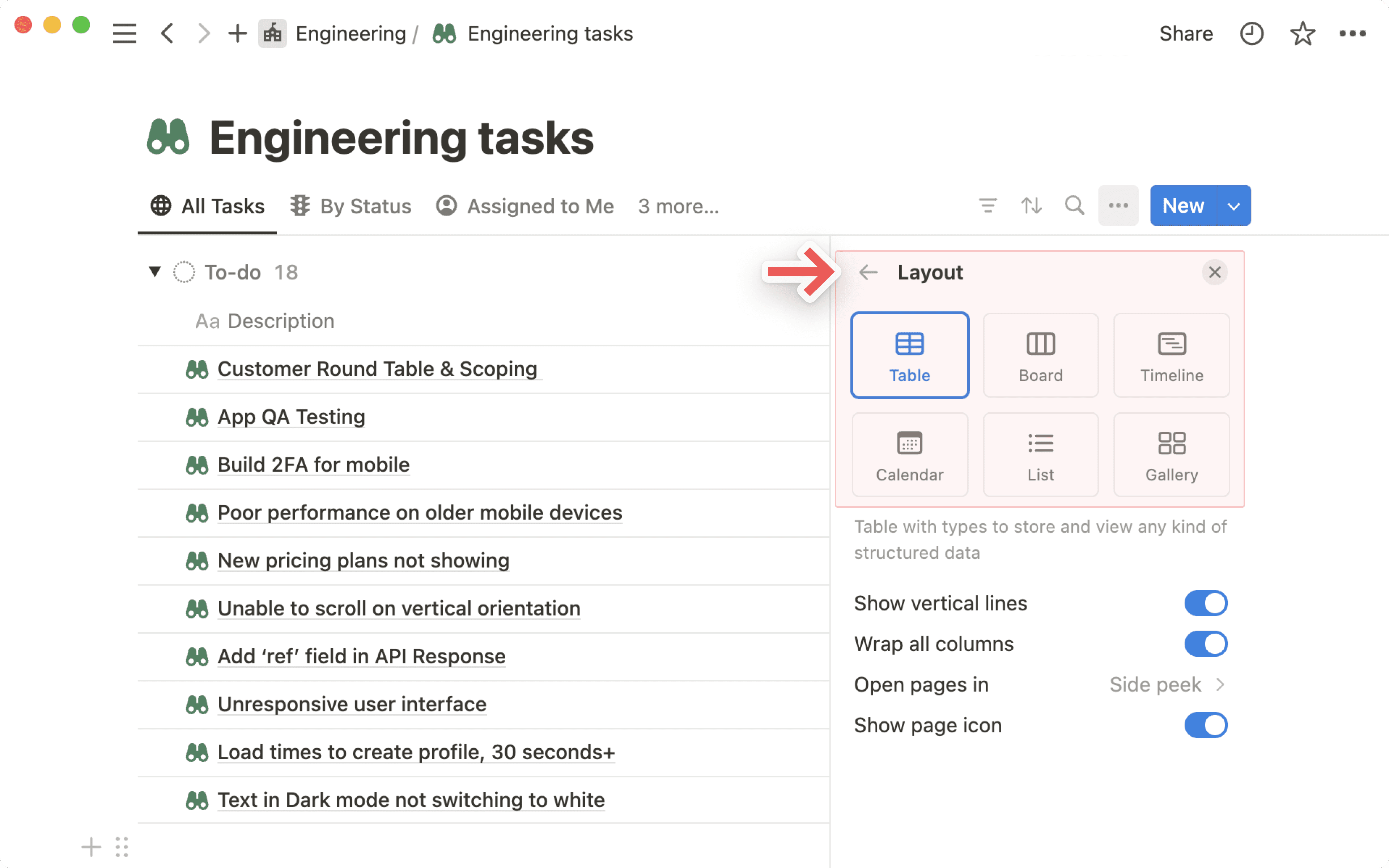
Các cơ sở dữ liệu mới được tạo dưới dạng bảng biểu. Sau đó, bạn có thể tạo một chế độ xem mới bằng cách chọn + bên cạnh tên cơ sở dữ liệu hoặc các chế độ xem cơ sở dữ liệu hiện có của bạn. Tùy thuộc vào kích thước màn hình, bạn có thể phải nhấp vào tên chế độ xem hiện tại của mình và chọn Chế độ xem mới.
Trong menu xuất hiện, hãy chọn một loại xem. Sau đó, đặt tên cho xem của bạn. Bạn có thể nhấp qua các xem của mình để xem dữ liệu theo những cách khác nhau.
Bạn có thể tùy chỉnh giao diện các tab cơ sở dữ liệu của mình — chọn chỉ hiển thị tên chế độ xem, chỉ hiển thị biểu tượng của chế độ xem đó hoặc cả hai. Nhấp vào một tab chế độ xem trong cơ sở dữ liệu, chọn Hiển thị dưới dạng, chọn Chỉ biểu tượng, Chỉ văn bản, hoặc cả hai.
Chỉ bạn sẽ thấy thay đổi này. Nó sẽ không ảnh hưởng đến chế độ xem của người khác và chỉ áp dụng cho cơ sở dữ liệu nơi bạn thực hiện cập nhật.
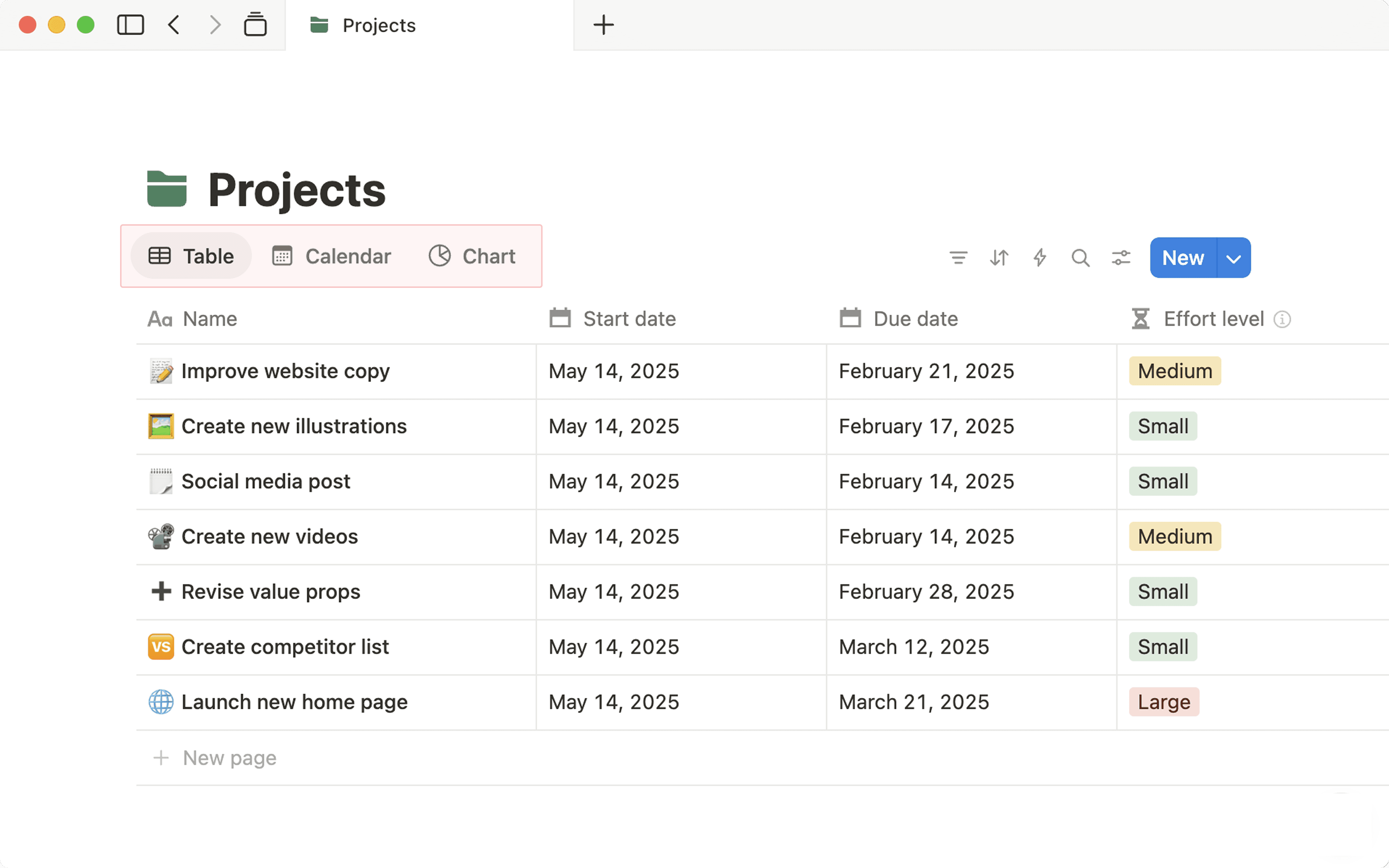
Bạn có thể sắp xếp lại các xem của mình bằng cách kéo chúng. Nếu bạn có nhiều xem, bạn có thể chọn {#} thêm... bên cạnh các xem của mình để thực hiện việc này.
Trong thanh bên, các xem hiển thị dưới dạng các mục lồng nhau bên trong bất kỳ cơ sở dữ liệu toàn trang nào. Bạn có thể nhận biết chúng là các xem vì chúng sẽ có dấu • ở bên trái. Nhấp vào bất kỳ xem nào trong thanh bên để chuyển ngay đến đó.

Lưu ý: Mỗi chế độ xem cơ sở dữ liệu có cài đặt riêng. Các cài đặt được áp dụng cho một chế độ xem cơ sở dữ liệu sẽ không tự động được áp dụng cho tất cả các chế độ xem cơ sở dữ liệu khác.
Khi bạn đang ở một xem nhất định, hãy nhấp vào tên của xem đó để đổi tên, nhân bản, xóa, sao chép liên kết của nó hoặc chỉnh sửa các thành phần của nó. Bạn cũng có thể chỉnh sửa các thành phần xem bằng cách nhấp vào menu cài đặt ở góc trên bên phải của cơ sở dữ liệu.
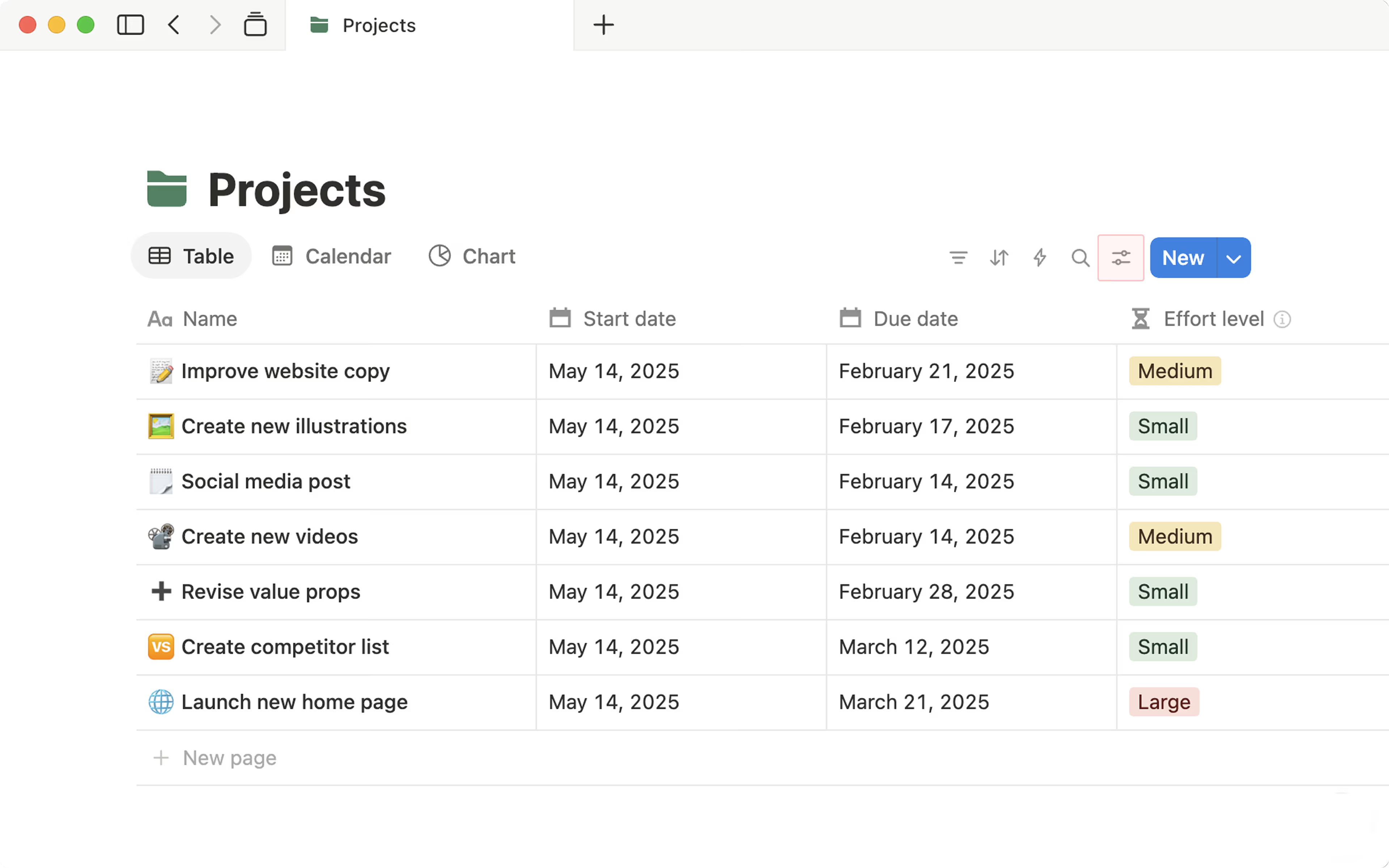
Menu cài đặt có một phần gọi là Cài đặt xem. Menu này chứa các tùy chọn sau:
Bố cục: Chọn cách bạn muốn cơ sở dữ liệu của mình được sắp xếp trực quan.
Hiển thị thuộc tính: Hiển thị hoặc ẩn các thuộc tính cơ sở dữ liệu cho từng chế độ xem.
Bộ lọc: Thêm tiêu chí dựa trên giá trị thuộc tính để hiển thị hoặc ẩn dữ liệu.
Sắp xếp: Sắp xếp theo một thuộc tính để thay đổi thứ tự hiển thị các trang.
Nhóm: Nhóm dữ liệu của bạn theo các giá trị trong một thuộc tính.
Nhóm phụ: Tạo lớp nhóm thứ hai trong các nhóm hiện có của bạn. Ví dụ: các nhóm theo trạng thái cũng có thể được nhóm phụ theo mức độ ưu tiên.
Sao chép liên kết đến chế độ xem: Nhận liên kết trực tiếp đến xem cơ sở dữ liệu cụ thể mà bạn đang ở đó.
Bạn có thể tìm thêm thông tin về bộ lọc, sắp xếp và nhóm bên dưới.
Trong mỗi xem, bạn có thể chọn cách bạn muốn mở các trang cơ sở dữ liệu. Có ba tùy chọn:
Xem bên cạnh: Mở các trang ở phía bên phải của cơ sở dữ liệu. Phần còn lại của xem cơ sở dữ liệu vẫn có thể tương tác ở bên trái.
Xem ở giữa: Mở các trang trong một hộp thoại trung tâm tập trung.
Toàn trang: Mở trực tiếp trang dưới dạng toàn trang.
Để thay đổi cách mở trang trong một xem cụ thể:
Mở menu cài đặt ở đầu cơ sở dữ liệu.
Chọn
Bố cục.Mở menu bên cạnh
Mở trang trongvà chọn một trong các tùy chọn.
Lưu ý:Các bố cục Bảng biểu, Bảng, danh sách & Dòng thời gian sẽ mở các trang ở chế độ xem bên cạnh theo mặc định. Các bố cục Thư viện & Lịch sẽ mở các trang ở chế độ xem chính giữa theo mặc định.
Notion giúp bạn dễ dàng lọc cơ sở dữ liệu để chỉ hiển thị các mục đáp ứng các tiêu chí cụ thể. Các bộ lọc này có thể đơn giản hoặc phức tạp tùy ý bạn!
Thêm bộ lọc
Để lọc các mục bạn thấy trong chế độ xem cơ sở dữ liệu:
Mở menu cài đặt ở đầu cơ sở dữ liệu.
Trong menu xuất hiện, hãy chọn
LọctrongCài đặt chế độ xem.Chọn thuộc tính bạn muốn lọc theo.
Bạn có thể chọn
Lưu cho mọi ngườinếu muốn bộ lọc được áp dụng cho tất cả mọi người trong chế độ xem cơ sở dữ liệu. Nếu bạn chỉ muốn bộ lọc áp dụng cho riêng mình, đừng chọn tùy chọn này.
Thêm Bộ lọc nâng cao
Rất tiếc! Có vẻ như trình chặn quảng cáo của bạn đang ngăn không cho phát video.
Vui lòng xem trên YouTube
Bạn có thể tạo các chế độ xem cơ sở dữ liệu cụ thể hơn và kết hợp logic AND và OR bằng cách sử dụng các nhóm bộ lọc. Các nhóm này có thể được lồng tối đa ba lớp! Cách thực hiện như sau:
Mở menu cài đặt ở đầu cơ sở dữ liệu.
Trong menu xuất hiện, chọn
Lọctrong mụcCài đặt chế độ xem→Thêm Bộ lọc nâng cao.Trong menu xuất hiện, hãy chọn các thuộc tính mà bạn muốn lọc và tùy chỉnh logic
ANDvàORcủa Bộ lọc nâng cao.
Mẹo: Bạn có thể chuyển một bộ lọc đơn giản thành bộ lọc nâng cao bằng cách mở menu chỉnh sửa ở đầu cơ sở dữ liệu của bạn và chọn Bộ lọc. Nhấp vào một bộ lọc cụ thể và trong menu xuất hiện, chọn ••• → Thêm vào bộ lọc nâng cao.
Xóa Bộ lọc
Để xóa một Bộ lọc:
Mở menu cài đặt ở đầu cơ sở dữ liệu.
Trong menu xuất hiện, hãy chọn
LọctrongCài đặt chế độ xem.Mở bộ lọc bạn muốn xóa và trong menu xuất hiện, chọn
•••→Xóa bộ lọc.

Nếu bạn đã bật mục phụ cho cơ sở dữ liệu của mình, các cài đặt hiển thị cho mục phụ cũng sẽ ảnh hưởng đến kết quả lọc của bạn. Tìm hiểu thêm về hiển thị mục phụ tại đây →
Bạn có thể sắp xếp cơ sở dữ liệu của mình để các mục được hiển thị dựa trên các thuộc tính theo thứ tự tăng dần hoặc giảm dần. Ví dụ: bạn có thể sắp xếp các trang cơ sở dữ liệu dựa trên mức độ ưu tiên, thời gian chỉnh sửa lần cuối hoặc theo thứ tự bảng chữ cái.
Để sắp xếp cơ sở dữ liệu của bạn:
Mở menu cài đặt ở đầu cơ sở dữ liệu của bạn.
Trong menu xuất hiện, chọn
sắp xếptrong mụcCài đặt chế độ xem.Chọn thuộc tính bạn muốn dùng để sắp xếp.
Bạn có thể chọn
Lưu cho mọi ngườinếu muốn áp dụng cách sắp xếp này cho tất cả mọi người trong chế độ xem cơ sở dữ liệu. Nếu bạn chỉ muốn áp dụng cách sắp xếp này cho riêng mình, đừng chọn tùy chọn này.Thay đổi thứ tự các sắp xếp được áp dụng bằng cách kéo
⋮⋮lên hoặc xuống.
Lưu ý: Các thuộc tính khác nhau được sắp xếp theo logic khác nhau, tùy thuộc vào loại giá trị của chúng.
Các thuộc tính văn bản như
TênvàVăn bảnđược sắp xếp theo thứ tự bảng chữ cái.Các thuộc tính số được sắp xếp theo giá trị số.
Đối với các thuộc tính
ChọnvàĐa lựa chọn, bạn có thể xác định thứ tự sắp xếp. Nhấp vào thuộc tính, sau đó kéo các tùy chọn lên hoặc xuống để thiết lập thứ tự sắp xếp.
Xóa sắp xếp
Để xóa sắp xếp:
Mở menu cài đặt ở đầu cơ sở dữ liệu của bạn.
Trong menu xuất hiện, chọn
sắp xếptrong mụcCài đặt chế độ xem.Chọn
Xbên cạnh sắp xếp bạn muốn xóa.
Bạn có thể nhóm cơ sở dữ liệu của mình theo các thuộc tính khác nhau trên bảng biểu để trực quan hóa chúng theo những cách khác nhau. Để thực hiện việc này:
Mở menu cài đặt ở đầu cơ sở dữ liệu của bạn.
Trong menu xuất hiện, chọn
Nhómtrong mụcCài đặt chế độ xem.Chọn thuộc tính bạn muốn dùng để nhóm.
Cơ sở dữ liệu giờ đây sẽ nhóm theo các giá trị của thuộc tính đó. Bạn có thể đi tới menu cài đặt và chọn Nhóm để:
Ẩn hoặc hiện các nhóm bằng cách chọn
👁️cho chúng.Sắp xếpcác nhóm của bạn theo cách thủ công hoặc theo các tùy chọn được cung cấp (theo bảng chữ cái, tăng dần và hơn thế nữa).Ẩn nhóm trống.
Xóa nhóm
Để tắt tính năng nhóm:
Mở menu cài đặt ở đầu cơ sở dữ liệu của bạn.
Trong menu xuất hiện, chọn
Nhómtrong phầnCài đặt chế độ xem.Chọn
Bỏ nhóm.
Các cơ sở dữ liệu chứa ít nhất ba trang cũng sẽ có thể tìm kiếm được để bạn có thể dễ dàng phân tích thông tin bên trong chúng. Để tìm kiếm cơ sở dữ liệu, hãy chọn 🔍 ở đầu cơ sở dữ liệu và nhập truy vấn. Khi bạn nhập, cơ sở dữ liệu sẽ chỉ hiển thị các trang khớp với truy vấn của bạn. Tìm kiếm cơ sở dữ liệu sẽ xem xét tiêu đề và thuộc tính của các trang trong cơ sở dữ liệu.
Nếu bạn có một cơ sở dữ liệu lớn, có lẽ bạn sẽ thấy phiền toái khi liên tục chuyển giữa các thuộc tính để so sánh dữ liệu.
Thay vào đó, bạn có thể cố định một cột, việc này sẽ giúp cột đó luôn hiển thị ở phía bên trái bất kể bạn cuộn đến đâu trong cơ sở dữ liệu.
Để cố định một cột, hãy nhấp vào tên cột đó và nhấp vào
Cố định đến cột này.Để bỏ cố định một cột, hãy nhấp vào tên cột đó và nhấp vào
Bỏ cố định cột.