Tích hợp Slack
Rất tiếc! Có vẻ như trình chặn quảng cáo của bạn đang ngăn không cho phát video.
Vui lòng xem trên YouTube

Kết hợp Notion và Slack để nhóm của bạn có thể làm việc hiệu quả hơn từ mọi nơi 💬
Chuyển đến Câu hỏi thường gặpViệc tích hợp Notion với Slack cho phép giao tiếp liền mạch giữa hai nền tảng. Bạn có thể gửi tin nhắn Slack tới các cơ sở dữ liệu Notion và nhận thông báo Slack cho các hoạt động trong Notion. Hãy đọc tiếp để tìm hiểu về các tính năng khác nhau của việc tích hợp và cách thiết lập chúng.
Để nhận thông báo Slack về những việc xảy ra trong Notion:
Vào mục
Cài đặttrong thanh bên →Thông báo.Tìm
Thông báo Slack.Nhấp vào
Thêm tài khoản mớivà thực hiện quy trình xác thực.
Để thiết lập thông báo Slack như một phần của tự động hóa cơ sở dữ liệu:
Chọn
•••ở đầu cơ sở dữ liệu.Chọn
Tự động hóavàThêm kích hoạt.Sau đó chọn
Trang được thêmhoặcThuộc tính được chỉnh sửa→Gửi thông báo Slack tới...Chọn một kênh Slack.
Nếu bạn chưa thực hiện, bạn sẽ được yêu cầu kết nối tài khoản Slack của mình.

Notion AI can find answers to your questions based on information from your Slack conversations. Learn more about this feature here →
Khi các tin nhắn Slack biến thành Hành động hoặc ý tưởng mới, hãy gửi chúng ngay vào cơ sở dữ liệu Notion để không bị lạc mất. Cách thực hiện như sau:
Nhập lệnh
/notion createvào Slack, hoặc nhấp vào⋮bên cạnh bất kỳ tin nhắn Slack nào →Gửi tới Notion. Bạn có thể cần chọnThêm lối tắt tin nhắn...để tìm tùy chọn này.Tìm kiếm cơ sở dữ liệu nơi bạn muốn lưu trang mới này hoặc dán liên kết đến cơ sở dữ liệu đó. Sau đó đặt tiêu đề cho trang.
Chọn
Thêm thuộc tínhđể thêm thông tin vào trang mới của bạn dựa trên các thuộc tính hiện có của cơ sở dữ liệu.Chọn hộp bên cạnh
Xác nhận tạo trang công khainếu bạn muốn những người khác trong cuộc thảo luận Slack của mình được thông báo về mục cơ sở dữ liệu mới mà bạn đã tạo.Nhấp vào
Lưu.

Note: The /notion create command only works at the Slack channel level, and not inside of Slack threads.
Để tạo nhiệm vụ Notion trực tiếp từ Slack:
Nhập lệnh
/notion taskvào Slack, hoặc nhấp vào⋮bên cạnh bất kỳ tin nhắn Slack nào →Tạo nhiệm vụ trong Notion. Bạn có thể cần chọnThêm lối tắt tin nhắn...để tìm tùy chọn này.Tìm kiếm dự án nơi bạn muốn đặt nhiệm vụ mới này hoặc dán liên kết đến Dự án Notion. Bạn có thể đặt tên cho nhiệm vụ, người được phân công, Trạng thái, hạn chót/ngày đến hạn và mô tả cho nhiệm vụ.
Đánh dấu vào ô bên cạnh
Xác nhận tạo trang công khainếu bạn muốn những người khác trong cuộc thảo luận Slack của bạn được thông báo về nhiệm vụ mới mà bạn đã tạo.Nhấp vào
Lưu.
Note: The /notion task command only works at the Slack channel level, and not inside of Slack threads.
Nhận thông báo Slack khi một số sự kiện nhất định xảy ra trong Notion. Có hai cách để bạn thiết lập các thông báo này:
Bạn có thể chọn chỉ nhận thông báo khi bạn được đề cập trong một trang, một bình luận hoặc một thuộc tính người trong cơ sở dữ liệu.
Bạn có thể chọn nhận thông báo khi tất cả các sự kiện trên xảy ra, cũng như khi:
Bạn nhận được bình luận trên trang mà bạn sở hữu, hoặc bình luận được thêm vào chuỗi bình luận mà bạn đã tham gia.
Một thuộc tính bị thay đổi trong cơ sở dữ liệu mà bạn đã thiết lập thông báo.
Bạn được mời vào một trang.
Ai đó đã yêu cầu quyền truy cập vào trang mà bạn sở hữu.
Để thiết lập việc này:
Vào mục
Cài đặttrong thanh bên →Thông báo.Mở menu thả xuống bên cạnh thông báo Slack và chọn tên không gian làm việc Slack của bạn. Bạn cũng có thể chọn
Thêm tài khoản mớinếu không thấy không gian làm việc Slack của mình trong danh sách.Bật
Hoạt động trong không gian làm việc của bạnđể nhận thông báo về tất cả các mục trên. Thao tác này cũng sẽ tự động bậtChỉ đề cập đến người dùng hoặc nhóm. Nếu bạn chỉ muốn nhận thông báo Slack khi bạn được đề cập trong không gian làm việc của mình, hãy tắtHoạt động trong không gian làm việc của bạn.
Tắt thông báo Slack
Để ngừng nhận thông báo trong Slack:
Vào mục
Cài đặttrong thanh bên →Thông báo.Mở menu thả xuống bên cạnh
Thông báo Slackvà chọnTắt.
Note: This feature is only available on paid plans.
Khi bạn tạo một /nút, /nút cơ sở dữ liệu hoặc quy trình tự động hóa cơ sở dữ liệu trong Notion, bạn có thể thiết lập để gửi thông báo Slack đến một kênh Slack cụ thể. Bạn thậm chí có thể tùy chỉnh thông báo với:
Văn bản có định dạng phong phú như in đậm và in nghiêng.
Siêu liên kết.
@-đề cập đến các trang, người hoặc không gian nhóm cụ thể trong Notion.
Các biến động như
@nowvà@trigger.person(người đã kích hoạt thông báo Slack).Các biến dành riêng cho Slack như
@channelvà@here.Biểu tượng cảm xúc.
Hãy cùng xem các vị trí khác nhau mà bạn có thể xây dựng quy trình tự động hóa thông báo Slack trong Notion.
Trong /nút
Khi bạn tạo một /nút trong trang của mình, bạn có thể thiết lập để gửi thông báo Slack đến một kênh Slack cụ thể. Để thực hiện việc này:
Chèn một /nút vào trang.
Trong phần
Do this, chọnAdd action→Send Slack notification to....Chọn kênh Slack mà bạn muốn gửi thông báo đến. Tại thời điểm này, bạn không thể chọn tin nhắn trực tiếp (DM) riêng tư.
Bất cứ khi nào /nút đó được nhấp trong tương lai, Slack sẽ gửi thông báo. Tìm hiểu thêm về /nút và cách thiết lập chúng here →
Trong cơ sở dữ liệu
Bạn có thể nhận tin nhắn trong Slack bất cứ khi nào ai đó thêm hoặc thực hiện thay đổi đối với một trang trong cơ sở dữ liệu.
Nhấp vào
•••ở góc trên bên phải của bất kỳ cơ sở dữ liệu Notion nào.Chọn
Tự động hóa.Chọn
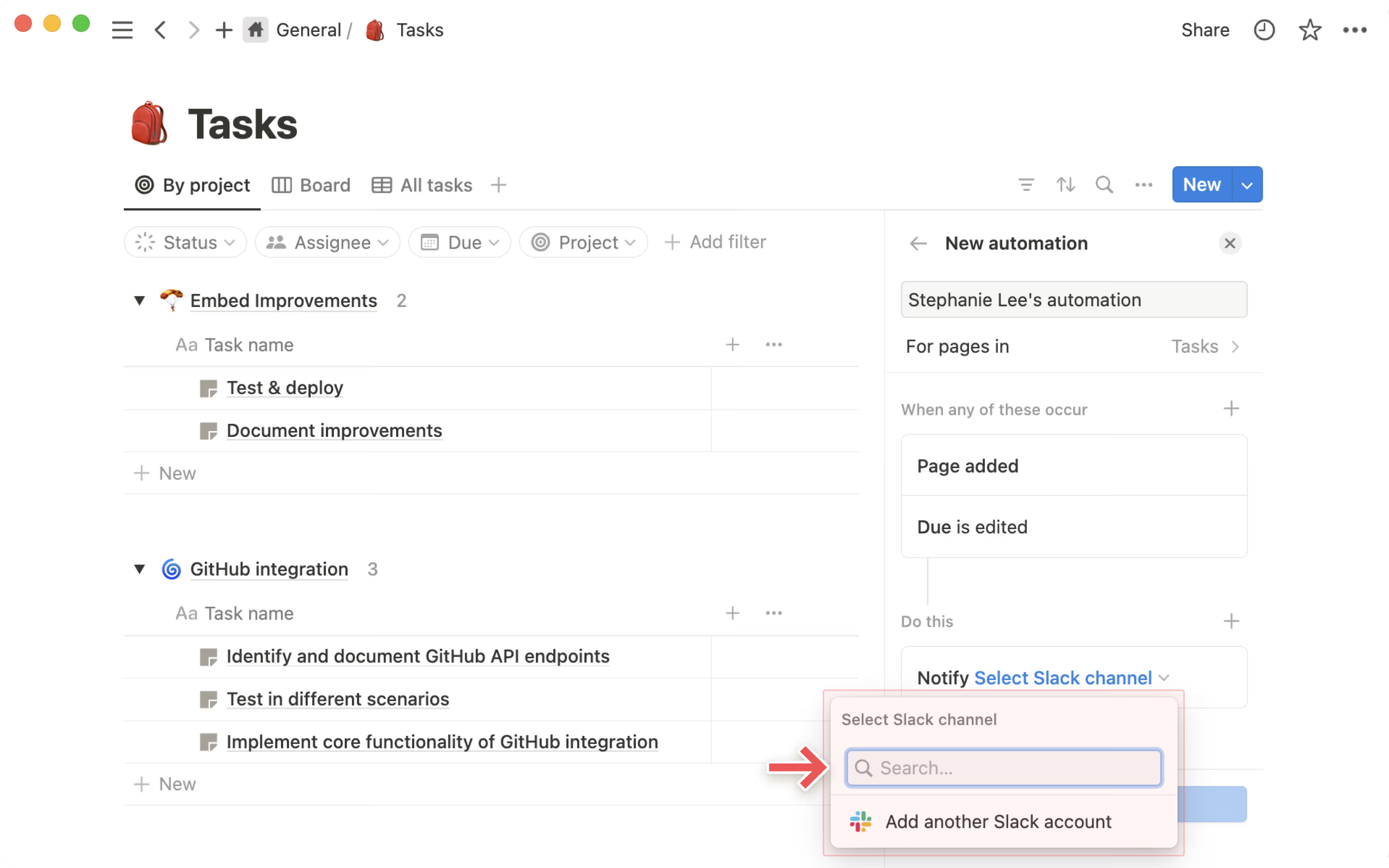
Tự động hóa mới.Đặt tên cho thông báo và chọn
Thêm kích hoạtđể chọn hành động sẽ kích hoạt quy trình tự động hóa, chẳng hạn nhưPage addedhoặcAny propertyđược chỉnh sửa.Thêm các kích hoạt bổ sung nếu cần bằng cách chọn
+.Chọn
Thêm hành động→Gửi thông báo Slack tới....Chọn kênh đích cho thông báo. Hiện tại, bạn không thể chọn tin nhắn trực tiếp Riêng tư.
Trong /nút cơ sở dữ liệu
Khi bạn thêm thuộc tính /nút vào cơ sở dữ liệu của mình, bạn có thể thiết lập để /nút đó gửi thông báo Slack tới một kênh Slack cụ thể. Để thực hiện việc này:
Thêm một thuộc tính mới trong cơ sở dữ liệu.
Trong phần
Type, hãy chọn/nút.Trong phần
Do this, chọnThêm Hành động→Send Slack notification to....Chọn kênh Slack mà bạn muốn gửi thông báo đến. Tại thời điểm này, bạn không thể chọn DM Riêng tư.
Bất cứ khi nào /nút đó được nhấp trong tương lai, một thông báo Slack sẽ được gửi đi. Tìm hiểu thêm về các /nút cơ sở dữ liệu tại đây →.
Sao chép liên kết từ Slack và dán vào Notion.
Trong menu xuất hiện, hãy chọn
Dán dưới dạng bản xem trước.
Bạn sẽ thấy bản xem trước của tin nhắn cũng như thời điểm tin nhắn được gửi, kênh gửi đến và số lượng trả lời. Thông tin này sẽ cập nhật khi có thay đổi; bạn cũng có thể chọn ••• → Tải lại bản xem trước để xem thông tin mới nhất.
Khi bạn dán liên kết Notion vào Slack, liên kết đó sẽ mở rộng để cung cấp thông tin hữu ích về trang của bạn. Đối với các trang cơ sở dữ liệu có thuộc tính tóm tắt AI, Slack sẽ tự động mở rộng phần tóm tắt AI.
Bạn cũng có thể cấp quyền truy cập vào trang Notion đã mở rộng trực tiếp từ bên trong Slack.
Trên một trang Notion, hãy nhấp vào
Chia sẻ.Nhấp vào thanh tìm kiếm.
Chọn
Thêm liên hệ từ Slack.Tìm kiếm người bạn muốn mời, sau đó chọn
Mời.
Câu hỏi thường gặp
Can I choose to use just one part of the integration?
Can I choose to use just one part of the integration?
Unfortunately, this is not possible today. When you install Notion’s Slack integration you’ll have the full functionality/all features of the Slack integration.
However, since only users with edit access to a page can set up Notion notifications to Slack, you can control parts of the integration by restricting permissions.
What permission level is required to create a database notification?
What permission level is required to create a database notification?
A user needs Full Access to a Notion database to be able to set up database notifications.
Anyone with at least View access to a database can see all the existing Slack notifications that have been set up. However, they can’t edit or create any themselves.
How do permissions work when I share a Notion page in a Slack channel?
How do permissions work when I share a Notion page in a Slack channel?
The user that shares the page will get a prompt informing them some people in the channel don't have access to the doc. The user is then able to decide if they want to share the page with the people that don't have access. They also have the option to delete the page preview in Slack.
Can admins control who can connect Slack to a Notion workspace?
Can admins control who can connect Slack to a Notion workspace?
As an admin in Slack you can manage settings that give you approval rights for any Slack integration. The same settings will apply to Notion if you choose to turn them on.
On Enterprise plans, Notion admins can also restrict members from installing the Slack integration using their admin permissions to manage connections.
Where can you view and manage the Slack notifications you've set up in your Notion workspace?
Where can you view and manage the Slack notifications you've set up in your Notion workspace?
Database notifications can be managed and edited in the the individual database they’ve been created in. There is currently no way to see all database notification workflows in your workspace from one central place.
Personal @-mention notifications can be managed from Settings → Notifications.
When one person connects Notion to Slack, does that turn it on for everyone?
When one person connects Notion to Slack, does that turn it on for everyone?
No, when one user sets up the integration all Slack users will be able to see an unfurled Notion page link or a Slack link preview in Notion.
But to use the functionality themselves, other users have to connect Slack individually.
How do I send Slack messages to a specific database view?
How do I send Slack messages to a specific database view?
The easiest way to send a Slack message to a specific database view (e.g. you might have a view for only your team’s tasks), is to copy the link to the database view and paste that link into the send to Notion prompt in Slack.
When you send a Slack message to a specific database view, the properties are auto-filled for you. No need to update them yourself manually!
Does the @-mentioned notification in Slack work when a user is mentioned as part of a group @-mention in Notion?
Does the @-mentioned notification in Slack work when a user is mentioned as part of a group @-mention in Notion?
Yes. A group mention in Notion will trigger the @mention notification in Slack to all members of the Notion group that have the Slack @mention turned on.
Are there other 3rd party integrations providers and can I continue to use them (e.g. Zapier)?
Are there other 3rd party integrations providers and can I continue to use them (e.g. Zapier)?
Yes. Those integrations will continue to work as before.