Kết nối Jira
Kết nối Jira với Notion để có trải nghiệm liền mạch giúp bạn và nhóm của mình luôn cập nhật thông tin 🔗
Kết nối của Notion với Jira cho phép bạn thực hiện một vài việc khác nhau. Bạn có thể chèn các liên kết Jira vào các trang Notion để truy cập hoặc xem trước chúng một cách nhanh chóng, hoặc bạn có thể đồng bộ hóa các dự án và mục công việc Jira của mình với các cơ sở dữ liệu Notion để có thể theo dõi tất cả công việc của mình ở một nơi. Hãy đọc tiếp để tìm hiểu về các hình thức kết nối khác nhau và cách bạn có thể thiết lập chúng.
Notion cung cấp hai kết nối Jira: Jira và Jira Sync. Hãy coi chúng là các tùy chọn nhẹ và đầy đủ tính năng.
Nếu bạn chỉ cần đồng bộ hóa một dự án Jira duy nhất với một cơ sở dữ liệu Notion một lần và không có kế hoạch thiết lập thêm các đồng bộ hóa khác, các bản xem trước liên kết Jira, đề cập liên kết và cơ sở dữ liệu được đồng bộ cũ thông qua kết nối Jira có thể là đủ. Chỉ cần lưu ý: nó sử dụng mã thông báo người dùng, thường ít đáng tin cậy hơn so với mã thông báo quản trị viên được Jira Sync sử dụng.
Để đồng bộ hóa liên tục, linh hoạt trên nhiều dự án và cơ sở dữ liệu, Jira Sync là tùy chọn mới hơn, mạnh mẽ hơn. Chỉ cần lưu ý: nó yêu cầu quản trị viên Jira thiết lập.

Note: There’s no one-click migration from the legacy Jira connection to Jira Sync. They are separate connections, so setting up the new Jira Sync will require a full reinstallation.
Jira | Jira Sync | |
|---|---|---|
Được sử dụng cho | • Xem trước liên kết | • [Mới và cải tiến] Cơ sở dữ liệu được đồng bộ |
Thiết lập | Kết nối người dùng cá nhân | Chủ sở hữu không gian làm việc và quản trị viên Jira |
Nơi thiết lập |
|
|
Cập nhật các cơ sở dữ liệu được đồng bộ cũ
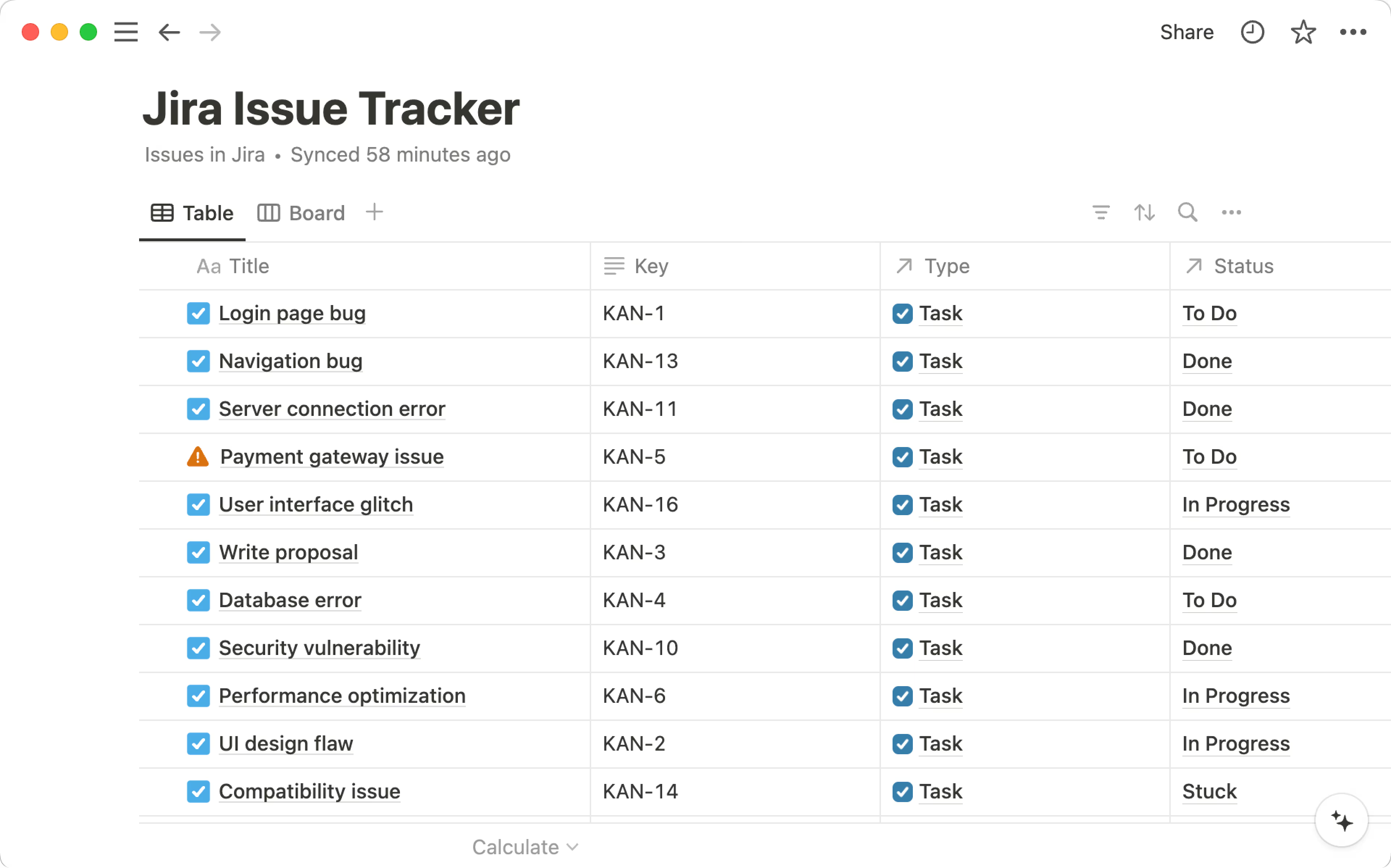
Các cơ sở dữ liệu được đồng bộ cũ trông giống như thế này. Nếu bạn có cơ sở dữ liệu được đồng bộ cũ, bạn có thể làm theo các bước ở trên để tạo lại cơ sở dữ liệu dự án và vấn đề của mình trong Notion bằng Jira Sync mới và cải tiến.
Tạo xem trước liên kết
Note: Link previews work with all Jira Software deployment models (Jira Cloud, Jira Data Center, and Jira Server).
Để xem trước các liên kết từ Jira:
Đi tới
Cài đặt→Kết nối.Nếu bạn đang sử dụng Jira Cloud, hãy tìm ô
Jira. Nếu bạn đang sử dụng Jira Data Center hoặc Jira Server, hãy tìm ôJira preview (Data center). Bạn có thể phải cuộn xuống một chút để tìm ô data center. Sau đó, chọnKết nốibên dưới ô đó.Trong cửa sổ xuất hiện, hãy chọn phiên bản Jira của bạn. Sau đó, nhập URL trang, tên người dùng và mật khẩu của bạn rồi chọn
Xác thực.
Sau khi bạn đã xác thực thành công, bạn sẽ thấy Jira hoặc Jira preview (Data center) ở đầu danh sách kết nối của bạn. Bất kỳ liên kết Jira nào được dán vào Notion sẽ tự động xuất hiện dưới dạng xem trước liên kết.
Ngoài ra, bạn có thể thiết lập xem trước liên kết trực tiếp từ một trang Notion. Để thực hiện việc này:
Trong một trang Notion, hãy dán URL Jira.
Trong cửa sổ xuất hiện, hãy chọn phiên bản Jira của bạn nếu được nhắc. Nhập URL trang, tên người dùng và mật khẩu của bạn rồi chọn
Xác thực.
Tạo đề cập liên kết
Note: Link mentions work with all Jira Cloud products.
Dán liên kết Jira vào Notion.
Chọn Đề cập trong menu xuất hiện để dễ dàng tham chiếu đến một dự án hoặc vấn đề trong tài liệu của bạn.
Nếu bạn chưa kết nối Jira với Notion, bạn sẽ được nhắc thực hiện khi dán liên kết Jira vào Notion. Tìm hiểu thêm về đề cập liên kết trong bài viết này →
Kết nối Jira Sync kết nối các dự án Jira của bạn với Notion bằng mã thông báo API quản trị (thay vì mã thông báo người dùng), mang lại trải nghiệm đồng bộ hóa nhất quán và tập trung hơn.
Để đảm bảo đồng bộ hóa đáng tin cậy, chúng tôi khuyên bạn nên tạo một mã thông báo không phạm vi bằng cách chọn Create API token, không phải Create API token with scopes.
Giờ đây, bạn có thể tận dụng tối đa các tính năng của Notion bao gồm tự động hóa, tổng hợp và Notion AI. Sử dụng Notion AI để nhanh chóng trả lời các câu hỏi về dự án Jira của bạn.
Jira Sync hiển thị các dự án và hạng mục công việc Jira của bạn dưới dạng cơ sở dữ liệu dự án và hạng mục công việc trong Notion. Thiết lập này cho phép bạn xem và theo dõi nhiều dự án bằng nhiều chế độ xem, bộ lọc và sắp xếp hữu ích.
Bạn thậm chí có thể sử dụng ánh xạ danh tính để kết nối danh tính Jira với hồ sơ Notion để bạn có thể biết ai chịu trách nhiệm cho việc gì trong các cơ sở dữ liệu Notion đã đồng bộ hóa.
Trên gói Enterprise của Notion, Jira Sync hỗ trợ đồng bộ hóa hai chiều, tuân thủ cả quyền của Notion và Jira để truy cập và chỉnh sửa an toàn. Thông qua Jira Sync, bạn có thể tận dụng tối đa các tính năng của Notion bao gồm quan hệ và tổng hợp, các thuộc tính cơ sở dữ liệu chỉ có trong Notion và Notion AI. Sử dụng Notion AI để nhanh chóng trả lời các câu hỏi về dự án Jira của bạn.
The Jira Sync connection connects your Jira projects to Notion using an Admin API token (rather than a user token), providing a more consistent and centralized syncing experience. To ensure reliable syncing, we recommend creating a scopeless token by selecting Create API token, not Create API token with scopes.
Note:
A workspace owner must set up Jira Sync first using a Jira Admin token. After that, any member can utilize the connection.
You can create a Jira service account to set up Jira Sync — just make sure the service account has access to any projects you want to sync into Notion beforehand.
Synced databases work with Jira Cloud products (Jira Software, Jira Product Discovery, Jira Work Management, and Jira Service Management), with support for Jira Server coming soon!
Thiết lập Jira Sync
Note: If you’ve already set up a Jira Sync and you’re on Notion’s Enterprise Plan, you can update your Jira synced database to the new two-way sync functionality by clicking the Synced badge at the top of the database and toggling on 2-way sync. You’ll be prompted to re-authenticate. Once you’re authenticated, you can click into a Notion database cell and update any supported field in the work items synced database or add comments and attachments to the Jira synced database.
Mặc dù bất kỳ thành viên nào cũng có thể tạo đồng bộ hóa, bạn sẽ cần phải là chủ sở hữu không gian làm việc để thiết lập Jira Sync ban đầu.
Đi tới
Cài đặttrong thanh bên của bạn →Nhập→Jira Sync.Bạn cũng có thể dán liên kết cơ sở dữ liệu Jira hoặc sử dụng lệnh gõ tắt
/jira sync.Nếu bạn đã tạo cơ sở dữ liệu đồng bộ hóa Jira trong Notion trước đó, hãy mở cơ sở dữ liệu đó và chọn
Cải thiện đồng bộ Jiraở trên cùng.
Trong cửa sổ xuất hiện, hãy chọn
Bắt đầu.Nhập email quản trị viên Jira, URL trang Jira và mã thông báo API của bạn, sau đó chọn
Tiếp theo.

Tip: When creating an admin token for Jira Sync, we strongly recommend setting the expiration date as far in the future as possible.
Jira Sync relies on this token to maintain a stable connection. If it expires, the sync can break and updates may be missed.
Thêm một đồng bộ mới
Note: Members need to authenticate their Jira to add or remove projects. They can only add projects they have access to in Jira.
Đi tới
Cài đặttrong thanh bên của bạn →Nhập→Jira Sync.Bạn cũng có thể dán liên kết cơ sở dữ liệu Jira hoặc sử dụng lệnh gõ tắt
/jira sync.
Trong cửa sổ xuất hiện, hãy chọn
Bắt đầu.Chọn trang Jira bạn muốn đồng bộ từ đó.
Chọn
Tạo đồng bộ mớihoặc chọn bất kỳ đồng bộ hiện có nào mà bạn có thể đã có trong menu thả xuống. Nếu bạn chọn một đồng bộ hiện có, các dự án của bạn sẽ được thêm vào các cơ sở dữ liệu dự án và mục công việc đã đồng bộ hiện có của bạn.Trong cơ sở dữ liệu mở ra, bạn sẽ cần kết nối tài khoản Jira của mình (trừ khi bạn là chủ sở hữu không gian làm việc đã thiết lập kết nối). Từ đây, hãy chọn dữ liệu bạn muốn đồng bộ vào Notion. Trước tiên,
Chọn dự án để đồng bộ, sau đóChọn thuộc tính để đồng bộ.
Lặp lại các bước trên nếu bạn muốn thiết lập một đồng bộ Jira khác cho một trang, không gian nhóm hoặc không gian làm việc khác. Các bình luận và tệp đính kèm (tối đa năm tệp mỗi vấn đề, không lớn hơn 1MB) cũng sẽ được đồng bộ.
Bạn có thể áp dụng quyền cho trang cơ sở dữ liệu để giúp những người cộng tác của bạn có thể truy cập các cơ sở dữ liệu đã đồng bộ.
Note: Jira synced databases will inherit Notion permissions. Members can access synced databases on any pages they have permission to view.
If a member adds a private Jira project to a Notion page, anyone with Notion page access will see it.
Thuộc tính con người trong cơ sở dữ liệu được đồng bộ của bạn
Các cơ sở dữ liệu được đồng bộ sẽ bao gồm các thuộc tính con người! Giờ đây, bạn có thể sử dụng tính năng ánh xạ danh tính để kết nối các danh tính JIRA của bên thứ ba với Hồ sơ Notion của nhóm bạn. Để thực hiện việc này:
Xác nhận bạn đã triển khai Jira Cloud.
Xác nhận rằng tên và địa chỉ email của bạn trong Notion giống với tên và địa chỉ email trong Jira.
Làm theo hướng dẫn tại đây để đặt chế độ hiển thị của bạn thành
Bất kỳ ai.
Chỉnh sửa hoặc xóa cơ sở dữ liệu được đồng bộ của bạn
Để chỉnh sửa các dự án Jira và thuộc tính vấn đề được đồng bộ vào cơ sở dữ liệu Notion của bạn, hãy chọn ••• ở đầu cơ sở dữ liệu được đồng bộ của bạn → Nguồn.
Để xóa cơ sở dữ liệu được đồng bộ với Jira, hãy chọn ••• ở đầu cơ sở dữ liệu được đồng bộ của bạn → Xóa bảng biểu.
Sau khi nhập dữ liệu ban đầu, các dự án được đồng bộ với Jira của bạn sẽ được cập nhật theo hai cách:
Webhooks: Các cập nhật được thực hiện trong Jira sẽ được gửi đến Notion theo thời gian thực thông qua webhook.
Những thay đổi này thường xuất hiện trong vòng vài phút, nhưng đôi khi có thể xảy ra tình trạng chậm trễ hoặc bỏ lỡ cập nhật do các vấn đề về mạng hoặc hệ thống.
Thiết lập webhook được thực hiện tự động khi quá trình đồng bộ được thiết lập lần đầu.
Đồng bộ lại: Nếu bản cập nhật webhook bị bỏ lỡ, cơ chế đồng bộ lại của chúng tôi sẽ đồng bộ hóa bộ sưu tập của bạn với Jira một lần nữa để đảm bảo dữ liệu luôn được cập nhật:
Quá trình đồng bộ lại chỉ chạy khi bộ sưu tập được xem tích cực và có thể mất thời gian, đặc biệt là đối với các bộ sưu tập lớn.
Nó sẽ chạy tối đa một lần mỗi ngày và được biểu thị bằng nhãn “Đang thực hiện”.
Trong quá trình này, người dùng không thể sửa đổi cấu hình đồng bộ hóa (ví dụ: thêm/xóa dự án hoặc thuộc tính).
Note: If a Jira property is a custom "text" field, it will be parsed as a text string and appear distorted—even if the input in Jira is a date, number, etc.
As an example, the field type in Jira must be set as a date field for the data to translate correctly in Notion and display as a date.
Quyền và xác thực
Đồng bộ hóa hai chiều tôn trọng cả quyền của Notion và Jira để truy cập và chỉnh sửa an toàn.
Chỉ những người dùng có quyền chỉnh sửa đối với cơ sở dữ liệu Jira được đồng bộ mới có thể bật và sử dụng đồng bộ hóa hai chiều.
Mỗi người dùng phải xác thực tài khoản Jira cá nhân của họ để bật tính năng chỉnh sửa từ Notion. Nếu trước đây bạn đã kết nối Jira chỉ để xem, bạn sẽ cần xác thực lại để bật tính năng chỉnh sửa.
Khách hoặc bất kỳ ai truy cập cơ sở dữ liệu được đồng bộ với Jira thông qua liên kết công khai đều không thể sử dụng đồng bộ hóa hai chiều.
Cơ sở dữ liệu Dự án
Các dự án Jira của bạn sẽ được đồng bộ vào một cơ sở dữ liệu dự án trong Notion. Các dự án của bạn sẽ được ánh xạ một cách thông minh tới các mục công việc Jira tương ứng trong một cơ sở dữ liệu mục công việc được đồng bộ có liên quan trong Notion. Cơ sở dữ liệu này sẽ đi kèm với các chế độ xem cơ sở dữ liệu mặc định được tạo sẵn để giúp bạn bắt đầu nhanh hơn:
Đang hoạt động (chế độ xem bảng): Chế độ xem này hiển thị các dự án bạn đã đồng bộ có trạng thái đang thực hiện. Nói cách khác, chế độ xem này không hiển thị các dự án đã hoàn thành. Ngoài ra còn có các bộ lọc đặt trước cho chủ sở hữu và ngày tháng để giúp việc tìm kiếm dễ dàng hơn.
Chế độ xem dòng thời gian: Chế độ xem này hiển thị tên dự án, trạng thái, chủ sở hữu và tỷ lệ hoàn thành. Ngoài ra còn có các bộ lọc đặt trước cho trạng thái, chủ sở hữu và ngày tháng để giúp việc tìm kiếm dễ dàng hơn.
Chế độ xem bảng: Chế độ xem này hiển thị các dự án của bạn được nhóm theo trạng thái (
Đang lập kế hoạch,Đang thực hiện). Bạn có thể tùy chỉnh các trạng thái hiển thị trong chế độ xem tại menu•••. Các dự án được sắp xếp theo mức độ ưu tiên giảm dần.Tất cả (chế độ xem cơ sở dữ liệu): Chế độ xem này hiển thị tất cả các dự án đã đồng bộ hóa của bạn. Có các bộ lọc đặt trước cho trạng thái, chủ sở hữu và ngày tháng để giúp việc tìm kiếm dễ dàng hơn.
Cơ sở dữ liệu mục công việc (vấn đề)
Các mục công việc Jira của bạn (epic, lỗi, tác vụ, tác vụ phụ, câu chuyện) sẽ được đồng bộ hóa vào một cơ sở dữ liệu mục công việc trong Notion, tương đương với một cơ sở dữ liệu tác vụ trong Notion. Giống như cơ sở dữ liệu dự án đã đồng bộ hóa, sẽ có các chế độ xem cơ sở dữ liệu mặc định được tạo cho bạn để giúp bạn bắt đầu nhanh hơn:
Theo Dự án (chế độ xem bảng): Chế độ xem này hiển thị tất cả các nhiệm vụ, được nhóm theo dự án. Có các bộ lọc đặt trước cho trạng thái, người được phân công, ngày và dự án để giúp việc tìm kiếm dễ dàng hơn.
Theo Epic (chế độ xem bảng): Chế độ xem này hiển thị các câu chuyện, nhiệm vụ và lỗi Jira của bạn được nhóm theo Epic.
Chế độ xem bảng: Chế độ xem này được nhóm theo trạng thái và sắp xếp theo mức độ ưu tiên giảm dần. Các thuộc tính đặt trước sẽ được hiển thị là người được phân công, dự án, mức độ ưu tiên và các nhiệm vụ phụ,
Tất cả nhiệm vụ (chế độ xem bảng): Chế độ xem này hiển thị tất cả các nhiệm vụ được đồng bộ của bạn. Các thuộc tính được thiết lập sẵn sẽ hiển thị là tên nhiệm vụ, trạng thái, người được phân công, ngày, mức độ ưu tiên, thẻ và dự án.
Của tôi (chế độ xem bảng): Chế độ xem này được lọc để chỉ hiển thị các nhiệm vụ được phân công cho bạn. Có các bộ lọc được thiết lập sẵn cho trạng thái, ngày và dự án.
Jira Sync hỗ trợ hầu hết các thuộc tính Jira, nhưng không phải tất cả. Dưới đây là danh sách các thuộc tính Jira không được hỗ trợ:
Theo dõi thời gian | Resolution |
Security level | Σ Tiến độ |
Tiến độ | Giới hạn cho |
StatusCategory | Rank |
Note: While Notion doesn't support certain Jira custom properties, it does support all Jira primitive custom properties, such as string, number, select, person, and date.

Experiencing an issue with Jira Sync? See how you can troubleshoot common errors here →
Tại thời điểm này, Jira Sync chỉ hoạt động với Jira Cloud. Jira Data Center và Jira Server không được hỗ trợ.
Quá trình đồng bộ ban đầu chỉ mất vài phút để hoàn tất, nhưng tùy thuộc vào quy mô các dự án và hạng mục công việc Jira của bạn, quá trình này có thể mất tới vài giờ.
Một số trường hoặc thuộc tính của vấn đề có thể không đồng bộ, chẳng hạn như văn bản đa định dạng trong thuộc tính và các trường đa lựa chọn lồng nhau.
Mặc dù bạn có thể chỉnh sửa trạng thái, người được phân công, mức độ ưu tiên, tệp đính kèm và bình luận, một số trường hoặc thuộc tính của vấn đề không thể chỉnh sửa được. Các trường này bao gồm mô tả, tiêu đề, ngày, trường tùy chỉnh và các trường chọn hoặc đa lựa chọn khác (ngoại trừ mức độ ưu tiên và trạng thái).
Các bình luận được thực hiện trong Notion sẽ được thêm vào Jira, nhưng bạn sẽ không thể chỉnh sửa hoặc xóa chúng sau đó.
Tệp đính kèm phải có kích thước tối đa là 1MB. Mỗi vấn đề Jira có thể có tối đa năm tệp đính kèm. Nếu bạn cố tải lên một tệp đính kèm vượt quá giới hạn kích thước, quá trình tải lên sẽ thất bại.
Bạn không thể kéo và thả tệp đính kèm vào một vấn đề. Hãy sử dụng biểu tượng đính kèm để thêm tệp đính kèm.
Chỉ các giá trị mức độ ưu tiên đã được sử dụng trong các hạng mục công việc Jira được đồng bộ mới xuất hiện trong Notion — các tùy chọn tồn tại trong Jira nhưng chưa được sử dụng sẽ không khả dụng để chọn. Để làm cho chúng có thể chọn được, hãy gán các giá trị đó cho ít nhất một vấn đề trong Jira được đồng bộ với Notion.
Để đạt hiệu suất tối ưu, các thuộc tính Jira có hơn 1.000 giá trị sẽ không được nhập.
Sau khi quá trình đồng bộ hóa ban đầu được thiết lập, các cập nhật đối với thuộc tính sẽ được phản ánh trong Notion theo thời gian thực. Nếu bạn tạo các thuộc tính mới, có thể mất tới 12 giờ để những thay đổi đó được đồng bộ hóa.
Bạn không thể đồng bộ hóa thủ công Jira với Notion — quá trình đồng bộ hóa diễn ra để phản hồi các cập nhật được thực hiện trong Jira.
Bạn sẽ có thể xem lần cuối Notion
Đồng bộ hóa với Jiravới Notion bằng cách di chuột qua huy hiệu màu xanh dương ở ngay đầu cơ sở dữ liệu. Nếu thay vào đó bạn thấy màu vàngĐồng bộ hóa thất bạihoặcĐồng bộ hóa đã dừng, bạn có thể phải làm theo các bước bên dưới để kết nối lại Jira.Thuộc tính
Theo dõicó thể mất tới 12 giờ để đồng bộ hóa đúng cách.Đồng bộ hóa hai chiều không khả dụng trên thiết bị di động (nhưng đồng bộ hóa một chiều thì có).
Note: If you delete a property in Jira, the associated database item in your synced database will be deleted too.
Nếu đăng ký webhook của bạn đã thất bại hoặc quá trình đồng bộ hóa dự án của bạn đã thất bại, bạn sẽ thấy Đồng bộ hóa thất bại ở đầu cơ sở dữ liệu. Để giải quyết vấn đề này, hãy thử đồng bộ hóa lại với một tập hợp dự án khác. Bạn cũng có thể đảm bảo rằng các dự án của mình không gặp bất kỳ vấn đề nào trong Jira.
Nếu mã thông báo Jira của bạn không còn hợp lệ hoặc ai đó đã ngắt kết nối Jira khỏi Notion, bạn sẽ thấy Đồng bộ hóa đã dừng ở đầu cơ sở dữ liệu. Để giải quyết vấn đề này, hãy chọn Xác thực lại bên cạnh Đồng bộ hóa đã dừng. Bạn phải là chủ sở hữu không gian làm việc để hoàn tất quy trình này.
Sau khi kết nối lại phiên bản Jira của bạn với Notion, các cơ sở dữ liệu dự án và hạng mục công việc của bạn sẽ không bị tạo lại; thay vào đó, bạn sẽ tiếp tục sử dụng các cơ sở dữ liệu dự án và hạng mục công việc mà bạn đã có trước đó.
Nếu bạn muốn ngắt kết nối hoàn toàn Jira khỏi Notion:
Vào mục
Cài đặttrong thanh bên →Nhập.Chọn
•••bên cạnh Jira →Gỡ bỏ.