Nút
Trong Notion, bạn có thể dễ dàng tự động hóa các nhiệm vụ đơn giản và lặp đi lặp lại để tiết kiệm thời gian 🍣
Chuyển đến Câu hỏi thường gặpNhiều quy trình làm việc của bạn có thể bao gồm các nhiệm vụ nhỏ, lặp đi lặp lại như lập chương trình họp hoặc thay đổi trạng thái của một nhiệm vụ. Chỉ với một cú nhấp chuột, bạn có thể tự động hóa các nhiệm vụ này và tiết kiệm thời gian.
Các nút khả dụng trên tất cả các gói, nhưng một số hành động của nút chỉ khả dụng trên các gói trả phí. Bạn có thể tìm hiểu thêm bên dưới →
Nếu ai đó có quyền
Truy cập đầy đủhoặcCó thể chỉnh sửatrong một trang, họ có thể tạo, chỉnh sửa và nhấp vào các nút trong trang đó.
Để tạo nút:
Nhập
/trong một trang, sau đó tìm và chọnNút.Đặt tên và chọn biểu tượng cảm xúc cho nút.
Chọn
Hành động mớivà chọn một hành động. Tìm hiểu thêm về các hành động của nút bên dưới →Thêm các hành động khác nếu bạn muốn, sau đó chọn
Hoàn tất.

Hãy thử sử dụng các nút để thông báo ngay lập tức cho mọi người. Tìm hiểu cách thực hiện trong hướng dẫn này →

Lưu ý: Nếu bạn muốn tự động hóa của mình thêm hoặc chỉnh sửa các trang và cơ sở dữ liệu, hãy đảm bảo rằng bạn có quyền chỉnh sửa các trang và cơ sở dữ liệu đó. Ngoài ra, hãy đảm bảo các trang được chỉnh sửa không ở trạng thái Riêng tư hoặc đã chia sẻ. Nếu không, tự động hóa của bạn sẽ không hoạt động.
Chèn khốisẽ thêm các khối bạn chọn, như văn bản, dấu đầu dòng, nút thu gọn/mở rộng, v.v., vào trang của bạn. Bạn có thể chọn thêm các khối nàyPhía trên nút,Phía dưới nút,Ở đầu trang, hoặcỞ cuối trang.Thêm trang vàosẽ thêm một trang vào cơ sở dữ liệu mà bạn chọn, và chỉnh sửa các thuộc tính của trang đó.Chỉnh sửa các trang trongsẽ chỉnh sửa các trang và thuộc tính trong cơ sở dữ liệu mà bạn chọn.Gửi thông báo đếnsẽ gửi thông báo cho những người cụ thể trong không gian làm việc Notion của bạn. Người nhận có thể là tối đa 20 người trong không gian làm việc của bạn, hoặc những người được liên kết với một thuộc tính Người nhất định. Thêm tin nhắn mà bạn muốn gửi kèm theo thông báo.Gửi thư đếnsẽ gửi email từ tài khoản Gmail của bạn cho một hoặc nhiều người nhận. Hành động này chỉ khả dụng cho người dùng trên các gói trả phí. Tìm hiểu thêm về điều này bên dưới.Gửi webhooksẽ gửi yêu cầu HTTP POST đến một URL cụ thể. Hành động này chỉ khả dụng cho người dùng trên các gói trả phí. Tìm hiểu thêm tại đây →Hiển thị xác nhậnsẽ mở một màn hình xác nhận nhỏ bất cứ khi nào ai đó nhấp vào nút. Ví dụ: bạn có thể sử dụng nó để hiển thị cảnh báo trước khi một trang hoặc cơ sở dữ liệu bị thay đổi bởi nút.Mở trang hoặc URLsẽ mở một trang hoặc liên kết đã chọn. Nếu bạn chọn thiết lập nút để mở một trang Notion, đây có thể là một trang hiện có hoặc một trang được tạo ngay trong chính nút đó.Gửi thông báo Slack đếnsẽ gửi thông báo tùy chỉnh đến kênh Slack mà bạn muốn. Tính năng này chỉ có sẵn trên các gói Plus, Business và Enterprise. Tìm hiểu thêm tại đây →.Xác định biếnsẽ cho phép bạn tạo một biến tùy chỉnh bằng cách sử dụng /đề cập và công thức. Sau đó, bạn có thể sử dụng biến này trong các hành động khác của nút. Tìm hiểu thêm về điều này bên dưới.
Gửi email đến
Lưu ý:
Bạn cần có tài khoản Gmail để sử dụng tính năng tự động hóa này.
Khi ai đó đã liên kết tài khoản Gmail của họ với một nút, chỉ họ mới có thể chỉnh sửa nút đó. Những người khác sẽ chỉ có thể nhấp vào nút.
Email được gửi bằng tính năng tự động hóa này có thể mất tới hai phút để đến hộp thư đến của người nhận.
Hãy lưu ý các giới hạn của Gmail về số lượng người nhận mà một tin nhắn có thể có hoặc số lượng email bạn có thể gửi trong một ngày.
Thao tác này sẽ gửi email từ tài khoản Gmail của bạn đến một hoặc nhiều địa chỉ email khi một kích hoạt xảy ra. Để thiết lập nút của bạn gửi email qua Gmail:
Trong cài đặt nút của bạn, hãy chọn
Thêm Hành động.Nếu bạn chưa kết nối tài khoản Gmail với tài khoản Notion của mình, bạn sẽ được nhắc kết nối một tài khoản. Nếu tài khoản Notion của bạn đã được liên kết với một tài khoản Gmail, bạn sẽ thấy địa chỉ email của mình bên cạnh
Send mail from. Nếu bạn muốn sử dụng một tài khoản Gmail khác cho tự động hóa này, hãy nhấp vào địa chỉ email của bạn →Add Gmail Account. Nếu không, bạn sẽ được nhắc kết nối một tài khoản mới.Bạn có thể thiết lập các phần khác nhau của email.
To: Đây có thể là một thuộc tính người (như Người đã nhấp hoặc Người tạo/người tạo nội dung trang), một người trong không gian làm việc của bạn hoặc một địa chỉ email cụ thể. Địa chỉ email này có thể là địa chỉ bên ngoài — nó không nhất thiết phải thuộc về ai đó trong không gian làm việc hoặc tổ chức của bạn.Chọn
CC/BCCbên cạnh trườngTođể tùy chọn CC hoặc BCC cho những người khác.
Chủ đề: Nhập chủ đề cho email của bạn. Chọn
@trong trườngSubjectnếu bạn muốn chủ đề của mình đề cập đến một người, trang Notion cụ thể hoặc ngày tháng. Chọn∑trong trườngSubjectnếu bạn muốn tạo công thức cho chủ đề của mình bằng cách sử dụng các thuộc tính của nút, như người đã nhấp vào nút, ngày hành động nút được kích hoạt, và nhiều thông tin khác.Tin nhắn: Nhập tin nhắn cho email của bạn. Chọn
@trong trườngMessagenếu bạn muốn tin nhắn của mình đề cập đến một người, trang Notion cụ thể hoặc ngày tháng. Chọn∑trong trườngMessagenếu bạn muốn tạo công thức cho tin nhắn của mình bằng cách sử dụng các thuộc tính của nút, như người đã nhấp vào nút, ngày hành động nút được kích hoạt, và nhiều thông tin khác.Send with display name: Tên hiển thị tùy chọn này sẽ xuất hiện bên cạnh email của bạn khi người nhận nhận được email đó. Chọn@trong trường tên hiển thị nếu bạn muốn tên hiển thị của mình đề cập đến một người, trang Notion cụ thể hoặc ngày tháng. Chọn∑trong trường tên hiển thị nếu bạn muốn tạo công thức cho tên hiển thị của mình bằng cách sử dụng các thuộc tính của nút, như người đã nhấp vào nút, ngày hành động nút được kích hoạt, và nhiều thông tin khác.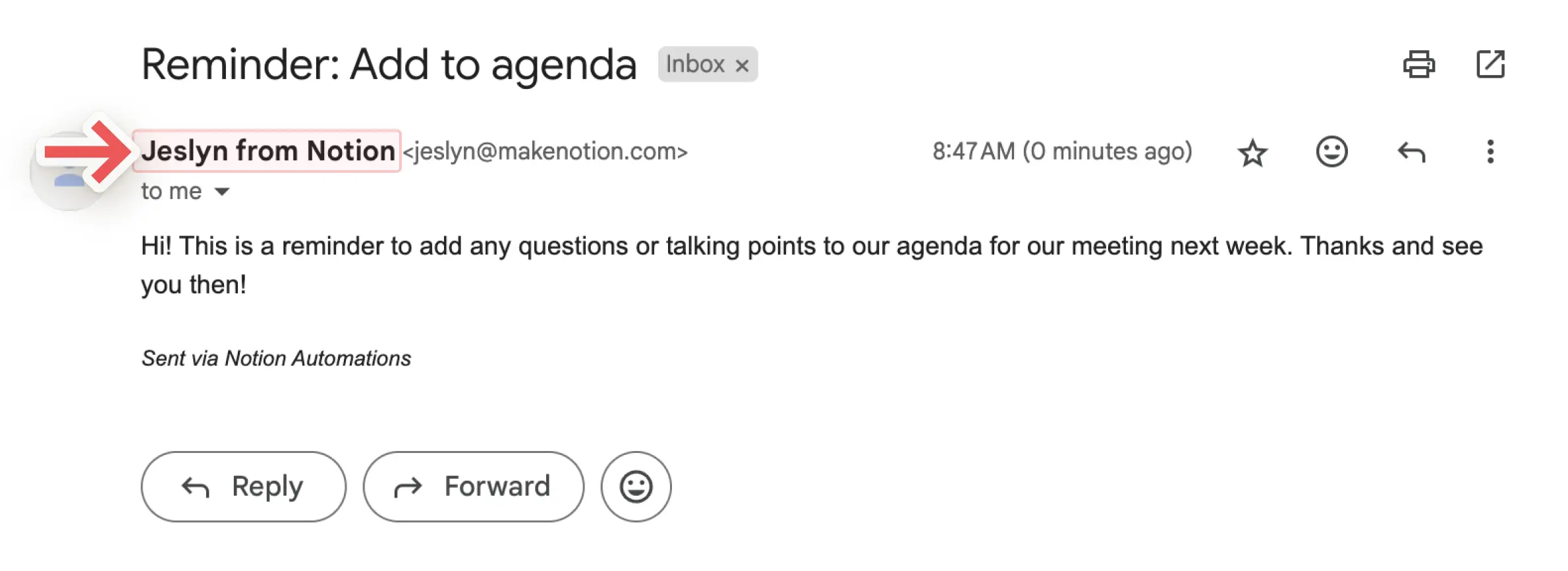
Send replies to: Nếu bạn muốn các phản hồi cho email của mình được gửi đến một người khác ngoài địa chỉ email bạn đã sử dụng để gửi, bạn có thể sử dụng cài đặt tùy chọn này để gửi phản hồi cho người đã nhấp vào nút của bạn, hoặc một người trong không gian làm việc của bạn.
Nhấp vào
Hoàn tất.
Xác định các biến
Điều này sẽ cho phép bạn tạo một biến tùy chỉnh bằng cách sử dụng /đề cập và công thức. Sau đó, bạn có thể sử dụng biến này trong các hành động nút khác. Để xác định một biến:
Trong cài đặt nút của bạn, hãy chọn
Thêm Hành động.Thêm một bước và chọn
Xác định biến.Nhấp vào
Biến 1để đặt tên cho biến, chỉnh sửa công thức hoặc nhân bản biến đó. Bạn cũng có thể chọnThêm biến.Chọn
@hoặc∑trong trường biến để xác định các biến của bạn.Bạn có thể sử dụng các biến này trong các hành động nút bổ sung.
Lưu ý:
Tại thời điểm này, các đề cập và công thức chỉ có thể được sử dụng trong hành động của nút, không phải kích hoạt.
Công thức không thể được sử dụng trong các hành động nút sau:
Chèn các thành phần nội dung.
Mở một trang hoặc URL.
Gửi Thông báo Slack.
Bạn có thể sử dụng /đề cập và công thức trong các hành động nút của mình để giúp tự động hóa hoạt động hiệu quả hơn. Ví dụ:
Bạn có thể muốn /đề cập đến ngày trong tên của một trang mới mà nút của bạn tạo trong một cơ sở dữ liệu cụ thể.
Bạn có thể muốn thiết lập một nút để gửi thông báo cho ai đó /đề cập đến một trang cụ thể trong không gian làm việc Notion của bạn.
Để bao gồm /đề cập hoặc công thức trong một hành động nút:
Di chuột qua nút của bạn và nhấp vào
⚙️.Tìm một hành động hiện có hoặc chọn
Thêm bước khác.Khi bạn thiết lập hành động nút, hãy chọn
@trong trường nếu bạn muốn bao gồm ngày, người, trang hoặc nhóm. Chọn∑trong trường nếu bạn muốn tạo công thức.Chọn
Hoàn tất.

Notion AI có thể giúp tạo và chỉnh sửa công thức, cũng như trả lời các câu hỏi về công thức. Tìm hiểu thêm tại đây →
Để đảm bảo tự động hóa của bạn hoạt động bình thường, chúng tôi sẽ giúp bạn hiểu nơi tự động hóa của bạn không hợp lệ.
Nếu tự động hóa của bạn gặp bất kỳ lỗi nào trong khi bạn đang thiết lập nó:
Bạn sẽ thấy thông tin về vị trí và nội dung của các lỗi đó khi bạn đang xây dựng hoặc chỉnh sửa tự động hóa.
Bạn sẽ không thể lưu tự động hóa cho đến khi thực hiện các chỉnh sửa bắt buộc.
Nếu tự động hóa của bạn đã hoạt động trước đây nhưng gặp lỗi, có thể là do:
Một cơ sở dữ liệu mà tự động hóa của bạn đang thêm vào hoặc chỉnh sửa đã bị thiếu.
Một thuộc tính cơ sở dữ liệu mà tự động hóa của bạn đang chỉnh sửa đã bị thiếu.
Kết nối của bên thứ ba, chẳng hạn như với Gmail hoặc Slack, không còn hợp lệ hoặc cần được xác thực.
Bạn có thể đi tới tự động hóa bị lỗi và sửa nó để có thể sử dụng lại.
Để chỉnh sửa nút của bạn:
Di chuột qua nút của bạn và nhấp vào
⚙️.Chỉnh sửa kiểu dáng, tên và hành động của nút.
Để xóa nút của bạn:
Di chuột qua nút của bạn và nhấp vào
⋮⋮ở lề trái.Nhấp vào
Xóađể xóa hoàn toàn nút của bạn.
Câu hỏi thường gặp
Tôi có thể sử dụng @đề cập, chẳng hạn như @today, bên trong nút mẫu không?
Tôi có thể sử dụng @đề cập, chẳng hạn như @today, bên trong nút mẫu không?
Có! Bạn sẽ có thể chỉ định liệu bạn muốn @-mention nhập một ngày hoặc người dùng cố định, hay ngày hoặc người dùng tại thời điểm sao chép.
Tôi cần cấp độ quyền nào để tương tác với một nút?
Tôi cần cấp độ quyền nào để tương tác với một nút?
Người dùng phải có quyền Truy cập đầy đủ hoặc Có thể chỉnh sửa để tương tác với một nút trên trang.
Nếu nút đang tương tác với hoặc thực hiện thay đổi đối với một trang hoặc cơ sở dữ liệu khác, các quyền bổ sung sẽ được yêu cầu:
Nếu nút đang thêm một trang vào hoặc chỉnh sửa một trang trong cơ sở dữ liệu, người Nhấp nút đó phải là người chỉnh sửa cơ sở dữ liệu đích.
Nếu nút đang mở một trang, người nhấp vào nút đó phải có quyền truy cập để xem trang.
Tại sao nút của tôi không đặt tên trang được tạo đúng cách?
Tại sao nút của tôi không đặt tên trang được tạo đúng cách?
Một lý do có thể xảy ra điều này là do bạn đang sử dụng mẫu bên trong một nút để tạo trang. Các giá trị từ mẫu sẽ ghi đè lên các giá trị từ nút.