Chế độ xem bảng tổng quan
Tìm hiểu cách tạo chế độ xem bảng tổng quan, thêm và sắp xếp các tiện ích, cũng như quản lý quyền và hiệu suất.
Chuyển đến Câu hỏi thường gặpCác chế độ xem bảng tổng quan biến bất kỳ cơ sở dữ liệu nào thành một trung tâm điều khiển nhanh chóng. Thay vì chuyển đổi giữa nhiều chế độ xem, bạn có thể sắp xếp các tiện ích như bảng biểu, bảng, lịch, biểu đồ và dòng thời gian vào một bố cục duy nhất.
Các chế độ xem bảng tổng quan khả dụng trên Business và gói Enterprise.
Bảng tổng quan hoạt động hiệu quả cho:
Báo cáo trạng thái nhóm
Tổng quan về phiếu hỗ trợ hoặc sự cố
Tóm tắt doanh số và quy trình bán hàng
Hiệu suất nội dung hoặc chiến dịch
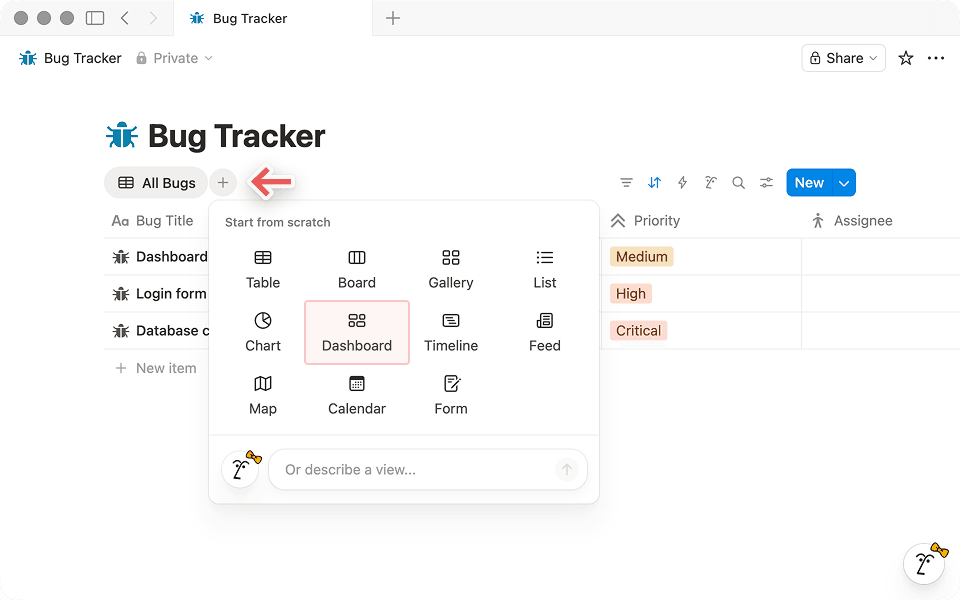
Bạn có thể thêm chế độ xem bảng tổng quan vào bất kỳ cơ sở dữ liệu nào.
Mở một cơ sở dữ liệu (toàn trang hoặc nội tuyến).
Chọn
+ Thêm chế độ xem mới.Chọn
Bảng tổng quan.
Bạn sẽ bắt đầu ở chế độ Chỉnh sửa, vì vậy bạn có thể bắt đầu thiết kế bố cục của mình ngay lập tức.
Tạo bằng lệnh gõ tắt
Bạn cũng có thể tạo chế độ xem bảng tổng quan bằng lệnh gõ tắt:
Bên trong một trang, hãy mở menu lệnh hoặc nhập
/dash.Chọn chế độ xem
Bảng tổng quan.Đặt tên cho chế độ xem, sau đó bắt đầu chỉnh sửa bố cục.
Bạn có thể tạo bảng tổng quan theo cách thủ công hoặc sử dụng Trợ lý Notion để tạo bản nháp đầu tiên.
Tạo bằng Trợ lý Notion
Bạn cũng có thể sử dụng Trợ lý Notion để tạo và tinh chỉnh bảng tổng quan. Điều này đặc biệt hữu ích khi bạn muốn có một điểm bắt đầu nhanh chóng hoặc không chắc chắn nên bao gồm những tiện ích nào.
Ví dụ, bạn có thể hỏi:
“Tạo bảng tổng quan cho [@ Nhiệm vụ cơ sở dữ liệu] của tôi để cung cấp cho tôi cái nhìn tổng quan về các số liệu chính cho công việc.”
Sau khi Trợ lý Notion tạo bản nháp đầu tiên, hãy chuyển sang chế độ Chỉnh sửa để sắp xếp lại các tiện ích, điều chỉnh chiều cao hàng và tinh chỉnh các chế độ xem mà mỗi tiện ích hiển thị.
Trợ lý Notion cũng có thể giúp bạn tinh chỉnh bảng tổng quan hiện có. Ví dụ, bạn có thể yêu cầu nó:
Thêm tiện ích mới để theo dõi các thuộc tính cụ thể
Sắp xếp lại bố cục để làm nổi bật các số liệu chính
Tạo các chế độ xem tập trung vào một số nhiệm vụ, chủ sở hữu hoặc trạng thái nhất định
Các tiện ích tạo thành các khối nội dung của chế độ xem bảng tổng quan. Mỗi tiện ích hiển thị một chế độ xem cơ sở dữ liệu từ một nguồn dữ liệu. Bảng tổng quan có thể kết hợp các tiện ích từ một hoặc nhiều cơ sở dữ liệu.
Thêm tiện ích
Vào chế độ
Chỉnh sửabằng cách chọnChỉnh sửatrong tiêu đề cơ sở dữ liệu.Nhấp vào biểu tượng
+trên một hàng hoặc ở cuối bảng biểu để thêm tiện ích mới.Chọn chế độ xem cơ sở dữ liệu mà tiện ích sẽ hiển thị:
Chọn một chế độ xem hiện có trong cơ sở dữ liệu, hoặc
Tạo một chế độ xem mới cho bảng tổng quan này.
Nếu bạn đang lên kế hoạch cho một bố cục lớn hơn, hãy lưu ý rằng bảng tổng quan hỗ trợ tối đa 4 tiện ích mỗi hàng và tổng cộng 12 tiện ích.
Quản lý tiện ích
Để mở menu hành động của tiện ích, hãy nhấp chuột phải vào tiện ích (hoặc nhấp vào tiêu đề của nó).
Nhân bản tiện ích: Chọn
Nhân bảnđể tạo một bản sao với cùng cài đặt chế độ xem và bố cục.Xóa tiện ích: Chọn
Xóađể xóa tiện ích khỏi bảng tổng quan.
Sắp xếp các tiện ích
Trong chế độ Chỉnh sửa, bạn có thể sắp xếp bố cục của mình bằng cách di chuyển các tiện ích vào các hàng khác nhau, sắp xếp lại chúng trong một hàng hoặc xóa các tiện ích bạn không cần.
Kéo các tiện ích để di chuyển chúng vào vị trí.
Nếu bạn không thấy tùy chọn di chuyển tiện ích, hãy mở menu tiện ích bằng cách nhấp chuột phải vào tiện ích hoặc nhấp vào tiêu đề của nó, sau đó sử dụng các tùy chọn di chuyển hoặc sắp xếp lại có sẵn.
Điều chỉnh chiều rộng tiện ích và chiều cao hàng
Chiều rộng:
Trong chế độ
Chỉnh sửa, hãy di chuột vào giữa hai tiện ích.Kéo tay cầm sang trái và phải để thay đổi kích thước.
Chiều cao:
Trong chế độ
Chỉnh sửa, hãy di chuột vào ranh giới giữa hai hàng.Kéo đường phân cách lên hoặc xuống.
Thay đổi nội dung hiển thị của tiện ích
Mỗi tiện ích hiển thị một chế độ xem cơ sở dữ liệu cụ thể. Từ các tùy chọn chế độ xem của tiện ích, bạn có thể điều chỉnh các cài đặt như:
Bộ lọc (ví dụ: chỉ các nhiệm vụ “Mở”)
Sắp xếp (ví dụ: mới nhất trước)
Nhóm (ví dụ: theo trạng thái hoặc người được phân công)
Loại hiển thị (ví dụ: bảng biểu, bảng hoặc biểu đồ)
Hãy xem bài viết của chúng tôi về Chế độ xem, bộ lọc, sắp xếp và nhóm để tìm hiểu cách tinh chỉnh và cấu trúc dữ liệu của bạn.

Lưu bộ lọc và sắp xếp trong bảng tổng quan
Các bộ lọc và sắp xếp được áp dụng trong chế độ xem sẽ không được lưu vào bảng tổng quan theo mặc định. Chúng được lưu trữ cục bộ trừ khi bạn chọn “Lưu cho mọi người” và có quyền chỉnh sửa.
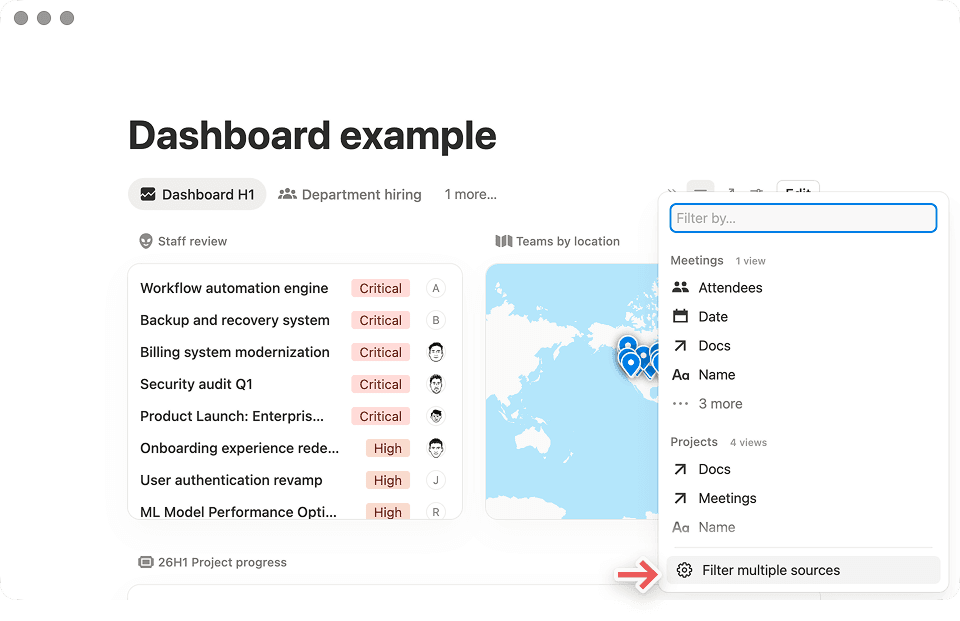
Bộ lọc toàn cục cho phép bạn áp dụng một bộ lọc trên nhiều tiện ích trong bảng tổng quan cùng một lúc, ngay cả khi các tiện ích đó lấy dữ liệu từ các nguồn khác nhau.
Chọn biểu tượng bộ lọc trong bảng tổng quan của bạn.
Chọn
Lọc nhiều nguồn.Chọn một thuộc tính và thiết lập tiêu chí lọc của bạn.
Sử dụng bộ lọc toàn cục trên các tiện ích
Bộ lọc toàn cục hoạt động khác với bộ lọc cấp tiện ích:
Bộ lọc toàn cục chỉ ảnh hưởng đến các tiện ích có chế độ xem cơ bản bao gồm thuộc tính mà bạn đang lọc.
Ví dụ: nếu bạn thêm bộ lọc toàn cục cho
Trạng thái, bộ lọc đó chỉ áp dụng cho các tiện ích có chứaTrạng tháithuộc tính.
Bạn có thể thêm nhiều bộ lọc toàn cục vào cùng một bảng tổng quan, bao gồm cả các bộ lọc cho những thuộc tính khác nhau.
Bạn có thể áp dụng bộ lọc toàn cục trên nhiều nguồn, miễn là các tiện ích có chung các thuộc tính liên quan.
Các chế độ xem bảng tổng quan có hai chế độ. Điều này giúp giữ cho bảng tổng quan ổn định đối với người xem trong khi vẫn cung cấp cho người chỉnh sửa một không gian chuyên dụng để thiết kế bố cục.
Chế độ | Sử dụng khi | Những gì bạn có thể làm |
|---|---|---|
Chế độ xem | Bạn đang xem một bảng tổng quan. | • Mở các trang từ tiện ích. |
Chế độ chỉnh sửa | Bạn muốn thiết kế hoặc cập nhật bố cục bảng tổng quan. | • Thêm, xóa và sắp xếp lại các tiện ích. |
Mỗi tiện ích hiển thị một chế độ xem cơ sở dữ liệu cụ thể. Bạn có thể điều chỉnh bố cục của tiện ích hoặc chế độ xem mà nó hiển thị.
Chỉnh sửa bố cục tiện ích
Ở chế độ Chỉnh sửa, bạn có thể:
Di chuyển tiện ích sang hàng khác
Thay đổi kích thước hàng của nó
Xóa nó khỏi bảng tổng quan
Chỉnh sửa chế độ xem cơ sở dữ liệu của tiện ích
Từ các tùy chọn chế độ xem của tiện ích, bạn có thể cập nhật các cài đặt chế độ xem cơ bản (như bộ lọc, sắp xếp, nhóm và loại trực quan hóa).

Các chỉnh sửa đối với một chế độ xem có thể xuất hiện trên các trang khác
Các thay đổi đối với chế độ xem cơ bản cũng có thể xuất hiện ở bất kỳ nơi nào khác mà chế độ xem đó được sử dụng, tùy thuộc vào cài đặt không gian làm việc của bạn.
Các chế độ xem bảng tổng quan tuân theo các quyền tương tự như cơ sở dữ liệu cơ bản.
Nếu bạn có quyền chỉnh sửa cơ sở dữ liệu, bạn có thể:
Tạo chế độ xem bảng tổng quan
Chỉnh sửa bố cục bảng tổng quan
Cấu hình các chế độ xem được sử dụng bởi các tiện ích
Nếu bạn chỉ có quyền xem cơ sở dữ liệu, bạn có thể:
Mở các chế độ xem bảng tổng quan ở Chế độ xem
Tương tác với nội dung dựa trên quyền của bạn (ví dụ: mở các trang)
Bạn cần quyền chỉnh sửa cơ sở dữ liệu để thay đổi bố cục bảng tổng quan.
Bảng tổng quan có thể chậm lại nếu tải quá nhiều dữ liệu cùng một lúc. Để giữ cho chúng nhanh và phản hồi tốt:
Hãy tập trung mỗi tiện ích vào những gì quan trọng nhất. Tránh thêm nhiều tiện ích hơn mức cần thiết.
Sử dụng bộ lọc để giới hạn dữ liệu mà mỗi tiện ích tải. Ví dụ: lọc theo “Tuần này” hoặc “Trạng thái không phải là Hoàn tất.”
Tránh các tiện ích bảng biểu lớn, không được lọc. Sử dụng biểu đồ hoặc chế độ xem được nhóm để hiển thị tóm tắt, sau đó nhấp qua để xem chi tiết.
Bắt đầu với những thông tin chi tiết cấp cao. Sử dụng các tiện ích làm điểm truy cập để khám phá dữ liệu cơ bản khi cần.
Tránh làm quá tải bảng tổng quan của bạn
Bảng tổng quan hỗ trợ tối đa 12 tiện ích (tối đa 4 tiện ích mỗi hàng). Để đảm bảo tốc độ, hãy tránh thêm nhiều chế độ xem bảng tổng quan vào cùng một trang.
Bạn có thể xây dựng một trang theo kiểu bảng tổng quan bằng cách sử dụng các chế độ xem cơ sở dữ liệu nội tuyến được sắp xếp theo cột. Tuy nhiên, hãy sử dụng chế độ xem bảng tổng quan khi bạn muốn có một bố cục ổn định, có thể lặp lại.
Nếu bạn cần văn bản phong phú, hình ảnh và nhiều cơ sở dữ liệu trên một trang dạng tự do, hãy sử dụng các chế độ xem nội tuyến trong các cột. Nếu bạn muốn một bố cục nhất quán mà bạn có thể sử dụng lại dưới dạng chế độ xem, hãy sử dụng chế độ xem bảng tổng quan.
Sử dụng chế độ xem bảng tổng quan khi bạn muốn:
Một bề mặt ổn định, giống như ứng dụng, khó bị hỏng do vô tình
Sự phân tách rõ ràng giữa việc chỉnh sửa bố cục và sử dụng bảng tổng quan hàng ngày
Căn chỉnh sạch sẽ hơn, nơi các hàng thay đổi kích thước cùng nhau
Sử dụng các chế độ xem cơ sở dữ liệu nội tuyến trong các cột khi bạn muốn:
Một bố cục trang tự do hơn kết hợp các cơ sở dữ liệu với văn bản phong phú, hình ảnh và làm nổi bật
Sự linh hoạt để thử nghiệm nhanh chóng mà không cần cam kết với một chế độ xem có thể tái sử dụng
Các bố cục được tùy chỉnh cao thay đổi từ trang này sang trang khác
Dưới đây là một vài mẫu bạn có thể sử dụng làm điểm bắt đầu.
1) Trung tâm trạng thái nhóm
Một bố cục đơn giản cho các buổi kiểm tra nhóm hàng tuần, kết hợp tiến độ, công việc hiện tại và các yếu tố gây cản trở tại một nơi.
Hàng 1 :
Biểu đồ quy trình theo giai đoạn (hoặc tổng ARR theo phân khúc)
Hàng 2 :
Bảng biểu các dự án ưu tiên hàng đầu
Bảng biểu các rủi ro hoặc các mục bị chặn
Hàng 3 :
Dòng thời gian của các cột mốc quan trọng
2) Tổng quan về sự cố hoặc phiếu hỗ trợ
Một bố cục tập trung vào việc phân loại để theo dõi khối lượng, mức độ khẩn cấp và quyền sở hữu để không bỏ sót bất kỳ điều gì.
Hàng 1 :
Biểu đồ các phiếu hỗ trợ đang mở theo mức độ nghiêm trọng
Biểu đồ các phiếu hỗ trợ theo kênh
Hàng 2 :
Bảng biểu các phiếu hỗ trợ chưa được phân công
Bảng biểu các phiếu hỗ trợ vi phạm SLA
Hàng 3 :
Dòng thời gian của các phiếu hỗ trợ theo ngày tạo
3) Báo cáo điều hành
Một bố cục cấp cao để ban lãnh đạo xem lướt qua các chỉ số chính, các ưu tiên hàng đầu và thời gian của các cột mốc quan trọng.
Hàng 1 :
Biểu đồ quy trình theo giai đoạn (hoặc tổng ARR theo phân khúc)
Hàng 2 :
Bảng biểu các dự án ưu tiên hàng đầu
Bảng biểu các rủi ro hoặc các mục bị chặn
Hàng 3 :
Dòng thời gian của các cột mốc quan trọng
Câu hỏi thường gặp
Tại sao bảng tổng quan của tôi tải chậm?
Tại sao bảng tổng quan của tôi tải chậm?
Bảng tổng quan có thể mất nhiều thời gian hơn để tải khi chứa nhiều tiện ích hoặc các chế độ xem lớn, chưa được lọc. Để có hiệu suất tốt nhất, hãy giữ cho các tiện ích tập trung và sử dụng bộ lọc để giới hạn lượng dữ liệu mà mỗi tiện ích cần hiển thị.