Chế độ xem biểu đồ
Rất tiếc! Có vẻ như trình chặn quảng cáo của bạn đang ngăn không cho phát video.
Vui lòng xem trên YouTube

Biểu đồ giúp trực quan hóa lượng thông tin khổng lồ trong cơ sở dữ liệu. Tùy chỉnh biểu đồ để bạn có thể xem dữ liệu của mình theo cách hiệu quả nhất. Bạn còn có thể đưa biểu đồ từ nhiều cơ sở dữ liệu vào một trang Notion để tạo bảng điều khiển mạnh mẽ 📊

Lưu ý: Ai dùng gói trả phí cũng có thể tạo biểu đồ không giới hạn. Các thành viên trong gói Miễn phí có thể dùng thử một biểu đồ miễn phí. Tìm hiểu thêm về tính khả dụng của biểu đồ tại đây →
Lưu ý:
Biểu đồ chỉ có thể hiển thị tối đa 200 nhóm và 50 nhóm con tại một thời điểm (ví dụ: 200 ngày trên trục X).
Nếu bạn đang ở trong một cơ sở dữ liệu lớn, biểu đồ của bạn có thể cập nhật chậm hơn một chút.
Nếu các mục phụ hoặc nhiệm vụ phụ của cơ sở dữ liệu không được phản ánh trong biểu đồ, bạn có thể phải cập nhật cài đặt cơ sở dữ liệu để hiển thị tất cả các mục trong cơ sở dữ liệu dưới dạng danh sách phẳng. Để làm việc này, hãy chọn
•••ở đầu cơ sở dữ liệu →Tùy chỉnh {your database 's name}→Các mục phụhoặcNhiệm vụ phụ. Bên cạnhHiển thị dưới dạng, điều chỉnh cài đặt thànhDanh sách phẳng. Tìm hiểu thêm về cách xem các mục phụ tại đây →
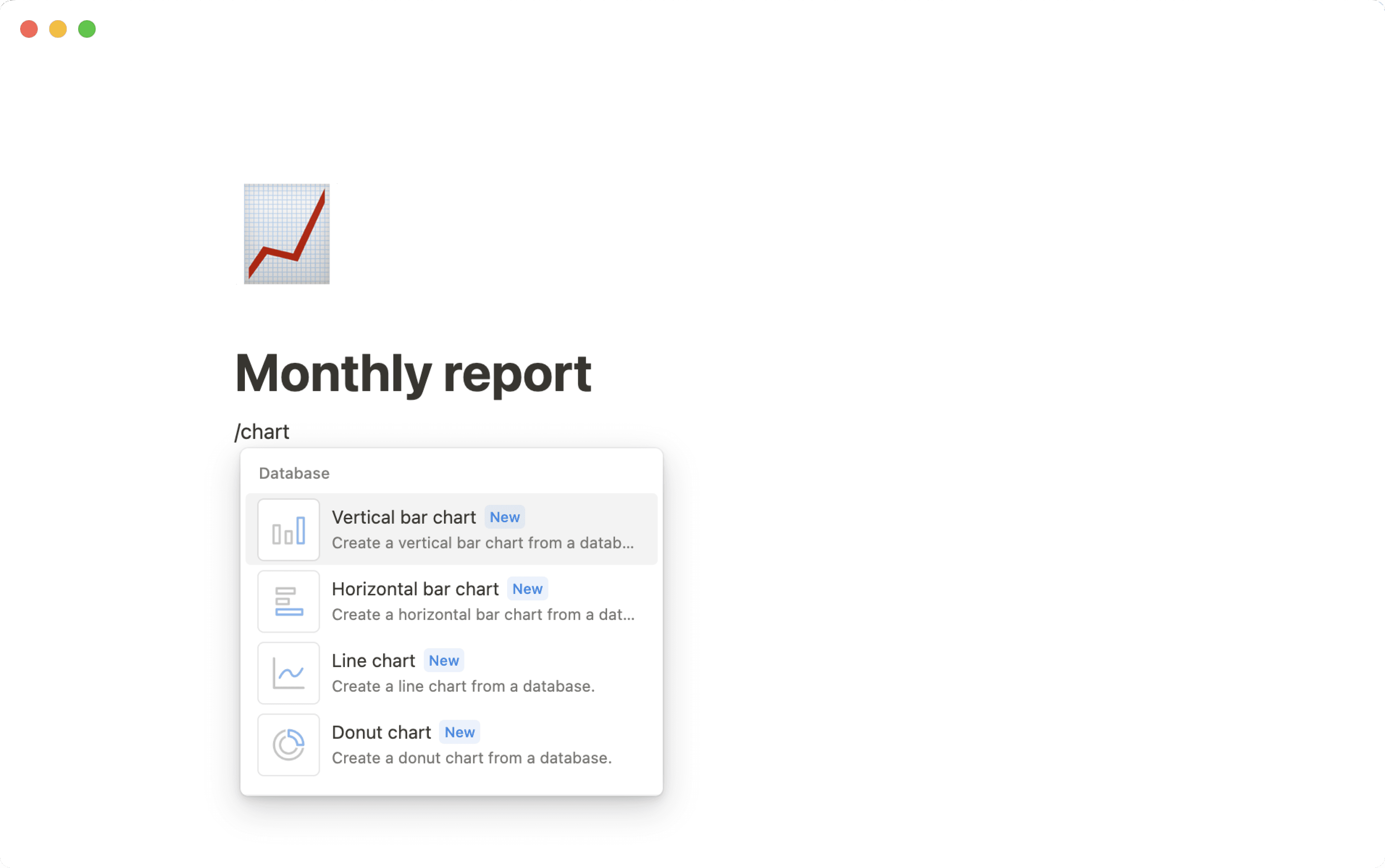
Để tạo biểu đồ trong Notion:
Trong một trang, sử dụng lệnh gõ tắt
/biểu đồ.Trong menu hiện ra, hãy chọn
Biểu đồ thanh dọc,Biểu đồ thanh ngang, Biểu đồ đườnghoặcBiểu đồ donut.Liên kết cơ sở dữ liệu hiện có hoặc chọn
Biểu đồ mớiđể tạo cơ sở dữ liệu mới.
Lưu ý: Hiện bạn không thể chỉnh sửa các mục nhập cơ sở dữ liệu từ chế độ xem biểu đồ. Sử dụng hoặc tạo chế độ xem khác để chỉnh sửa dữ liệu của bạn.
Chế độ xem biểu đồ hoạt động với các cơ sở dữ liệu hiện có để trực quan hóa các mục dữ liệu bạn đang có. Để thêm chế độ xem biểu đồ vào cơ sở dữ liệu:
Trong cơ sở dữ liệu, chọn
+bên cạnh chế độ xem hiện tại của bạn. Tùy theo kích thước màn hình, bạn có thể cần mở menu thả xuống bên cạnh chế độ xem hiện tại và chọnThêm chế độ xem.Trong menu hiện ra, chọn
Biểu đồ.
Để biến chế độ xem trong cơ sở dữ liệu của bạn thành chế độ xem biểu đồ:
Chọn biểu tượng
•••ở đầu cơ sở dữ liệu.Chọn
Bố cục.Chọn
Biểu đồ.
Thay đổi loại biểu đồ
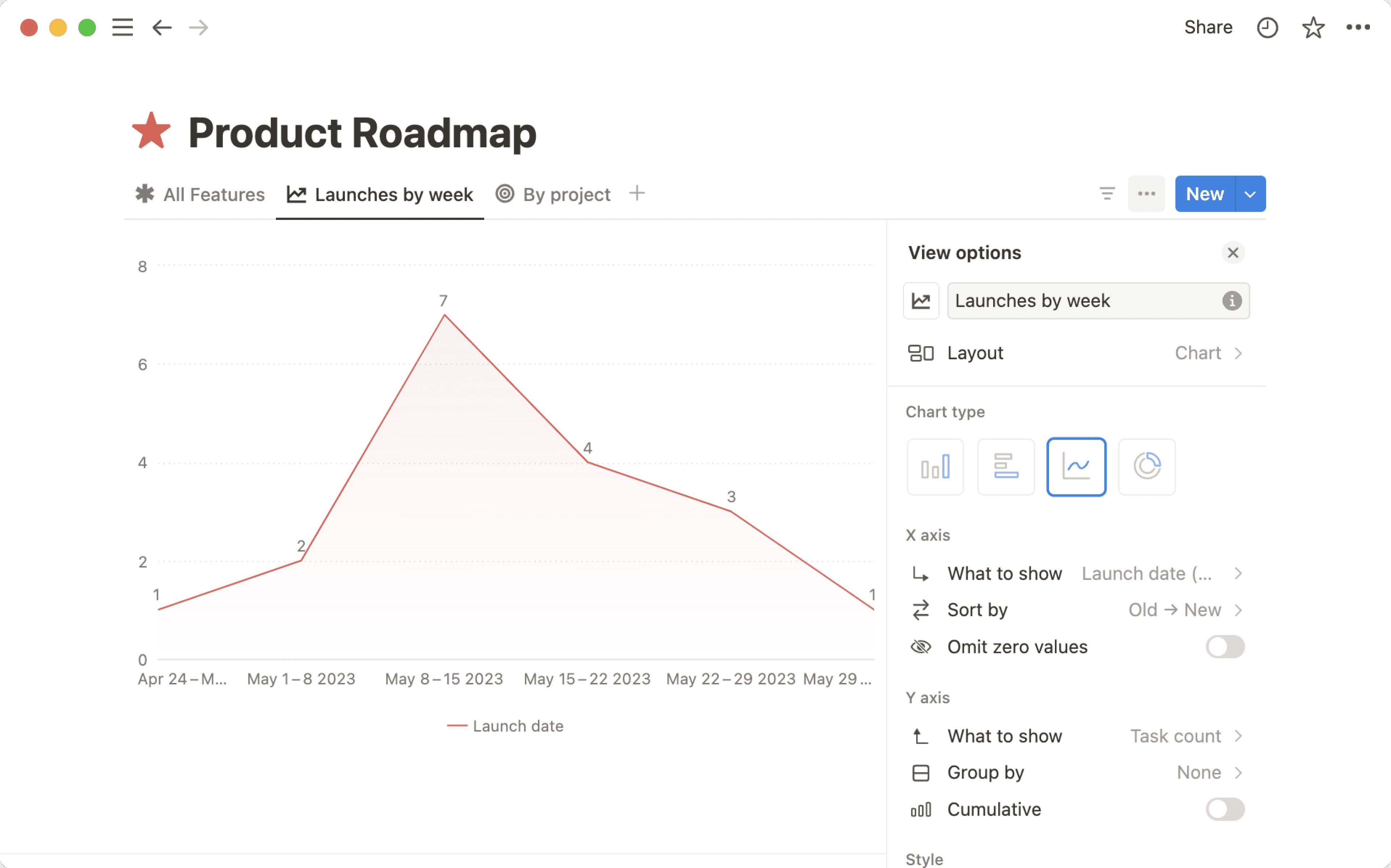
Có một số loại biểu đồ để bạn lựa chọn. Để thay đổi loại biểu đồ:
Khi chế độ xem biểu đồ đang mở, chọn
•••ở đầu cơ sở dữ liệu.Chọn
Biểu đồ thanh dọc,Biểu đồ thanh ngang, Biểu đồ đườnghoặcBiểu đồ donut.
Tùy chỉnh biểu đồ cột hoặc biểu đồ đường
Lưu ý:
Cấu hình trục X và Y chỉ khả dụng cho biểu đồ thanh và đường.
Trục X và Y của bạn không thể hiển thị rollup, nút, ID duy nhất, tệp và nội dung đa phương tiện hoặc công thức. Một số công thức nhất định, như công thức dựa trên mối quan hệ và rollup và các công thức phức tạp khác, có thể khiến biểu đồ tải chậm hơn.
Trục X và Y của biểu đồ có thể được cấu hình để hiển thị những thông tin quan trọng nhất. Để cấu hình trục X của bạn:
Khi chế độ xem biểu đồ đang mở, chọn
•••ở đầu cơ sở dữ liệu.Trong mục
Trục X, bạn có thể điều chỉnh các tùy chọn sau:Nội dung cần hiển thị: Chọn thuộc tính sẽ liên kết với trục X của bạn. Ví dụ: Bạn muốn trục X hiển thị các nhiệm vụ theo trạng thái.Sắp xếp theo: Chọn cách bạn muốn sắp xếp dữ liệu. Ví dụ: Sắp xếp theo thứ tự tăng dần trạng thái (từ "cần làm" đến "hoàn tất"). Bạn cũng có thể kiểm soát những gì được hiển thị hoặc ẩn khỏi biểu đồ bằng cách chọn biểu tượng👁️bên cạnh bất kỳ tùy chọn nào trongNhóm hiển thị. Ví dụ: Bạn có thể chọn ẩn các nhiệm vụ đã được đánh dấu là hoàn tất nếu bạn chỉ muốn xem các nhiệm vụ đang thực hiện. Bất kỳ mục nào bị ẩn sẽ được chuyển sangNhóm ẩn.Bỏ qua giá trị bằng 0: Tùy thuộc vào thiết lập của bạn, bạn có thể thấy hoặc không thấy tùy chọn này. Bạn có thể bật/tắt tùy chọn này tùy thuộc vào việc bạn có muốn bao gồm các giá trị thuộc tính không có mục nào liên kết hay không. Giả sử bạn có một trạng thái cho các nhiệm vụ bị tạm dừng. Nếu không có bất kỳ nhiệm vụ nào trong cơ sở dữ liệu bị tạm dừng, bạn có thể tắt tùy chọnBỏ qua giá trị bằng 0để không hiển thị trạng thái tạm dừng trên biểu đồ. Nếu bậtBỏ qua giá trị bằng 0, bạn sẽ thấy tất cả các tùy chọn trạng thái trên biểu đồ, ngay cả khi không có nhiệm vụ nào có một số trạng thái đó.
Để định cấu hình trục Y:
Khi chế độ xem biểu đồ đang mở, chọn
•••ở đầu cơ sở dữ liệu.Trong mục
Trục Y, bạn có thể điều chỉnh các tùy chọn sau:Nội dung cần hiển thị: Chọn thuộc tính sẽ liên kết với trục Y của bạn. Bạn cũng có thể chọn hiển thị thuộc tínhSố lượngđể hiển thị số lượng mục liên kết với trục X.Nhóm theo: Chọn thuộc tính bạn muốn dùng để nhóm dữ liệu trên trục Y. Bạn cũng có thể chọnKhôngnếu không muốn nhóm theo thuộc tính nào cả.Bỏ qua giá trị bằng 0: Tùy thuộc vào thiết lập của bạn, bạn có thể thấy hoặc không thấy tùy chọn này. Bạn có thể bật/tắt tùy chọn này tùy thuộc vào việc bạn có muốn bao gồm các giá trị thuộc tính không có mục nào liên kết hay không. Giả sử bạn có một trạng thái cho các nhiệm vụ bị tạm dừng. Nếu không có bất kỳ nhiệm vụ nào trong cơ sở dữ liệu bị tạm dừng, bạn có thể tắt tùy chọnBỏ qua giá trị bằng 0để không hiển thị trạng thái tạm dừng trên biểu đồ. Nếu bậtBỏ qua giá trị bằng 0, bạn sẽ thấy tất cả các tùy chọn trạng thái trên biểu đồ, ngay cả khi không có nhiệm vụ nào có một số trạng thái đó.Tích lũy: Bạn sẽ thấy tùy chọn này nếu biểu đồ của bạn đang bật thuộc tínhSố lượnghoặcTổngvà thuộc tính trục X của bạn được sắp xếp theo thứ tự tăng dần. BậtTích lũynếu bạn muốn biểu đồ phản ánh tổng lượng thông tin được thu thập theo thời gian. TắtTích lũynếu bạn muốn biểu đồ phản ánh dữ liệu tại một thời điểm cụ thể. Ví dụ: bạn có một biểu đồ đang theo dõi số nhiệm vụ đã hoàn thành. Bạn đã hoàn thành 2 nhiệm vụ vào hôm qua và 3 nhiệm vụ vào hôm nay. Nếu bậtTích lũy, bạn sẽ thấy 2 nhiệm vụ hoàn thành hôm qua, và 5 nhiệm vụ (2 từ hôm qua, 3 từ hôm nay) hoàn thành tính đến hôm nay. Nếu tắtTích lũy, bạn sẽ thấy 2 nhiệm vụ hoàn thành hôm qua và 3 nhiệm vụ hoàn thành hôm nay.
Tùy chỉnh biểu đồ donut
Lưu ý: Biểu đồ donut của bạn không thể hiển thị rollup, nút, ID duy nhất, tệp và nội dung đa phương tiện cũng như một số công thức nhất định.
Biểu đồ bánh rán có thể được tùy chỉnh hơi khác so với các loại biểu đồ khác. Để tùy chỉnh biểu đồ donut:
Khi chế độ xem biểu đồ đang mở, chọn
•••ở đầu cơ sở dữ liệu.Trong mục
Dữ liệu, bạn có thể điều chỉnh:Nội dung cần hiển thị: Chọn thuộc tính bạn muốn hiển thị dữ liệu.Mỗi lát cắt tương ứng với: Chọn thuộc tính bạn muốn dùng để phân chia từng phần của biểu đồ hình bánh.Sắp xếp theo: Chọn cách bạn muốn sắp xếp dữ liệu. Ví dụ: Sắp xếp theo thứ tự tăng dần trạng thái (từ "cần làm" đến "hoàn tất"). Bạn cũng có thể kiểm soát những gì được hiển thị hoặc ẩn khỏi biểu đồ bằng cách chọn biểu tượng👁️bên cạnh bất kỳ tùy chọn nào trongNhóm hiển thị. Ví dụ: Bạn có thể chọn ẩn các nhiệm vụ đã được đánh dấu là hoàn tất nếu bạn chỉ muốn xem các nhiệm vụ đang thực hiện. Bất kỳ mục nào bị ẩn sẽ được chuyển sangNhóm ẩn.
Thay đổi kiểu biểu đồ
Bạn có thể tùy chỉnh giao diện và phong cách của biểu đồ. Cách thực hiện:
Khi chế độ xem biểu đồ đang mở, chọn
•••ở đầu cơ sở dữ liệu.Trong mục
Kiểu, bạn có thể điều chỉnh các tùy chọn sau:Màu sắc: Chọn bảng màu cho biểu đồ của bạn.Xem thêm tùy chọn kiểu, bao gồm:Chiều cao: Chọn từNhỏđếnCực lớn.Đường lưới: Chọn xem bạn có muốn thêm đường lưới vào trục ngang hay dọc không.Tên trục: Chọn xem có muốn đặt tên cho trục X hoặc Y khôngNhãn dữ liệu: Với biểu đồ cột hoặc đường, bật tùy chọn này để gắn nhãn cho từng điểm dữ liệu. Với biểu đồ donut, chọn tùy chọn này để hiển thị cách bạn muốn gán nhãn cho các điểm dữ liệu.Đường trơn tru: Bật để làm cho đường trong biểu đồ đường trở nên cong thay vì góc cạnh.Vùng chuyển sắc: Bật để tô màu phần bên dưới biểu đồ đường bằng hiệu ứng chuyển sắc.Hiển thị giá trị ở giữa: Bật để hiển thị giá trị ở giữa biểu đồ donut.Tô màu theo giá trị: Tùy chọn này chỉ xuất hiện với biểu đồ cột và biểu đồ donut có màu sắc không phải làTự độnghoặcNhiều màu sắc. Bật tùy chọn này để làm cho các điểm dữ liệu trở nên đậm màu hơn khi giá trị tăng lên.Chú thích: Bật tùy chọn này để tạo chú thích cho biểu đồ đường hoặc biểu đồ donut.
Khi mở chế độ xem biểu đồ, bạn có thể thực hiện các thao tác sau:
Di chuột qua các phần tử trong biểu đồ để xem nhãn.
Nhấp vào một nhóm trong biểu đồ để xem chi tiết.
Nhấp vào một danh mục trong phần chú thích để ẩn nhóm.
Sao chép liên kết đến biểu đồ.
Thông tin chi tiết
Đối với bất kỳ biểu đồ nào bạn có quyền xem, bạn có thể nhấp vào một phần cụ thể của biểu đồ đó để xem dữ liệu bên trong. Ví dụ, bạn có thể muốn xem những nhiệm vụ được đánh dấu là P0.
Hiện tại, các chế độ xem chi tiết chỉ hiển thị ở dạng bảng. Nếu bạn muốn chỉnh sửa thuộc tính của một trang từ chế độ xem chi tiết, trước tiên bạn cần mở trang đó.
Nếu bạn muốn lưu chế độ xem chi tiết, hãy chọn ••• ở đầu chế độ xem thông tin chi tiết → Lưu dưới dạng chế độ xem trong. Chọn một trang để lưu chế độ xem chi tiết.
Lưu ý: Khi ở chế độ xem chi tiết, bạn sẽ không thể thực hiện những thao tác sau:
Chọn nhiều hàng và thực hiện hành động hàng loạt với chúng.
Cố định cột.
Thực hiện các phép tính hoặc tổng hợp như
ĐếmvàPhần trăm.Thêm trang cơ sở dữ liệu mới.
Bạn có thể tải biểu đồ xuống để chia sẻ hoặc sử dụng ở nơi khác. Cách thực hiện:
Khi chế độ xem biểu đồ đang mở, chọn
•••ở đầu cơ sở dữ liệu.Chọn
Lưu biểu đồ dưới dạng....Tùy chỉnh nền của biểu đồ. Bạn có thể xem trước biểu đồ trong khi thực hiện thao tác này.
Chọn
Sao chép dưới dạng PNG,Tải xuống PNGhoặcTải xuống SVG. Lưu ý: Các tùy chọn này hiện chưa khả dụng trên ứng dụng Android.
Lưu ý: Nếu bạn đang dùng gói trả phí, bạn có thể bỏ nền ra khỏi biểu đồ. Thao tác này cũng sẽ xóa hình mờ Made with Notion.
Bạn có thể ghép nhiều biểu đồ lại trên một trang, sau đó nhấp và kéo chúng để tạo một bảng tổng quan tiện dụng. Tìm hiểu thêm về cách tạo bảng tổng quan trong hướng dẫn này →
Tất cả mọi người đều có thể dùng thử biểu đồ. Nếu bạn đang sử dụng gói Miễn phí, bạn có thể tạo một biểu đồ. Nếu bạn sử dụng gói trả phí, bạn có thể tạo số lượng biểu đồ không giới hạn. Tìm hiểu thêm về các gói và giá của chúng tôi tại đây →
Nếu bạn đang dùng gói Miễn phí, bạn có thể xóa biểu đồ miễn phí hiện tại để tạo và sử dụng một biểu đồ khác. Sau khi xóa biểu đồ miễn phí, bạn sẽ cần tạo một biểu đồ mới hoặc sao chép một biểu đồ có sẵn trong không gian làm việc của mình để có thể truy cập miễn phí. Ví dụ: nếu bạn xóa biểu đồ miễn phí khỏi không gian làm việc, sau đó lại tải xuống một mẫu có dùng biểu đồ, bạn sẽ phải sao chép biểu đồ đó để sử dụng.
Lưu ý: Với Gói miễn phí, khi tải xuống mẫu có biểu đồ, bạn chỉ được xem một trong các biểu đồ trong mẫu đó (nếu bạn chưa dùng hết biểu đồ miễn phí).