Cộng tác với mọi người
Notion có một số tính năng được thiết kế để cải thiện và tăng tốc độ giao tiếp với nhóm của bạn — cho dù tất cả các bạn đang chỉnh sửa cùng một trang hay làm việc ở các múi giờ khác nhau 🤝
Bạn có thể chỉnh sửa cùng một trang cùng lúc với số lượng người không giới hạn.
Ảnh hồ sơ của họ sẽ cho bạn biết họ đang xem hoặc làm việc ở đâu trên trang.
Các chỉnh sửa và bình luận của mọi người sẽ xuất hiện với bạn ngay lập tức.
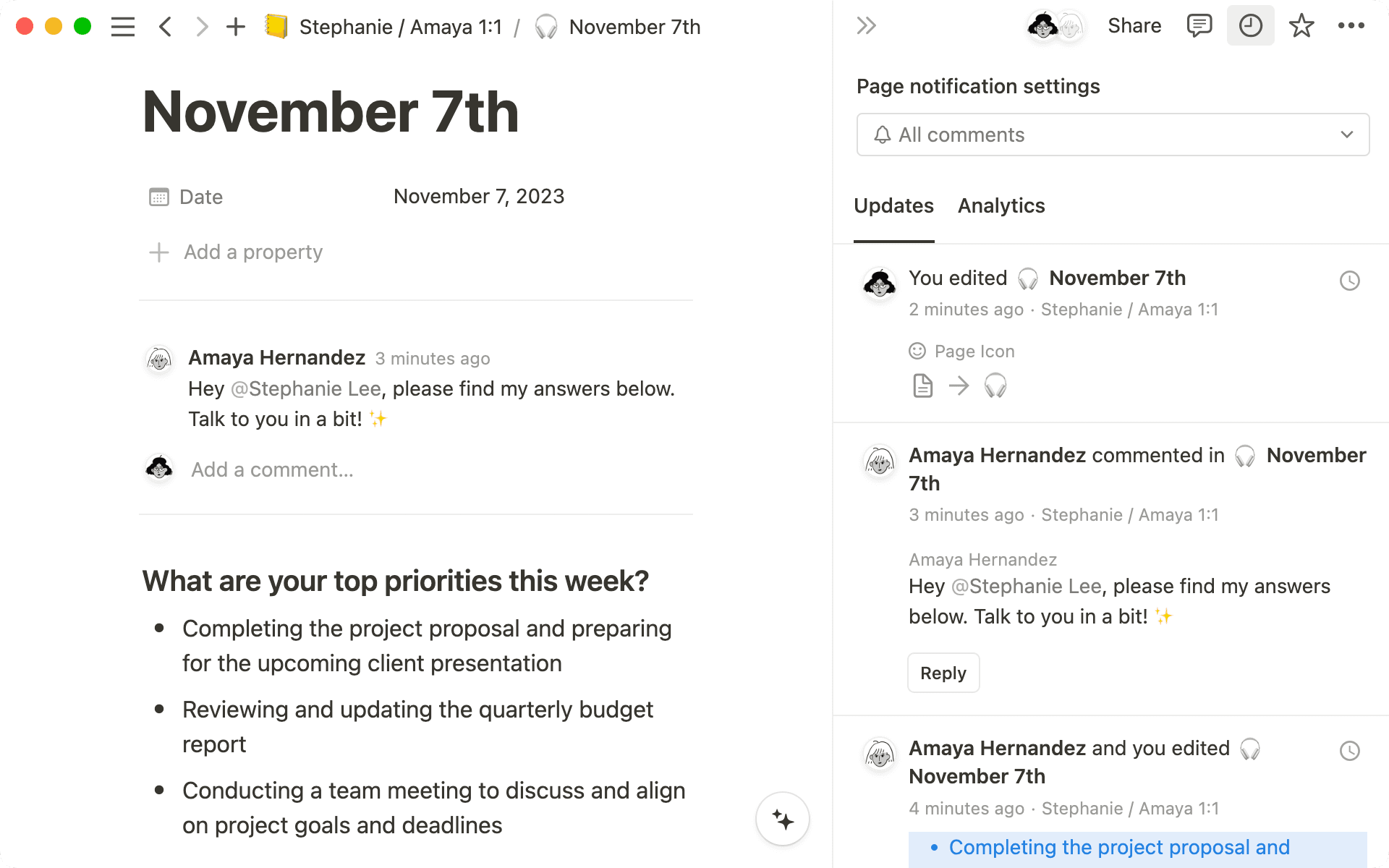
Nhấp vào
🕘ở đầu trang để xem ai đã thực hiện thay đổi gì và khi nào.Nội dung được thêm vào sẽ được tô sáng màu xanh dương.
Gạch ngang màu xám cho biết những gì đã bị xóa.
Bạn cũng có thể xem nơi mọi người đã để lại bình luận.
Có nhiều cách để giao tiếp với thành viên nhóm của bạn trong Notion — hy vọng sẽ giúp bạn giảm bớt các cuộc họp và kiểm tra Trạng thái.
Đề cập một thành viên nhóm
Bạn muốn thu hút sự chú ý của ai đó trên một trang?
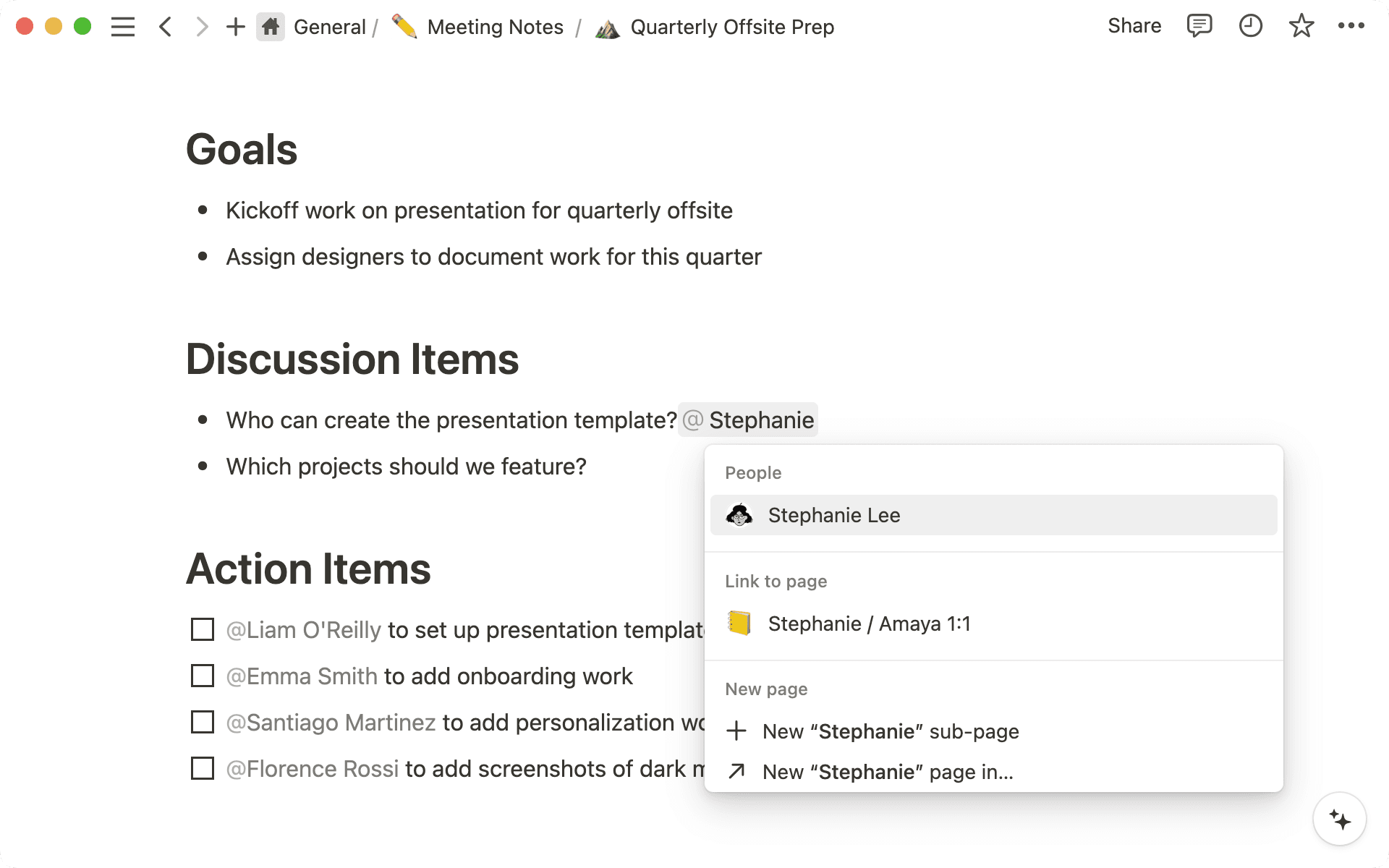
Đề cập họ bằng cách nhập
@theo sau là tên của họ ở bất kỳ đâu trên trang.Bạn sẽ thấy một menu bật lên để tìm kiếm người đó trong thời gian thực. Nhấn
Nhập.Họ sẽ được thông báo về lượt đề cập của bạn kèm theo liên kết trực tiếp đến đó trong
Hộp thư đếncủa họ (hoặc bằng thông báo đẩy nếu họ đang sử dụng máy tính để bàn hoặc ứng dụng di động).
Để lại bình luận
Bình luận cho phép bạn đính kèm suy nghĩ, câu hỏi hoặc ý kiến của mình vào nội dung cụ thể trên một trang.
Để để lại bình luận trên một trang, hãy nhấp vào
Thêm bình luậnngay phía trên tiêu đề của trang đó.Để để lại bình luận trên văn bản, hãy bôi đen văn bản đó và nhấp vào
Commenttrong menu hiện ra.Để để lại bình luận trên hình ảnh, nhúng, hoặc các loại thành phần nội dung khác, bạn có thể nhấp vào
•••xuất hiện ở góc trên bên phải hoặc biểu tượng⋮⋮xuất hiện ở bên trái khi di chuột qua. ChọnCommenttừ menu hiện ra. (Bạn cũng có thể nhấp chuột phải để mở menu này!)Bạn có thể @đề cập đồng nghiệp trong các bình luận để thu hút sự chú ý của họ.
Notion được xây dựng cho giao tiếp không đồng bộ. Bạn sẽ nhận được thông báo nếu có ai đó cần bạn hoặc nếu một trang bạn quan tâm đã bị thay đổi.
Nhấp vào
Hộp thư đếnở đầu thanh bên trái của bạn. Đây là nơi chúng tôi tập hợp tất cả các thông báo liên quan đến bạn.Tất cả các cập nhật sẽ xuất hiện với một huy hiệu màu xám. Nếu bạn được đề cập, bạn sẽ thấy một huy hiệu màu đỏ với số lượng lượt đề cập đang chờ bạn bên cạnh
Hộp thư đến.
Nhấp vào bất kỳ cập nhật nào trong số này để đi trực tiếp đến bình luận, đề cập hoặc chỉnh sửa đó.