Thanh toán
Tìm hiểu cách bạn được tính phí cho Notion và cách bạn có thể thay đổi chu kỳ thanh toán của mình 🧾
Chuyển đến Câu hỏi thường gặpBạn luôn thanh toán cho Notion vào đầu chu kỳ thanh toán của mình.
Nếu bạn nâng cấp gói vào giữa chu kỳ thanh toán, gói mới sẽ có hiệu lực ngay lập tức và bắt đầu một kỳ thanh toán mới. Bạn sẽ bị tính phí ngay lập tức cho gói mới. Số tiền phải trả sẽ được giảm đi một khoản theo tỷ lệ dựa trên thời gian còn lại trong kỳ thanh toán trước đó cho gói hiện tại của bạn.
Nếu bạn thêm thành viên vào giữa chu kỳ, chúng tôi sẽ tính phí cho khoảng thời gian họ ở trong không gian làm việc. Việc tính theo tỷ lệ chỉ áp dụng khi bạn thêm thành viên trong chu kỳ thanh toán; nếu bạn xóa thành viên, việc giảm phí sẽ có hiệu lực vào chu kỳ thanh toán tiếp theo của bạn và không được tính theo tỷ lệ giữa chu kỳ.
Notion sử dụng mô hình thanh toán tính phí dựa trên số lượng chỗ ngồi hoặc giấy phép mà bạn đang sử dụng trong một không gian làm việc. Một chỗ ngồi được chỉ định cho mỗi thành viên trong không gian làm việc. Mô hình thanh toán này mang lại cho bạn sự linh hoạt để thay đổi những người cụ thể tham gia không gian làm việc Notion của bạn với tư cách là thành viên mà không phát sinh phí mới mỗi khi bạn thêm người dùng mới.
Nếu bạn có nhiều không gian làm việc Notion trả phí, bạn sẽ được tính phí riêng cho từng không gian dựa trên số lượng thành viên bạn có trong mỗi không gian đó. Điều này áp dụng ngay cả khi bạn đang sử dụng cùng một tài khoản Notion cho các không gian làm việc đó và ngay cả khi cùng một người có mặt trong nhiều không gian làm việc. Bạn cũng có thể có các chu kỳ thanh toán khác nhau cho mỗi không gian làm việc.
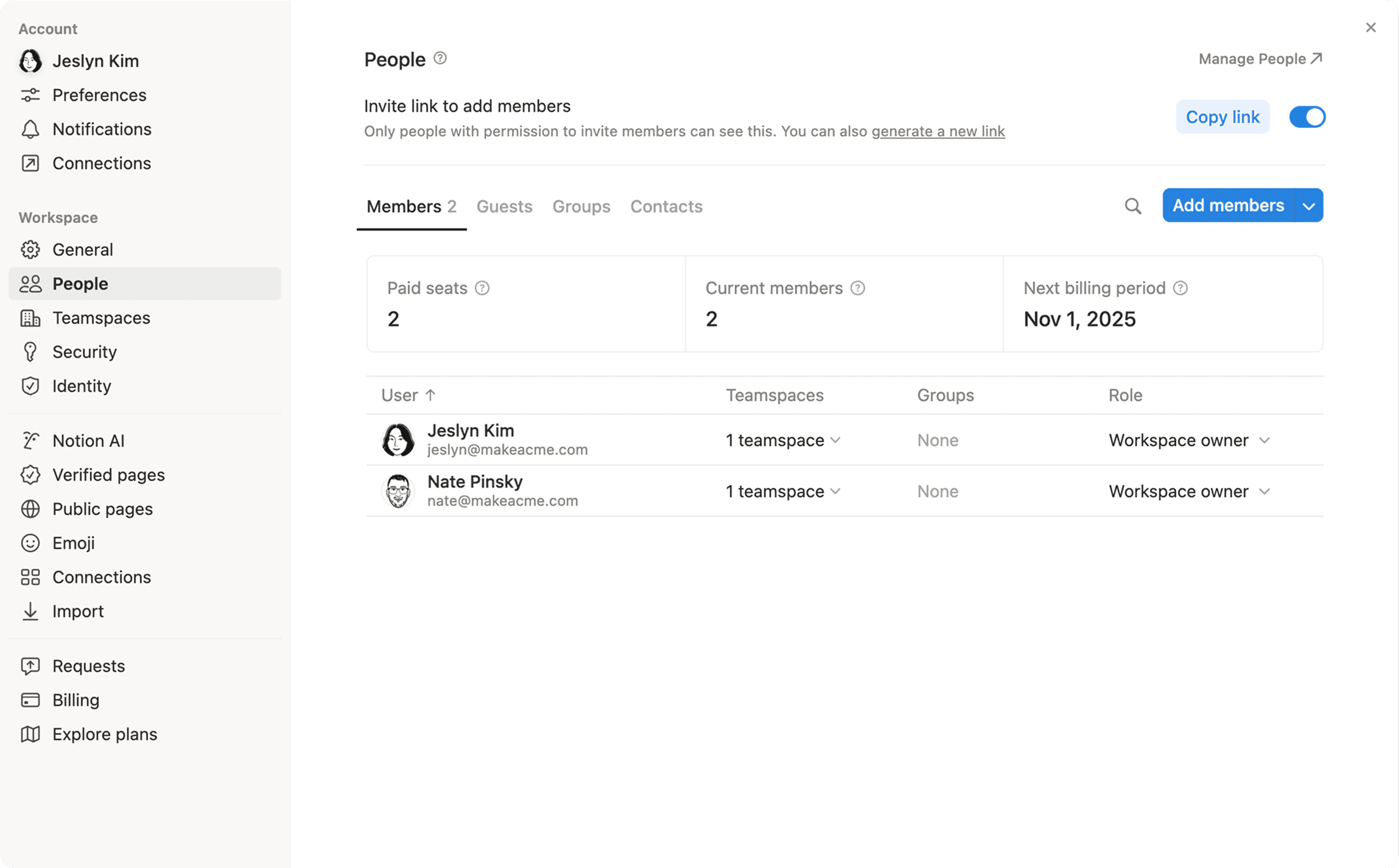
Đi tới Cài đặt trong thanh bên của bạn → Mọi người để xem không gian làm việc có bao nhiêu chỗ ngồi trả phí, hiện có bao nhiêu thành viên trong không gian làm việc của bạn và khi nào bạn sẽ được tính phí tiếp theo. Bạn có thể dễ dàng quản lý các thành viên trong không gian làm việc tại đây.
Thêm thành viên ngoài ý muốn
Trước khi thêm ai đó vào không gian làm việc của bạn với tư cách là thành viên, hãy nhớ rằng việc thêm thành viên vào không gian làm việc Notion trả phí là một hành động tính phí và sẽ phát sinh thêm chi phí trên hóa đơn của bạn.
Nếu bạn không muốn thêm thành viên mới vào không gian làm việc của mình nhưng muốn cộng tác với mọi người thông qua Notion, bạn có thể mời khách vào các trang Notion cụ thể, với điều kiện bạn chưa đạt đến giới hạn khách của gói. Khách có quyền truy cập ở cấp độ trang và bị hạn chế hơn về những gì họ có thể làm trong không gian làm việc Notion. Tìm hiểu thêm về thành viên và khách tại đây →
Để tránh vô tình thêm thành viên vào không gian làm việc của mình, hãy truy cập trang Notion mà bạn muốn mời khách, chọn Chia sẻ ở đầu trang đó và sau khi nhập địa chỉ email của họ, hãy di chuột qua địa chỉ email của họ để xác nhận rằng họ đang được thêm với tư cách là khách trước khi bạn chọn Mời.
Bạn sẽ được hỏi liệu bạn có muốn nâng cấp khách thành thành viên hay không — hãy chọn Bỏ qua lúc này để đảm bảo rằng họ sẽ được thêm vào trang đó mà không mất phí.
Thêm và xóa thành viên
Dưới đây là những gì sẽ xảy ra khi bạn thêm hoặc xóa thành viên.
Khi bạn thêm thành viên vào không gian làm việc của mình | Khi bạn xóa thành viên khỏi không gian làm việc của mình |
|---|---|
Bất kể bạn đang thanh toán hàng năm hay hàng tháng, chúng tôi đều xem xét số lượng thành viên bạn đã thêm và xuất hóa đơn hàng tháng. | Bạn có quyền truy cập vào bất kỳ chỗ ngồi trả phí hiện có nào cho đến cuối chu kỳ thanh toán hiện tại của mình. Bạn có thể chỉ định lại chỗ ngồi trống cho một thành viên khác mà không phải trả thêm phí cho đến khi chu kỳ kết thúc. |
Vì bạn thanh toán vào đầu mỗi kỳ thanh toán, các thay đổi được thực hiện giữa kỳ thanh toán sẽ được phản ánh hồi tố trong hóa đơn tiếp theo của bạn. | Vào cuối kỳ thanh toán hiện tại, chúng tôi sẽ tính toán lại tổng số chỗ ngồi trả phí đang được sử dụng trong không gian làm việc của bạn và lập hóa đơn cho bạn tương ứng. |
Chúng tôi tính phí theo tỷ lệ cho các thành viên được thêm vào trong phần còn lại của kỳ thanh toán hiện tại. Bạn chỉ trả tiền cho phần thời gian của kỳ thanh toán mà thành viên đó thuộc về không gian làm việc của bạn. | Không tính theo tỷ lệ cho việc xóa thành viên. Bất kỳ sự sụt giảm nào về số lượng thành viên đều được phản ánh vào chu kỳ thanh toán tiếp theo của bạn. |
Hãy xem một ví dụ nhanh về những gì xảy ra khi bạn xóa thành viên khỏi không gian làm việc của mình.
Giả sử nhóm của bạn đang làm việc với ba nhà thầu đã được thêm làm thành viên vào không gian làm việc Notion của bạn.
Khi hợp đồng của họ kết thúc, bạn xóa họ khỏi không gian làm việc Notion của mình.
Cho đến cuối kỳ thanh toán hiện tại (hàng tháng hoặc hàng năm), bạn có thể lấp đầy ba chỗ ngồi trả phí này trong Notion bằng các nhà thầu mới, nhân viên mới, thực tập sinh hoặc bất kỳ ai khác mà bạn có thể muốn thêm vào không gian làm việc của mình với tư cách là thành viên — mà không phải trả thêm phí.
Sau khi kỳ thanh toán hiện tại của bạn kết thúc, chúng tôi sẽ xem xét số lượng chỗ ngồi trả phí thực sự đang được sử dụng trong không gian làm việc của bạn và điều chỉnh hóa đơn tiếp theo của bạn cho phù hợp.
Để biết thêm ví dụ và thông tin về việc thêm và xóa thành viên, hãy xem bài viết này →
Bạn có thể chọn thanh toán cho Notion theo cơ sở hàng năm hoặc hàng tháng. Điều này ảnh hưởng đến cả số tiền bạn phải trả và thời điểm bạn thanh toán.
Thanh toán hàng năm có chi phí thấp hơn.
Gói của bạn sẽ tự động gia hạn mỗi năm một lần hoặc mỗi tháng một lần.
Nếu bạn thanh toán hàng năm, gói của bạn sẽ gia hạn vào cùng ngày trong lịch mà bạn đã mua lần đầu cho tất cả các năm tiếp theo.
Nếu bạn thanh toán hàng tháng, điều tương tự cũng áp dụng cho mỗi tháng tiếp theo.
Ví dụ: một gói hàng năm được mua vào ngày 3 tháng 5 sẽ gia hạn vào ngày 3 tháng 5 năm sau, và một gói hàng tháng sẽ gia hạn vào ngày 3 tháng 6.
Hóa đơn của bạn điều chỉnh theo số lượng chỗ ngồi trả phí của bạn mỗi năm một lần hoặc mỗi tháng một lần.
Hàng tháng: Nếu bạn thêm thành viên vào giữa tháng, bạn sẽ bị tính phí cho các ngày từ ngày thêm cho đến ngày gia hạn tiếp theo của bạn. Nếu bạn xóa thành viên, hóa đơn của bạn sẽ giảm bắt đầu từ ngày gia hạn hàng tháng tiếp theo của bạn.
Hàng năm: Nếu bạn thêm thành viên vào giữa năm, bạn sẽ nhận được hóa đơn tính theo tỷ lệ cho phần còn lại của thời hạn hàng năm cho đến ngày gia hạn hàng năm tiếp theo của bạn. Nếu bạn xóa thành viên, hóa đơn của bạn sẽ giảm vào ngày gia hạn hàng năm tiếp theo của bạn.
Khi gói của bạn gia hạn, bạn sẽ chỉ bị tính phí dựa trên số lượng thành viên hiện có trong không gian làm việc. Điều này có nghĩa là hóa đơn của bạn sẽ giảm nếu bạn đã xóa thành viên kể từ lần thanh toán trước và sẽ tăng nếu bạn đã thêm thành viên kể từ lần thanh toán trước.

Nếu bạn dự đoán quy mô nhóm của mình sẽ thường xuyên thay đổi hoặc bạn muốn kiểm soát ngân sách tốt hơn, chúng tôi khuyên bạn nên chọn chu kỳ thanh toán hàng tháng.
Để thay đổi chu kỳ thanh toán của bạn:
Vào mục
Cài đặttrong thanh bên.Nhấp vào
Billingtrong thanh bên của cửa sổ bật lên.Bên cạnh chu kỳ thanh toán hiện tại của bạn, hãy chọn
Edit period.Bạn sẽ thấy chi tiết thanh toán mới và ước tính cho hóa đơn tiếp theo của mình. Nhấp vào
Confirm changesnếu mọi thứ đều ổn.
Chuyển từ hàng tháng sang hàng năm
Khi bạn chuyển từ hàng tháng sang hàng năm, bạn sẽ thiết lập một chu kỳ thanh toán mới, với gói của bạn tự động gia hạn vào ngày trong lịch bạn thực hiện thay đổi này vào năm sau.
Bất kỳ khoảng thời gian nào còn lại trong chu kỳ hàng tháng mà bạn đã thanh toán sẽ được trừ vào khoản thanh toán hàng năm của bạn.
Ví dụ:
Giả sử bạn đang sử dụng Gói Plus, thanh toán hàng tháng.
Đến ngày 15 tháng 4, bạn rất yêu thích Notion nên bạn chuyển sang chu kỳ thanh toán hàng năm.
Bạn đã thanh toán cho một phần của tháng, vì vậy chúng tôi sẽ tính lại giá của gói hàng năm cho bạn theo tỷ lệ.
Vì đã qua nửa tháng, chúng tôi sẽ trừ thời gian chưa sử dụng (nửa tháng còn lại) khỏi giá của gói hàng năm của bạn.
Chuyển từ gói hàng năm sang gói hàng tháng
Khi bạn chuyển từ gói hàng năm sang gói hàng tháng, chu kỳ thanh toán hàng tháng mới sẽ có hiệu lực vào ngày chu kỳ hàng năm của bạn kết thúc. Gói của bạn sẽ tự động gia hạn mỗi tháng vào cùng ngày trên lịch đó trong tương lai.

Lưu ý: Chỉ chủ sở hữu không gian làm việc mới có thể xem và quản lý các gói và thanh toán.
Để xem chi tiết gói và thông tin thanh toán của bạn:
Vào mục
Cài đặttrong thanh bên.Nhấp vào
Thanh toántrong thanh bên của cửa sổ bật lên.Ở trên cùng, bạn sẽ thấy gói mình đang sử dụng, số tiền bạn đang trả cho gói đó theo năm hoặc theo tháng, và ngày gói sẽ gia hạn.

Câu hỏi thường gặp
Notion có cung cấp bản dùng thử miễn phí hoặc giảm giá không?
Notion có cung cấp bản dùng thử miễn phí hoặc giảm giá không?
Có! Tìm hiểu thêm về các ưu đãi và giảm giá của chúng tôi dành cho:
Các phương thức thanh toán nào được chấp nhận?
Các phương thức thanh toán nào được chấp nhận?
Để biết danh sách các phương thức thanh toán bạn có thể sử dụng, hãy xem bài viết này →
Không gian làm việc trả phí của tôi vừa bị hạ cấp xuống gói miễn phí. Chuyện gì đã xảy ra?
Không gian làm việc trả phí của tôi vừa bị hạ cấp xuống gói miễn phí. Chuyện gì đã xảy ra?
Có thể tài khoản của bạn có hóa đơn chưa thanh toán — hệ thống của chúng tôi sẽ tự động hạ cấp tài khoản trả phí sau vài lần cố gắng thu phí không thành công.
Mặc dù vậy, bạn có thể nâng cấp lại thông qua tab Nâng cấp trong Cài đặt và thanh toán các hóa đơn chưa trả từ đó. Hãy gửi tin nhắn cho chúng tôi nếu bạn cần trợ giúp!
Tôi vừa nâng cấp lên gói trả phí, nhưng một trong các không gian làm việc của tôi vẫn hiển thị là đang sử dụng gói Miễn phí.
Tôi vừa nâng cấp lên gói trả phí, nhưng một trong các không gian làm việc của tôi vẫn hiển thị là đang sử dụng gói Miễn phí.
Các gói chỉ áp dụng cho một không gian làm việc duy nhất và không bao gồm toàn bộ tài khoản của bạn. Chúng tôi khuyên bạn nên sử dụng ít không gian làm việc nhất có thể và tận dụng các trang cấp cao trong thanh bên để giữ mọi thứ ngăn nắp. Xem thêm về điều đó tại đây.
Làm thế nào để tôi tránh việc cần nhiều không gian làm việc?
Làm thế nào để tôi tránh việc cần nhiều không gian làm việc?
Chúng tôi đã thấy nhiều người tạo nhiều không gian làm việc thay vì các nhóm để thiết lập quyền chi tiết. Ví dụ: họ tạo các không gian làm việc riêng cho bộ phận Thiết kế, Tiếp thị, nhóm điều hành của họ, v.v. để họ không thể truy cập, chỉnh sửa hoặc bị xao nhãng bởi công việc của nhau. Bạn không cần phải làm như vậy. Thay vào đó:
Tắt
Quyền truy cập không gian làm việc. Bằng cách đó, các trang sẽ không hiển thị cho những người và nhóm không được cấp quyền truy cập cụ thể.Trên mỗi trang, hãy cấp các mức quyền truy cập khác nhau cho từng nhóm. Các mức quyền truy cập đó sẽ được áp dụng cho tất cả các trang phụ trên trang đó.
Ví dụ: bạn có thể có một phần trong không gian làm việc của mình chỉ dành cho nhóm kỹ sư. Hãy tạo một nhóm gồm tất cả các kỹ sư của bạn, sau đó trên trang cấp cao dành cho nhóm đó, hãy bật
Truy cập đầy đủchỉ cho nhóm đó. Tạo trang phụ bên trong trang đó, và chỉ nhóm kỹ sư mới có thể truy cập chúng!