พื้นที่ทำงานบนมือถือ
นี่คือทัวร์สั้นๆ เกี่ยวกับลักษณะและการทำงานของพื้นที่ทำงาน Notion บนโทรศัพท์หรือแท็บเล็ตของคุณ 📱
ข้ามไปยังคำถามที่พบบ่อยที่ด้านล่างของ Notion สำหรับมือถือ คุณจะเห็นแถบนำทางที่แสดงอยู่ตลอดเวลา
แตะ
🏠ที่ด้านล่างของหน้าใดก็ได้เพื่อดูส่วนที่คุ้นเคย เช่นแชร์,ส่วนตัว,รายการโปรดซึ่งตรงกับประสบการณ์บนเดสก์ท็อปแตะ
🔍เพื่อค้นหาพื้นที่ทำงานของคุณแตะ
📥เพื่อตรวจสอบกล่องข้อความของคุณแตะ
📝เพื่อสร้างหน้าใหม่
หากคุณเป็นส่วนหนึ่งของพื้นที่ทำงานที่มีสมาชิกหลายคน คุณจะเห็นส่วนหนึ่งในแท็บ 🏠 ของแอปมือถือของคุณที่เรียกว่า Teamspaces
Teamspaces เป็นพื้นที่เฉพาะสำหรับแต่ละทีมภายในองค์กรหรือบริษัทของคุณ และสามารถปรับแต่งได้เป็นรายบุคคล ดูข้อมูลเพิ่มเติมเกี่ยวกับ Teamspaces →
แตะที่ปุ่มเปิด/ปิดข้างหน้าใดก็ได้ในแท็บ 🏠 ของแอปมือถือของคุณเพื่อเปิดดูหน้าย่อยที่อยู่ในหน้าอื่น
สำหรับหน้าฐานข้อมูล คุณสามารถสลับเพื่อดูมุมมองต่างๆ ของฐานข้อมูลนั้นได้
แตะที่ชื่อพื้นที่ทำงานปัจจุบันของคุณที่ด้านบนของแท็บ 🏠 เพื่อสลับไปยังพื้นที่ทำงานอื่นที่คุณเป็นสมาชิก สร้างพื้นที่ทำงานใหม่ เข้าร่วมพื้นที่ทำงานอื่น หรือออกจากระบบ
เครื่องมือแก้ไข
ขณะอยู่ในหน้า แถบเครื่องมือจะปรากฏขึ้นเหนือแป้นพิมพ์ของคุณ ซึ่งมีตัวเลือกทั้งหมดที่คุณต้องใช้ในการเพิ่มเนื้อหาลงในหน้าของคุณ
แตะ
+เพื่อดูเมนูเต็มของประเภทบล็อคเนื้อหาอื่นๆ ที่คุณสามารถเพิ่มลงในหน้าของคุณได้ ซึ่งจะมาแทนที่ฟังก์ชันคำสั่ง/บนเดสก์ท็อปจากแถบเครื่องมือนี้ คุณยังสามารถ @-กล่าวถึง บุคคลหรือหน้า เพิ่มความคิดเห็น แทรกรูปภาพ ลบเนื้อหา ย่อหน้า เลือกสีข้อความและไฮไลต์ รวมถึงลบและทำซ้ำบล็อคเนื้อหาได้ เลื่อนในแนวนอนเพื่อดูตัวเลือกทั้งหมดเหล่านี้
เมนู •••
เมนู ••• มีตัวเลือกเพิ่มเติม ซึ่งรวมถึงแต่ไม่จำกัดเพียง:
เลือกจากตัวเลือกการจัดรูปแบบตัวอักษรสามแบบเพื่อจัดรูปแบบหน้าของคุณ
ปรับแต่งหน้า: สลับการแสดงผลของส่วนแบ็คลิงค์และความคิดเห็นในหน้าล็อกหน้า: เปิดใช้งานตัวเลือกนี้เพื่อป้องกันไม่ให้มีการแก้ไขเกิดขึ้นล็อกมุมมอง:เปิดใช้งานตัวเลือกนี้เพื่อป้องกันไม่ให้ผู้อื่นเปลี่ยนคุณสมบัติและมุมมองต่างๆ
ประวัติหน้า: ดูเวอร์ชันก่อนหน้าของหน้านี้ที่ย้อนหลังไปได้เจ็ดวัน (ขยายเวลาได้สำหรับแผนแบบชำระเงิน)ส่งออก: ดาวน์โหลดหน้านี้เป็นไฟล์ ฐานข้อมูลจะถูกบันทึกเป็นไฟล์ CSV ในขณะที่หน้าที่ไม่ใช่ฐานข้อมูลจะถูกบันทึกเป็น Markdown นอกจากนี้ คุณยังสามารถส่งออกเป็น PDF หรือ HTML ได้อีกด้วยย้ายไปที่: เปิดเมนูที่ให้คุณเลือกพื้นที่ทำงานหรือหน้าที่อื่นเพื่อย้ายหน้าปัจจุบันไปไว้ที่นั่น
เมนูแชร์
แตะไอคอนแชร์ (สี่เหลี่ยมที่มีลูกศรชี้ขึ้น) เพื่อเปิดเมนูนี้ จากตรงนั้น คุณสามารถแชร์หน้าปัจจุบันกับผู้อื่นได้หลายวิธี:
แชร์ลิงก์หน้า: แตะปุ่มนี้ที่ด้านบนเพื่อเปิดแผ่นแชร์ของอุปกรณ์มือถือของคุณ คุณสามารถคัดลอกลิงก์หน้าหรือแชร์ URL โดยตรงได้แชร์ไปยังเว็บ: เปิดใช้งานตัวเลือกนี้เพื่อเผยแพร่หน้าของคุณไปยังเว็บเพื่อให้ทุกคนที่มีลิงก์สามารถดูได้ แตะเมนูแบบเลื่อนลงที่ระบุว่าแสดงตัวเลือกลิงก์เพื่อควบคุมสิทธิ์ การทำซ้ำ และการจัดทำดัชนีของเครื่องมือค้นหาได้มากขึ้นเพิ่มผู้คน กลุ่ม หรืออีเมล: แตะที่นี่เพื่อเชิญผู้ใช้ Notion คนอื่นมาที่หน้านี้ทุกคน: เปิดใช้งานตัวเลือกนี้เพื่อให้สมาชิกทุกคนในพื้นที่ทำงานของคุณสามารถดูหน้านี้ได้ แตะเมนูแบบเลื่อนลงทางด้านขวาและเลือกจากการเข้าถึงเต็มรูปแบบ,แก้ไขได้,แสดงความคิดเห็นได้,ดูได้หรือไม่สามารถเข้าถึงได้เพื่อกำหนดระดับการเข้าถึงสำหรับผู้คนในพื้นที่ทำงานของคุณกลุ่ม: คุณอาจเห็นกลุ่มที่ถูกสร้างขึ้นในพื้นที่ทำงานของคุณ ซึ่งคุณสามารถกำหนดระดับการเข้าถึงที่แตกต่างกันให้ได้ผู้ใช้ชั่วคราว: คุณยังสามารถเพิ่มผู้ใช้นอกพื้นที่ทำงานของคุณได้โดยตรงผ่านทางอีเมล พวกเขาจะเข้าร่วมในฐานะ ผู้ใช้ชั่วคราว
การแจ้งเตือน
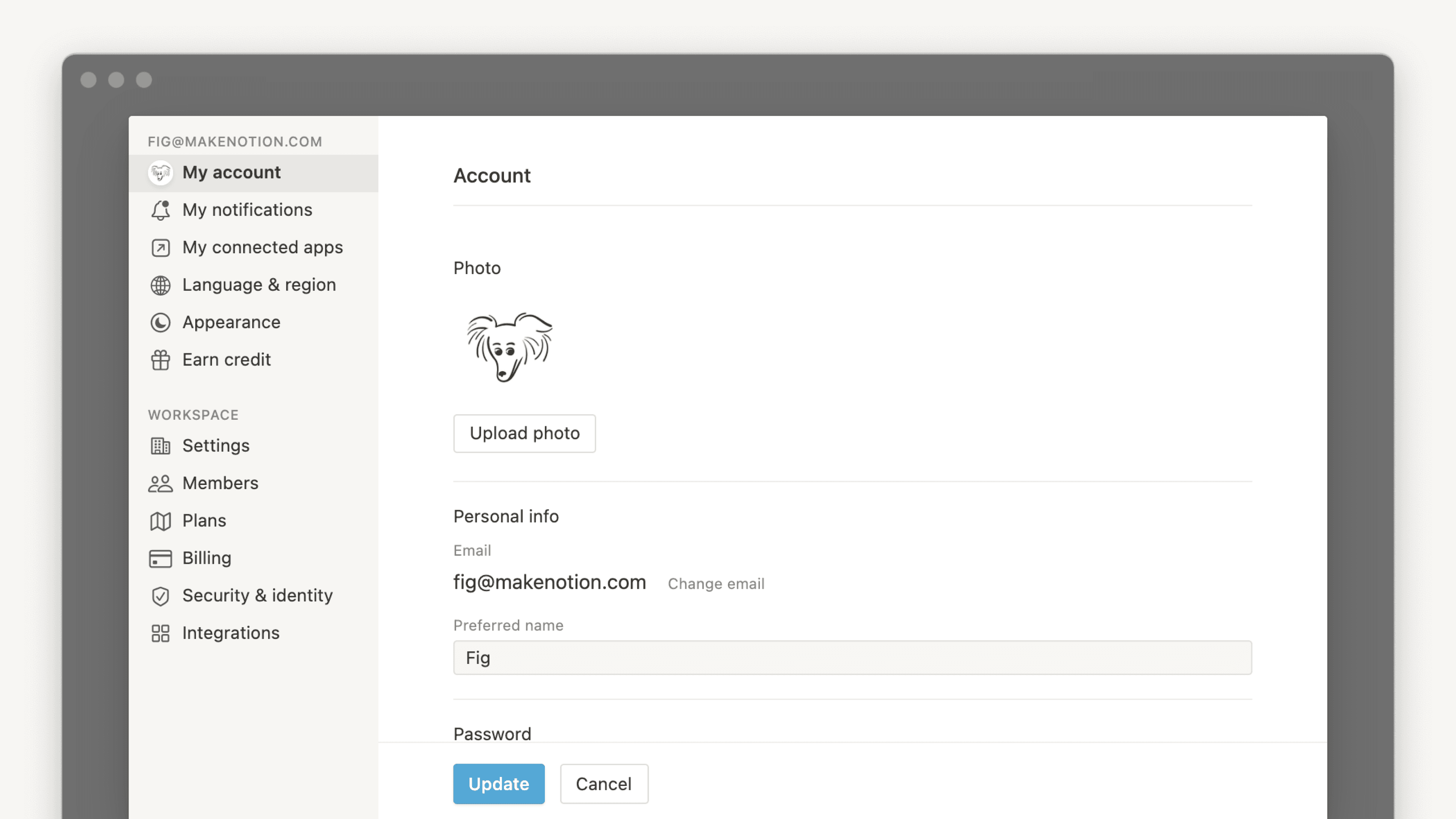
มีการตั้งค่า Notion อีกมากมายบนเดสก์ท็อป เราได้ลดทอนการตั้งค่าเหล่านี้สำหรับมือถือให้เหลือเพียง:
ตัวเลือกการแจ้งเตือนสำหรับอีเมลและการแจ้งเตือนแบบพุชบนมือถือ
ตัวเลือกในการตั้งค่า เปลี่ยนแปลง และลบรหัสผ่านถาวร
ตัวเลือกในการเปลี่ยนลักษณะที่ปรากฏของแอปของคุณ
ตัวเลือกในการเริ่มสัปดาห์ปฏิทินในวันจันทร์แทนวันอาทิตย์
เขย่าเพื่อรายงานปัญหา (Rage Shake)
Rage Shake เป็นฟีเจอร์บน Notion มือถือ (สำหรับ Android) ที่ช่วยให้ผู้ใช้สามารถรายงานปัญหาของแอปได้โดยการเขย่าโทรศัพท์ ซึ่งจะกระตุ้นให้มีการแจ้งเตือนเพื่อรายงานปัญหา หากต้องการเปิดใช้งาน:
แตะที่
•••→ความช่วยเหลือและการสนับสนุนและส่งข้อความเปิดใช้งาน
เขย่าโทรศัพท์เพื่อรายงาน
ถังขยะ
แตะเพื่อดูหน้าที่ถูกลบซึ่งแบ่งออกเป็นสองหมวดหมู่ ได้แก่ หน้าที่ถูกลบทั้งหมด และหน้าย่อยที่ถูกลบออกจากหน้าที่คุณกำลังดูอยู่
แตะไอคอนถังขยะเพื่อลบหน้าทิ้งอย่างถาวร
แตะไอคอนลูกศรโค้งเพื่อกู้คืนหน้ากลับไปยังพื้นที่ทำงานของคุณ
คำถามที่พบบ่อย
Can I switch between workspaces that are associated with different email addresses?
Can I switch between workspaces that are associated with different email addresses?
To add your workspaces from another email account, use the Add another account button in the workspace switcher at the top left of your Notion window, and follow the steps to login to your other account. More on this here →
แถบด้านข้างของฉันไม่มีส่วนใดๆ เลย ฉันจะเปิดใช้งานส่วนเหล่านั้นได้อย่างไร
แถบด้านข้างของฉันไม่มีส่วนใดๆ เลย ฉันจะเปิดใช้งานส่วนเหล่านั้นได้อย่างไร
ส่วนต่างๆ ในแถบด้านข้างจะแสดงการตั้งค่าการแชร์ของบัญชีคุณ หากคุณมีบุคคลอื่นมากกว่าหนึ่งคนในพื้นที่ทำงานของคุณ ส่วน พื้นที่ทำงานของทีม จะปรากฏในแถบด้านข้างสำหรับการทำงานร่วมกันกับบุคคลนั้น และส่วน ส่วนตัว จะมีไว้สำหรับหน้าเพจส่วนตัวของคุณที่มองเห็นได้เฉพาะคุณเท่านั้น
เมื่อฉันสมัครสมาชิกแพ็คเกจ Plus แพ็คเกจนี้จะครอบคลุมพื้นที่ทำงานทั้งหมดของฉันหรือไม่?
เมื่อฉันสมัครสมาชิกแพ็คเกจ Plus แพ็คเกจนี้จะครอบคลุมพื้นที่ทำงานทั้งหมดของฉันหรือไม่?
แผนแบบชำระเงินจะมีผลกับพื้นที่ทำงานเดียวเท่านั้น และไม่ครอบคลุมทั้งบัญชี พื้นที่ทำงานจะแยกจากกันโดยสิ้นเชิง ดังนั้นคุณจะไม่สามารถเชื่อมโยงเนื้อหาใดๆ ระหว่างกันได้
เราขอแนะนำให้ใช้จำนวนพื้นที่ทำงานให้น้อยที่สุดเท่าที่จะเป็นไปได้ และใช้ประโยชน์จากหน้าระดับบนสุดในแถบด้านข้างของคุณเพื่อจัดระเบียบ
ฉันจะย้ายเนื้อหา Notion ทั้งหมดของฉันไปยังพื้นที่ทำงานอื่นได้อย่างไร
ฉันจะย้ายเนื้อหา Notion ทั้งหมดของฉันไปยังพื้นที่ทำงานอื่นได้อย่างไร
หมายเหตุ: เนื้อหาที่ย้ายไปจะถูกทำซ้ำไปยังพื้นที่ทำงานใหม่ และหน้าเหล่านี้อาจมีปัญหาในบางครั้ง สำหรับข้อมูลเพิ่มเติม คลิกที่นี่
หากต้องการย้ายเนื้อหาของคุณจากพื้นที่ทำงานหนึ่งไปยังอีกพื้นที่ทำงานหนึ่งที่เชื่อมโยงกับบัญชีเดียวกัน ให้คลิก ••• ถัดจากหน้าระดับบนสุดแต่ละหน้าในแถบด้านข้างของคุณ (หรือคลิกขวา) แล้วเลือก ย้ายไปที่ ที่ด้านล่างของเมนูย้าย คุณจะเห็นเมนูแบบเลื่อนลงเพื่อเลือกพื้นที่ทำงานอื่น
เมื่อคุณย้ายหน้าระดับบนสุด หน้าย่อยทั้งหมดของหน้านั้นจะถูกย้ายไปด้วย หน้าเหล่านั้นจะปรากฏในส่วน ส่วนตัว แต่สามารถย้ายไปยังที่ที่คุณต้องการได้
จะทำอย่างไรหากฉันเผลอลบสิ่งใดสิ่งหนึ่งไปอย่างถาวร มีวิธีเรียกคืนหรือไม่
จะทำอย่างไรหากฉันเผลอลบสิ่งใดสิ่งหนึ่งไปอย่างถาวร มีวิธีเรียกคืนหรือไม่
หากคุณลบหน้า พื้นที่ทำงาน หรือแม้แต่บัญชีทั้งหมดของคุณโดยไม่ได้ตั้งใจ เราช่วยคุณได้! อุบัติเหตุเกิดขึ้นได้ 😅 เพียงส่งข้อความถึงเราในแอปโดยคลิก ? ที่ด้านล่างของแถบด้านข้างของคุณ หรือส่งอีเมลถึงเราที่ [email protected]
เรามีการสำรองฐานข้อมูลไว้ ซึ่งจะช่วยให้คืนค่าเนื้อหาของคุณในช่วง 30 วันที่ผ่านมาได้หากคุณต้องการ
ฉันจะออกจากระบบบัญชี Notion ของฉันได้อย่างไร
ฉันจะออกจากระบบบัญชี Notion ของฉันได้อย่างไร
คลิกที่ชื่อพื้นที่ทำงานปัจจุบันของคุณที่ด้านบนสุดทางซ้ายของแถบด้านข้าง เลื่อนลงไปที่ด้านล่าง แล้วคุณจะเห็นตัวเลือก ออกจากระบบ ถัดจากที่อยู่อีเมลของคุณ