ตั้งค่าและการปรับแต่งบัญชี
Notion มีการตั้งค่าและการปรับแต่งบัญชีมากมายให้คุณเลือกปรับแต่ง
ข้ามไปยังคำถามที่พบบ่อยในการเปลี่ยนรูปโปรไฟล์ คุณต้องใช้ Notion บนแอพเดสก์ท็อปหรือเว็บและทำตามขั้นตอนต่อไปนี้:
ในแถบด้านข้าง ให้เลือกลูกศรลงถัดจากชื่อพื้นที่ทำงานเพื่อไปที่
การตั้งค่าจากนั้นเลือก{ชื่อของคุณ}เลือกรูปภาพปัจจุบันหรือตัวอักษรย่อของคุณที่อยู่เหนือ
เพิ่มรูปภาพเลือกไฟล์ที่คุณต้องการใช้จากอุปกรณ์ของคุณแล้วคลิก
เปิด
วิธีเปลี่ยนชื่อที่คุณต้องการใน Notion:
ในแถบด้านข้าง ให้เลือกลูกศรลงถัดจากชื่อพื้นที่ทำงานเพื่อไปที่
การตั้งค่า→{ชื่อของคุณ}ภายใต้
ชื่อที่ต้องการให้กรอกชื่อที่คุณต้องการใช้
อีเมลหลักของคุณคือที่ที่ใช้รับการแจ้งเตือนของบัญชีโดยค่าเริ่มต้น คุณสามารถมีอีเมลได้สูงสุด 5 อีเมลในบัญชี Notion หนึ่งบัญชี
วิธีเปลี่ยนอีเมลหลักของคุณ:
ในแถบด้านข้าง ให้เลือกลูกศรลงถัดจากชื่อพื้นที่ทำงานเพื่อไปที่
การตั้งค่า→{ชื่อของคุณ}ภายใต้
ความปลอดภัยของบัญชีให้คลิกจัดการอีเมลคลิก
เพิ่มอีเมลและกรอกอีเมลใหม่ที่คุณต้องการใช้รหัสยืนยันจะถูกส่งไปยังที่อยู่อีเมลใหม่ ให้กรอกรหัสนั้นใน Notion เพื่อยืนยัน
เมื่อยืนยันแล้ว ให้คลิกเมนู
•••ถัดจากอีเมลใหม่และเลือกตั้งเป็นอีเมลหลักคุณสามารถลบอีเมลเก่าออกได้โดยคลิกเมนู
•••ถัดจากอีเมลนั้นแล้วเลือกลบ
ด้วยนามแฝงอีเมล ตอนนี้คุณสามารถเชื่อมโยงอีเมลหลายฉบับเข้ากับบัญชี Notion ของคุณได้แล้ว นามแฝงที่ยืนยันแล้วทุกฉบับสามารถใช้เพื่อเข้าสู่ระบบ รับการแชร์ และถูกกล่าวถึงได้ โดยทั้งหมดจะชี้ไปยังข้อมูลประจำตัวของบัญชีเดียวกัน
หากอีเมลที่คุณต้องการถูกผูกไว้กับบัญชี Notion อื่นแล้ว:
คุณจำเป็นต้องลบบัญชีนั้นก่อนจึงจะสามารถเพิ่มอีเมลเป็นนามแฝงได้ ให้ลงชื่อเข้าใช้บัญชีอื่น ไปที่ การตั้งค่า → {ชื่อของคุณ} → ลบบัญชีของฉัน จากนั้นกลับไปที่บัญชีหลักของคุณแล้วเพิ่มอีเมลเป็นนามแฝง
สำหรับผู้ใช้ระดับองค์กร:
การที่คุณจะสามารถจัดการนามแฝงอีเมลของคุณเองได้หรือไม่นั้นขึ้นอยู่กับนโยบายขององค์กรของคุณ ผู้ดูแลของคุณอาจตั้งค่านามแฝงไว้เป็น: ปิดใช้งาน (ไม่อนุญาต), เฉพาะโดเมนที่ยืนยันแล้ว (เฉพาะอีเมลที่ตรงกับโดเมนที่ยืนยันแล้วของบริษัทของคุณ) หรือ เปิดใช้งาน (อีเมลใดก็ได้) โปรดติดต่อผู้ดูแลพื้นที่ทำงานของคุณหากคุณไม่สามารถเพิ่มนามแฝงได้
ฉันพยายามเปลี่ยนที่อยู่อีเมลของฉันแต่ได้รับข้อความแสดงข้อผิดพลาดว่า: "มีผู้ใช้ที่ใช้อีเมลนี้อยู่แล้ว"
หากคุณต้องการเปลี่ยนอีเมลบัญชีของคุณเป็นอีเมลที่ถูกผูกไว้กับบัญชี Notion อื่นแล้ว คุณจำเป็นต้องลบบัญชีนั้นก่อนจึงจะสามารถเพิ่มอีเมลเป็นนามแฝงได้ โดยทำดังนี้:
ลงชื่อเข้าใช้บัญชีที่เชื่อมโยงกับที่อยู่อีเมลที่คุณต้องการ จากนั้นไปที่
การตั้งค่า→{your name}→ลบบัญชีของฉันจากนั้นกลับไปที่บัญชีหลักของคุณแล้วเพิ่มอีเมลเป็นนามแฝง.
ฉันสามารถมีที่อยู่อีเมลหลายรายการในบัญชี Notion ของฉันได้หรือไม่?
ได้ คุณสามารถทำได้ ดู อีเมลสำรอง เพื่อดูข้อมูลเพิ่มเติมเกี่ยวกับการใช้ที่อยู่อีเมลหลายรายการสำหรับบัญชี Notion ของคุณ

หากคุณได้รับข้อผิดพลาดที่แจ้งว่าอีเมลใหม่ของคุณถูกใช้งานกับบัญชีอื่นอยู่แล้ว คุณต้อง ลบบัญชี ที่ผูกกับอีเมลนั้นก่อน แล้วจึงลองใหม่อีกครั้ง
หากคุณต้องการเข้าสู่ระบบ Notion โดยใช้รหัสผ่านถาวรแทนรหัสเข้าสู่ระบบชั่วคราว:
ในแถบด้านข้าง ให้เลือกลูกศรลงถัดจากชื่อพื้นที่ทำงานเพื่อไปที่
การตั้งค่า→{ชื่อของคุณ}เลือก
ตั้งรหัสผ่านใส่รหัสผ่านที่ตรงตามข้อกำหนดด้านความปลอดภัยและยืนยันรหัสผ่านนั้น รหัสผ่านต้องมีความยาวอย่างน้อยแปดตัวอักษร โดยมีอักขระพิเศษอย่างน้อยสามตัว ตัวอักษรหนึ่งตัว และตัวเลขหนึ่งตัว
หากคุณต้องการเปลี่ยนหรือลบรหัสผ่านของคุณ:
ในแถบด้านข้าง ให้เลือกลูกศรลงถัดจากชื่อพื้นที่ทำงานเพื่อไปที่
การตั้งค่า→{ชื่อของคุณ}เลือก
เปลี่ยนรหัสผ่านใส่รหัสผ่านใหม่แล้วเลือก
เปลี่ยนรหัสผ่านหรือเลือกลบรหัสผ่าน

หมายเหตุ: ห้ามแชร์รหัสผ่านของคุณกับใครเด็ดขาด แม้แต่ฝ่ายสนับสนุนของ Notion! หากมีใครอ้างว่าเป็นฝ่ายสนับสนุนของ Notion และขอรหัสผ่านของคุณ นั่นไม่ใช่เรา
รหัสผ่านทั้งหมดจะถูกเข้ารหัสไว้บนเซิร์ฟเวอร์ของเรา ดังนั้นเราจึงไม่สามารถเข้าถึงข้อมูลรหัสผ่านใดๆ ได้
รีเซ็ตรหัสผ่านของคุณ
หากคุณลืมรหัสผ่าน ให้ทำตามคำแนะนำเพื่อรีเซ็ต ที่นี่ →
ดูข้อมูลเพิ่มเติมเกี่ยวกับการยืนยันแบบ 2 ขั้นตอน ดูข้อมูลเพิ่มเติม →
ดูข้อมูลเพิ่มเติมเกี่ยวกับพาสคีย์ ดูข้อมูลเพิ่มเติม →

ดูข้อมูลเพิ่มเติมเกี่ยวกับการเข้าสู่ระบบและออกจากระบบ Notion ใน บทความนี้ →
ดูข้อมูลเพิ่มเติมเกี่ยวกับการลบบัญชีของคุณ ดูข้อมูลเพิ่มเติม →
ดูข้อมูลเพิ่มเติมเกี่ยวกับการออกจากระบบจากอุปกรณ์ทั้งหมดของคุณ ดูข้อมูลเพิ่มเติม →
ในการปรับแต่งลักษณะที่ปรากฏของ Notion บนเดสก์ท็อป:
ในแถบด้านข้าง ให้เลือกลูกศรลงถัดจากชื่อพื้นที่ทำงานเพื่อไปที่
การตั้งค่า→การกำหนดลักษณะเปิดดร็อปดาวน์ถัดจาก
ลักษณะที่ปรากฏและเลือกตัวเลือกใดตัวเลือกหนึ่งต่อไปนี้:ใช้การตั้งค่าระบบเพื่อใช้ตามการตั้งค่าลักษณะที่ปรากฏของระบบของคุณสว่างเพื่อแสดงโหมดสว่างมืดเพื่อแสดงโหมดมืด
คุณยังสามารถเปิดหรือปิดโหมดมืดได้ทุกเมื่อด้วยทางลัด
cmd/ctrl+shift+L
ในการปรับแต่งลักษณะที่ปรากฏของ Notion บนมือถือ:
เปิดแถบด้านข้างโดยแตะที่
•••ที่มุมด้านบนแตะ
การตั้งค่าแล้วเลื่อนไปที่ส่วนลักษณะที่ปรากฏเปิดดร็อปดาวน์และเลือกตัวเลือกใดตัวเลือกหนึ่งต่อไปนี้:
ใช้การตั้งค่าระบบเพื่อใช้ตามการตั้งค่าลักษณะที่ปรากฏของระบบของคุณสว่างเพื่อแสดงโหมดสว่างมืดเพื่อแสดงโหมดมืด
หมายเหตุ: เมื่อคุณเลือกโหมดมืด โหมดนี้จะมีผลกับทุกพื้นที่ทำงานที่คุณลงชื่อเข้าใช้ในบัญชีของคุณ หากคุณสลับไปมาระหว่างพื้นที่ทำงานเหล่านั้น ทั้งหมดจะเป็นโหมดมืด
หากคุณใช้งานบนเว็บและต้องการให้ลิงค์ไปยังหน้า Notion เปิดในแอพเดสก์ท็อปของคุณ:
ในแถบด้านข้าง ให้เลือกลูกศรลงถัดจากชื่อพื้นที่ทำงานเพื่อไปที่
การตั้งค่า→การกำหนดลักษณะเปิด
เปิดลิงค์ในแอพเดสก์ท็อป
คุณจำเป็นต้องติดตั้งแอพเดสก์ท็อปไว้แล้ว นอกจากนี้ คุณต้องไปที่ Notion ในแอพเดสก์ท็อปของคุณและตรวจสอบให้แน่ใจว่าได้ปิดการใช้งาน เปิดลิงค์ในเบราว์เซอร์ ในการตั้งค่าของคุณแล้ว
หากลิงค์ Notion ไม่เปิดโดยอัตโนมัติในแอพเดสก์ท็อป
หากลิงค์ไปยังหน้า Notion ไม่เปิดโดยอัตโนมัติในแอพเดสก์ท็อป ให้ลองทำตามขั้นตอนต่อไปนี้:
เปิดลิงค์ในเบราว์เซอร์
คลิก
•••ที่มุมขวาบนของหน้า เลื่อนลงไปที่ด้านล่างของเมนูที่ปรากฏ แล้วคลิกเปิดในแอพ Mac
วิธีเปลี่ยนภาษาการแสดงผลของคุณ:
ให้ไปที่
การตั้งค่าในแถบด้านข้าง →การตั้งค่าที่ต้องการภายใต้
ภาษาและเวลาให้เปิดดร็อปดาวน์ถัดจากภาษาเลือกภาษาของคุณ.
หมายเหตุ: บนมือถือ ภาษาของแอพ Notion ของคุณจะเป็นไปตามลำดับความสำคัญของภาษาในการตั้งค่าระบบของคุณ
ปฏิทินใน Notion จะใช้วันอาทิตย์หรือวันจันทร์เป็นวันแรกของสัปดาห์ ขึ้นอยู่กับภูมิภาคของคุณ ซึ่งรวมถึงตัวเลือกวันที่สำหรับการเตือนและฐานข้อมูลปฏิทิน หากต้องการ คุณสามารถเปลี่ยนการตั้งค่านี้ได้ด้วยตนเอง โดยทำดังนี้:
ในแถบด้านข้าง ให้เลือกลูกศรลงถัดจากชื่อพื้นที่ทำงานเพื่อไปที่
การตั้งค่า→การกำหนดลักษณะภายใต้
ภาษาและเวลาให้เปิดหรือปิดเริ่มสัปดาห์ในวันจันทร์
วิธีเปลี่ยนเขตเวลาของคุณ:
ในแถบด้านข้าง ให้เลือกลูกศรลงถัดจากชื่อพื้นที่ทำงานเพื่อไปที่
การตั้งค่า→การกำหนดลักษณะภายใต้
ภาษาและเวลาให้ตั้งค่าเขตเวลาของคุณด้วยตนเองหรือเปิดอัปเดตเขตเวลาโดยอัตโนมัติ
หากคุณกำลังใช้แอพ Notion บนเดสก์ท็อป คุณสามารถจัดการการตั้งค่าสำหรับแอพได้โดยไปที่ การตั้งค่า ในแถบด้านข้างของคุณ → การกำหนดลักษณะ
เปิดเมนูแบบเลื่อนลงถัดจาก
เมื่อเริ่มต้นเพื่อเลือกทำต่อจากจุดที่คุณค้างไว้ซึ่งจะเป็นการเปิดแท็บที่คุณเปิดไว้ก่อนที่จะปิดแอปครั้งล่าสุด หรือคุณสามารถเลือกหน้าเริ่มต้นของคุณหากคุณต้องการเริ่มต้นด้วยหน้าเดิมทุกครั้งหากคุณต้องการใช้ การค้นหาด้วยคำสั่ง ซึ่งช่วยให้คุณค้นหาใน Notion ได้อย่างรวดเร็วในขณะที่คุณอยู่ในแอปอื่น ให้เปิด
ใช้การค้นหาด้วยคำสั่งเมื่อเปิดการตั้งค่านี้แล้ว คุณยังสามารถเปิดแสดง Notion ในแถบเมนูเพื่อให้คุณเข้าถึง Notion ได้จากด้านบนของหน้าจอ รวมถึงปรับแป้นพิมพ์ลัดสำหรับการค้นหาด้วยคำสั่งและทางลัด Notion AIได้อีกด้วยหากคุณต้องการให้การค้นหาเปิดขึ้นทุกครั้งที่คุณสร้างแท็บใหม่ ให้เปิด
การค้นหาแท็บใหม่ซึ่งจะช่วยให้คุณค้นหาและนำทางไปยังหน้าที่ต้องการได้ทันทีเมื่อคุณเปิดแท็บใหม่ หากปิดการตั้งค่านี้ แท็บใหม่จะแสดงหน้าเริ่มต้นที่ระบุไว้ในการตั้งค่าหน้าเริ่มต้นหากคุณต้องการให้ลิงก์ไปยังหน้า Notion เปิดในเว็บเบราว์เซอร์ของคุณแทนที่จะเป็นแอพเดสก์ท็อป ให้เปิด
เปิดลิงก์ Notion ในเบราว์เซอร์คุณจะต้องไปที่ Notion ในเบราว์เซอร์ของคุณและตรวจสอบให้แน่ใจว่าได้ปิดเปิดลิงก์ในแอพเดสก์ท็อปในการตั้งค่าของคุณแล้วหากคุณตั้งค่าให้ลิงก์เปิดในแอพเดสก์ท็อป เบราว์เซอร์ของคุณจะเปิดแท็บใหม่และเปลี่ยนเส้นทางคุณไปยังแอพเดสก์ท็อปโดยอัตโนมัติทุกครั้งที่คุณคลิกลิงก์ไปยังหน้า Notion หากต้องการให้แท็บเหล่านี้ปิดโดยอัตโนมัติเมื่อคุณถูกเปลี่ยนเส้นทางไปยังแอพเดสก์ท็อปแล้ว ให้เปิด
ปิดแท็บเบราว์เซอร์ที่เปลี่ยนเส้นทาง
หากคุณไม่ต้องการให้บัญชีของคุณถูกบันทึกในการวิเคราะห์หน้า คุณสามารถเลือกไม่ใช้ทั้งหมดหรือเลือกไม่ใช้สำหรับหน้าเฉพาะได้
หากต้องการเลือกไม่เข้าร่วมการวิเคราะห์ทั้งหมด:
ในแถบด้านข้าง ให้เลือกลูกศรลงถัดจากชื่อพื้นที่ทำงานเพื่อไปที่
การตั้งค่า→การกำหนดลักษณะภายใต้
ความเป็นส่วนตัวให้เปิดเมนูแบบเลื่อนลงถัดจากแสดงประวัติการเข้าชมของฉันแล้วเลือกไม่บันทึก
ดูข้อมูลเพิ่มเติมเกี่ยวกับการวิเคราะห์ของหน้า ที่นี่ →
คุณสามารถตัดสินใจได้ว่าผู้ใช้ที่มีที่อยู่อีเมลของคุณจะสามารถเห็นชื่อและรูปโพรไฟล์ของคุณเมื่อพวกเขาเชิญคุณไปยังพื้นที่ทำงานใหม่หรือไม่ โดยทำดังนี้:
ในแถบด้านข้าง ให้เลือกลูกศรลงถัดจากชื่อพื้นที่ทำงานเพื่อไปที่
การตั้งค่า→การกำหนดลักษณะภายใต้
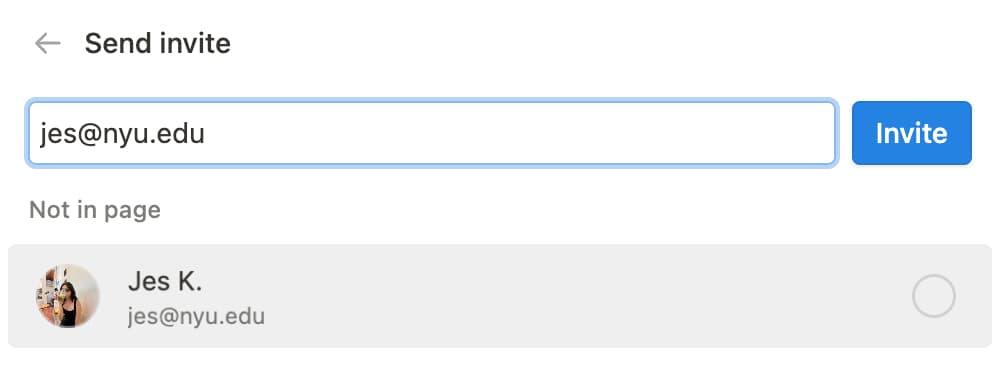
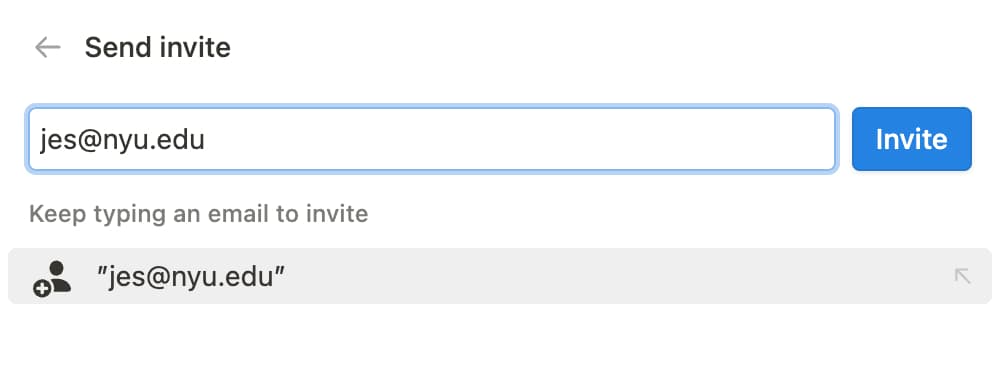
ความเป็นส่วนตัวให้ค้นหาการค้นพบโพรไฟล์เปิดการตั้งค่านี้เพื่อให้ผู้ที่มีที่อยู่อีเมลของคุณสามารถค้นพบโพรไฟล์ของคุณได้ หรือปิดเพื่อซ่อนโพรไฟล์ของคุณจากผู้ที่มีที่อยู่อีเมลของคุณ
หากคุณเปิดการค้นพบโพรไฟล์ ผู้ใช้จะเห็นสิ่งนี้เมื่อพวกเขาเชิญคุณเข้าสู่พื้นที่ทำงานหรือหน้าเพจ:
หากคุณปิดการค้นพบโพรไฟล์ ผู้ใช้จะเห็นสิ่งนี้เมื่อพวกเขาเชิญคุณเข้าสู่พื้นที่ทำงานหรือหน้าเพจ:
หมายเหตุ: หากคุณเป็นส่วนหนึ่งของพื้นที่ทำงานเดียวกันกับผู้ใช้ที่เชิญคุณอยู่แล้ว หรือเมื่อคุณเข้าร่วมพื้นที่ทำงานนั้นแล้ว พวกเขาจะสามารถเห็นโพรไฟล์ของคุณได้
คำถามที่พบบ่อย
ฉันลืมรหัสผ่าน ฉันควรทำอย่างไร?
ฉันลืมรหัสผ่าน ฉันควรทำอย่างไร?
หากคุณลืมรหัสผ่าน ให้ทำตามคำแนะนำเพื่อรีเซ็ต ที่นี่ →
ฉันเพิ่งได้รับอีเมลแจ้งว่าฉันเปลี่ยนที่อยู่อีเมลหรือรหัสผ่าน แต่ฉันไม่ได้เปลี่ยน!
ฉันเพิ่งได้รับอีเมลแจ้งว่าฉันเปลี่ยนที่อยู่อีเมลหรือรหัสผ่าน แต่ฉันไม่ได้เปลี่ยน!
หากคุณได้รับอีเมลที่ไม่คาดคิดแจ้งเตือนเกี่ยวกับการเปลี่ยนแปลงรหัสผ่านของคุณ คุณควรรีเซ็ตรหัสผ่านโดยเร็วที่สุด โดยทำตามขั้นตอนเหล่านี้:
ไปที่ notion.so/login ในเว็บเบราว์เซอร์ของคุณ
คลิกปุ่ม
ดำเนินการต่อด้วยอีเมลป้อนที่อยู่อีเมลที่เชื่อมโยงกับบัญชี Notion ของคุณ
คลิกปุ่ม
ลืมรหัสผ่าน?แล้วคลิกปุ่มส่งลิงก์รีเซ็ตเราจะส่งลิงก์ไปยังที่อยู่อีเมลของคุณ เมื่อคุณคลิกลิงก์นั้น คุณจะถูกนำไปยัง
การตั้งค่าในพื้นที่ทำงาน Notion ของคุณ และรหัสผ่านของคุณจะถูกรีเซ็ตโปรดรายงานกิจกรรมที่น่าสงสัยเช่นนี้ไปยังทีมสนับสนุนของเราที่ [email protected]
ฉันพยายามเปลี่ยนที่อยู่อีเมลของฉันแต่ได้รับข้อความแสดงข้อผิดพลาดว่า: "มีผู้ใช้ที่ใช้อีเมลนี้อยู่แล้ว"
ฉันพยายามเปลี่ยนที่อยู่อีเมลของฉันแต่ได้รับข้อความแสดงข้อผิดพลาดว่า: "มีผู้ใช้ที่ใช้อีเมลนี้อยู่แล้ว"
หากคุณต้องการเปลี่ยนอีเมลบัญชีของคุณเป็นอีเมลที่เชื่อมโยงกับบัญชี Notion อื่นอยู่แล้ว คุณสามารถลงชื่อเข้าใช้บัญชีที่เชื่อมโยงกับที่อยู่อีเมลที่คุณต้องการในปัจจุบัน และลบบัญชีนั้นเพื่อปลดปล่อยที่อยู่อีเมลดังกล่าว โดยทำตามขั้นตอนต่อไปนี้:
ลงชื่อเข้าใช้บัญชีที่เชื่อมโยงกับที่อยู่อีเมลที่คุณต้องการ จากนั้นไปที่
การตั้งค่า→{your name}→ลบบัญชีของฉันลงชื่อเข้าใช้บัญชีที่คุณต้องการเปลี่ยนที่อยู่อีเมล จากนั้นไปที่
การตั้งค่า→{your name}→เปลี่ยนอีเมล
จะทำอย่างไรหากฉันเผลอลบสิ่งใดสิ่งหนึ่งไปอย่างถาวร มีวิธีเรียกคืนหรือไม่
จะทำอย่างไรหากฉันเผลอลบสิ่งใดสิ่งหนึ่งไปอย่างถาวร มีวิธีเรียกคืนหรือไม่
หากคุณลบหน้า พื้นที่ทำงาน หรือแม้แต่บัญชีทั้งหมดของคุณโดยไม่ได้ตั้งใจ เราช่วยคุณได้! อุบัติเหตุเกิดขึ้นได้ 😅 เพียงส่งข้อความถึงเราในแอปโดยคลิก ? ที่ด้านล่างของแถบด้านข้างของคุณ หรือส่งอีเมลถึงเราที่ [email protected]
เรามีการสำรองฐานข้อมูลไว้ ซึ่งจะช่วยให้คืนค่าเนื้อหาของคุณในช่วง 30 วันที่ผ่านมาได้หากคุณต้องการ