ฐานข้อมูลงานและสปรินต์
ช่วยให้ทีมของคุณทำงานได้ตามแผนด้วยฐานข้อมูลงานและสปรินต์ 💪
ฐานข้อมูลงานและสปรินต์ช่วยให้ทีมของคุณจัดการงานที่มีกำหนดเวลาและทำตามตารางเวลาได้อย่างง่ายดาย
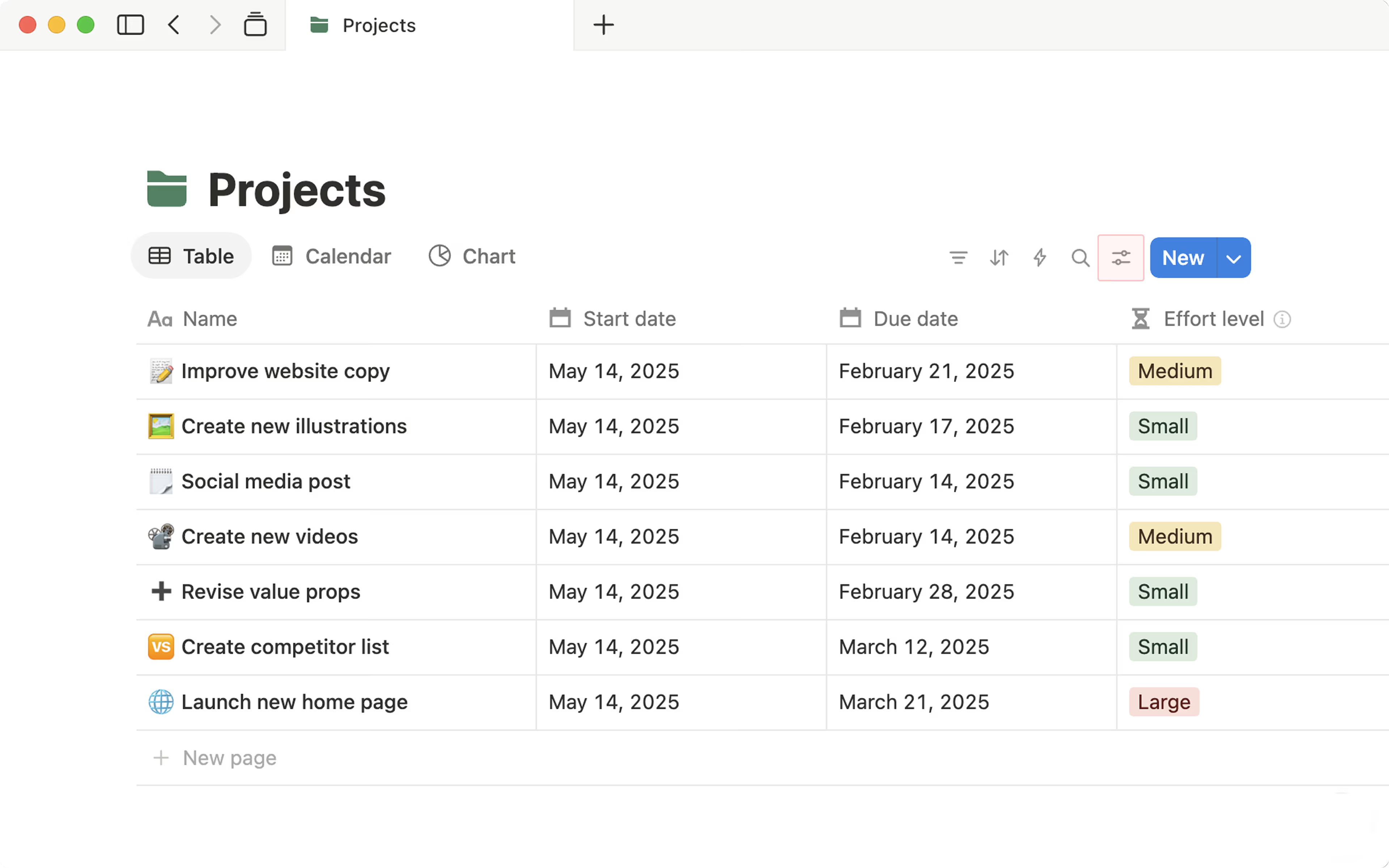
ฐานข้อมูลงานใน Notion คือประเภทของฐานข้อมูลที่ต้องมีพร็อพเพอร์ตี้สถานะ, ผู้รับมอบหมาย และวันครบกำหนด เพื่อช่วยให้คุณติดตามงานที่ต้องทำให้เสร็จ
วิธีสร้างฐานข้อมูลงานหรือเปลี่ยนฐานข้อมูลที่มีอยู่ให้เป็นฐานข้อมูลงาน:
เปิดเมนูการตั้งค่าที่ด้านบนของฐานข้อมูลของคุณ
ภายใต้
การตั้งค่าฐานข้อมูลให้เลือกการตั้งค่าเพิ่มเติมในเมนูที่ปรากฏขึ้น ให้เลือก
เปลี่ยนเป็นงานเลือกว่าพร็อพเพอร์ตี้ใดในฐานข้อมูลของคุณที่จะสอดคล้องกับสถานะงาน ผู้รับมอบหมาย และวันที่ครบกำหนด หากฐานข้อมูลของคุณยังไม่มีพร็อพเพอร์ตี้เหล่านี้ คุณสามารถสร้างขึ้นได้โดยเลือก
สร้างใหม่เลือก
เปลี่ยนเป็นฐานข้อมูลงาน

งานที่มอบหมายให้คุณจากฐานข้อมูลนั้นจะปรากฏใน "งานของฉัน" ซึ่ง "งานของฉัน" เป็นวิดเจ็ตภายในหน้าแรกที่ช่วยให้คุณติดตามงานจากฐานข้อมูลงานทั้งหมดในพื้นที่ทำงานของคุณได้ในที่เดียว ดูข้อมูลเพิ่มเติม ที่นี่ →
หากคุณไม่ต้องการให้ฐานข้อมูลเป็นฐานข้อมูลงานอีกต่อไป:
เปิดเมนูการตั้งค่าที่ด้านบนของฐานข้อมูลของคุณ
ภายใต้
การตั้งค่าฐานข้อมูลให้เลือกการตั้งค่าเพิ่มเติมในเมนูที่ปรากฏขึ้น ให้เลือก
เลิกทำฐานข้อมูลงาน
ID คือพร็อพเพอร์ตี้ของฐานข้อมูลที่ช่วยให้คุณจัดการโปรเจกต์และจัดระเบียบงานต่างๆ ได้ เมื่อเพิ่มพร็อพเพอร์ตี้นี้แล้ว ระบบจะกำหนด ID ที่ไม่ซ้ำกันให้กับรายการฐานข้อมูลที่มีอยู่ทั้งหมดและรายการฐานข้อมูลในอนาคตที่คุณสร้างขึ้นโดยอัตโนมัติ
วิธีเพิ่มพร็อพเพอร์ตี้ ID ลงในฐานข้อมูลของคุณ:
คลิก
+ที่ด้านขวาสุดของฐานข้อมูลเพื่อเพิ่มพร็อพเพอร์ตี้ใหม่เลือก
IDหากต้องการเพิ่มคำนำหน้าให้กับ ID ของคุณ ให้เลือก
เพิ่มคำนำหน้า IDคำนำหน้าจะถูกสร้างขึ้นโดยอัตโนมัติ แต่คุณสามารถเปลี่ยนได้ตลอดเวลาโดยป้อนคำนำหน้าที่ต้องการในกล่องข้อความแล้วเลือกอัปเดตคำนำหน้า ID
URL ของ ID
หน้าทั้งหมดที่มีพร็อพเพอร์ตี้ ID สามารถเข้าถึงได้ผ่าน URL พิเศษที่มีหมายเลข ID ตัวอย่างเช่น หากหน้าหนึ่งมี ID เป็น TASK-123 คุณสามารถเข้าถึงหน้านั้นได้ที่ notion.so/TASK-123
URL ของ ID เฉพาะจะใช้งานได้ก็ต่อเมื่อ ID เฉพาะของคุณมีคำนำหน้าเท่านั้น เพื่อให้แน่ใจว่า ID เฉพาะของคุณมีคำนำหน้า ให้คลิกที่พร็อพเพอร์ตี้ ID ในฐานข้อมูลของคุณ เลือก แก้ไขพร็อพเพอร์ตี้ และตรวจสอบว่าฟิลด์ คำนำหน้า ไม่ว่างเปล่า

หมายเหตุ: หมายเลข ID เฉพาะจะเริ่มต้นที่ 1 เสมอและถูกกำหนดให้กับทุกหน้า รวมถึงหน้าที่ถูกลบไปแล้ว หมายเลข ID จะไม่มีวันเปลี่ยนแปลง
ในการใช้สปรินต์ คุณต้องมีฐานข้อมูลงานใน Notion คุณสามารถเปลี่ยนฐานข้อมูลใดก็ได้ใน Notion ให้เป็นฐานข้อมูลงานโดยทำตาม คำสั่งเหล่านี้
เมื่อคุณมีฐานข้อมูลงานแล้ว คุณสามารถเพิ่มสปรินต์ลงในการตั้งค่าของคุณได้ โดยทำดังนี้:
เปิดเมนูการตั้งค่าที่ด้านบนของฐานข้อมูลของคุณ
ภายใต้
การตั้งค่าฐานข้อมูลให้เลือกการตั้งค่าเพิ่มเติมในเมนูที่ปรากฏขึ้นมา ให้เลือก
สปรินต์เลือก
เปิดใช้งานสปรินต์
บอร์ดสปรินต์และฐานข้อมูลสปรินต์
เมื่อคุณเปิดใช้งานสปรินต์สำหรับฐานข้อมูลของคุณ รายการบางอย่างจะถูกสร้างขึ้นเพื่อช่วยให้คุณติดตามสปรินต์เหล่านั้น รายการเหล่านี้จะสามารถเข้าถึงได้ในแถบด้านข้างของ Notion ของคุณ ควบคู่ไปกับฐานข้อมูลเดิมที่คุณใช้ตั้งค่าสปรินต์
บอร์ดสปรินต์ คือที่ที่คุณสามารถติดตามงานทั้งหมดที่อยู่ในสปรินต์ปัจจุบันและสปรินต์ในอนาคตของคุณ โดยใช้มุมมองที่แตกต่างกันสองสามมุมมอง:
สปรินต์ปัจจุบัน: แสดงงานในสปรินต์ปัจจุบันการวางแผนสปรินต์: แสดงงานในสปรินต์ปัจจุบัน สปรินต์ถัดไป และสปรินต์ล่าสุด รวมถึงงานที่ยังไม่ได้กำหนดให้สปรินต์ใดๆงานค้าง: แสดงงานที่ยังไม่ได้กำหนดให้สปรินต์
ฐานข้อมูล สปรินต์ จะให้มุมมองทั่วไปของสปรินต์ปัจจุบันและสปรินต์ในอนาคตของคุณ คุณสามารถเปิดหน้าของสปรินต์ใดก็ได้เพื่อดูงานที่อยู่ภายใน นอกจากนี้ คุณจะสังเกตเห็นมุมมอง ไทม์ไลน์ ซึ่งช่วยให้คุณเห็นภาพสปรินต์ของคุณในรูปแบบเชิงเส้นมากขึ้น
หากคุณเผลอลบมุมมอง สปรินท์ปัจจุบัน ไปโดยไม่ได้ตั้งใจและต้องการสร้างขึ้นใหม่:
ตั้งค่ามุมมองในฐานข้อมูลงานเดิมที่คุณต้องการใช้เป็นมุมมอง
สปรินท์ปัจจุบันของคุณเลือกเมนูการตั้งค่าที่ด้านขวาบน →
การตั้งค่าเพิ่มเติม→สปรินท์→จัดการสปรินท์จากมุมมองนี้
ใน
บอร์ดสปรินต์ให้ไปที่มุมมองการวางแผนสปรินต์ย้ายงานที่ยังไม่เสร็จจากสปรินต์ปัจจุบันของคุณหรือจากงานค้างไปยังสปรินต์ถัดไป
ในการทำเครื่องหมายสปรินต์ว่าเสร็จสมบูรณ์:
ใน
บอร์ดสปรินต์ให้ไปที่สปรินต์ปัจจุบันของคุณเลือก
เสร็จสิ้นสปรินต์คุณจะได้รับคำขอให้ยืนยันวันที่ของสปรินต์ถัดไปและสิ่งที่คุณต้องการทำกับงานที่ยังไม่เสร็จจากสปรินต์ปัจจุบัน คุณสามารถย้ายงานเหล่านั้นไปยังสปรินต์ถัดไป ย้ายไปยังงานค้าง หรือเก็บไว้ในสปรินต์ปัจจุบันได้
เลือก
เสร็จสิ้นสปรินต์
อีกทางเลือกหนึ่ง คุณสามารถเปลี่ยนจากสปรินท์หนึ่งไปยังอีกสปรินท์หนึ่งได้อย่างราบรื่นโดยการตั้งค่าให้สปรินท์เสร็จสมบูรณ์โดยอัตโนมัติ ดูข้อมูลเกี่ยวกับการตั้งค่าสปรินท์ของคุณให้เสร็จสมบูรณ์และเริ่มต้นโดยอัตโนมัติด้านล่าง →
เมื่อคุณเสร็จสิ้นสปรินต์:
สถานะของสปรินต์
ปัจจุบันของคุณจะถูกเปลี่ยนเป็นล่าสุดสปรินต์ใดก็ตามที่เคยถูกกำหนดให้เป็นล่าสุดหากมี จะถูกตั้งค่าเป็นที่ผ่านมาสถานะของสปรินต์
ถัดไปจะถูกเปลี่ยนเป็นปัจจุบันงานบนบอร์ดจะแสดงสปรินต์
ปัจจุบันใหม่สปรินต์
ถัดไปจะถูกสร้างขึ้นหากยังไม่มีสปรินต์ดังกล่าว
ปรับแต่งสปรินต์ของคุณให้เหมาะกับความต้องการของคุณ โดยไปที่บอร์ดสปรินต์ของคุณแล้วเลือกเมนูการตั้งค่าที่ด้านบน → การตั้งค่าเพิ่มเติม → สปรินต์
ระยะเวลา: เลือกจำนวนสัปดาห์ (ตั้งแต่หนึ่งถึงแปดสัปดาห์) ที่คุณต้องการให้แต่ละสปรินต์ดำเนินไปเริ่มในวันที่: เลือกวันในสัปดาห์ที่คุณต้องการให้สปรินต์ของคุณเริ่มต้น หากคุณเปลี่ยนการตั้งค่านี้ในระหว่างที่สปรินต์กำลังดำเนินอยู่ วันที่ของสปรินต์ปัจจุบันจะเปลี่ยนไป ตัวอย่างเช่น หากสปรินต์ของคุณเคยดำเนินไปเป็นเวลาสองสัปดาห์โดยเริ่มในวันจันทร์ แต่คุณต้องการให้สปรินต์ดำเนินไปเป็นเวลาสองสัปดาห์โดยเริ่มในวันพฤหัสบดี สปรินต์ปัจจุบันของคุณจะดำเนินต่อไปจนถึงสองสัปดาห์หลังจากวันพฤหัสบดีที่จะถึงนี้ เพื่อให้สปรินต์ถัดไปของคุณสามารถเริ่มต้นในวันพฤหัสบดีตามที่คุณระบุไว้ได้งานที่ยังไม่เสร็จ: เลือกสิ่งที่จะเกิดขึ้นกับงานที่ยังไม่เสร็จจากสปรินต์ของคุณ คุณสามารถนำงานเหล่านั้นไปไว้ในสปรินต์ถัดไป ย้ายไปยังแบ็คล็อก หรือเก็บไว้ในสปรินต์เดิมได้สปรินต์อัตโนมัติ: เปิดใช้งานตัวเลือกนี้หากคุณต้องการให้สปรินต์เสร็จสิ้นโดยอัตโนมัติก่อนที่สปรินต์ถัดไปจะถูกสร้างและเริ่มต้นโดยอัตโนมัติปิดใช้งานสปรินต์: เลือกตัวเลือกนี้เพื่อปิดใช้งานสปรินต์ เมื่อคุณปิดใช้งานสปรินต์แล้ว ฐานข้อมูลสปรินต์ บอร์ดสปรินต์ และความสัมพันธ์ระหว่างงานกับสปรินต์ของคุณจะถูกลบอย่างถาวร หากคุณเลือกที่จะเปิดใช้งานสปรินต์อีกครั้ง คุณจะต้องเริ่มต้นใหม่ด้วยฐานข้อมูล บอร์ด และความสัมพันธ์ชุดใหม่ทั้งหมด
หมายเหตุ:
คุณไม่สามารถปรับวันที่ในฐานข้อมูลสปรินท์ของคุณได้ เนื่องจากวันที่เหล่านี้ถูกเติมข้อมูลโดยอิงจากการตั้งค่าด้านบน หรือถูกกำหนดไว้เมื่อคุณทำสปรินท์ให้เสร็จสมบูรณ์ด้วยตนเอง
หากคุณจำเป็นต้องหยุดจังหวะการทำงานของสปรินท์ชั่วคราว เช่น ในช่วงวันหยุด เราขอแนะนำให้ปิดสปรินท์อัตโนมัติและรอจนกว่าคุณจะพร้อมที่จะกลับมาใช้จังหวะการทำงานของสปรินท์ตามปกติก่อนที่จะเริ่มสปรินท์ถัดไป