ผสานการทำงานกับ Slack

นำ Notion และ Slack มาไว้ด้วยกันเพื่อให้ทีมของคุณทำงานได้ดีขึ้นจากทุกที่ 💬
ข้ามไปยังคำถามที่พบบ่อยการผสานการทำงานของ Notion กับ Slack ช่วยให้การสื่อสารระหว่างทั้งสองแพลตฟอร์มเป็นไปอย่างราบรื่น คุณสามารถส่งข้อความ Slack ไปยังฐานข้อมูล Notion และรับการแจ้งเตือน Slack สำหรับกิจกรรมใน Notion อ่านต่อเพื่อดูข้อมูลเพิ่มเติมเกี่ยวกับฟีเจอร์ของการผสานการทำงานและวิธีตั้งค่า
เพื่อรับการแจ้งเตือน Slack เกี่ยวกับสิ่งที่เกิดขึ้นใน Notion:
ไปที่
การตั้งค่าในแถบด้านข้าง →การแจ้งเตือนค้นหา
การแจ้งเตือน Slackคลิก
เพิ่มบัญชีใหม่และทำตามขั้นตอนการยืนยันตัวตน
ในการตั้งค่าการแจ้งเตือน Slack ให้เป็นส่วนหนึ่งของการทำงานอัตโนมัติของฐานข้อมูล:
เลือก
•••ที่ด้านบนของฐานข้อมูลเลือก
อัตโนมัติและเพิ่มตัวกระตุ้น.จากนั้นเลือก
เพิ่มหน้าหรือแก้ไขคุณสมบัติ→ส่งการแจ้งเตือน Slack ไปที่...เลือกช่อง Slack.
หากคุณยังไม่ได้ดำเนินการ คุณจะได้รับคำขอให้เชื่อมต่อบัญชี Slack ของคุณ

Notion AI can find answers to your questions based on information from your Slack conversations. Learn more about this feature here →
เมื่อข้อความ Slack กลายเป็นรายการสิ่งที่ต้องทำหรือแนวคิดใหม่ ให้ส่งข้อความเหล่านั้นไปยังฐานข้อมูล Notion โดยตรงเพื่อไม่ให้สูญหาย นี่คือวิธีการ:
ป้อนคำสั่ง
/notion createใน Slack หรือคลิก⋮ถัดจากข้อความ Slack ใดๆ →ส่งไปยัง Notionคุณอาจต้องเลือกทางลัดข้อความเพิ่มเติม...เพื่อค้นหาตัวเลือกนี้ค้นหาฐานข้อมูลที่คุณต้องการให้หน้าใหม่นี้อยู่ หรือวางลิงค์ไปยังฐานข้อมูลนั้น จากนั้นตั้งชื่อหน้า.
เลือก
เพิ่มพร็อพเพอร์ตี้เพื่อเพิ่มข้อมูลเพิ่มเติมให้กับหน้าใหม่ของคุณตามพร็อพเพอร์ตี้ที่มีอยู่ของฐานข้อมูลทำเครื่องหมายในช่องถัดจาก
ยืนยันการสร้างหน้าแบบสาธารณะหากคุณต้องการให้ผู้อื่นในการสนทนา Slack ของคุณได้รับแจ้งเกี่ยวกับรายการฐานข้อมูลใหม่ที่คุณสร้างขึ้นคลิก
บันทึก

Note: The /notion create command only works at the Slack channel level, and not inside of Slack threads.
ในการสร้างงาน Notion โดยตรงจาก Slack:
ป้อนคำสั่ง
/notion taskลงใน Slack หรือคลิก⋮ถัดจากข้อความ Slack ใดก็ได้ →สร้างงานใน Notionคุณอาจต้องเลือกทางลัดข้อความเพิ่มเติม...เพื่อค้นหาตัวเลือกนี้ค้นหาโปรเจกต์ที่คุณต้องการให้งานใหม่นี้ไปอยู่ หรือวางลิงค์ไปยังโปรเจกต์ Notion คุณสามารถตั้งชื่องาน ผู้รับมอบหมาย สถานะ วันครบกำหนด และคำอธิบายให้กับงานได้
ทำเครื่องหมายในช่องถัดจาก
ยืนยันการสร้างงานแบบสาธารณะหากคุณต้องการให้ผู้อื่นในการสนทนา Slack ของคุณได้รับแจ้งเกี่ยวกับงานใหม่ที่คุณสร้างขึ้น.คลิก
บันทึก
Note: The /notion task command only works at the Slack channel level, and not inside of Slack threads.
รับการแจ้งเตือน Slack เมื่อมีเหตุการณ์บางอย่างเกิดขึ้นใน Notion คุณสามารถตั้งค่าการแจ้งเตือนเหล่านี้ได้สองวิธี:
คุณสามารถเลือกรับการแจ้งเตือนเฉพาะเมื่อมีการกล่าวถึงคุณในหน้า ในความคิดเห็น หรือในคุณสมบัติบุคคลในฐานข้อมูล
คุณสามารถเลือกรับการแจ้งเตือนเมื่อเหตุการณ์ทั้งหมดข้างต้นเกิดขึ้น รวมถึงเมื่อ:
คุณได้รับความคิดเห็นในหน้าที่คุณเป็นเจ้าของ หรือมีการเพิ่มความคิดเห็นในชุดข้อความความคิดเห็นที่คุณมีส่วนร่วมอยู่แล้ว
มีการเปลี่ยนแปลงคุณสมบัติในฐานข้อมูลที่คุณได้ ตั้งค่าการแจ้งเตือน ไว้
คุณได้รับเชิญให้เข้าร่วมหน้า
มีคนขอสิทธิ์เข้าถึงหน้าที่คุณเป็นเจ้าของ
วิธีการตั้งค่า:
ไปที่
การตั้งค่าในแถบด้านข้าง →การแจ้งเตือนเปิดดร็อปดาวน์ถัดจากการแจ้งเตือน Slack แล้วเลือกชื่อพื้นที่ทำงาน Slack ของคุณ คุณยังสามารถเลือก
เพิ่มบัญชีใหม่ได้หากไม่เห็นพื้นที่ทำงาน Slack ของคุณในรายการ.เปิดสวิตช์
กิจกรรมในพื้นที่ทำงานของคุณเพื่อรับการแจ้งเตือนสำหรับเหตุการณ์ทั้งหมดข้างต้น ซึ่งจะเป็นการเปิดสวิตช์เฉพาะการกล่าวถึงผู้ใช้หรือกลุ่มโดยอัตโนมัติ หากคุณต้องการรับการแจ้งเตือน Slack เฉพาะเมื่อมีการกล่าวถึงคุณในพื้นที่ทำงานเท่านั้น ให้ปิดสวิตช์กิจกรรมในพื้นที่ทำงานของคุณ
ปิดการแจ้งเตือน Slack
วิธีหยุดรับการแจ้งเตือนใน Slack:
ไปที่
การตั้งค่าในแถบด้านข้าง →การแจ้งเตือนเปิดดร็อปดาวน์ถัดจาก
การแจ้งเตือน Slackแล้วเลือกปิด.
Note: This feature is only available on paid plans.
เมื่อคุณสร้างปุ่ม, ปุ่มฐานข้อมูล หรืออัตโนมัติของฐานข้อมูลใน Notion คุณสามารถตั้งค่าให้ส่งการแจ้งเตือน Slack ไปยังช่อง Slack ที่ระบุได้ คุณยังสามารถปรับแต่งการแจ้งเตือนด้วย:
ข้อความ Rich text เช่น ตัวหนาและตัวเอียง.
ไฮเปอร์ลิงก์
@-กล่าวถึง สำหรับหน้า Notion, บุคคล หรือพื้นที่ทำงานของทีมที่ระบุ.
ตัวแปรแบบไดนามิก เช่น
@nowและ@trigger.person(บุคคลที่เป็นผู้กระตุ้นการแจ้งเตือน Slack)ตัวแปรเฉพาะของ Slack เช่น
@channelและ@hereอีโมจิ
มาดูวิธีต่างๆ ที่คุณสามารถสร้างการแจ้งเตือน Slack แบบอัตโนมัติใน Notion ได้
ในปุ่ม
เมื่อคุณสร้างปุ่มในหน้าของคุณ คุณสามารถตั้งค่าให้ส่งการแจ้งเตือน Slack ไปยังช่อง Slack ที่ระบุได้ โดยทำดังนี้:
แทรกปุ่มในหน้า
ภายใต้
Do thisให้เลือกAdd action→Send Slack notification to...เลือกช่อง Slack ที่คุณต้องการให้ส่งการแจ้งเตือนไปถึง ในขณะนี้ คุณไม่สามารถเลือก DM ส่วนตัวได้
เมื่อใดก็ตามที่มีการคลิกปุ่มนั้นในอนาคต ระบบจะส่งการแจ้งเตือน Slack ไปให้ ดูข้อมูลเพิ่มเติมเกี่ยวกับปุ่มและวิธีตั้งค่า here →
ในฐานข้อมูล
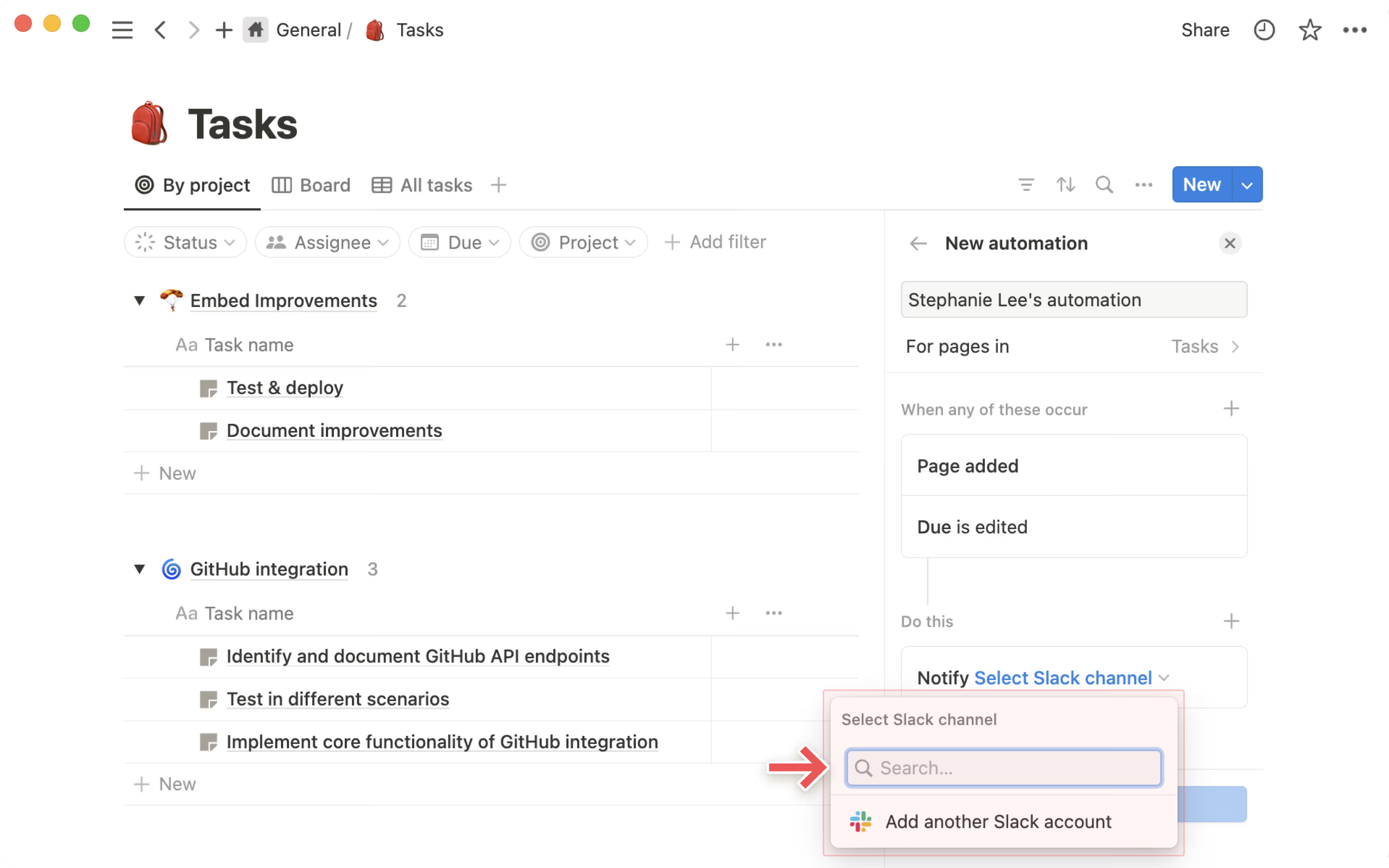
คุณสามารถรับข้อความใน Slack ได้ทุกเมื่อที่มีคนเพิ่มหรือแก้ไขหน้าในฐานข้อมูล
คลิก
•••ที่มุมขวาบนของฐานข้อมูล Notion ใดก็ได้เลือก
อัตโนมัติ.เลือก
อัตโนมัติใหม่.ตั้งชื่อการแจ้งเตือนและเลือก
เพิ่มตัวกระตุ้นเพื่อเลือกการดำเนินการที่จะกระตุ้นอัตโนมัติ เช่นเพิ่มหน้าหรือแก้ไขพร็อพเพอร์ตี้.เพิ่มตัวกระตุ้นเพิ่มเติมหากจำเป็นโดยเลือก
+.เลือก
เพิ่มการดำเนินการ→ส่งการแจ้งเตือน Slack ไปยัง....เลือกช่อง Slack ที่ต้องการให้ส่งการแจ้งเตือน ในขณะนี้ คุณไม่สามารถเลือก DM ส่วนตัวได้.
ในปุ่มฐานข้อมูล
เมื่อคุณเพิ่มคุณสมบัติปุ่มลงในฐานข้อมูลของคุณ คุณสามารถตั้งค่าให้ส่งการแจ้งเตือน Slack ไปยังช่อง Slack เฉพาะได้ โดยทำดังนี้:
เพิ่มคุณสมบัติใหม่ในฐานข้อมูล
ภายใต้
ประเภทให้เลือกปุ่มภายใต้
Do thisให้เลือกเพิ่มการดำเนินการ→ส่งการแจ้งเตือน Slack ไปยัง...เลือกช่อง Slack ที่คุณต้องการให้ส่งการแจ้งเตือนไปถึง ในขณะนี้ คุณไม่สามารถเลือก DM ส่วนตัวได้
เมื่อใดก็ตามที่มีการคลิกปุ่มนั้นในอนาคต การแจ้งเตือน Slack จะถูกส่งไป ดูข้อมูลเพิ่มเติมเกี่ยวกับปุ่มฐานข้อมูล ที่นี่ →
คัดลอกลิงก์จาก Slack แล้ววางลงใน Notion
ในเมนูที่ปรากฏขึ้น ให้เลือก
วางเป็นตัวอย่าง
คุณจะเห็นตัวอย่างของข้อความ รวมถึงเวลาที่ส่ง ช่องที่ส่งไป และจำนวนการตอบกลับ ข้อมูลนี้จะอัปเดตตามการเปลี่ยนแปลง นอกจากนี้ คุณยังสามารถเลือก ••• → โหลดตัวอย่างซ้ำ เพื่อดูข้อมูลล่าสุดได้
เมื่อคุณวางลิงก์ Notion ใน Slack ลิงก์จะขยายออกเพื่อแสดงข้อมูลที่เป็นประโยชน์เกี่ยวกับหน้าของคุณ สำหรับหน้าฐานข้อมูลที่มี พร็อพเพอร์ตี้สรุปโดย AI Slack จะขยายสรุปโดย AI ให้โดยอัตโนมัติ
คุณยังสามารถให้สิทธิ์การเข้าถึงหน้า Notion ที่ขยายออกได้โดยตรงจากภายใน Slack
บนหน้า Notion ให้คลิก
แชร์คลิกที่แถบค้นหา
เลือก
เพิ่มผู้ติดต่อจาก Slackค้นหาบุคคลที่คุณต้องการเชิญ จากนั้นเลือก
เชิญ
คำถามที่พบบ่อย
Can I choose to use just one part of the integration?
Can I choose to use just one part of the integration?
Unfortunately, this is not possible today. When you install Notion’s Slack integration you’ll have the full functionality/all features of the Slack integration.
However, since only users with edit access to a page can set up Notion notifications to Slack, you can control parts of the integration by restricting permissions.
What permission level is required to create a database notification?
What permission level is required to create a database notification?
A user needs Full Access to a Notion database to be able to set up database notifications.
Anyone with at least View access to a database can see all the existing Slack notifications that have been set up. However, they can’t edit or create any themselves.
How do permissions work when I share a Notion page in a Slack channel?
How do permissions work when I share a Notion page in a Slack channel?
The user that shares the page will get a prompt informing them some people in the channel don't have access to the doc. The user is then able to decide if they want to share the page with the people that don't have access. They also have the option to delete the page preview in Slack.
Can admins control who can connect Slack to a Notion workspace?
Can admins control who can connect Slack to a Notion workspace?
As an admin in Slack you can manage settings that give you approval rights for any Slack integration. The same settings will apply to Notion if you choose to turn them on.
On Enterprise plans, Notion admins can also restrict members from installing the Slack integration using their admin permissions to manage connections.
Where can you view and manage the Slack notifications you've set up in your Notion workspace?
Where can you view and manage the Slack notifications you've set up in your Notion workspace?
Database notifications can be managed and edited in the the individual database they’ve been created in. There is currently no way to see all database notification workflows in your workspace from one central place.
Personal @-mention notifications can be managed from Settings → Notifications.
When one person connects Notion to Slack, does that turn it on for everyone?
When one person connects Notion to Slack, does that turn it on for everyone?
No, when one user sets up the integration all Slack users will be able to see an unfurled Notion page link or a Slack link preview in Notion.
But to use the functionality themselves, other users have to connect Slack individually.
How do I send Slack messages to a specific database view?
How do I send Slack messages to a specific database view?
The easiest way to send a Slack message to a specific database view (e.g. you might have a view for only your team’s tasks), is to copy the link to the database view and paste that link into the send to Notion prompt in Slack.
When you send a Slack message to a specific database view, the properties are auto-filled for you. No need to update them yourself manually!
Does the @-mentioned notification in Slack work when a user is mentioned as part of a group @-mention in Notion?
Does the @-mentioned notification in Slack work when a user is mentioned as part of a group @-mention in Notion?
Yes. A group mention in Notion will trigger the @mention notification in Slack to all members of the Notion group that have the Slack @mention turned on.
Are there other 3rd party integrations providers and can I continue to use them (e.g. Zapier)?
Are there other 3rd party integrations providers and can I continue to use them (e.g. Zapier)?
Yes. Those integrations will continue to work as before.