เชื่อมต่อ Jira
เชื่อมต่อ Jira กับ Notion เพื่อประสบการณ์ที่ราบรื่นซึ่งช่วยให้คุณและทีมของคุณได้รับข้อมูลล่าสุดอยู่เสมอ 🔗
การเชื่อมต่อของ Notion กับ Jira ช่วยให้คุณทำสิ่งต่างๆ ได้หลากหลาย คุณสามารถแทรกลิงค์ Jira ลงในหน้า Notion เพื่อเข้าถึงหรือดูตัวอย่างได้อย่างรวดเร็ว หรือสามารถซิงค์โปรเจกต์และรายการงาน Jira ของคุณกับฐานข้อมูล Notion เพื่อให้ติดตามงานทั้งหมดในที่เดียว อ่านต่อเพื่อดูรายละเอียดรูปแบบการเชื่อมต่อและวิธีตั้งค่า
Notion มีการเชื่อมต่อ Jira สองแบบ ได้แก่ Jira และ การซิงค์ Jira ให้คิดว่าสิ่งเหล่านี้เป็นตัวเลือกแบบเบาและแบบเต็มรูปแบบ
หากคุณต้องการซิงค์โปรเจกต์ Jira เพียงโปรเจกต์เดียวกับฐานข้อมูล Notion เพียงครั้งเดียวและไม่ได้วางแผนจะตั้งค่าการซิงค์เพิ่มเติม การดูตัวอย่างลิงค์ Jira การกล่าวถึงลิงค์ และ ฐานข้อมูลที่ซิงค์แล้วแบบเดิม ผ่านการเชื่อมต่อ Jira อาจเพียงพอ เพียงจำไว้ว่ามันใช้โทเค็นของผู้ใช้ ซึ่งมักจะมีความน่าเชื่อถือน้อยกว่าโทเค็นของผู้ดูแลที่ Jira Sync ใช้
สำหรับการซิงค์ที่ต่อเนื่องและยืดหยุ่นข้ามหลายโปรเจกต์และฐานข้อมูล การซิงค์ Jira เป็นตัวเลือกที่ใหม่กว่าและทรงพลังกว่า เพียงโปรดทราบว่าจำเป็นต้องมีผู้ดูแล Jira ในการตั้งค่า

Note: There’s no one-click migration from the legacy Jira connection to Jira Sync. They are separate connections, so setting up the new Jira Sync will require a full reinstallation.
Jira | การซิงค์ Jira | |
|---|---|---|
ใช้สำหรับ | • ตัวอย่างลิงค์ | • [ใหม่และปรับปรุงแล้ว] ฐานข้อมูลที่ซิงค์แล้ว |
ตั้งค่า | การเชื่อมต่อของผู้ใช้แต่ละราย | เจ้าของพื้นที่ทำงานและผู้ดูแล Jira |
สถานที่ตั้งค่า |
|
|
อัปเดตฐานข้อมูลที่ซิงค์แล้วแบบเดิม
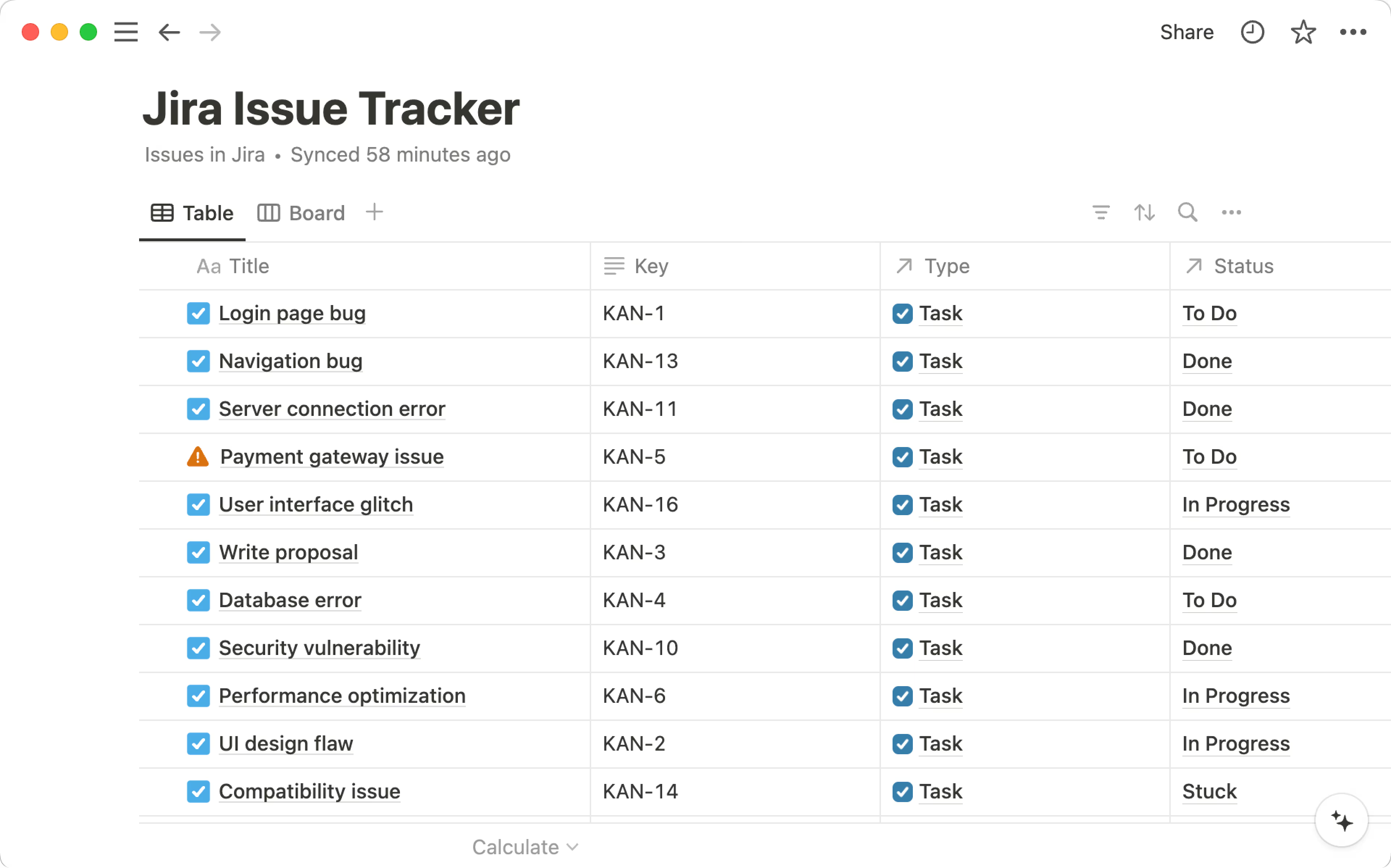
ฐานข้อมูลที่ซิงค์แล้วแบบเดิมจะมีลักษณะประมาณนี้ หากคุณมีฐานข้อมูลที่ซิงค์แล้วแบบเดิม คุณสามารถทำตาม ขั้นตอนด้านบน เพื่อสร้างฐานข้อมูลโปรเจกต์และปัญหาของคุณใน Notion ขึ้นมาใหม่โดยใช้ Jira Sync ที่ใหม่และปรับปรุงแล้ว
สร้างตัวอย่างลิงก์
Note: Link previews work with all Jira Software deployment models (Jira Cloud, Jira Data Center, and Jira Server).
วิธีดูตัวอย่างลิงก์จาก Jira:
ไปที่
การตั้งค่า→การเชื่อมต่อหากคุณใช้ Jira Cloud ให้ค้นหาไทล์
Jiraหากคุณใช้ Jira Data Center หรือ Jira Server ให้ค้นหาไทล์Jira preview (Data center)คุณอาจต้องเลื่อนลงเล็กน้อยเพื่อหาไทล์ Data Center จากนั้นเลือกเชื่อมต่อที่อยู่ใต้ไทล์นั้นในหน้าต่างที่ปรากฏขึ้น ให้เลือกเวอร์ชัน Jira ของคุณ จากนั้นป้อน URL ของไซต์ ชื่อผู้ใช้ และรหัสผ่านของคุณ แล้วเลือก
ยืนยันตัวตน
เมื่อคุณยืนยันตัวตนสำเร็จแล้ว คุณจะเห็น Jira หรือ Jira preview (Data center) ที่ด้านบนของรายการการเชื่อมต่อของคุณ ลิงก์ Jira ใดๆ ที่วางลงใน Notion ควรปรากฏเป็นตัวอย่างลิงก์โดยอัตโนมัติ
หรือคุณสามารถตั้งค่าตัวอย่างลิงก์ได้โดยตรงจากหน้า Notion โดยทำดังนี้:
ในหน้า Notion ให้วาง URL ของ Jira
ในหน้าต่างที่ปรากฏขึ้น ให้เลือกเวอร์ชัน Jira ของคุณหากได้รับแจ้ง ป้อน URL ของไซต์ ชื่อผู้ใช้ และรหัสผ่านของคุณ แล้วเลือก
ยืนยันตัวตน
สร้างการกล่าวถึงลิงก์
Note: Link mentions work with all Jira Cloud products.
วางลิงก์ Jira ลงใน Notion
เลือก ‘กล่าวถึง’ ในเมนูที่ปรากฏขึ้นเพื่ออ้างอิงโปรเจกต์หรือปัญหาในเอกสารของคุณได้อย่างง่ายดาย
หากคุณยังไม่ได้เชื่อมต่อ Jira กับ Notion ระบบจะแจ้งให้คุณดำเนินการเมื่อคุณวางลิงก์ Jira ลงใน Notion เรียนรู้เพิ่มเติมเกี่ยวกับการกล่าวถึงลิงก์ใน บทความนี้ →
การซิงค์ Jira จะเชื่อมต่อโปรเจกต์ Jira ของคุณเข้ากับ Notion โดยใช้โทเค็น API ผู้ดูแล (แทนที่โทเค็นผู้ใช้) ซึ่งมอบประสบการณ์การซิงค์ที่สม่ำเสมอและรวมศูนย์ยิ่งขึ้น
เพื่อให้แน่ใจว่าการซิงค์มีความน่าเชื่อถือ เราขอแนะนำให้สร้างโทเค็นแบบไม่มีขอบเขตโดยเลือก สร้างโทเค็น API ไม่ใช่ สร้างโทเค็น API พร้อมขอบเขต.
ตอนนี้คุณสามารถใช้ประโยชน์จากฟีเจอร์ของ Notion ได้อย่างเต็มที่ รวมถึง อัตโนมัติ, rollups และ Notion AI ใช้ Notion AI เพื่อตอบคำถามเกี่ยวกับโปรเจกต์ Jira ของคุณได้อย่างรวดเร็ว
การซิงค์ Jira จะแสดงโปรเจกต์และรายการงาน Jira ของคุณในรูปแบบฐานข้อมูลโปรเจกต์และรายการงานของ Notion การตั้งค่านี้ช่วยให้คุณสามารถดูและติดตามโปรเจกต์หลายรายการโดยใช้ มุมมอง ตัวกรอง และการจัดเรียง ที่มีประโยชน์หลากหลายรูปแบบ
คุณยังสามารถใช้การจับคู่ข้อมูลประจำตัวเพื่อเชื่อมต่อข้อมูลประจำตัว Jira เข้ากับโปรไฟล์ Notion เพื่อให้คุณสามารถดูได้ว่าใครรับผิดชอบงานใดในฐานข้อมูล Notion ที่ซิงค์ไว้
บน แพ็คเกจ Enterprise ของ Notion การซิงค์ Jira รองรับการซิงค์แบบสองทาง โดยเคารพสิทธิ์การเข้าถึงของทั้ง Notion และ Jira เพื่อความปลอดภัยในการเข้าถึงและการแก้ไข ผ่านการซิงค์ Jira คุณสามารถใช้ประโยชน์จากฟีเจอร์ของ Notion ได้อย่างเต็มที่ รวมถึง relations และ rollups คุณสมบัติฐานข้อมูลเฉพาะของ Notion และ Notion AI ใช้ Notion AI เพื่อตอบคำถามเกี่ยวกับโปรเจกต์ Jira ของคุณได้อย่างรวดเร็ว
The Jira Sync connection connects your Jira projects to Notion using an Admin API token (rather than a user token), providing a more consistent and centralized syncing experience. To ensure reliable syncing, we recommend creating a scopeless token by selecting Create API token, not Create API token with scopes.
Note:
A workspace owner must set up Jira Sync first using a Jira Admin token. After that, any member can utilize the connection.
You can create a Jira service account to set up Jira Sync — just make sure the service account has access to any projects you want to sync into Notion beforehand.
Synced databases work with Jira Cloud products (Jira Software, Jira Product Discovery, Jira Work Management, and Jira Service Management), with support for Jira Server coming soon!
ตั้งค่าการซิงค์ Jira
Note: If you’ve already set up a Jira Sync and you’re on Notion’s Enterprise Plan, you can update your Jira synced database to the new two-way sync functionality by clicking the Synced badge at the top of the database and toggling on 2-way sync. You’ll be prompted to re-authenticate. Once you’re authenticated, you can click into a Notion database cell and update any supported field in the work items synced database or add comments and attachments to the Jira synced database.
แม้ว่าสมาชิกทุกคนจะสามารถสร้างการซิงค์ได้ แต่คุณจำเป็นต้องเป็น เจ้าของพื้นที่ทำงาน เพื่อเริ่มตั้งค่าการซิงค์ Jira ครั้งแรก
ไปที่
การตั้งค่าในแถบด้านข้างของคุณ →นำเข้า→การซิงค์ Jiraคุณยังสามารถวางลิงค์ฐานข้อมูล Jira หรือใช้คำสั่งสแลช
/jira syncได้อีกด้วยหากคุณเคยสร้างฐานข้อมูลที่ซิงค์กับ Jira ใน Notion มาก่อน ให้เปิดฐานข้อมูลนั้นแล้วเลือก
ปรับปรุงการซิงค์ Jira ของคุณที่ด้านบน
ในหน้าต่างที่ปรากฏขึ้น ให้เลือก
เริ่มต้นใช้งานป้อนอีเมลผู้ดูแล Jira ของคุณ, URL ของไซต์ Jira และ API token จากนั้นเลือก
ถัดไป

Tip: When creating an admin token for Jira Sync, we strongly recommend setting the expiration date as far in the future as possible.
Jira Sync relies on this token to maintain a stable connection. If it expires, the sync can break and updates may be missed.
เพิ่มการซิงค์ใหม่
Note: Members need to authenticate their Jira to add or remove projects. They can only add projects they have access to in Jira.
ไปที่
การตั้งค่าในแถบด้านข้างของคุณ →นำเข้า→การซิงค์ Jiraคุณยังสามารถวางลิงค์ฐานข้อมูล Jira หรือใช้คำสั่งสแลช
/jira syncได้อีกด้วย
ในหน้าต่างที่ปรากฏขึ้น ให้เลือก
เริ่มต้นใช้งานเลือกไซต์ Jira ที่คุณต้องการซิงค์จาก
เลือก
สร้างการซิงค์ใหม่หรือเลือกการซิงค์ที่มีอยู่แล้วในดร็อปดาวน์ หากคุณเลือกการซิงค์ที่มีอยู่ โปรเจกต์ของคุณจะถูกเพิ่มเข้าไปในฐานข้อมูลโปรเจกต์และรายการงานที่ซิงค์ไว้เดิมของคุณในฐานข้อมูลที่เปิดขึ้น คุณจะต้องเชื่อมต่อบัญชี Jira ของคุณ (เว้นแต่คุณจะเป็นเจ้าของพื้นที่ทำงานที่ตั้งค่าการเชื่อมต่อไว้) จากตรงนี้ ให้เลือกข้อมูลที่คุณต้องการซิงค์เข้าสู่ Notion ขั้นแรก
เลือกโปรเจกต์ที่จะซิงค์จากนั้นเลือกพร็อพเพอร์ตี้ที่จะซิงค์
ทำตามขั้นตอนข้างต้นซ้ำหากคุณต้องการตั้งค่าการซิงค์ Jira เพิ่มเติมสำหรับไซต์ พื้นที่ทำงานของทีม หรือพื้นที่ทำงานอื่น ความคิดเห็นและไฟล์แนบ (สูงสุดห้าไฟล์ต่อหนึ่งงาน โดยมีขนาดไม่เกิน 1MB) จะถูกซิงค์ด้วยเช่นกัน
คุณสามารถ ปรับสิทธิ์ ให้กับหน้าฐานข้อมูลเพื่อให้ผู้ร่วมงานเข้าถึงฐานข้อมูลที่ซิงค์ได้
Note: Jira synced databases will inherit Notion permissions. Members can access synced databases on any pages they have permission to view.
If a member adds a private Jira project to a Notion page, anyone with Notion page access will see it.
พร็อพเพอร์ตี้ของผู้คนในฐานข้อมูลที่ซิงค์ของคุณ
ฐานข้อมูลที่ซิงค์จะรวมพร็อพเพอร์ตี้ของผู้คนไว้ด้วย! คุณสามารถใช้การแมปข้อมูลระบุตัวตนเพื่อเชื่อมต่อข้อมูลระบุตัวตนของบุคคลที่สามอย่าง Jira เข้ากับโพรไฟล์ Notion ของทีมได้เลย โดยทำดังนี้:
ยืนยันว่าคุณได้ติดตั้งใช้งาน Jira Cloud แล้ว
ยืนยันว่าชื่อและที่อยู่อีเมลของคุณใน Notion เหมือนกับใน Jira
ทำตามคำแนะนำ ที่นี่ เพื่อตั้งค่าการมองเห็นของคุณเป็น
ทุกคน
แก้ไขหรือลบฐานข้อมูลที่ซิงค์ของคุณ
หากต้องการแก้ไขโปรเจกต์ Jira และพร็อพเพอร์ตี้ของงานที่ซิงค์ไปยังฐานข้อมูล Notion ของคุณ ให้เลือก ••• ที่ด้านบนของฐานข้อมูลที่ซิงค์ของคุณ → แหล่งข้อมูล
หากต้องการลบฐานข้อมูลที่ซิงค์กับ Jira ให้เลือก ••• ที่ด้านบนของฐานข้อมูลที่ซิงค์ของคุณ → ลบตาราง
หลังจากการนำเข้าครั้งแรก โปรเจกต์ที่ซิงค์กับ Jira ของคุณจะได้รับการอัปเดตให้เป็นปัจจุบันอยู่เสมอด้วยสองวิธี:
Webhooks: การอัปเดตที่ทำใน Jira จะถูกส่งไปยัง Notion แบบเรียลไทม์ผ่านทาง webhooks
การเปลี่ยนแปลงเหล่านี้มักจะปรากฏภายในไม่กี่นาที แต่อาจมีความล่าช้าหรือการอัปเดตที่ไม่สำเร็จเกิดขึ้นได้เป็นครั้งคราวเนื่องจากปัญหาด้านเครือข่ายหรือระบบ
การตั้งค่า webhook จะดำเนินการโดยอัตโนมัติเมื่อมีการสร้างการซิงค์ครั้งแรก
การซิงค์ใหม่: หากการอัปเดต webhook ถูกพลาด กลไกการซิงค์ใหม่ของเราจะซิงค์คอลเลกชันของคุณกับ Jira อีกครั้งเพื่อให้แน่ใจว่าเป็นข้อมูลล่าสุด:
การซิงค์ใหม่จะทำงานก็ต่อเมื่อคอลเลกชัน มีการเปิดดูอยู่และอาจใช้เวลา โดยเฉพาะอย่างยิ่งสำหรับคอลเลกชันขนาดใหญ่
การซิงค์จะทำงานสูงสุดวันละหนึ่งครั้งและจะแสดงด้วยป้ายกำกับ “กำลังซิงค์”
ในระหว่างกระบวนการนี้ ผู้ใช้จะไม่สามารถแก้ไขการกำหนดค่าการซิงค์ได้ (เช่น การเพิ่ม/ลบโปรเจ็กต์หรือพร็อพเพอร์ตี้)
Note: If a Jira property is a custom "text" field, it will be parsed as a text string and appear distorted—even if the input in Jira is a date, number, etc.
As an example, the field type in Jira must be set as a date field for the data to translate correctly in Notion and display as a date.
สิทธิ์และการยืนยันตัวตน
การซิงค์สองทางจะเคารพสิทธิ์ทั้งของ Notion และ Jira เพื่อความปลอดภัยในการเข้าถึงและการแก้ไข
เฉพาะผู้ใช้ที่มี สิทธิแก้ไข ฐานข้อมูล Jira ที่ซิงค์เท่านั้นที่จะสามารถเปิดใช้งานและใช้การซิงค์สองทางได้
ผู้ใช้แต่ละคนต้องยืนยันตัวตน บัญชี Jira ส่วนตัว ของตนเพื่อเปิดใช้งานการแก้ไขจาก Notion หากคุณเคยเชื่อมต่อ Jira เพื่อดูข้อมูลเท่านั้นมาก่อน คุณจะต้องยืนยันตัวตนใหม่เพื่อเปิดใช้งานการแก้ไข
ผู้ใช้ชั่วคราวหรือบุคคลใดก็ตามที่เข้าถึงฐานข้อมูลที่ซิงค์กับ Jira ผ่านลิงก์สาธารณะ จะไม่สามารถใช้การซิงค์สองทางได้
ฐานข้อมูลโปรเจ็กต์
โปรเจ็กต์ Jira ของคุณจะถูกซิงค์ไปยังฐานข้อมูลโปรเจ็กต์ใน Notion โปรเจ็กต์ของคุณจะถูกแมปอย่างชาญฉลาดกับรายการงาน Jira ที่เกี่ยวข้องในฐานข้อมูลรายการงานที่ซิงค์ใน Notion ฐานข้อมูลนี้จะมาพร้อมกับมุมมองฐานข้อมูลเริ่มต้นที่ตั้งค่าไว้ล่วงหน้าเพื่อช่วยให้คุณเริ่มต้นใช้งานได้รวดเร็วยิ่งขึ้น:
Active (มุมมองตาราง): มุมมองนี้จะแสดงโปรเจ็กต์ที่คุณซิงค์ซึ่งมีสถานะกำลังดำเนินการ กล่าวอีกนัยหนึ่งคือ มุมมองนี้จะไม่แสดงโปรเจ็กต์ที่เสร็จสมบูรณ์แล้ว นอกจากนี้ยังมีตัวกรองที่ตั้งค่าไว้ล่วงหน้าสำหรับเจ้าของและวันที่เพื่อให้ค้นหาได้ง่ายขึ้น
มุมมองไทม์ไลน์: มุมมองนี้จะแสดงชื่อโปรเจ็กต์ สถานะ เจ้าของ และอัตราความสำเร็จ นอกจากนี้ยังมีตัวกรองที่ตั้งค่าไว้ล่วงหน้าสำหรับสถานะ เจ้าของ และวันที่เพื่อให้ค้นหาได้ง่ายขึ้น
มุมมองบอร์ด: มุมมองนี้จะแสดงโปรเจ็กต์ของคุณโดยจัดกลุ่มตามสถานะ (
การวางแผน,กำลังดำเนินการ) คุณสามารถปรับแต่งสถานะที่จะแสดงในมุมมองได้ในเมนู•••โปรเจ็กต์จะถูกจัดเรียงตามลำดับความสำคัญจากมากไปน้อยทั้งหมด (มุมมองตาราง): มุมมองนี้จะแสดงโปรเจ็กต์ที่คุณซิงค์ทั้งหมด มีตัวกรองที่ตั้งค่าไว้ล่วงหน้าสำหรับสถานะ เจ้าของ และวันที่เพื่อให้ค้นหาได้ง่ายขึ้น
ฐานข้อมูลรายการงาน (ปัญหา)
รายการงาน Jira ของคุณ (epic, bug, task, subtask, story) จะถูกซิงค์ไปยังฐานข้อมูลรายการงานใน Notion ซึ่งเทียบเท่ากับ ฐานข้อมูลงาน ของ Notion เช่นเดียวกับฐานข้อมูลโปรเจ็กต์ที่ซิงค์ จะมีมุมมองฐานข้อมูลเริ่มต้นที่สร้างไว้ให้คุณเพื่อช่วยให้คุณเริ่มต้นใช้งานได้รวดเร็วยิ่งขึ้น:
ตามโปรเจ็กต์ (มุมมองตาราง): มุมมองนี้จะแสดงงานทั้งหมดโดยจัดกลุ่มตามโปรเจ็กต์ มีตัวกรองที่ตั้งค่าไว้ล่วงหน้าสำหรับสถานะ ผู้รับมอบหมาย วันที่ และโปรเจ็กต์เพื่อให้ค้นหาได้ง่ายขึ้น
ตาม Epic (มุมมองตาราง): มุมมองนี้จะแสดง Jira stories, tasks และ bugs ของคุณโดยจัดกลุ่มตาม Epic
มุมมองบอร์ด: มุมมองนี้จะจัดกลุ่มตามสถานะและเรียงลำดับตามลำดับความสำคัญจากมากไปน้อย พร็อพเพอร์ตี้ที่ตั้งค่าไว้ล่วงหน้าที่จะแสดง ได้แก่ ผู้รับมอบหมาย โปรเจกต์ ลำดับความสำคัญ และงานย่อย
งานทั้งหมด (มุมมองตาราง): มุมมองนี้จะแสดงงานที่ซิงค์ทั้งหมดของคุณ พร็อพเพอร์ตี้ที่ตั้งค่าไว้ล่วงหน้าที่จะแสดง ได้แก่ ชื่องาน สถานะ ผู้รับมอบหมาย วันที่ ลำดับความสำคัญ แท็ก และโปรเจกต์
ของฉัน (มุมมองตาราง): มุมมองนี้ถูกกรองเพื่อแสดงเฉพาะงานที่มอบหมายให้คุณเท่านั้น มีตัวกรองที่ตั้งค่าไว้ล่วงหน้าสำหรับสถานะ วันที่ และโปรเจกต์
Jira Sync รองรับพร็อพเพอร์ตี้ส่วนใหญ่ของ Jira แต่ไม่ใช่ทั้งหมด นี่คือรายการพร็อพเพอร์ตี้ของ Jira ที่ไม่รองรับ:
การติดตามเวลา | การแก้ไข (Resolution) |
ระดับความปลอดภัย | Σ กำลังดำเนินการ |
กำลังดำเนินการ | จำกัดเฉพาะ |
StatusCategory | ลำดับ (Rank) |
Note: While Notion doesn't support certain Jira custom properties, it does support all Jira primitive custom properties, such as string, number, select, person, and date.

Experiencing an issue with Jira Sync? See how you can troubleshoot common errors here →
ในขณะนี้ Jira Sync ใช้งานได้กับ Jira Cloud เท่านั้น ไม่รองรับ Jira Data Center และ Jira Server
การซิงค์ครั้งแรกควรใช้เวลาเพียงไม่กี่นาที แต่ทั้งนี้อาจใช้เวลาสูงสุดถึงสองสามชั่วโมง ขึ้นอยู่กับขนาดของโปรเจกต์และรายการงานใน Jira ของคุณ
ฟิลด์หรือพร็อพเพอร์ตี้ของปัญหาบางอย่างอาจไม่ซิงค์ เช่น ข้อความแบบ Rich text ในพร็อพเพอร์ตี้และรายการแบบเลือกหลายรายการที่ซ้อนกัน
แม้ว่าคุณจะสามารถแก้ไขสถานะ ผู้รับมอบหมาย ลำดับความสำคัญ ไฟล์แนบ และความคิดเห็นได้ แต่ฟิลด์หรือพร็อพเพอร์ตี้ของปัญหาบางอย่างไม่สามารถแก้ไขได้ ซึ่งรวมถึงคำอธิบาย ชื่อ วันที่ ฟิลด์ที่กำหนดเอง และฟิลด์แบบเลือกหรือเลือกหลายรายการอื่นๆ (ยกเว้นลำดับความสำคัญและสถานะ)
ความคิดเห็นที่ทำใน Notion จะถูกเพิ่มไปยัง Jira แต่คุณจะไม่สามารถแก้ไขหรือลบความคิดเห็นเหล่านั้นในภายหลังได้
ไฟล์แนบต้องมีขนาดสูงสุด 1MB ปัญหา Jira แต่ละรายการสามารถมีไฟล์แนบได้สูงสุดห้าไฟล์ หากคุณพยายามอัปโหลดไฟล์แนบที่เกินขีดจำกัดขนาด การอัปโหลดจะล้มเหลว
คุณไม่สามารถลากและวางไฟล์แนบลงในปัญหาได้ ให้ใช้ไอคอนแนบเพื่อเพิ่มไฟล์แนบ
เฉพาะค่าลำดับความสำคัญที่ถูกใช้งานในรายการงาน Jira ที่ซิงค์แล้วเท่านั้นที่จะปรากฏใน Notion โดยตัวเลือกที่มีอยู่ใน Jira แต่ยังไม่ได้ถูกใช้งานจะไม่สามารถเลือกได้ หากต้องการให้เลือกได้ ให้กำหนดค่าเหล่านั้นให้กับปัญหาอย่างน้อยหนึ่งรายการใน Jira ที่ถูกซิงค์กับ Notion แล้ว
เพื่อประสิทธิภาพสูงสุด พร็อพเพอร์ตี้ของ Jira ที่มีค่ามากกว่า 1,000 รายการจะไม่ถูกนำเข้า
เมื่อตั้งค่าการซิงค์เริ่มต้นแล้ว การอัปเดตพร็อพเพอร์ตี้จะปรากฏใน Notion แบบเรียลไทม์ หากคุณสร้างพร็อพเพอร์ตี้ใหม่ อาจใช้เวลาสูงสุด 12 ชั่วโมง เพื่อให้การเปลี่ยนแปลงเหล่านั้นซิงค์
คุณไม่สามารถซิงค์ Jira กับ Notion ด้วยตนเองได้ การซิงค์จะเกิดขึ้นเพื่อตอบสนองต่อการอัปเดตที่ทำใน Jira เท่านั้น
คุณจะสามารถดูได้ว่า Notion
ซิงค์กับ Jiraครั้งล่าสุดเมื่อใดโดยการวางเมาส์เหนือแบดจ์ สีน้ำเงิน ที่ด้านบนสุดของฐานข้อมูล หากคุณเห็น สีเหลืองการซิงค์ล้มเหลวหรือการซิงค์หยุดทำงานแทน คุณอาจต้องทำตาม ขั้นตอนด้านล่าง เพื่อเชื่อมต่อ Jira อีกครั้งพร็อพเพอร์ตี้
ผู้ติดตามอาจใช้เวลาสูงสุด 12 ชั่วโมงในการซิงค์อย่างถูกต้องการซิงค์สองทางไม่สามารถใช้งานได้บนมือถือ (แต่การซิงค์ทางเดียวสามารถใช้งานได้)
Note: If you delete a property in Jira, the associated database item in your synced database will be deleted too.
หากการลงทะเบียน webhook ของคุณล้มเหลว หรือการซิงค์โครงการของคุณล้มเหลว คุณจะเห็น การซิงค์ล้มเหลว ที่ด้านบนของฐานข้อมูล เพื่อแก้ไขปัญหานี้ ให้ลองซิงค์อีกครั้งด้วยชุดโครงการอื่น นอกจากนี้ คุณยังสามารถตรวจสอบให้แน่ใจว่าโครงการของคุณไม่มีปัญหาใน Jira
หากโทเค็น Jira ของคุณไม่ถูกต้องอีกต่อไป หรือมีคนเลิกเชื่อมต่อ Jira จาก Notion คุณจะเห็น การซิงค์หยุดทำงาน ที่ด้านบนของฐานข้อมูล เพื่อแก้ไขปัญหานี้ ให้เลือก ยืนยันตัวตนใหม่ ถัดจาก การซิงค์หยุดทำงาน คุณต้องเป็นเจ้าของพื้นที่ทำงานจึงจะดำเนินการนี้ให้เสร็จสิ้นได้
เมื่ออินสแตนซ์ Jira ของคุณเชื่อมต่อกับ Notion อีกครั้ง ฐานข้อมูลโครงการและรายการงานของคุณจะไม่ถูกสร้างขึ้นใหม่ แต่คุณจะยังคงใช้ฐานข้อมูลโครงการและรายการงานที่คุณมีอยู่ก่อนหน้านี้ต่อไป
หากคุณต้องการเลิกเชื่อมต่อ Jira จาก Notion โดยสมบูรณ์:
ไปที่
การตั้งค่าในแถบด้านข้าง →นำเข้าเลือก
•••ถัดจาก Jira →นำออก