ปุ่ม
ใน Notion คุณสามารถทำให้งานที่เรียบง่ายและทำซ้ำๆ เป็นอัตโนมัติได้อย่างง่ายดายเพื่อประหยัดเวลา 🍣
ข้ามไปยังคำถามที่พบบ่อยเวิร์คโฟลว์จำนวนมากของคุณอาจรวมถึงงานเล็กๆ ที่ทำซ้ำๆ เช่น การจัดทำวาระประชุมหรือเปลี่ยนสถานะงาน เพียงคลิกเดียว คุณสามารถทำให้งานเหล่านี้เป็นอัตโนมัติและประหยัดเวลา
ปุ่มมีให้ใช้งานในทุกแผน แต่การดำเนินการของปุ่มบางอย่างมีให้ใช้งานเฉพาะในแผนชำระเงินเท่านั้น คุณสามารถดูข้อมูลเพิ่มเติม ด้านล่าง →
หากใครบางคนมีสิทธิ์
การเข้าถึงเต็มรูปแบบหรือแก้ไขได้ในหน้า ก็สามารถสร้าง แก้ไข และคลิกปุ่มในหน้านั้นได้
ในการสร้างปุ่ม:
พิมพ์
/ในหน้า จากนั้นค้นหาและเลือกปุ่มตั้งชื่อปุ่มและใส่อีโมจิ
เลือก
การดำเนินการใหม่และเลือกการดำเนินการ ดูข้อมูลเพิ่มเติมเกี่ยวกับการดำเนินการของปุ่ม ด้านล่าง →เพิ่มการดำเนินการเพิ่มเติมหากต้องการ จากนั้นเลือก
เสร็จแล้ว.

ลองใช้ปุ่มเพื่อแจ้งเตือนผู้คนในทันที ดูวิธีทำได้ใน คู่มือนี้ →

หมายเหตุ: หากคุณต้องการให้อัตโนมัติของคุณเพิ่มหรือแก้ไขหน้าและฐานข้อมูล โปรดตรวจสอบให้แน่ใจว่าคุณมีสิทธิ์แก้ไขหน้าและฐานข้อมูลเหล่านั้น นอกจากนี้ โปรดตรวจสอบให้แน่ใจว่าหน้าที่ถูกแก้ไขนั้นไม่ได้เป็นแบบ ส่วนตัว หรือ แชร์ มิฉะนั้นอัตโนมัติของคุณจะไม่ทำงาน
แทรกบล็อกจะเพิ่มบล็อกที่คุณเลือก เช่น ข้อความ, รายการหัวข้อย่อย, ปุ่มเปิด/ปิด และอื่น ๆ ลงในหน้าของคุณ คุณสามารถเลือกเพิ่มบล็อกเหล่านี้ในตำแหน่งเหนือปุ่ม,ใต้ปุ่ม,ด้านบนของหน้าหรือด้านล่างของหน้าเพิ่มหน้าไปยังจะเพิ่มหน้าไปยังฐานข้อมูลที่คุณเลือก และแก้ไขพร็อพเพอร์ตี้ของหน้านั้นแก้ไขหน้าในจะแก้ไขหน้าและพร็อพเพอร์ตี้ในฐานข้อมูลที่คุณเลือกส่งการแจ้งเตือนไปยังจะส่งการแจ้งเตือนไปยังบุคคลที่ระบุในพื้นที่ทำงาน Notion ของคุณ ผู้รับของคุณสามารถเป็นบุคคลในพื้นที่ทำงานของคุณได้สูงสุด 20 คน หรือบุคคลที่เกี่ยวข้องกับพร็อพเพอร์ตี้บุคคล (People) บางอย่าง เพิ่มข้อความที่คุณต้องการให้ไปพร้อมกับการแจ้งเตือนส่งอีเมลไปยังจะส่งอีเมลจากบัญชี Gmail ของคุณไปยังผู้รับหนึ่งคนหรือมากกว่า การดำเนินการนี้มีให้สำหรับผู้ใช้ในแผนชำระเงินเท่านั้น ดูข้อมูลเพิ่มเติมเกี่ยวกับเรื่องนี้ด้านล่างส่งเว็บฮุคจะส่งคำขอ HTTP POST ไปยัง URL ที่ระบุ การดำเนินการนี้มีให้สำหรับผู้ใช้ในแผนชำระเงินเท่านั้น ดูข้อมูลเพิ่มเติม ที่นี่ →แสดงการยืนยันจะเปิดหน้าจอยืนยันขนาดเล็กทุกครั้งที่มีคนคลิกปุ่ม ตัวอย่างเช่น คุณสามารถใช้เพื่อแสดงคำเตือนก่อนที่หน้าหรือฐานข้อมูลจะถูกเปลี่ยนแปลงโดยปุ่มเปิดหน้าหรือ URLจะเปิดหน้าที่เลือกหรือลิงค์ หากคุณเลือกตั้งค่าปุ่มให้เปิดหน้า Notion อาจเป็นหน้าที่มีอยู่แล้วหรือหน้าที่สร้างขึ้นภายในปุ่มนั้นเองส่งการแจ้งเตือน Slack ไปยังจะส่งการแจ้งเตือนแบบกำหนดเองไปยังช่อง Slack ที่คุณต้องการ ฟีเจอร์นี้มีให้ใช้งานเฉพาะใน Plus, Business และ Enterprise เท่านั้น ดูข้อมูลเพิ่มเติม ที่นี่ →กำหนดตัวแปรจะช่วยให้คุณสร้างตัวแปรแบบกำหนดเองโดยใช้กล่าวถึงและสูตร จากนั้นคุณสามารถใช้ตัวแปรนี้ในการดำเนินการของปุ่มอื่นๆ ดูข้อมูลเพิ่มเติมเกี่ยวกับเรื่องนี้ด้านล่าง
ส่งอีเมลไปยัง
หมายเหตุ:
คุณจำเป็นต้องมีบัญชี Gmail เพื่อใช้ระบบอัตโนมัตินี้
เมื่อมีคนเชื่อมต่อบัญชี Gmail ของตนเข้ากับปุ่มแล้ว จะมีเพียงพวกเขาเท่านั้นที่สามารถแก้ไขปุ่มนั้นได้ คนอื่นจะทำได้เพียงคลิกปุ่มเท่านั้น
อีเมลที่ส่งโดยใช้ระบบอัตโนมัตินี้อาจใช้เวลาสูงสุดสองนาทีจึงจะไปถึงกล่องข้อความของผู้รับของคุณ
โปรดคำนึงถึงขีดจำกัดของ Gmail สำหรับจำนวนผู้รับที่ข้อความหนึ่งฉบับสามารถมีได้ หรือจำนวนอีเมลที่คุณสามารถส่งได้ในหนึ่งวัน
การดำเนินการนี้จะส่งอีเมล จากบัญชี Gmail ของคุณ ไปยังที่อยู่อีเมลหนึ่งแห่งหรือมากกว่าเมื่อเกิดทริกเกอร์ ในการตั้งค่าปุ่มของคุณเพื่อส่งอีเมลผ่าน Gmail:
ในการตั้งค่าปุ่มของคุณ ให้เลือก
เพิ่มการดำเนินการหากคุณยังไม่ได้เชื่อมต่อบัญชี Gmail เข้ากับบัญชี Notion ของคุณ ระบบจะแจ้งให้คุณเชื่อมต่อ หากบัญชี Notion ของคุณเชื่อมกับบัญชี Gmail อยู่แล้ว คุณจะเห็นที่อยู่อีเมลถัดจาก
Send mail fromหากคุณต้องการใช้บัญชี Gmail อื่นสำหรับอัตโนมัตินี้ ให้คลิกที่ที่อยู่อีเมลของคุณ →เพิ่มบัญชี Gmailมิฉะนั้น ระบบจะแจ้งให้คุณเชื่อมต่อบัญชีใหม่คุณสามารถตั้งค่าส่วนต่างๆ ของอีเมลของคุณได้ดังนี้:
To: นี่อาจเป็นพร็อพเพอร์ตี้บุคคล (เช่น Whoever clicked หรือ Page creator) บุคคลในพื้นที่ทำงานของคุณ หรือที่อยู่อีเมลเฉพาะ ที่อยู่อีเมลนี้สามารถเป็นภายนอกได้ โดยไม่จำเป็นต้องเป็นของบุคคลในพื้นที่ทำงานหรือองค์กรของคุณเลือก
CC/BCCถัดจากช่องToเพื่อเลือก CC หรือ BCC บุคคลอื่นเพิ่มเติม
Subject: ป้อนหัวเรื่องสำหรับอีเมลของคุณ เลือก
@ในช่องSubjectหากคุณต้องการให้หัวเรื่องของคุณกล่าวถึงบุคคล หน้า Notion เฉพาะ หรือวันที่ เลือก∑ในช่องSubjectหากคุณต้องการสร้างสูตรสำหรับหัวเรื่องของคุณโดยใช้พร็อพเพอร์ตี้ของปุ่ม เช่น ใครเป็นคนคลิก วันที่ที่การดำเนินการของปุ่มถูกเรียกใช้ และอื่นๆMessage: ป้อนข้อความสำหรับอีเมลของคุณ เลือก
@ในช่องMessageหากคุณต้องการให้ข้อความของคุณกล่าวถึงบุคคล หน้า Notion เฉพาะ หรือวันที่ เลือก∑ในช่องMessageหากคุณต้องการสร้างสูตรสำหรับข้อความของคุณโดยใช้พร็อพเพอร์ตี้ของปุ่ม เช่น ใครเป็นคนคลิก วันที่ที่การดำเนินการของปุ่มถูกเรียกใช้ และอื่นๆSend with display name: ชื่อที่แสดง (Display Name) นี้เป็นตัวเลือกที่จะปรากฏถัดจากอีเมลของคุณเมื่อผู้รับได้รับอีเมล เลือก@ในช่องชื่อที่แสดงหากคุณต้องการให้ชื่อที่แสดงของคุณกล่าวถึงบุคคล หน้า Notion เฉพาะ หรือวันที่ เลือก∑ในช่องชื่อที่แสดงหากคุณต้องการสร้างสูตรสำหรับชื่อที่แสดงของคุณโดยใช้คุณสมบัติของปุ่ม เช่น ใครเป็นคนคลิก วันที่ที่การดำเนินการของปุ่มถูกเรียกใช้ และอื่นๆ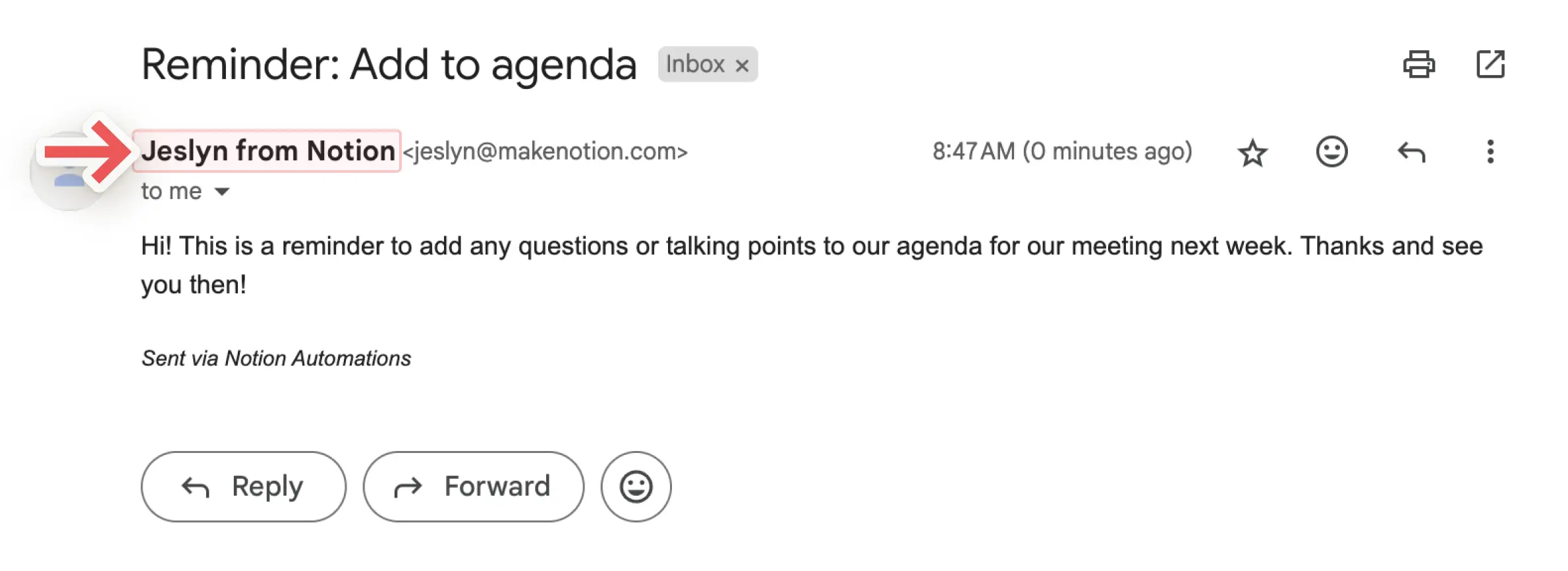
Send replies to: หากคุณต้องการให้การตอบกลับอีเมลของคุณถูกส่งไปยังบุคคลอื่นที่ไม่ใช่ที่อยู่อีเมลที่คุณใช้ส่ง คุณสามารถใช้การตั้งค่าทางเลือกนี้เพื่อส่งการตอบกลับไปยังผู้ที่คลิกปุ่มของคุณ หรือบุคคลในพื้นที่ทำงานของคุณ
คลิก
เสร็จแล้ว
กำหนดตัวแปร
สิ่งนี้จะช่วยให้คุณสร้างตัวแปรที่กำหนดเองโดยใช้การกล่าวถึงและสูตร จากนั้นคุณสามารถใช้ตัวแปรนี้ในการดำเนินการปุ่มอื่นๆ ได้ ในการกำหนดตัวแปร:
ในการตั้งค่าปุ่มของคุณ ให้เลือก
เพิ่มการดำเนินการเพิ่มขั้นตอนและเลือก
กำหนดตัวแปรคลิกที่
Variable 1เพื่อตั้งชื่อตัวแปร แก้ไขสูตร หรือทำซ้ำตัวแปรนั้น คุณยังสามารถเลือกAdd variableได้อีกด้วยเลือก
@หรือ∑ในช่องตัวแปรเพื่อกำหนดตัวแปรของคุณคุณสามารถใช้ตัวแปรเหล่านี้ในการดำเนินการปุ่มเพิ่มเติมได้
หมายเหตุ:
ในขณะนี้ การกล่าวถึงและสูตรสามารถใช้ได้เฉพาะใน การดำเนินการ ของปุ่มเท่านั้น ไม่ใช่ตัวกระตุ้น
ไม่สามารถใช้สูตรในการดำเนินการของปุ่มต่อไปนี้ได้:
การแทรกบล็อค
การเปิดหน้าหรือ URL
การส่งการแจ้งเตือน Slack
คุณสามารถใช้การกล่าวถึงและสูตรในการดำเนินการปุ่มของคุณเพื่อให้การทำงานอัตโนมัติของคุณมีประสิทธิภาพมากขึ้น ตัวอย่างเช่น:
คุณอาจต้องการระบุวันที่ในชื่อของหน้าใหม่ที่ปุ่มของคุณสร้างขึ้นในฐานข้อมูลเฉพาะ
คุณอาจต้องการตั้งค่าปุ่มเพื่อส่งการแจ้งเตือนไปยังใครบางคนโดยกล่าวถึงหน้าเฉพาะเจาะจงในพื้นที่ทำงาน Notion ของคุณ
ในการรวมการกล่าวถึงหรือสูตรไว้ในการดำเนินการปุ่ม:
วางเมาส์เหนือปุ่มของคุณแล้วคลิก
⚙️ค้นหาการดำเนินการที่มีอยู่หรือเลือก
เพิ่มขั้นตอนอีกในขณะที่คุณตั้งค่าการดำเนินการปุ่ม ให้เลือก
@ในช่องหากคุณต้องการรวมวันที่ บุคคล หน้า หรือกลุ่ม เลือก∑ในช่องหากคุณต้องการสร้างสูตรเลือก
Done

Notion AI สามารถช่วยสร้างและแก้ไขสูตร รวมถึงตอบคำถามเกี่ยวกับสูตรได้ ดูข้อมูลเพิ่มเติมที่นี่ →
เพื่อให้แน่ใจว่าระบบอัตโนมัติของคุณทำงานได้อย่างถูกต้อง เราจะช่วยให้คุณเข้าใจว่าระบบอัตโนมัติของคุณไม่ถูกต้องที่จุดใด
หากระบบอัตโนมัติของคุณพบข้อผิดพลาดใดๆ ในขณะที่คุณกำลังตั้งค่า:
คุณจะเห็นข้อมูลเกี่ยวกับตำแหน่งและรายละเอียดของข้อผิดพลาดเหล่านั้นในขณะที่คุณกำลังสร้างหรือแก้ไขระบบอัตโนมัติ
คุณจะไม่สามารถบันทึกระบบอัตโนมัติได้จนกว่าคุณจะทำการแก้ไขที่จำเป็นให้เรียบร้อย
หากระบบอัตโนมัติของคุณ เคยทำงานได้มาก่อนแต่กลับพบข้อผิดพลาด เป็นไปได้ว่า:
ฐานข้อมูลที่ระบบอัตโนมัติของคุณกำลังเพิ่มข้อมูลเข้าไปหรือแก้ไขนั้นหายไป
พร็อพเพอร์ตี้ของฐานข้อมูลที่ระบบอัตโนมัติของคุณกำลังแก้ไขนั้นหายไป
การเชื่อมต่อกับบุคคลที่สาม เช่น Gmail หรือ Slack ไม่ถูกต้องอีกต่อไปหรือจำเป็นต้องได้รับการยืนยันตัวตน
คุณสามารถไปที่ระบบอัตโนมัติที่ขัดข้องและแก้ไขเพื่อให้สามารถใช้งานได้อีกครั้ง
วิธีแก้ไขปุ่มของคุณ:
วางเมาส์เหนือปุ่มของคุณแล้วคลิก
⚙️แก้ไขรูปแบบ ชื่อ และการดำเนินการของปุ่มของคุณ
วิธีลบปุ่มของคุณ:
วางเมาส์เหนือปุ่มของคุณแล้วคลิก
⋮⋮ที่ขอบด้านซ้ายคลิก
ลบเพื่อลบปุ่มของคุณออกทั้งหมด
คำถามที่พบบ่อย
ฉันสามารถใช้ @-tag เช่น @วันนี้ ภายในปุ่มเทมเพลตได้หรือไม่
ฉันสามารถใช้ @-tag เช่น @วันนี้ ภายในปุ่มเทมเพลตได้หรือไม่
ได้! คุณจะสามารถระบุได้ว่าต้องการให้ @-กล่าวถึง ป้อนวันที่หรือผู้ใช้แบบคงที่ หรือวันที่หรือผู้ใช้ ณ เวลาที่ทำซ้ำ
ฉันต้องมีระดับสิทธิ์ใดจึงจะโต้ตอบกับปุ่มได้
ฉันต้องมีระดับสิทธิ์ใดจึงจะโต้ตอบกับปุ่มได้
ผู้ใช้ต้องมีสิทธิ์ การเข้าถึงเต็มรูปแบบ หรือ แก้ไขได้ เพื่อโต้ตอบกับปุ่มบนหน้า
หากปุ่มกำลังโต้ตอบกับหรือทำการเปลี่ยนแปลงหน้าหรือฐานข้อมูลอื่น จะต้องมีสิทธิ์เพิ่มเติมดังนี้:
หากปุ่มกำลังเพิ่มหน้าลงในหรือแก้ไขหน้าในฐานข้อมูล ผู้ที่คลิกปุ่มจะต้องเป็นผู้แก้ไขฐานข้อมูลเป้าหมายนั้น
หากปุ่มกำลังเปิดหน้า ผู้ที่คลิกปุ่มจะต้องมีสิทธิ์เข้าถึงเพื่อดูหน้านั้น.
เหตุใดปุ่มของฉันจึงตั้งชื่อหน้าที่สร้างขึ้นไม่ถูกต้อง?
เหตุใดปุ่มของฉันจึงตั้งชื่อหน้าที่สร้างขึ้นไม่ถูกต้อง?
เหตุผลหนึ่งที่อาจเกิดขึ้นได้คือคุณกำลังใช้เทมเพลตภายในปุ่มเพื่อสร้างหน้า ค่าจากเทมเพลตจะเขียนทับค่าจากปุ่ม.