การตั้งค่าการเชื่อมต่อ Enterprise
การตั้งค่าการเชื่อมต่อ Enterprise ช่วยให้เจ้าของพื้นที่ทำงานควบคุมได้อย่างละเอียด จัดการการเข้าถึงของสมาชิก อนุมัติการเชื่อมต่อ และปรับปรุงระบบนิเวศการเชื่อมต่อของพื้นที่ทำงาน Notion ของคุณ ทั้งหมดนี้ทำได้จากแดชบอร์ดส่วนกลางเพียงแห่งเดียว

หมายเหตุ: ฟีเจอร์นี้มีให้ใช้งานเฉพาะผู้ใช้ในแพ็คเกจ Enterprise เท่านั้น ไม่จำเป็นต้องมีการยืนยันโดเมนเพื่อเปิดใช้งานฟีเจอร์นี้
เจ้าของพื้นที่ทำงานในแพ็คเกจ Enterprise สามารถเข้าถึงการตั้งค่าเพิ่มเติมสำหรับการจัดการการเชื่อมต่อภายในพื้นที่ทำงานได้
หากคุณเป็นเจ้าของพื้นที่ทำงาน ให้ไปที่
การตั้งค่า→การเชื่อมต่อเลือกแท็บ
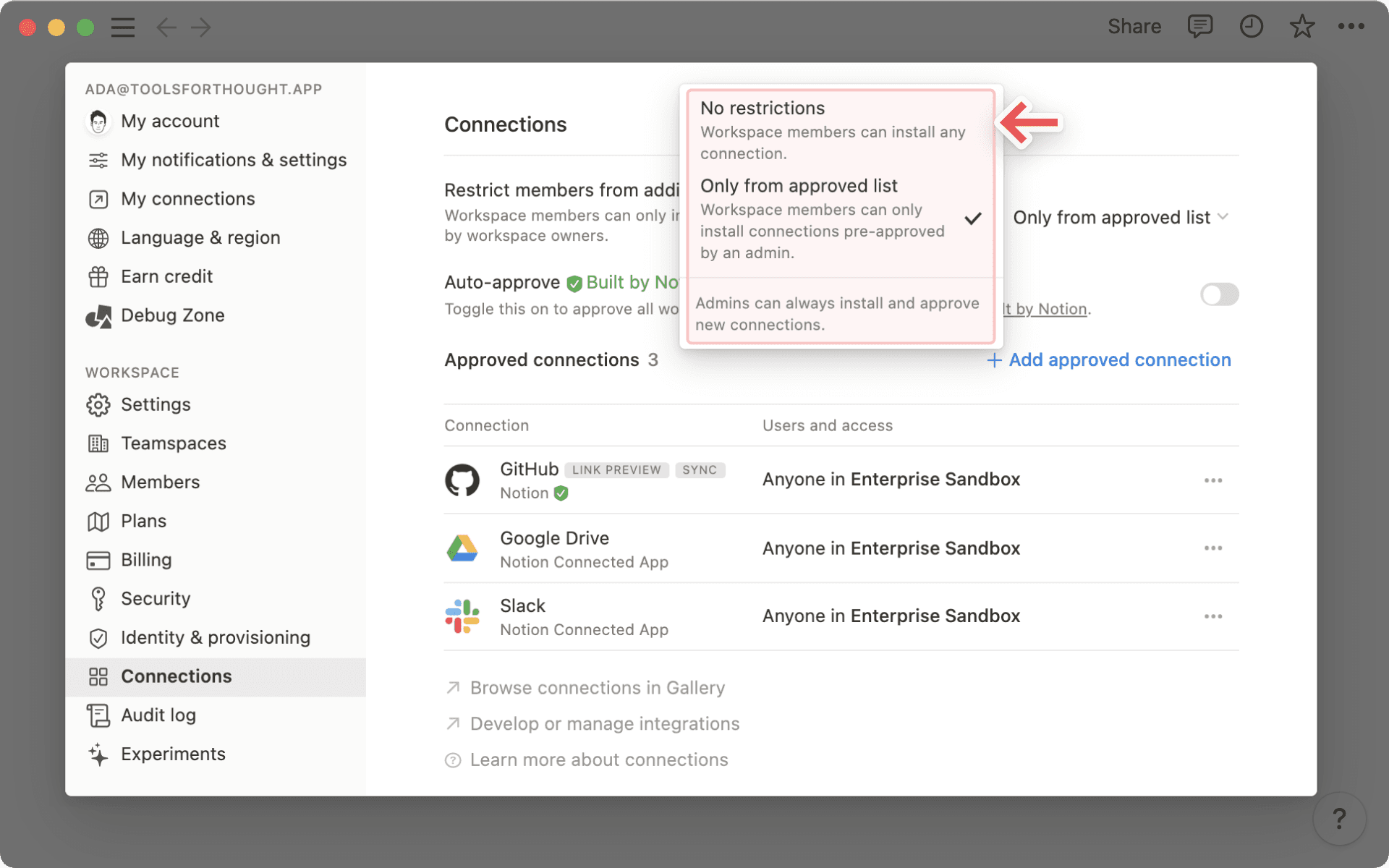
จัดการคลิกดร็อปดาวน์ถัดจาก จำกัดการเชื่อมต่อที่สมาชิกสามารถติดตั้งได้ เพื่อเข้าถึงตัวเลือกต่างๆ:
ไม่มีข้อจำกัด: สมาชิกทุกคนในพื้นที่ทำงานสามารถติดตั้งการเชื่อมต่อใดก็ได้ในพื้นที่ทำงานอนุมัติแล้วและแนะนำ: สมาชิกในพื้นที่ทำงานสามารถติดตั้งการเชื่อมต่อที่ได้รับการอนุมัติแล้วและการเชื่อมต่อที่ Notion แนะนำได้อนุมัติแล้วเท่านั้น: สมาชิกในพื้นที่ทำงานสามารถติดตั้งได้เฉพาะการเชื่อมต่อที่เจ้าของพื้นที่ทำงานอนุมัติแล้วไว้ล่วงหน้าเท่านั้น หากเจ้าของพื้นที่ทำงานติดตั้งการเชื่อมต่อที่ยังไม่อยู่ในรายการที่อนุมัติแล้ว การเชื่อมต่อนั้นจะถูกเพิ่มลงในรายการที่อนุมัติแล้วโดยอัตโนมัติในภายหลัง
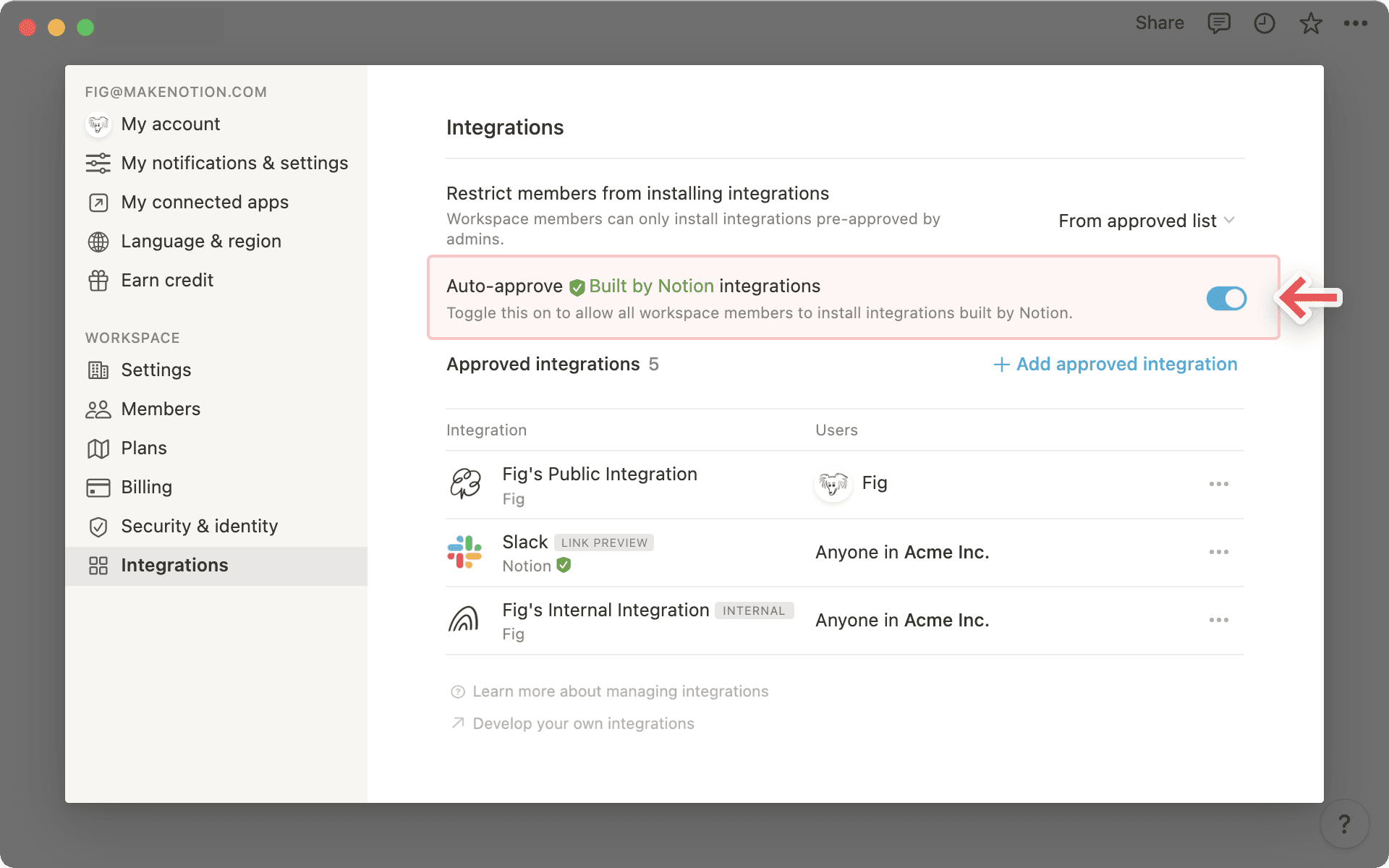
ให้ระบบอนุมัติการเชื่อมต่อที่สร้างโดย Notion โดยอัตโนมัติ
หากเลือก
จากรายการที่อนุมัติแล้วเจ้าของพื้นที่ทำงานจะเห็นตัวเลือกเพิ่มเติมให้ระบบอนุมัติการเชื่อมต่อที่สร้างโดย Notion โดยอัตโนมัติ ดูรายการการเชื่อมต่อทั้งหมดเหล่านี้ได้ที่นี่ →
รายการการเชื่อมต่อที่อนุมัติแล้ว
คลิกปุ่ม
+ เพิ่มการเชื่อมต่อที่อนุมัติเพื่ออนุมัติการเชื่อมต่อเพิ่มเติมสำหรับสมาชิกในพื้นที่ทำงานของคุณหมายเหตุ: ก่อนที่คุณจะสามารถอนุมัติการเชื่อมต่อสำหรับสมาชิกที่เหลือในพื้นที่ทำงานของคุณ คุณหรือผู้ดูแลจะต้องติดตั้งการเชื่อมต่อดังกล่าวก่อน! เฉพาะการเชื่อมต่อที่ติดตั้งในพื้นที่ทำงานแล้วเท่านั้นที่จะปรากฏในเมนูแบบเลื่อนลง
+ การเชื่อมต่อที่อนุมัติคำสั่งสำหรับการติดตั้งการเชื่อมต่อระบุไว้ ด้านล่าง
ภายใต้หัวข้อ
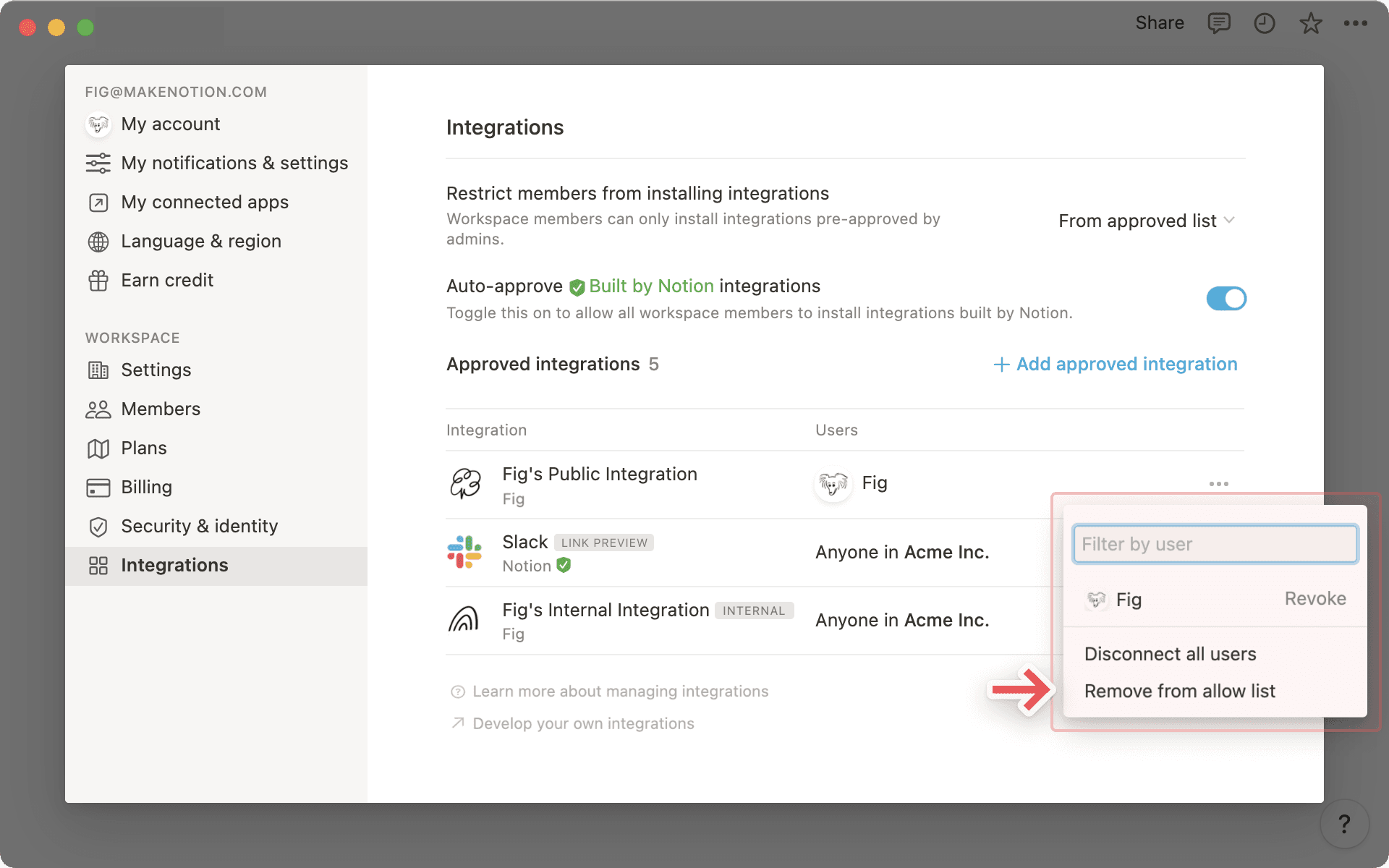
การเชื่อมต่อที่อนุมัติแล้วเจ้าของพื้นที่ทำงานจะเห็นรายการการเชื่อมต่อทั้งหมดที่ได้รับการอนุมัติและติดตั้งในพื้นที่ทำงานแล้วทางด้านขวาของชื่อการเชื่อมต่อแต่ละรายการ จะแสดงชื่อของผู้ใช้ที่ติดตั้งการเชื่อมต่อนั้นในพื้นที่ทำงาน
คลิกเมนู
•••เพื่อ:กรองตามผู้ใช้
เพิกถอนการเข้าถึงการเชื่อมต่อของผู้ใช้บางราย
เลิกเชื่อมต่อผู้ใช้ทั้งหมด
นำการเชื่อมต่อออกจากรายการที่อนุมัติแล้ว
ดูสมาชิกที่มีการเชื่อมต่อ
ในแท็บ จัดการ ให้เลือกการเชื่อมต่อใดก็ได้เพื่อดูว่าสมาชิกในพื้นที่ทำงานคนใดติดตั้งไว้บ้าง คุณสามารถเลิกเชื่อมต่อสมาชิกแต่ละคนหรือสมาชิกทุกคนพร้อมกันได้
เจ้าของพื้นที่ทำงานในแพ็คเกจ Enterprise สามารถปิดใช้งานการดำเนินการ ส่งเว็บฮุค สำหรับพื้นที่ทำงานทั้งหมดของคุณได้เช่นกัน ดูข้อมูลเพิ่มเติมเกี่ยวกับการดำเนินการเว็บฮุค ที่นี่ →
วิธีปิดการดำเนินการเว็บฮุคสำหรับพื้นที่ทำงานของคุณ:
ไปที่
การตั้งค่าในแถบด้านข้างเปิดแท็บ
การเชื่อมต่อปิด
อนุญาตเว็บฮุคในระบบอัตโนมัติ
เมื่อคุณปิดฟีเจอร์นี้แล้ว สมาชิกในพื้นที่ทำงานของคุณจะไม่สามารถเลือก ส่งเว็บฮุค เป็นการดำเนินการสำหรับระบบอัตโนมัติใดๆ ที่พวกเขาตั้งค่าไว้ได้