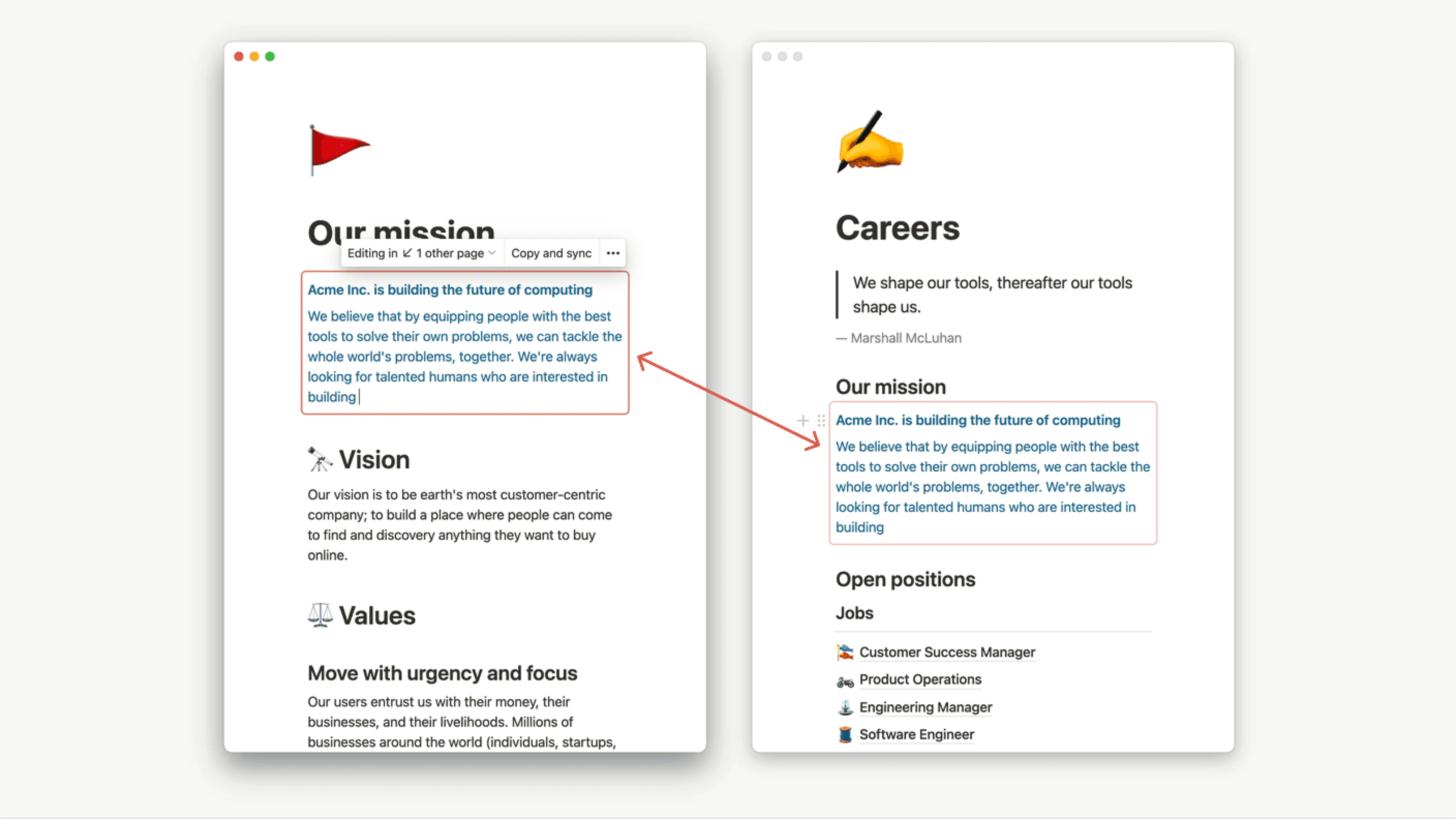
ลบและคืนค่าเนื้อหา
เนื้อหาใดก็ตามที่คุณเพิ่มลงใน Notion สามารถทำซ้ำหรือลบออกได้ด้วยการคลิกเพียงไม่กี่ครั้ง ไม่ว่าจะเป็นรูปภาพ, สิ่งที่ฝังไว้, หน้า หรือฐานข้อมูล และหากคุณลบเนื้อหาไปแล้วและต้องการกู้คืนงานนั้นกลับมา เราก็มีวิธีช่วยคุณในเรื่องนี้เช่นกัน 🖇
ข้ามไปยังคำถามที่พบบ่อยคลิก ⋮⋮
ไอคอน ⋮⋮ ซึ่งเราเรียกว่าที่จัดการบล็อค จะปรากฏขึ้นที่ขอบซ้ายเมื่อเลื่อนเมาส์ไปวางเหนือบรรทัดหรือเนื้อหาใน Notion คลิกที่ไอคอนเพื่อดูตัวเลือก ลบ
คลิก •••
เมื่อเลื่อนเมาส์ไปวางเหนือเนื้อหา เช่น รูปภาพ การฝัง หน้าย่อย และบุคมาร์คเว็บ จะมีไอคอน ••• ปรากฏขึ้นที่มุมขวาบนของบล็อคเพื่อให้คุณลบได้
บนมือถือ คุณจะเห็นสัญลักษณ์นี้ที่มุมของบล็อคเนื้อหาหลายแห่ง การแตะที่สัญลักษณ์จะเป็นการเปิดเมนูที่มีตัวเลือก ลบ สำหรับข้อความบนมือถือ ให้แตะที่ ••• ทางขวาสุดในแถบเครื่องมือที่ปรากฏเหนือแป้นพิมพ์ของคุณ คุณจะเห็นชุดตัวเลือกเดียวกัน
คลิกขวา
คลิกขวาที่เนื้อหาใน Notion (หรือคลิกขวาบนแทร็กแพด) เพื่อแสดงเมนู รวมถึงลบ
คีย์ลัด
หากต้องการลบ ให้เลือกบล็อคเนื้อหาหรือข้อความที่ต้องการ แล้วกดปุ่ม Delete
การลบหน้าใน Notion มีหลายวิธี:
เลื่อนเมาส์ไปที่หน้าในแถบด้านซ้าย แล้วเลือก
•••(หรือคลิกขวา) แล้วเลือกลบจากเมนูเลือก
•••ที่มุมขวาบนสุดของหน้า แล้วเลือกลบจากเมนูดรอปดาวน์
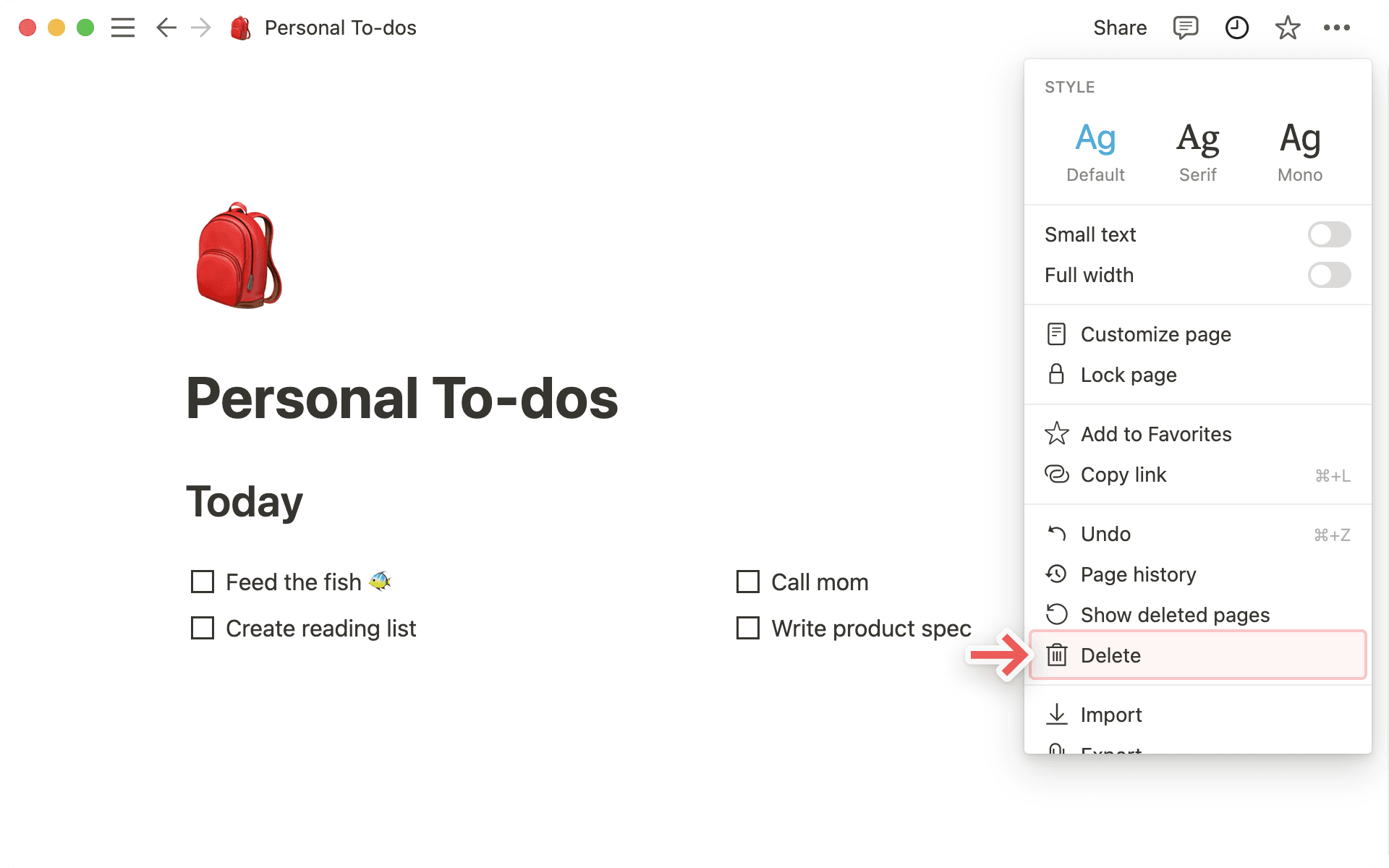
หากลบหน้าย่อยจากหน้าที่มีอยู่ ให้วางเมาส์เหนือหน้านั้น แล้วคลิกที่ไอคอน
⋮⋮(หรือคลิกขวา) เพื่อดูตัวเลือกลบลากหน้าหรือบล็อคเนื้อหาที่ต้องการลบลงใน
ถังขยะที่ด้านล่างของแถบด้านซ้ายเลือกบล็อคที่ต้องการลบในหน้าได้ทุกเมื่อ แล้วกดปุ่ม
BackspaceหรือDelete
จะเกิดอะไรขึ้นเมื่อหน้าถูกลบ
ตามค่าเริ่มต้น หน้าจะยังคงอยู่ในถังขยะเป็นเวลา 30 วันก่อนที่จะถูกลบออกจากถังขยะอย่างถาวร
เมื่อหน้าถูกลบออกจากถังขยะอย่างถาวรแล้ว หน้าเหล่านั้นจะถูกเก็บไว้เป็นเวลา 30 วันก่อนที่จะไม่สามารถเข้าถึงได้สำหรับผู้ใช้ทุกคน แม้แต่เจ้าของพื้นที่ทำงานก็ตาม
เจ้าของพื้นที่ทำงานแพ็คเกจ Enterprise จะปรับแต่งการตั้งค่าเหล่านี้ได้ตามต้องการ ดูข้อมูลเพิ่มเติมที่นี่ →
เมื่อคุณลบหน้า หน้าจะไปอยู่ในถังขยะ คุณจะเห็น ถังขยะ ที่ด้านล่างของแถบด้านข้างทั้งบนเดสก์ท็อปและมือถือ เมื่อคุณเปิด ถังขยะ คุณสามารถ:
ค้นหาหน้าที่ต้องการ
กรองตามตัวกรองต่อไปนี้:
แก้ไขล่าสุดโดย: บุคคลสุดท้ายที่แก้ไขหน้านี้ใน: หน้าที่เนื้อหาที่ถูกลบเคยอยู่มาก่อนพื้นที่ทำงานของทีม: พื้นที่ทำงานของทีมที่เนื้อหาที่ถูกลบเคยอยู่มาก่อน
เปิดหน้าที่ถูกลบเพื่อดูเนื้อหา จากนั้นคุณสามารถกู้คืนหน้าหรือลบออกจากถังขยะอย่างถาวรได้ โปรดทราบว่าคุณจะไม่สามารถแก้ไขหน้าที่อยู่ในถังขยะได้เว้นแต่คุณจะกู้คืนหน้านั้นก่อน
ทั้งใน iOS และ Android ถังขยะจะอยู่ในเมนู ••• ที่มุมบนซ้ายของแถบด้านข้าง

Archive is currently in Beta and subject to the terms of your agreement.
Archive is only available for users on Business and Enterprise plans.
การเก็บถาวรหน้าช่วยให้คุณทำเครื่องหมายหน้าว่าไม่เป็นปัจจุบันแล้วโดยไม่ต้องลบหน้าเหล่านั้นทิ้ง
วิธีเก็บถาวรหน้าและฐานข้อมูล:
เปิดหน้าที่คุณต้องการเก็บถาวร
ที่มุมขวาบนของหน้า ให้คลิก
•••เลือก
เก็บถาวร
หลังจากเก็บถาวรหน้าแล้ว คุณจะเห็นแถบสีเหลืองที่ด้านบนของหน้า ซึ่งจะแสดงชื่อของคุณและวันที่ที่เก็บถาวรหน้านั้น
หากต้องการยกเลิกการเก็บถาวรหน้า ให้ไปที่แถบด้านบนของหน้าแล้วคลิกยกเลิกการเก็บถาวร
จะเกิดอะไรขึ้นเมื่อหน้าถูกเก็บถาวร
การเก็บถาวรแตกต่างจากการลบ เพราะหน้าถาวรยังคงสามารถเข้าถึงได้ เมื่อคุณเก็บถาวรหน้า:
คุณจะเห็นแถบ เก็บถาวร ที่ด้านบนของหน้า
โดยค่าเริ่มต้น หน้านั้นจะถูกซ่อนจากการค้นหา
คุณยังคงสามารถรวมหน้าถาวรไว้ในการค้นหาได้โดยการกรองตาม
สถานะเนื้อหา→ทุกหน้า (รวมถึงที่เก็บถาวร)
ลิงก์ไปยังหน้านั้นยังคงใช้งานได้
หากคุณเก็บหน้าหลักถาวร หน้าที่อยู่ภายใต้ทั้งหมดจะถูกเก็บถาวรโดยอัตโนมัติ
หากคุณเก็บถาวรเนื้อหาในฐานข้อมูล เนื้อหานั้นจะถูกกรองออกจากมุมมองตั้งแต่นี้เป็นต้นไป คุณสามารถดูหน้าที่เก็บถาวรได้โดยไปที่
การตั้งค่า→ดูหน้าที่เก็บถาวรของฐานข้อมูล
เรียนรู้เพิ่มเติมเกี่ยวกับการเก็บถาวรเนื้อหา → เก็บถาวรหน้า
หมายเหตุ: ขณะที่คุณแก้ไขหน้าใดหน้าหนึ่งอยู่ ระบบจะบันทึกเวอร์ชันใหม่ของหน้านั้นทุกๆ 10 นาที หลังจากแก้ไขหน้าครั้งสุดท้ายไปแล้ว 2 นาที ระบบจะบันทึกเวอร์ชันใหม่อีกครั้ง
หากคุณใช้แพ็คเกจ Enterprise คุณสามารถดูประวัติการเปลี่ยนแปลงทั้งหมดที่ทำกับหน้าได้ รวมถึงผู้ที่ทำการเปลี่ยนแปลงเหล่านั้นและเวลาที่ทำ
หากคุณไม่ได้ใช้แพ็คเกจ Enterprise คุณจะดูประวัติการเปลี่ยนแปลงของหน้าในรูปแบบที่จำกัดลงได้ คุณสามารถดูและกู้คืนเวอร์ชันก่อนหน้าของหน้า Notion ใดก็ได้ย้อนหลังไปถึง:
7 วัน หากใช้แพ็คเกจฟรี
30 วัน หากใช้แพ็คเกจ Plus
90 วัน หากใช้แพ็คเกจ Business
ไม่จำกัดจำนวนวัน หากใช้แพ็คเกจ Enterprise
ต้องการประวัติหน้าที่ไม่จำกัด? เพิ่มระดับเป็นแพ็คเกจ Enterprise หรือ ติดต่อทีมขายเพื่อขอข้อมูลเพิ่มเติมเกี่ยวกับฟีเจอร์ของแพ็คเกจ Enterprise
ดูประวัติเวอร์ชันของหน้า
หากต้องการเข้าถึงประวัติเวอร์ชันของหน้า คุณจะต้องมีสิทธิเข้าถึงแบบแก้ไขได้เป็นอย่างน้อย
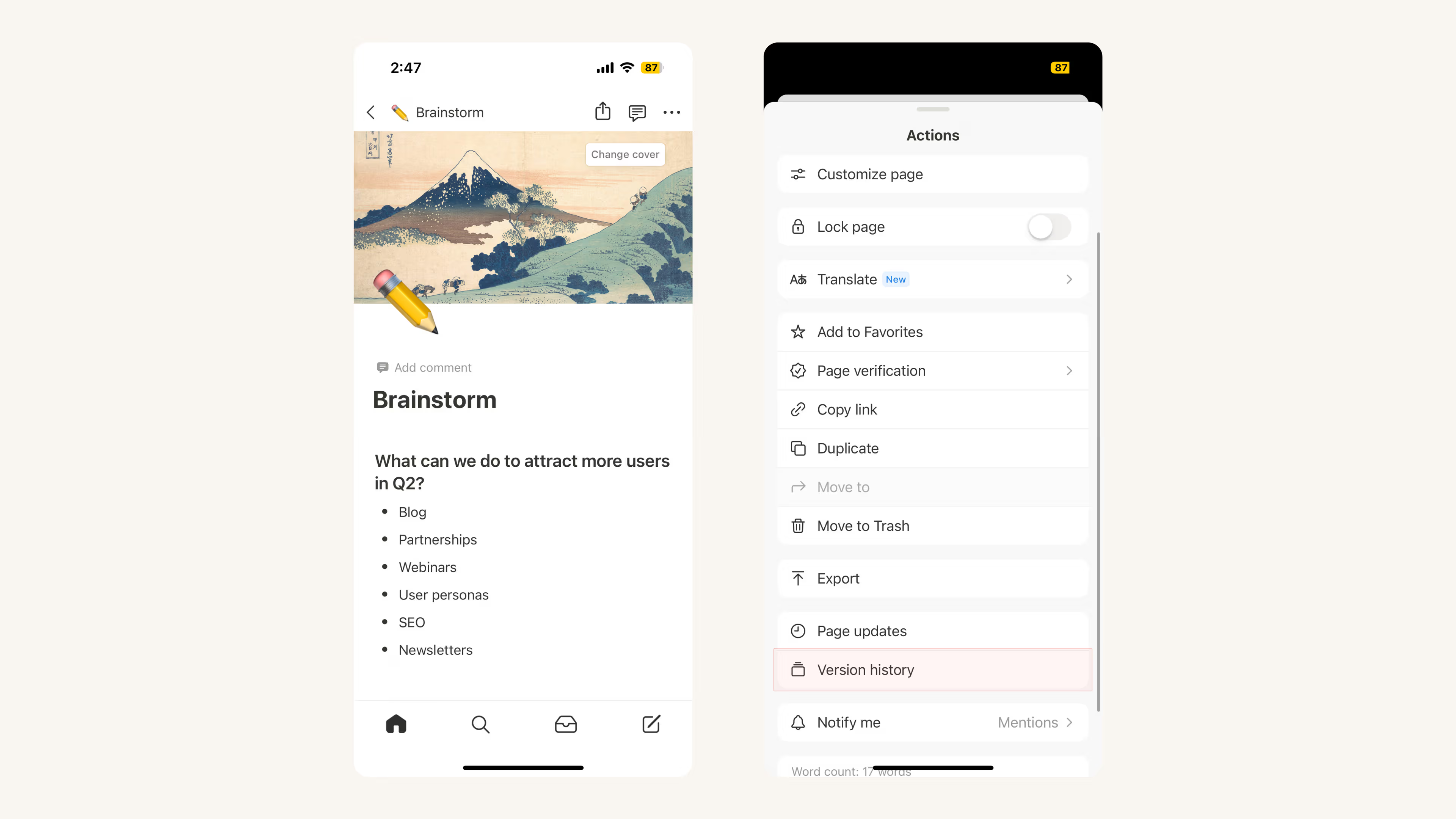
คลิก
•••ที่ด้านบนของหน้า แล้วเลือกประวัติเวอร์ชันจากหน้าต่างที่เปิดอยู่ คุณจะ:
ดูเวอร์ชันที่ผ่านมาทั้งหมดของหน้าปัจจุบันได้
คลิกเวอร์ชันก่อนหน้าใดๆ เพื่อดูว่าหน้าในเวลานั้นเป็นอย่างไร
คุณยังสามารถดูข้อมูลนี้ได้โดยคลิก 🕘 ที่ด้านบนของหน้า Notion ใดก็ได้ คุณจะเห็นเมนูดร็อปดาวน์ของเวอร์ชันแก้ไขและความคิดเห็นทั้งหมดที่ทำบนหน้าปัจจุบันโดยตัวคุณเองและผู้อื่น คลิก 🕓 ถัดจากเวอร์ชันแก้ไขใดก็ได้เพื่อข้ามไปยังเวอร์ชันนั้นในหน้าต่างใหม่
เมื่อคุณเปิดประวัติเวอร์ชัน คุณสามารถเลือกเวอร์ชันและดูไฮไลท์ของการเปลี่ยนแปลงได้ ซึ่งช่วยให้ตรวจสอบการแก้ไขได้ง่ายขึ้นโดยไม่ต้องเปรียบเทียบสองเวอร์ชันเคียงข้างกันด้วยตนเอง คุณจะเห็นการเปลี่ยนแปลงต่างๆ เช่น:
การแก้ไขข้อความ (สิ่งที่ถูกเพิ่ม ลบ หรือเปลี่ยนแปลง)
บล็อกที่ถูกเพิ่มหรือลบ
การเปลี่ยนแปลงที่ไม่ใช่ข้อความบางอย่าง (เช่น รูปภาพ, รายการสิ่งที่ต้องทำ, ข้อความไฮไลต์ และสี)
การเปลี่ยนแปลงตารางและฐานข้อมูลแบบง่ายบางอย่าง

Version history shows the main highlights, but it won’t capture every single change.
Detailed version comparison isn’t available on mobile.
คืนค่าเวอร์ชันที่ผ่านมาของหน้า
หากต้องการคืนค่าเฉพาะบล็อคเนื้อหาที่เจาะจงจากเวอร์ชันก่อนหน้า ให้คลิกที่เวอร์ชันที่ต้องการของหน้า จากนั้นคัดลอกบล็อคเหล่านั้น แล้ววางลงในหน้าปัจจุบัน
คุณยังสามารถคืนค่าเวอร์ชันก่อนหน้าของหน้าเพื่อให้กลายเป็นเวอร์ชันปัจจุบันของคุณได้ โดยเปิดเวอร์ชันที่ต้องการแล้วคลิก
คืนค่าแม้ว่าคุณหรือคนในทีมจะคืนค่าเวอร์ชันก่อนหน้าไปแล้ว คุณก็ยังสามารถย้อนกลับไปดูหน้าในสถานะที่เป็นอยู่ ณ จุดใดก็ได้ในช่วง 30 วันที่ผ่านมาได้เสมอ เพียงเปิด
ประวัติเวอร์ชันอีกครั้ง เลือกเวอร์ชันที่คุณต้องการย้อนกลับไป แล้วทำการคืนค่าหากคุณกำลังกู้คืนฐานข้อมูล หน้าและพร็อพเพอร์ตี้ทั้งหมดจะถูกกู้คืน อย่างไรก็ตาม เนื้อหาใดๆ ของหน้าฐานข้อมูล เช่น ข้อความภายในหน้า จะไม่ถูกกู้คืน หากต้องการกู้คืนเนื้อหาของหน้าฐานข้อมูล คุณจะต้องกู้คืนเวอร์ชันก่อนหน้าของแต่ละหน้าแยกกัน
หากคุณกำลังคืนค่าหน้าที่มีฐานข้อมูลแบบอินไลน์ (หรือก็คือฐานข้อมูลที่อยู่ภายในหน้าเดียวกัน) คุณจะเลือกได้ว่าจะคืนค่าหน้าและพร็อพเพอร์ตี้ของฐานข้อมูลนั้นด้วยหรือไม่
หมายเหตุ: การคืนค่าฐานข้อมูลอาจส่งผลต่อมุมมองข้อมูลที่มีอยู่ รวมถึงลักษณะที่ผู้อื่นเห็นฐานข้อมูลนั้นด้วย
ประวัติเวอร์ชันบนมือถือ
ประวัติเวอร์ชันบนมือถือจะทำงานแตกต่างจากเว็บหรือเดสก์ท็อปเล็กน้อย หากต้องการเข้าถึงประวัติหน้า:
คลิกไอคอน
•••ที่ด้านบนของหน้าแตะ
ประวัติเวอร์ชันคุณจะเห็นรายการเวอร์ชันทั้งหมดซึ่งจัดเรียงตามเวลาแตะเวอร์ชันใดก็ได้เพื่อดู คุณจะคัดลอกและวางเนื้อหาที่ต้องการจากเวอร์ชันนั้นลงในเวอร์ชันปัจจุบันได้ หรือแตะ
กู้คืนที่ด้านบนของหน้าจอเพื่อทำให้เวอร์ชันนั้นเป็นเวอร์ชันปัจจุบัน
มีหลายวิธีในการลบคุณสมบัติออกจากฐานข้อมูลใน Notion
คลิกที่เมนูการตั้งค่าที่มุมของฐานข้อมูลที่คุณต้องการแก้ไข
เลือก
แก้ไขพร็อพเพอร์ตี้คลิกที่พร็อพเพอร์ตี้ที่คุณต้องการลบ
เลือก
ลบพร็อพเพอร์ตี้
จะเกิดอะไรขึ้นเมื่อพร็อพเพอร์ตี้ถูกลบ
พร็อพเพอร์ตี้ที่ถูกลบสามารถดู กู้คืน หรือถูกลบออกอย่างถาวรได้จากเมนูการตั้งค่า หากต้องการดูพร็อพเพอร์ตี้ที่ถูกลบในฐานข้อมูล:
คลิกที่เมนูการตั้งค่าที่มุมของฐานข้อมูลที่คุณต้องการแก้ไข
เลือก
แก้ไขพร็อพเพอร์ตี้เลื่อนลงไปที่
พร็อพเพอร์ตี้ที่ถูกลบ
หากต้องการคืนค่าพร็อพเพอร์ตี้ ให้คลิกที่ลูกศร หากต้องการลบพร็อพเพอร์ตี้อย่างถาวร ให้คลิกที่ถังขยะ การลบพร็อพเพอร์ตี้จาก พร็อพเพอร์ตี้ที่ถูกลบ เป็นการกระทำที่ ถาวร และไม่สามารถคืนค่าได้
คำถามที่พบบ่อย
ฉันลองทำสำเนาบางบล็อคดู แต่ขึ้นข้อผิดพลาดว่า "โปรดลองอีกครั้งในภายหลัง"
ฉันลองทำสำเนาบางบล็อคดู แต่ขึ้นข้อผิดพลาดว่า "โปรดลองอีกครั้งในภายหลัง"
ข้อผิดพลาดนี้หมายความว่าคุณทำสำเนาถึงจำนวนที่กำหนดแล้ว ตอนนี้คุณทำสำเนาได้เพียง 20,000 บล็อคต่อชั่วโมงเท่านั้น ขออภัยในความไม่สะดวก
รออีกสักครู่ คุณก็จะทำสำเนาเนื้อหาต่อได้แล้ว 👍
จะทำอย่างไรหากฉันเผลอลบสิ่งใดสิ่งหนึ่งไปอย่างถาวร มีวิธีเรียกคืนหรือไม่
จะทำอย่างไรหากฉันเผลอลบสิ่งใดสิ่งหนึ่งไปอย่างถาวร มีวิธีเรียกคืนหรือไม่
หากคุณลบหน้า พื้นที่ทำงาน หรือแม้แต่บัญชีทั้งหมดของคุณโดยไม่ได้ตั้งใจ เราช่วยคุณได้! อุบัติเหตุเกิดขึ้นได้ 😅 เพียงส่งข้อความถึงเราในแอปโดยคลิก ? ที่ด้านล่างของแถบด้านข้างของคุณ หรือส่งอีเมลถึงเราที่ [email protected]
เรามีการสำรองฐานข้อมูลไว้ ซึ่งจะช่วยให้คืนค่าเนื้อหาของคุณในช่วง 30 วันที่ผ่านมาได้หากคุณต้องการ
จะล้างถังขยะให้ว่างได้อย่างไร?
จะล้างถังขยะให้ว่างได้อย่างไร?
ไม่มีวิธีเคลียร์ถังขยะทั้งหมดในครั้งเดียว คุณสามารถเข้าไปลบหน้าแต่ละหน้าในถังขยะได้ มิฉะนั้น หน้าในถังขยะจะถูกลบออกอย่างถาวรโดยอัตโนมัติหลังจาก 30 วัน
เจ้าของพื้นที่ทำงานแพ็คเกจ Enterprise จะปรับแต่งการตั้งค่าเหล่านี้ได้ตามต้องการ ดูข้อมูลเพิ่มเติมที่นี่ →
ฉันจะใช้ประวัติหน้าเพื่อคืนค่าเวอร์ชันที่เก่ากว่า 30 วันได้ไหม?
ฉันจะใช้ประวัติหน้าเพื่อคืนค่าเวอร์ชันที่เก่ากว่า 30 วันได้ไหม?