บล็อกที่ซิงค์
Notion ช่วยให้คุณสามารถซิงค์เนื้อหาข้ามหน้าหรือพื้นที่ทำงานได้ ซึ่งหมายถึงการนำกลับมาใช้ใหม่มากขึ้นและการแก้ไขด้วยตนเองที่น้อยลง 🔄
ข้ามไปยังคำถามที่พบบ่อยด้วยบล็อกที่ซิงค์ คุณสามารถใช้บล็อกเดียวกันและเนื้อหาภายในบล็อกในหลายๆ ที่ตลอดทั้งหน้าหรือพื้นที่ทำงาน ตัวอย่างเช่น คุณสามารถใช้พันธกิจของทีมในเอกสารการต้อนรับพนักงานใหม่และเอกสารบันทึกการประชุมสำหรับการซิงค์ทีมครั้งถัดไปของคุณ หากพันธกิจของคุณมีการเปลี่ยนแปลงในอนาคต คุณเพียงแค่ต้องแก้ไขในที่เดียวเพื่อให้การเปลี่ยนแปลงนั้นแสดงผลในทุกที่ที่พันธกิจนั้นถูกซิงค์ไว้!
ในการซิงค์บล็อกข้ามหน้า หลายตำแหน่งในหน้าเดียวกัน หรือพื้นที่ทำงาน:
เลือกบล็อกโดยการลากเมาส์ผ่านบล็อกเหล่านั้น
คลิก
⋮⋮ถัดจากบล็อกที่คุณเลือก เลือกเปลี่ยนเป็น→บล็อกที่ซิงค์เลือกไอคอนคัดลอก จากนั้นวางบล็อกไว้ในที่ที่คุณต้องการ

Note: If a user doesn't have access to the page containing the original block, they won’t be able to see a synced block's contents and can request access to that page. Make sure to give the right users permission in advance to see the original block.
หากคุณทำการเปลี่ยนแปลงในบล็อกที่ซิงค์หนึ่งรายการ การเปลี่ยนแปลงนั้นจะปรากฏในที่อื่นๆ ทั้งหมดที่มีบล็อกที่ซิงค์นั้นอยู่ด้วยเช่นกัน
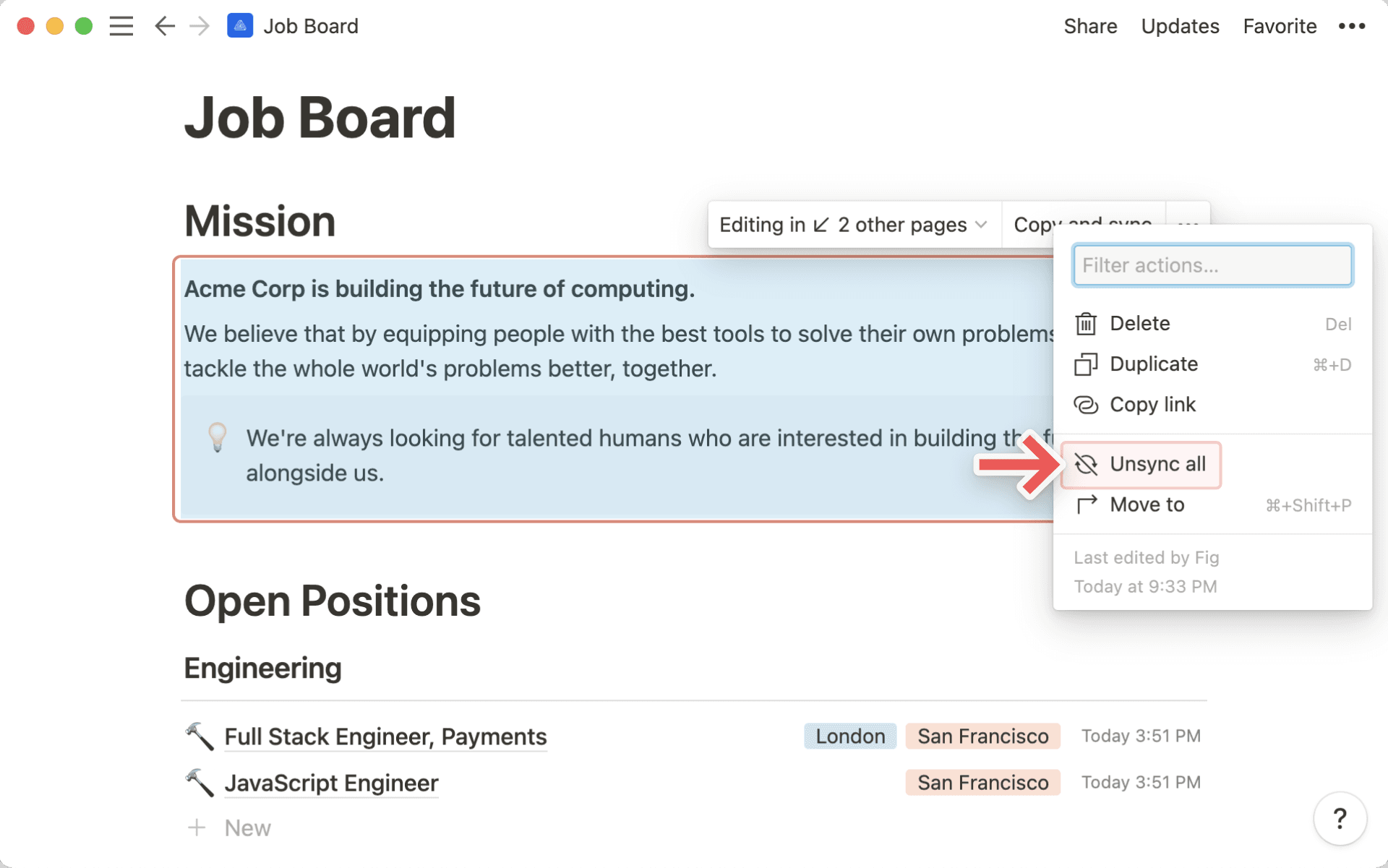
เมื่อคุณกำลังแก้ไขบล็อกที่ซิงค์ คุณจะเห็นเส้นขอบรอบบล็อกเพื่อแจ้งให้คุณทราบว่าเป็นบล็อกที่ถูกซิงค์ไว้ในหลายหน้าหรือหลายพื้นที่ทำงาน
คุณจะเห็นสิ่งต่อไปนี้ที่ด้านบนของบล็อกที่ซิงค์:
กำลังแก้ไขใน ↙ # หน้าอื่นซึ่งช่วยให้คุณเห็นว่าบล็อกที่ซิงค์นั้นมีอยู่ที่ไหนอีกบ้าง และนำทางไปยังหน้าเหล่านั้นได้คุณจะเห็น
ต้นฉบับถัดจากชื่อของหน้าที่สร้างบล็อกที่ซิงค์นั้นขึ้นมา
ไอคอนคัดลอก ซึ่งคุณสามารถคลิกเพื่อคัดลอกบล็อกที่ซิงค์และวางไว้ที่อื่นได้
การยกเลิกการซิงค์บล็อกที่ซิงค์จะเป็นการตัดการเชื่อมต่อระหว่างบล็อกนั้นกับสำเนาอื่นๆ หลังจากที่คุณยกเลิกการซิงค์ แต่ละบล็อกจะกลายเป็นอิสระ ดังนั้นการแก้ไขที่คุณทำจะไม่ส่งผลต่อบล็อกอื่นๆ ลิงก์หน้าใดๆ ที่อยู่ภายในบล็อกจะยังคงใช้งานได้หลังจากยกเลิกการซิงค์
ในการเลิกซิงค์สำเนาเดียวจากบล็อกที่ซิงค์:
วางเมาส์เหนือสำเนานั้น.
เลือก
•••→เลิกซิงค์.
วิธีเลิกซิงค์บล็อกทั้งหมดพร้อมกัน:
วางเมาส์เหนือบล็อกที่ซิงค์ต้นฉบับ.
เลือก
•••→เลิกซิงค์ทั้งหมด
Note: If a synced block has more than 10 copies, clicking Unsync all, or deleting the original synced block, will remove all copies.
คำถามที่พบบ่อย
I added a synced block to another page, but no one else can edit it.
I added a synced block to another page, but no one else can edit it.
Whomever you share the page with needs to have edit access to the original block to be able to edit any synced copies.
I deleted the original synced block and then clicked Undo. Why didn't all the synced copies come back?
I deleted the original synced block and then clicked Undo. Why didn't all the synced copies come back?
If a synced block has more than 10 copies, deleting the original will also remove all copies. Undo won't restore them in this case. To prevent losing multiple copies, unsync individual blocks one at a time instead of deleting the original or using Unsync all.