จัดรูปแบบหน้า
Notion ถูกออกแบบมาเพื่อช่วยให้คุณนำความคิดออกจากหัวมาลงบนหน้า เมื่อความคิดเหล่านั้นอยู่บนหน้าแล้ว คุณสามารถจัดเรียง จัดระเบียบ และวางโครงสร้างเพื่อให้คิดและเขียนได้ชัดเจนยิ่งขึ้น 📐
ข้ามไปยังคำถามที่พบบ่อยบางครั้งการวางข้อมูลไว้ข้างๆ กันก็เกิดประโยชน์ได้ ในสถานการณ์เหล่านี้ คุณสามารถจัดรูปแบบข้อความเป็นคอลัมน์ (หรือสร้างส่วนที่อยู่เคียงข้างกันพร้อมส่วนหัว) ด้วยการลากแล้ววาง:
คลิกแล้วลากข้อความที่คุณต้องการนำไปไว้ในอีกคอลัมน์หนึ่ง (สัญลักษณ์
⋮⋮ที่ขอบด้านซ้ายคือจุดจับสำหรับการลากแล้ววาง)ทำตามเส้นนำสีน้ำเงินที่ปรากฏขึ้น
ปล่อยวางในตำแหน่งที่คุณต้องการ คุณเพิ่งสร้างคอลัมน์ใหม่สำเร็จ!
คุณสามารถสร้างคอลัมน์ได้มากเท่าที่ต้องการตามความกว้างของหน้า

Note: Columns are available on tablet but not mobile. On your phone, you'll see the content in any right-hand column simply placed under the content in the left column.
ลบคอลัมน์
หากต้องการลบคอลัมน์ เพียงทำย้อนกลับจากการกระทำที่คุณใช้สร้างคอลัมน์เหล่านั้น
คลิกไอคอน
⋮⋮แล้วค้างไว้เพื่อลากแล้ววางเนื้อหาในคอลัมน์ทางขวากลับไปไว้ใต้หรือเหนือเนื้อหาในคอลัมน์ทางซ้าย เมื่อเห็นเส้นนำสีน้ำเงินพาดผ่านความกว้างของหน้า ให้ปล่อยวาง แล้วคอลัมน์จะหายไปบางครั้งอาจมีคอลัมน์ว่างเกิดขึ้น ในกรณีนี้ ให้คลิกไอคอน
⋮⋮แล้วเลือกลบซึ่งจะเป็นการลบรูปแบบคอลัมน์ออกด้วยเช่นกัน

Tip: You can resize columns by hovering over the edges they share with other content and dragging the gray vertical guides that appear left or right.
ต้องการจัดโครงสร้างเนื้อหาในรูปแบบตารางใช่ไหม สร้างตารางแบบง่ายได้เลย! คุณสามารถทำได้โดย:
คลิกที่
+ในขอบด้านซ้ายที่ปรากฏขึ้นเมื่อคุณเลื่อนเมาส์ไปวางเหนือบรรทัดใหม่ แล้วเลือกตัวเลือก
Tableหรือใช้คำสั่ง
/table
คุณสามารถปรับแต่งตารางของคุณได้ดังนี้:
หากต้องการเพิ่มแถว ให้เลื่อนเมาส์ไปวางที่ด้านล่างของตารางแล้วคลิก
+หากต้องการเพิ่มคอลัมน์ ให้เลื่อนเมาส์ไปวางที่ด้านขวาของตารางแล้วคลิก
+ลากมุมขวาล่างของตารางเพื่อเพิ่มหรือลบแถวและคอลัมน์พร้อมกันได้เลย!
ลากด้านข้างของคอลัมน์เพื่อปรับให้กว้างขึ้นหรือแคบลง
วางเมาส์เหนือเซลล์แรกของแถวหรือคอลัมน์แล้วเลือกไอคอนจุดหกจุดเพื่อสร้างแถวส่วนหัวหรือคอลัมน์ส่วนหัว วิธีนี้จะช่วยให้ส่วนหัวของคุณแตกต่างด้วยพื้นหลังที่มีเงา
คลิกเข้าไปในเซลล์แล้วเลือกไอคอนจุดสามจุดที่ด้านขวาเพื่อเปลี่ยนสีข้อความและสีพื้นหลัง หรือล้างเนื้อหาในเซลล์
วางเมาส์เหนือตารางแล้วเลือก
⋮⋮→ปรับให้พอดีกับความกว้างหน้าเพื่อปรับตารางของคุณให้พอดีกับความกว้างของหน้าหรือคอลัมน์
Note: At this time, you can’t paste in multiple simple table cells at once.
รวมและยกเลิกการรวมเซลล์
คุณสามารถรวมเซลล์ในตารางแบบง่ายเพื่อสร้างส่วนหัวที่ครอบคลุมหลายคอลัมน์และจัดกลุ่มส่วนต่างๆ ให้ดูเป็นระเบียบได้
วิธีรวมเซลล์:
เลือกกลุ่มเซลล์ที่เป็นรูปสี่เหลี่ยมผืนผ้า
เปิดเมนูเซลล์แล้วคลิก
รวมเซลล์
เซลล์บนซ้ายสุด (เซลล์หลัก) จะเก็บเนื้อหาทั้งหมดไว้ ส่วนเซลล์อื่นๆ ที่เลือกไว้จะถูกล้างข้อมูลออก
วิธีแยกเซลล์:
เลือกเซลล์ที่รวมไว้
เปิดเมนูเซลล์แล้วคลิก
ยกเลิกการรวมเซลล์
เซลล์หลักจะยังคงข้อความเดิมไว้ ส่วนเซลล์ที่ถูกครอบคลุมทั้งหมดจะถูกกู้คืนกลับมาเป็นเซลล์เดี่ยวที่ว่างเปล่า
แปลงตารางแบบง่ายเป็นฐานข้อมูล
ในขณะที่ตารางแบบง่ายช่วยให้คุณเห็นภาพข้อมูลได้อย่างรวดเร็ว คุณสามารถแปลงเป็นฐานข้อมูลได้ทุกเมื่อที่ต้องการฟังก์ชันการทำงานของฐานข้อมูล เช่น ตัวกรอง การเรียงลำดับ หรือประเภทค่าพร็อพเพอร์ตี้เฉพาะ ดูข้อมูลเพิ่มเติมเกี่ยวกับฐานข้อมูลที่นี่ →
คลิกเมนู
•••ที่ปรากฏขึ้นเมื่อวางเมาส์เหนือด้านบนของตารางแบบง่าย คลิกเปลี่ยนเป็นฐานข้อมูล
Tip: Not sure whether a simple table or a database is a better fit for your content? Check out this helpful guide comparing the two, with best practices on how to use each →
คุณสามารถเพิ่มโครงสร้างให้กับหน้าของคุณได้ด้วยส่วนหัวสามระดับ มีหลายวิธีในการเพิ่มส่วนหัวลงในหน้าของคุณ:
วางเมาส์เหนือบรรทัดใหม่แล้วคลิก
+ที่ปรากฏขึ้นที่ขอบด้านซ้าย จากนั้นเลือกขนาดส่วนหัวที่คุณต้องการพิมพ์
/ตามด้วยh1,h2หรือh3แล้วกดenterใช้ Markdown และพิมพ์
#สำหรับ H1,##สำหรับ H2 หรือ###สำหรับ H3 จากนั้นกดspaceพิมพ์อะไรก็ได้ที่คุณต้องการ จากนั้นกด
cmd/ctrl+/แล้วเลือกขนาดหัวข้อเพื่อแปลงข้อความ!
หัวข้อสามารถเป็นแบบสลับได้เพื่อให้คุณเปิดและปิดได้ หากต้องการเปลี่ยนหัวข้อหรือข้อความปกติให้เป็นหัวข้อแบบสลับ:
วางเมาส์เหนือหัวข้อหรือข้อความแล้วเลือก
⋮⋮ที่ปรากฏในระยะขอบด้านซ้ายเลือก
เปลี่ยนเป็นเลือก
สลับหัวข้อ 1,สลับหัวข้อ 2หรือสลับหัวข้อ 3
เนื้อหาทั้งหมดภายในหัวข้อเหล่านั้นจะสามารถยุบหรือขยายได้ เพื่อให้คุณจัดหน้าให้สะอาดตาได้ ในขณะนี้ คุณจะต้องเปิดและปิดการสลับด้วยตนเอง — ไม่มีวิธีเปิดและปิดทั้งหมดพร้อมกัน หรือทำให้เปิดหรือปิดโดยค่าเริ่มต้น
หากคุณกำลังทำงานกับเอกสารยาวที่มีหัวข้อจำนวนมาก คุณอาจต้องการเพิ่มสารบัญเพื่อช่วยให้ผู้อ่านและผู้ทำงานร่วมกันของคุณอ่านเนื้อหาของหน้าได้อย่างรวดเร็วและข้ามไปยังส่วนใดก็ได้ง่ายขึ้น บล็อกสารบัญเป็นหน่วยเดียวที่ต้องย้าย ลบ ทำซ้ำ และจัดรูปแบบเป็นหน่วยเดียว หากต้องการแก้ไขข้อความ ที่อยู่ในนั้น ให้แก้ไขหัวข้อจริงบนหน้าของคุณ
ในสารบัญ คุณจะเห็นรายการหัวข้อทั้งหมดที่ใช้ในหน้าของคุณ H2 และ H3 จะถูกเยื้องเพื่อแสดงโครงสร้างของหน้า คลิกที่หัวข้อใดก็ได้ในสารบัญเพื่อไปยังหัวข้อนั้นในหน้า
สารบัญสามารถปรากฏในหน้าได้สองวิธี:
ที่ด้านบนของหน้า ในรูปแบบบล็อก
ที่ด้านขวาของหน้าขณะที่คุณเลื่อนดู ในรูปแบบการตั้งค่าระดับหน้า
บล็อกสารบัญ
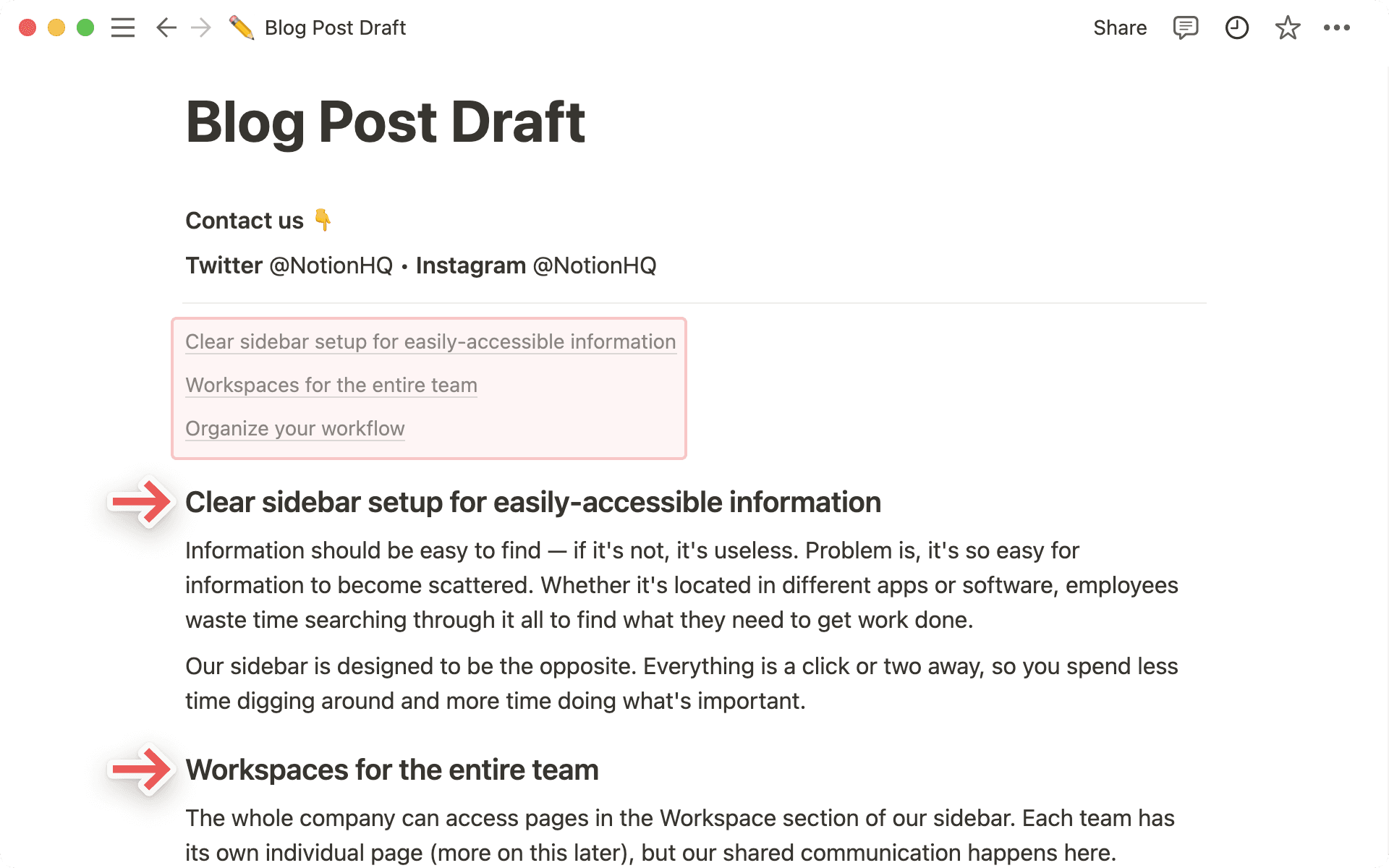
มีสองสามวิธีในการเพิ่มบล็อกสารบัญใน Notion:
วางเมาส์เหนือบล็อกใหม่บนหน้าของคุณแล้วเลือก
+ในเมนูที่ปรากฏขึ้น ให้ค้นหาและเลือกสารบัญพิมพ์
/ในหน้าแล้วเริ่มพิมพ์สารบัญเลือกสารบัญในเมนูที่ปรากฏขึ้น
Note: Indented headings will not be included in a table of contents.
การตั้งค่าสารบัญระดับหน้า
คุณจะเห็นสารบัญทางด้านขวาของหน้า Notion โดยค่าเริ่มต้นหากหน้าของคุณมีหัวข้อตั้งแต่สองหัวข้อขึ้นไป สารบัญนี้จะติดตามคุณไปขณะที่คุณเลื่อนดูหน้าเพื่อให้คุณเข้าถึงได้ตลอดเวลา วางเมาส์เหนือสารบัญเพื่อขยายและดูหัวข้อทั้งหมดในหน้าของคุณ
หากไม่ต้องการเห็นสารบัญเนื้อหาในหน้า:
ในหน้าที่ต้องการลบสารบัญเนื้อหาออก ให้เลือก
•••→ปรับแต่งหน้า.ปิด
สารบัญเนื้อหา.
การแบ่งเนื้อหาในหน้า ช่วยให้แยกส่วนและแนวคิดที่แตกต่างกันได้ เส้นแบ่งส่วนเป็นวิธีที่ดีในการแบ่งแยกส่วนต่างๆ และเพิ่มความมีสไตล์ให้กับหน้า.
คลิก
+ที่ขอบด้านซ้ายซึ่งปรากฏขึ้นเมื่อวางเมาส์บนบรรทัดใหม่ แล้วเลือกบล็อกเส้นแบ่งส่วนจากเมนู.พิมพ์
/ตามด้วยdivแล้วกดenterพิมพ์
---(ยัติภังค์สามตัวเรียงกัน) แล้วเส้นแบ่งส่วนจะปรากฏขึ้นโดยอัตโนมัติคุณสามารถลากแล้ววางเส้นแบ่งส่วนเหล่านี้ได้เหมือนกับบล็อกอื่น ๆ ในหน้า.
คำถามที่พบบ่อย
Why can't I see columns on my phone or tablet?
Why can't I see columns on my phone or tablet?
Unfortunately, our mobile apps don't support multiple columns yet, but it's definitely on our to-do list!
Will my table of contents show titles of in-line tables on my page?
Will my table of contents show titles of in-line tables on my page?
No. Even if you give your table a name in your document, this won't be reflected in the table of contents. You can, however, add a heading above the database that will appear.
If I turn individual headings a color, will that show in my table of contents?
If I turn individual headings a color, will that show in my table of contents?
Your table of contents will always be all one color 🖌You can change this color, and it will will apply to the whole thing. To do this:
Click the
⋮⋮icon that appears when you hover over your table of contents. Or select it and hitcmd/ctrl+/. Or right click.Choose
Colorfrom the menu that pops up and select which color or highlight you want.
Can I edit the text inside my table of contents?
Can I edit the text inside my table of contents?
Not directly! In order to change the text it displays, edit the individual heading blocks in your page.