จัดสไตล์และปรับแต่งหน้าของคุณ

คุณสามารถทำให้ Notion มีรูปลักษณ์และความรู้สึกในแบบที่คุณต้องการ ไม่ว่าจะเป็นแบรนด์ ทีม หรือสไตล์ของคุณ เราได้สร้างฟีเจอร์ต่างๆ ไว้เพื่อให้คุณปรับแต่งหน้าหรือพื้นที่ทำงานใดก็ได้ ไม่ว่าอย่างไร Notion ก็ทำให้การออกแบบของคุณดูดีเสมอ 🎨
ข้ามไปยังคำถามที่พบบ่อยNotion มาพร้อมกับฟีเจอร์จัดรูปแบบข้อความทั้งหมดที่คุณคาดหวังได้จากโปรแกรมประมวลผลคำทั่วไป พร้อมด้วยฟีเจอร์เพิ่มเติมอีกเล็กน้อย ไฮไลต์ข้อความใดๆ เพื่อดูเมนูนี้:
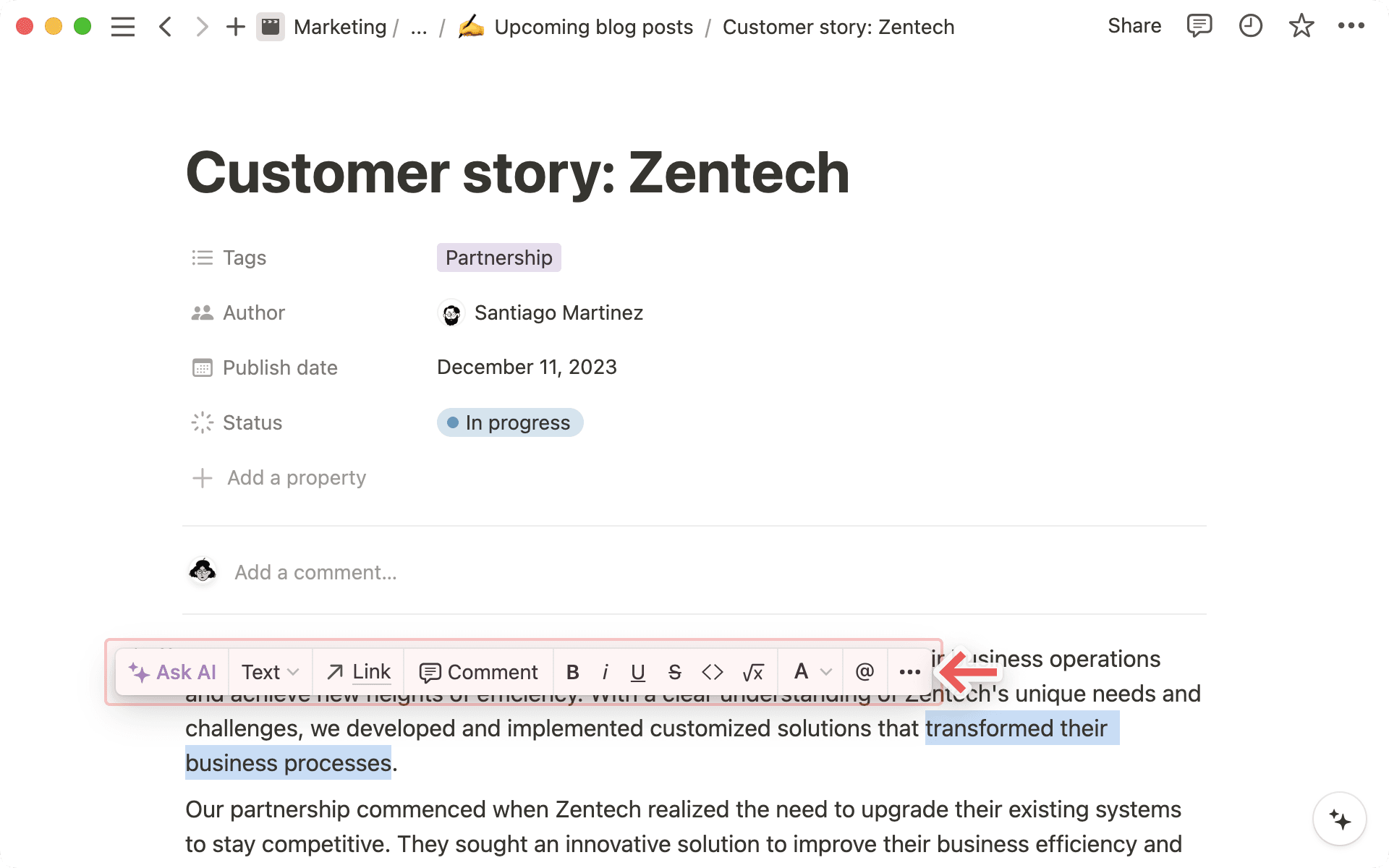
แน่นอนว่าทางลัดทั่วไปทั้งหมดสามารถใช้งานได้ เช่น cmd/ctrl + B สำหรับ ตัวหนา และ cmd/ctrl + shift + S สำหรับตัวขีดฆ่า แต่เราได้เพิ่มทางลัดอื่นๆ เข้าไปด้วย:
cmd/ctrl+Eเพื่อแสดงโค้ดอินไลน์cmd/ctrl+shift+Mเพื่อเพิ่มความคิดเห็นให้กับข้อความใดๆอ้อ และคุณสามารถใช้
@เพื่อกล่าวถึงหน้าหรือบุคคลในพื้นที่ทำงานของคุณได้เสมอ
Notion รองรับการจัดสไตล์ Markdown ทั้งหมดบนเดสก์ท็อป เว็บ และมือถือ นี่คือสรุปทางลัดโดยย่อ:
ขณะพิมพ์:
พิมพ์
**ไว้ทั้งสองด้านของข้อความเพื่อ ทำตัวหนาพิมพ์
*ไว้ทั้งสองด้านของข้อความเพื่อ ทำตัวเอียงพิมพ์
`ไว้ทั้งสองด้านของข้อความเพื่อสร้างโค้ดอินไลน์(นั่นคือสัญลักษณ์ทางด้านซ้ายของปุ่มเลข 1 ของคุณ)พิมพ์
~ไว้ทั้งสองด้านของข้อความเพื่อทำตัวขีดฆ่า
ที่จุดเริ่มต้นของบรรทัดข้อความใดๆ:
พิมพ์
*,-หรือ+ตามด้วยspaceเพื่อสร้างลิสต์ย่อยพิมพ์
[]เพื่อสร้างช่องทำเครื่องหมาย (ไม่มีช่องว่างคั่นกลาง)พิมพ์
1.ตามด้วยspaceเพื่อสร้างลิสต์ที่มีหมายเลขกำกับพิมพ์
#ตามด้วยspaceเพื่อสร้างส่วนหัว H1พิมพ์
##ตามด้วยspaceเพื่อสร้างส่วนหัวย่อย H2พิมพ์
###ตามด้วยspaceเพื่อสร้างส่วนหัวย่อย H3พิมพ์
>ตามด้วยspaceเพื่อสร้างลิสต์เปิด/ปิดพิมพ์
"ตามด้วยspaceเพื่อสร้างบล็อกคำพูด

Note: Find a full list of keyboard shortcuts for Notion here →
เลือกรูปแบบตัวอักษรที่แตกต่างกันสามแบบสำหรับทุกหน้าที่คุณสร้าง ซึ่งคัดสรรมาเพื่อให้เข้ากับอารมณ์ในการเขียนส่วนใหญ่! เพียงคลิก
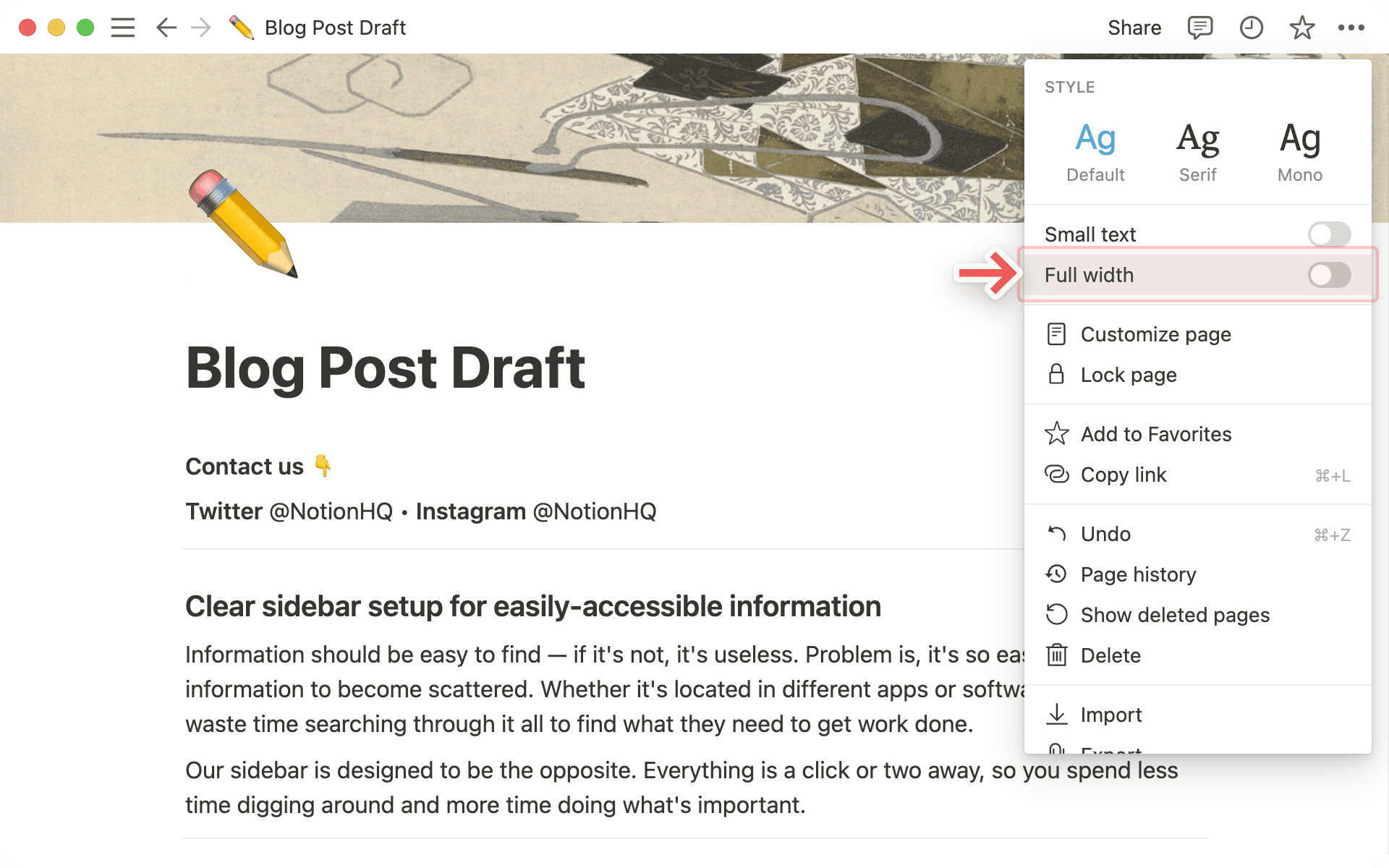
•••ที่มุมขวาบนของหน้า แล้วเลือกค่าเริ่มต้น,SerifหรือMonoข้อความทั้งหมดบนหน้าของคุณจะเปลี่ยนไปตามนั้น
เมนูเดียวกันนี้มีตัวเลือก
ข้อความขนาดเล็กเมื่อคุณเปิดใช้งาน ข้อความบนหน้าของคุณจะเล็กลง ซึ่งมีประโยชน์หากคุณต้องการใส่เนื้อหาให้มากขึ้นในหนึ่งหน้า หรือหากคุณชอบรูปลักษณ์แบบนี้
เพิ่มสีสันให้ข้อความของคุณด้วยการเปลี่ยนสีหรือใส่ไฮไลท์สี มีสีให้เลือกมากมายและมีหลายวิธีในการใช้งาน:
ใส่สีหรือไฮไลท์ให้ข้อความแบบอินไลน์จากเมนูเดียวกับที่คุณใช้ทำตัวหนา ตัวเอียง หรือแสดงความคิดเห็น เพียงไฮไลท์ข้อความใดก็ได้แล้วเลือกสีจากเมนูดร็อปดาวน์
A:
คุณยังสามารถเปลี่ยนสีข้อความทั้งบล็อกให้เป็นสีเดียวกันได้ วิธีที่ง่ายที่สุดคือพิมพ์
/ตามด้วยชื่อสีที่คุณต้องการเขียน เช่น /red
คุณยังสามารถเปลี่ยนสีของบล็อกข้อความได้โดยพิมพ์
cmd/ctrl+/ณ จุดใดก็ได้ จากนั้นพิมพ์ชื่อสีที่คุณต้องการตามด้วยenter

Tip: Using the same color over and over? Apply the last color you used with the shortcut cmd/ctrl + shift + H.
คุณสามารถลดระยะขอบบนหน้าใดก็ได้และขยายพื้นที่เนื้อหาของคุณโดยไปที่ ••• ที่มุมขวาบนของหน้าต่าง Notion แล้วเปิด ความกว้างเต็มหน้า
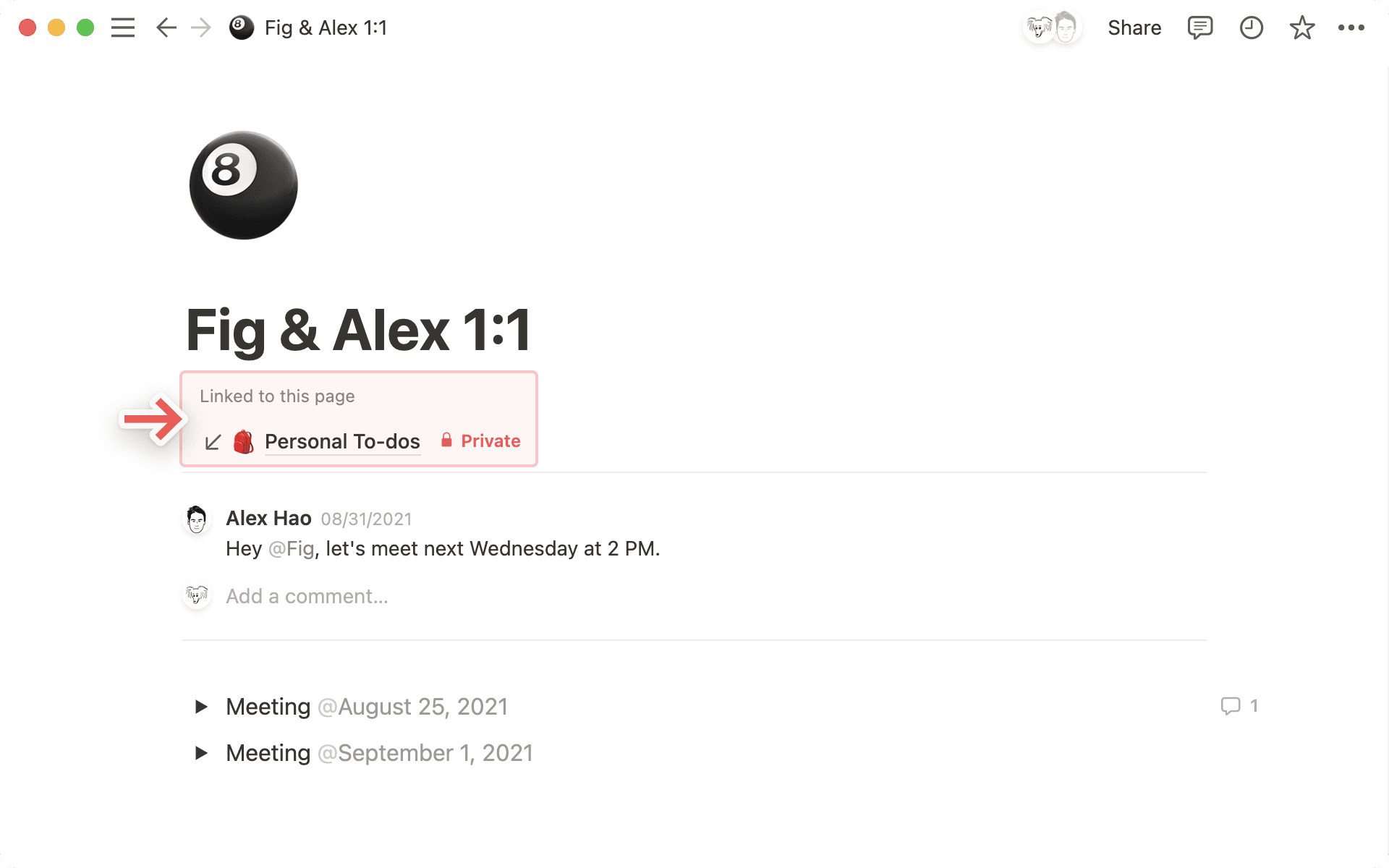
ส่วนบนของทุกหน้าใน Notion สามารถรวมสองสิ่งนี้ไว้ได้: แบ็คลิงค์และความคิดเห็น
แบ็คลิงค์ จะแสดงหน้าทั้งหมดที่เชื่อมต่อไปยังหน้าปัจจุบัน จึงสลับไปมาระหว่างหน้าได้ง่ายๆ
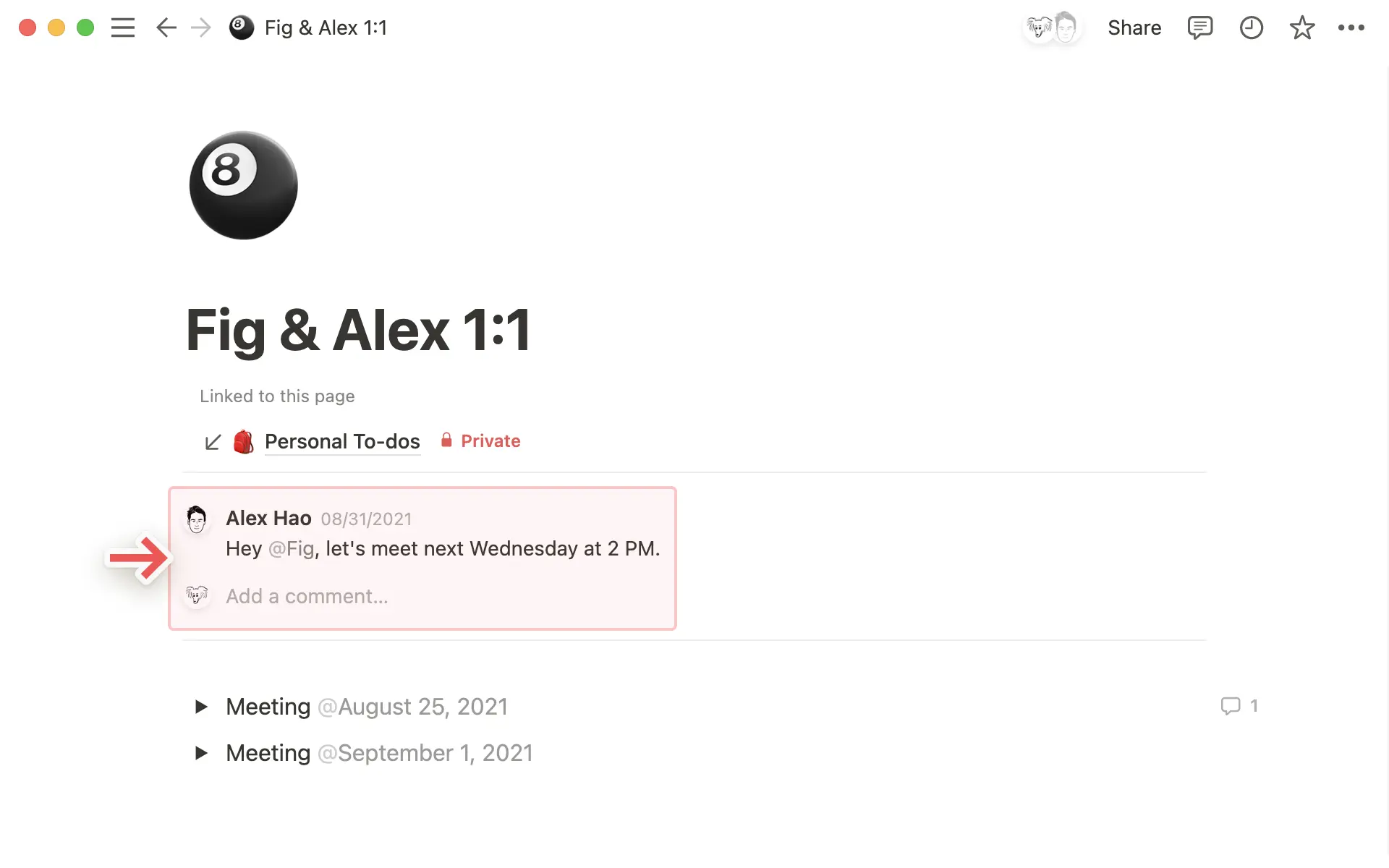
ความคิดเห็น ใช้บันทึกการสนทนาระหว่างคุณและเพื่อนร่วมทีม คุณสามารถใช้เพื่อแท็กถึงกัน ถามคำถาม ให้ข้อเสนอแนะ และอื่นๆ ได้
ในการปรับแต่งลิงค์ย้อนกลับและความคิดเห็นสำหรับ หน้าที่ไม่ใช่ฐานข้อมูล:
คลิกปุ่ม
•••ที่มุมขวาบนของหน้า แล้วเลือกปรับแต่งหน้าในหน้าต่างที่เปิดขึ้นมา ให้เปิดหรือปิด
แสดงแบ็คลิงค์เปิดหรือปิด
การสนทนาในหน้า
ในการปรับแต่งลิงค์ย้อนกลับและความคิดเห็นสำหรับ หน้าฐานข้อมูล:
คลิก
•••ที่มุมขวาบนของหน้า แล้วเลือกเค้าโครงแบบกำหนดเองคลิกที่โมดูล
ส่วนหัวแล้วเปิด/ปิดแสดงแบ็คลิงค์คลิกที่ปุ่มการตั้งค่าถัดจากชื่อฐานข้อมูลของคุณที่ด้านบนของหน้า ตัดสินใจว่าคุณต้องการให้ความคิดเห็นแบบอินไลน์ในหน้าของคุณแสดงตาม
ค่าเริ่มต้น(โดยที่ความคิดเห็นจะปรากฏข้างรูปโพรไฟล์ของผู้แสดงความคิดเห็น) หรือแสดงในแบบมินิมอล(โดยแสดงเฉพาะจำนวนความคิดเห็น ซึ่งคุณสามารถคลิกเพื่อขยายดูได้)คุณยังสามารถตัดสินใจได้ว่าต้องการให้ การสนทนาในหน้า หรือความคิดเห็นที่เพิ่มในระดับหน้า ให้
ขยาย(แสดงความคิดเห็นทั้งหมด) หรือปิด(ไม่แสดง) ไว้หรือไม่เมื่อคุณปรับการตั้งค่าเหล่านี้เสร็จแล้ว ให้เลือก
ใช้กับทุกหน้าที่ด้านบนของหน้า หมายเหตุว่าการปรับแต่งแบ็คลิงค์และความคิดเห็นของคุณจะมีผลกับทุกหน้าในฐานข้อมูลที่คุณใช้งานอยู่
คุณสามารถสร้างเค้าโครงแบบกำหนดเองที่ใช้กับทุกหน้าในฐานข้อมูลได้ ดูข้อมูลเพิ่มเติมใน บทความนี้ →
บล็อกข้อความไฮไลต์มีประโยชน์สำหรับการเน้นข้อความเฉพาะหรือแยกข้อความออกจากส่วนที่เหลือของเอกสาร บางทีคุณอาจต้องการดึงความสนใจไปยังคำเตือนหรือเคล็ดลับ
เพิ่มข้อความไฮไลต์
คุณสามารถเพิ่มข้อความไฮไลต์ลงในหน้าได้หลายวิธี:
เลื่อนเมาส์ไปวางเหนือบล็อกใหม่แล้วเลือก
+ทางด้านซ้ายของบล็อก →ข้อความไฮไลต์พิมพ์
/calloutในหน้าของคุณแล้วกดenter
คุณสามารถย้ายบล็อคข้อความไฮไลต์ของคุณไปรอบๆ หน้าได้โดยการเลื่อนเมาส์ไปวางเหนือบล็อคนั้นแล้วใช้ ⋮⋮ ที่ปรากฏขึ้นเป็นที่จับเพื่อลากแล้ววาง บล็อคข้อความไฮไลต์สามารถวางในคอลัมน์ได้ด้วย
จัดรูปแบบบล็อคข้อความไฮไลต์ของคุณ
บล็อคข้อความไฮไลต์ของคุณสามารถมีบล็อคประเภทอื่นได้ เช่น รายการสัญลักษณ์แสดงหัวข้อย่อยและส่วนหัว คุณสามารถลากบล็อคเหล่านี้ไปมาเพื่อจัดเรียงใหม่ภายในบล็อคข้อความไฮไลต์ของคุณได้
โปรดทราบว่าหากคุณใช้ส่วนหัวในข้อความไฮไลต์ ส่วนหัวเหล่านั้นจะปรากฏใน สารบัญ ของหน้า
บล็อกข้อความไฮไลต์ทุกบล็อกมาพร้อมกับไอคอน หากต้องการเปลี่ยนไอคอน ให้คลิกที่ไอคอนนั้นแล้วเลือกไอคอนใหม่ หากต้องการลบไอคอน ให้คลิกที่ไอคอนนั้นแล้วเลือก
ลบคุณยังสามารถอัปโหลดรูปภาพไอคอนของคุณเองได้ (ขนาดที่เหมาะสมคือ 280 x 280 พิกเซล) หรือวางลิงก์ไปยังรูปภาพที่คุณต้องการได้
คลิก
🔀เพื่อสร้างตัวเลือกไอคอนแบบสุ่มจนกว่าคุณจะพบไอคอนที่ถูกใจ!
เปลี่ยนสีของบล็อกข้อความไฮไลต์ (หรือข้อความภายในบล็อก) โดยคลิกที่ไอคอน
⋮⋮ที่ปรากฏทางด้านซ้ายเมื่อเลื่อนเมาส์ไปวางเลือก
สีและเลือกจากเมนูสีพื้นหลังเพื่อเปลี่ยนสีของบล็อกทั้งหมด การเลือกค่าเริ่มต้นจะทำให้บล็อกกลายเป็นสีขาวพร้อมเส้นขอบสีเทาอ่อน
การเลือกสีที่ไม่ใช่สีดำสำหรับข้อความจะทำให้บล็อกกลายเป็นสีขาวพร้อมเส้นขอบสีเทาอ่อน
คุณยังสามารถเปลี่ยนสีข้อความและสีพื้นหลังได้ด้วยทางลัด
cmd/ctrl+/แล้วพิมพ์ชื่อสีที่คุณต้องการ
ทุกหน้าสามารถมีไอคอนของตัวเองได้ ไม่ว่าจะเป็นอีโมจิหรือรูปภาพที่คุณอัปโหลดเอง (เช่น โลโก้ของคุณ) ไอคอนจะปรากฏที่ด้านซ้ายบนของหน้าและในแถบด้านข้างถัดจากหน้า ซึ่งจะช่วยให้หน้าต่างๆ ดูน่าจดจำและค้นหาได้ง่าย
วิธีเพิ่มหรือเปลี่ยนไอคอนหน้า:
เลื่อนเมาส์ไปที่ด้านบนของหน้าแล้วคลิก
เพิ่มไอคอนหรือคลิกที่ไอคอนเดิมของคุณเลือก
🔀เพื่อสุ่มเลือกอีโมจิไปเรื่อยๆ จนกว่าจะเจออันที่คุณชอบ หรือเลือกอีโมจิจากแท็บอีโมจิเลือกไอคอนจากแท็บไอคอนหรือใช้รูปภาพของคุณเองหรือ URL รูปภาพโดยใช้แท็บอัปโหลดไอคอนที่อัปโหลดควรมีขนาด 280 x 280 พิกเซลเมื่อคุณอัปโหลดไฟล์เพื่อนำมาใช้เป็นไอคอนหน้า คุณจะมีตัวเลือกในการเปลี่ยนไฟล์นั้นให้เป็นอีโมจิแบบกำหนดเองใน คลังอีโมจิ ของพื้นที่ทำงานของคุณ เพียงทำเครื่องหมายในช่องถัดจาก
เพิ่มไปที่คลังอีโมจิของพื้นที่ทำงานในขณะที่คุณกำลังอัปโหลดไฟล์ จากนั้นคุณจะสามารถใช้อีโมจิที่คุณกำหนดเองเป็นไอคอนหน้า การตอบโต้ หรือแทรกแบบอินไลน์ในหน้าได้
หากต้องการลบไอคอนของหน้า เพียงคลิกที่ไอคอนนั้นแล้วเลือก ลบ
คุณยังสามารถใช้อีโมจิแทรกในเนื้อหาทั่วทั้งหน้าได้อีกด้วย! พิมพ์ : ตามด้วยชื่อของอีโมจิที่คุณต้องการใช้ เช่น :fire สำหรับ 🔥 หรือ :clapping สำหรับ 👏 นอกจากนี้ คุณยังสามารถอัปโหลดและใช้อีโมจิแบบกำหนดเองได้ โดยทำดังนี้:
เปิดเมนูอีโมจิโดยพิมพ์
/emojiลงในหน้าของคุณเลือก
+ที่ด้านล่างอัปโหลดรูปภาพ ตั้งชื่อ และเลือก
บันทึกทุกคนในพื้นที่ทำงานของคุณจะสามารถใช้อีโมจิที่คุณกำหนดเองเป็นไอคอนหน้า การตอบโต้ หรือแทรกในหน้าได้
Note: Custom emojis won’t render in mobile widgets.
รูปหน้าปกจะปรากฏเป็นรูปภาพแบนเนอร์ที่ด้านบนของทุกหน้า ช่วยเพิ่มความสวยงาม สีสัน และสไตล์ (แม้แต่กับฐานข้อมูล)
เลื่อนเมาส์ไปที่ด้านบนของหน้าแล้วคลิก
เพิ่มหน้าปกเลื่อนเมาส์ไปที่หน้าปกที่ปรากฏขึ้นแล้วเลือก
เปลี่ยนรูปหน้าปกเมนูจะปรากฏขึ้นพร้อมกับแกลเลอรีตัวเลือกที่คัดสรรโดย Notion
คลิก
อัปโหลดเพื่อเพิ่มรูปภาพของคุณเองจากคอมพิวเตอร์ หรือคลิกลิงก์เพื่อวาง URL ของรูปภาพจากเว็บคุณยังสามารถค้นหาและเลือกรูปภาพจาก Unsplash ซึ่งเป็นคลังภาพสต็อกที่สวยงามและใช้งานได้ฟรีมากกว่า 1,000,000 ภาพ
คำถามที่พบบ่อย
Can I make Full width my default? Is there a way to set a default style for all pages?
Can I make Full width my default? Is there a way to set a default style for all pages?
Not yet, but a lot of users have asked for this! We're continuing to keep this in mind for future projects.
Can I justify text to be center aligned or right aligned?
Can I justify text to be center aligned or right aligned?
Notion doesn't have any traditional alignment options at the moment, unfortunately 😕But you can still make this happen. Drag and drop an empty line into the column next to your text to align it to the right or left.
Why can't I change text size on mobile?
Why can't I change text size on mobile?
This styling option, along with page width, only exists on desktop and web.
What's the ideal size and aspect ratio for cover images?
What's the ideal size and aspect ratio for cover images?
The cover images are dynamic depending on the width of your window, so there's no specific size that works best. That said, we recommend using images at least 1,500 pixels wide.
How can I insert an emoji in-line with my text 🤔?
How can I insert an emoji in-line with my text 🤔?
Anywhere in your text, type : followed by the name of the emoji you want to use, like :fire for 🔥 or :clappingfor 👏
You can also use your system emoji picker to include emojis in-line on a Notion page, or anywhere else on your computer!
Mac: ctrl + cmd + space
Windows 10: windows key + . or windows key + ;