ทำงานร่วมกันในพื้นที่ทำงาน
ไม่มีการจำกัดจำนวนคนที่สามารถดูและแก้ไขหน้าหรือฐานข้อมูลเดียวกันในเวลาเดียวกัน ทีมของคุณสามารถทำงานร่วมกันบนเนื้อหาที่ใช้ร่วมกัน ไม่ว่าจะอยู่ที่ไหน เวลาใด หรือใช้อุปกรณ์ใดก็ตาม 💼
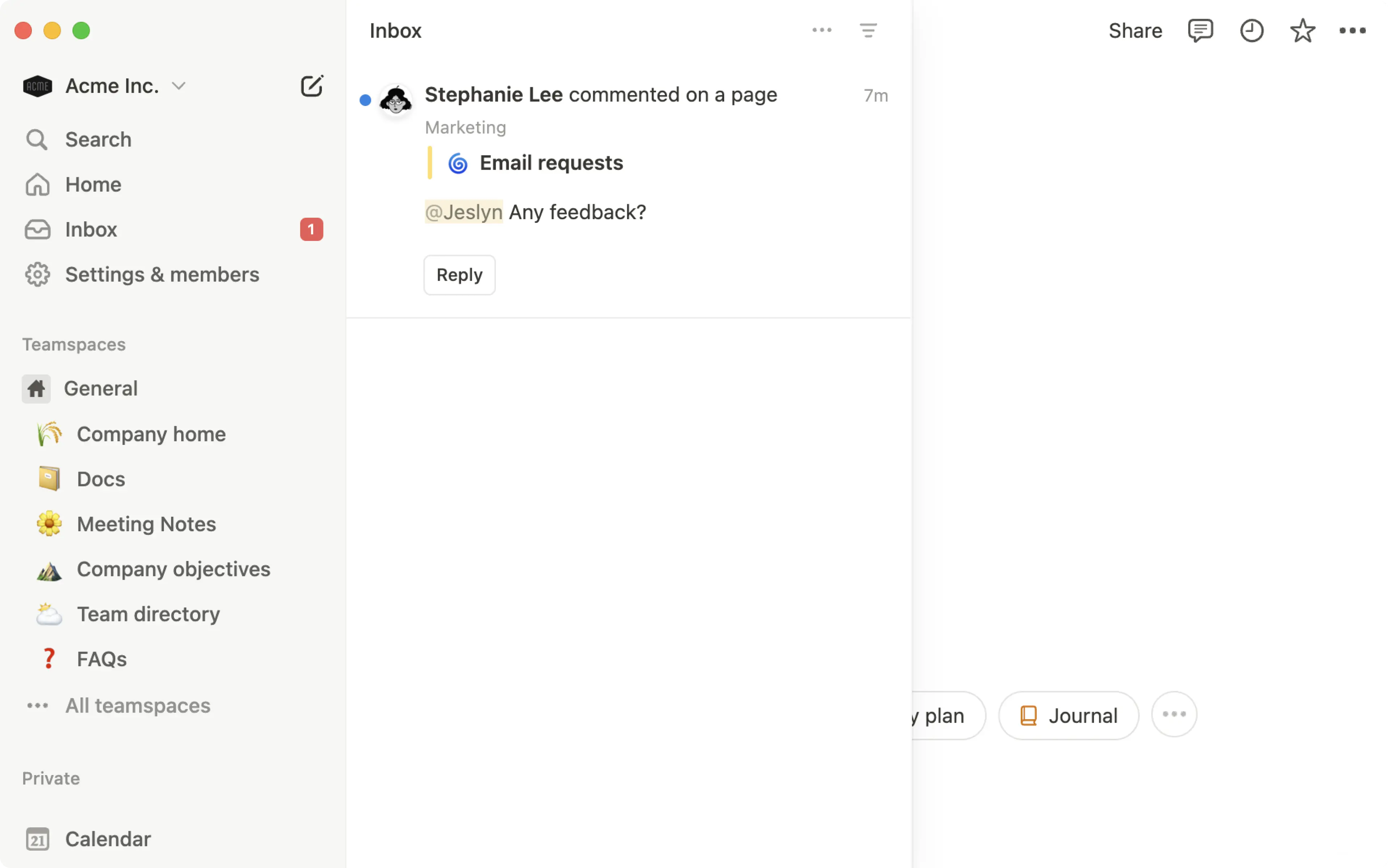
ข้ามไปยังคำถามที่พบบ่อยคุณสามารถดูได้ว่าเพื่อนร่วมทีมกำลังทำงานกับอะไรอยู่ เนื่องจากรูปประจำตัว/รูปโพรไฟล์ของพวกเขาจะปรากฏถัดจากบล็อกใดก็ตามที่พวกเขาคลิกหรือกำลังแก้ไข นี่คือลักษณะที่ปรากฏในทางปฏิบัติ:
การแก้ไข ความคิดเห็น และข้อเสนอแนะที่ทำโดยผู้อื่นจะปรากฏให้คุณเห็นแบบเรียลไทม์
คุณสามารถแก้ไขบล็อกเดียวกันกับคนอื่นได้ในเวลาเดียวกัน เนื้อหาจะไม่ถูกล็อกหากมีคนอื่นกำลังเปลี่ยนแปลงอยู่ ซึ่งต่างจากซอฟต์แวร์เอกสารอื่นๆ การเปลี่ยนแปลงล่าสุดจะแสดงบนหน้าดังกล่าว

เคล็ดลับ: เมื่อมีคนอื่นกำลังดูหน้าเดียวกับคุณ ให้คลิกที่อวตารของพวกเขาที่ด้านบนเพื่อไปยังจุดที่พวกเขากำลังอ่านหรือแก้ไขอยู่
หากคุณมีคนจำนวนมากในพื้นที่ทำงานเดียวกัน อาจเกิดการแก้ไขและเปลี่ยนแปลงหน้าหรือฐานข้อมูลโดยไม่ได้ตั้งใจได้ง่าย คุณสามารถใช้ Lock page หรือ Lock database เพื่อป้องกันสิ่งนี้โดยไม่ต้องเพิกถอนสิทธิ์การแก้ไขจากสมาชิกคนอื่นในพื้นที่ทำงานของคุณโดยสิ้นเชิง
ล็อกหน้า
คุณสามารถล็อกหน้าเพื่อให้ไม่มีใครสามารถเปลี่ยนแปลงเนื้อหาของหน้าได้เว้นแต่พวกเขาจะปิดการล็อกอย่างชัดเจน ซึ่งรวมถึงตัวคุณด้วย
วิธีล็อกหน้า:
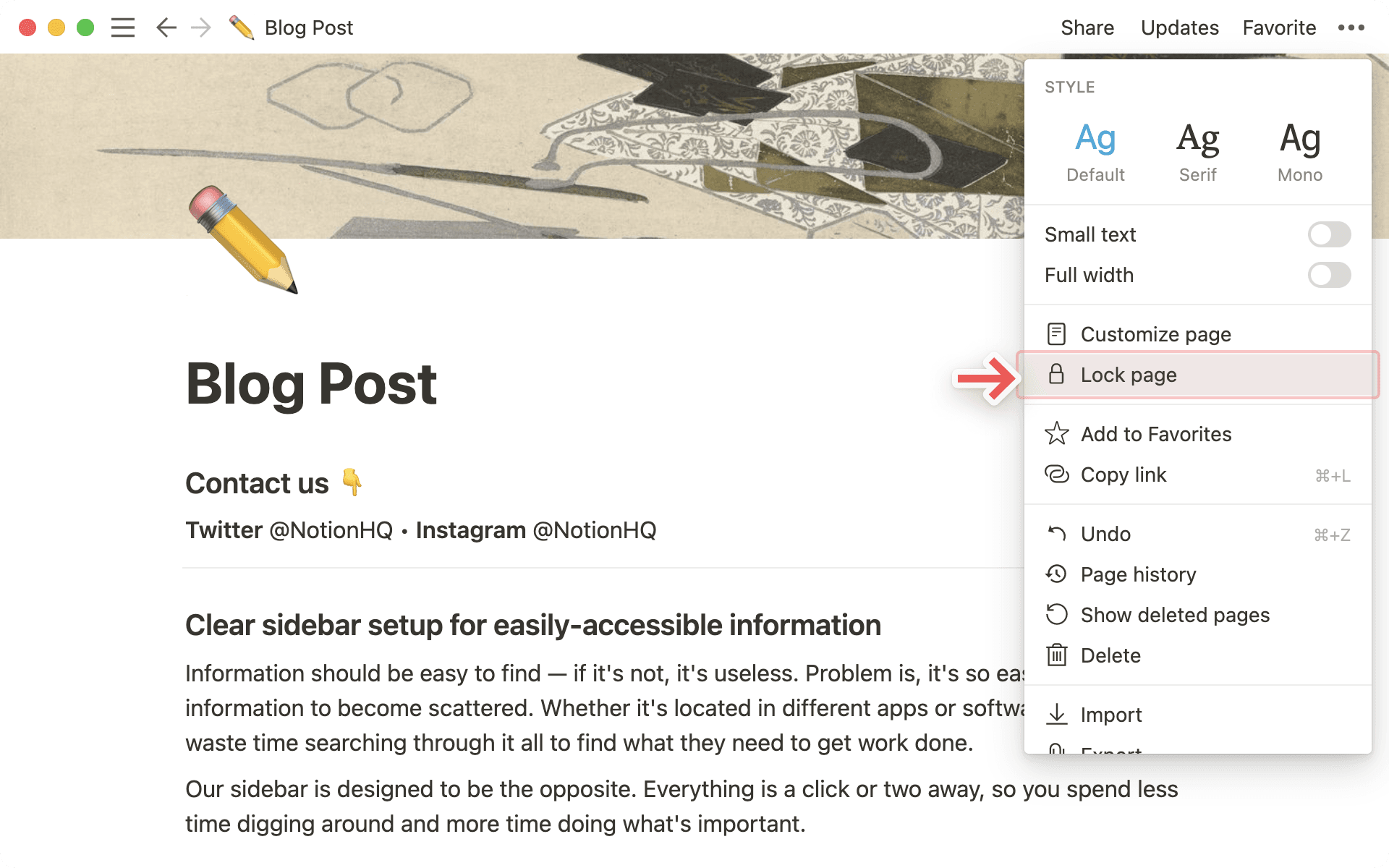
คลิก
•••ที่ด้านบนของหน้าของคุณเปิดสวิตช์
Lock pageหน้าของคุณจะกลายเป็นแบบอ่านอย่างเดียวสำหรับทุกคนทันที
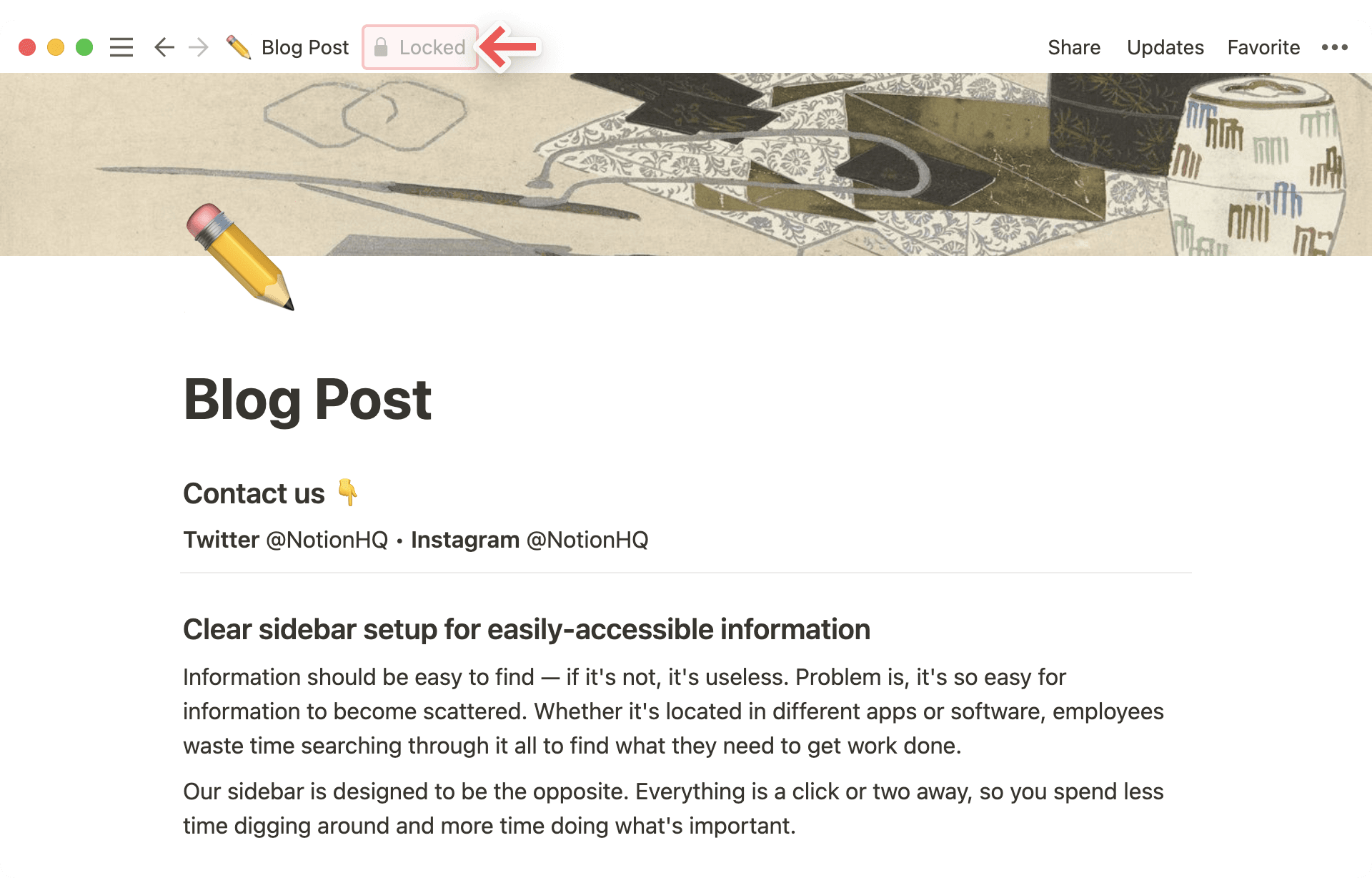
เมื่อล็อกหน้าแล้ว คุณจะเห็น Locked ปรากฏขึ้นถัดจากชื่อหน้าของคุณในเมนูเบรดครัมบ์ด้านบน

หมายเหตุ: ใครก็ตามที่มีสิทธิ์เข้าถึงแบบเต็มหรือสิทธิ์แก้ไขหน้าของคุณสามารถปิดการล็อกหน้าได้โดยใช้เมนูเดียวกัน ซึ่งออกแบบมาเพื่อเพิ่มการป้องกันอีกชั้นหนึ่งเพื่อให้ผู้คนต้องตั้งใจในการเปลี่ยนแปลงที่ทำลงไป
ล็อคมุมมอง
สำหรับฐานข้อมูลแบบเต็มหน้า คุณสามารถล็อกโครงสร้างไว้ในขณะที่อนุญาตให้สมาชิกคนอื่นในพื้นที่ทำงานของคุณแก้ไขข้อมูลจริงต่อไปได้
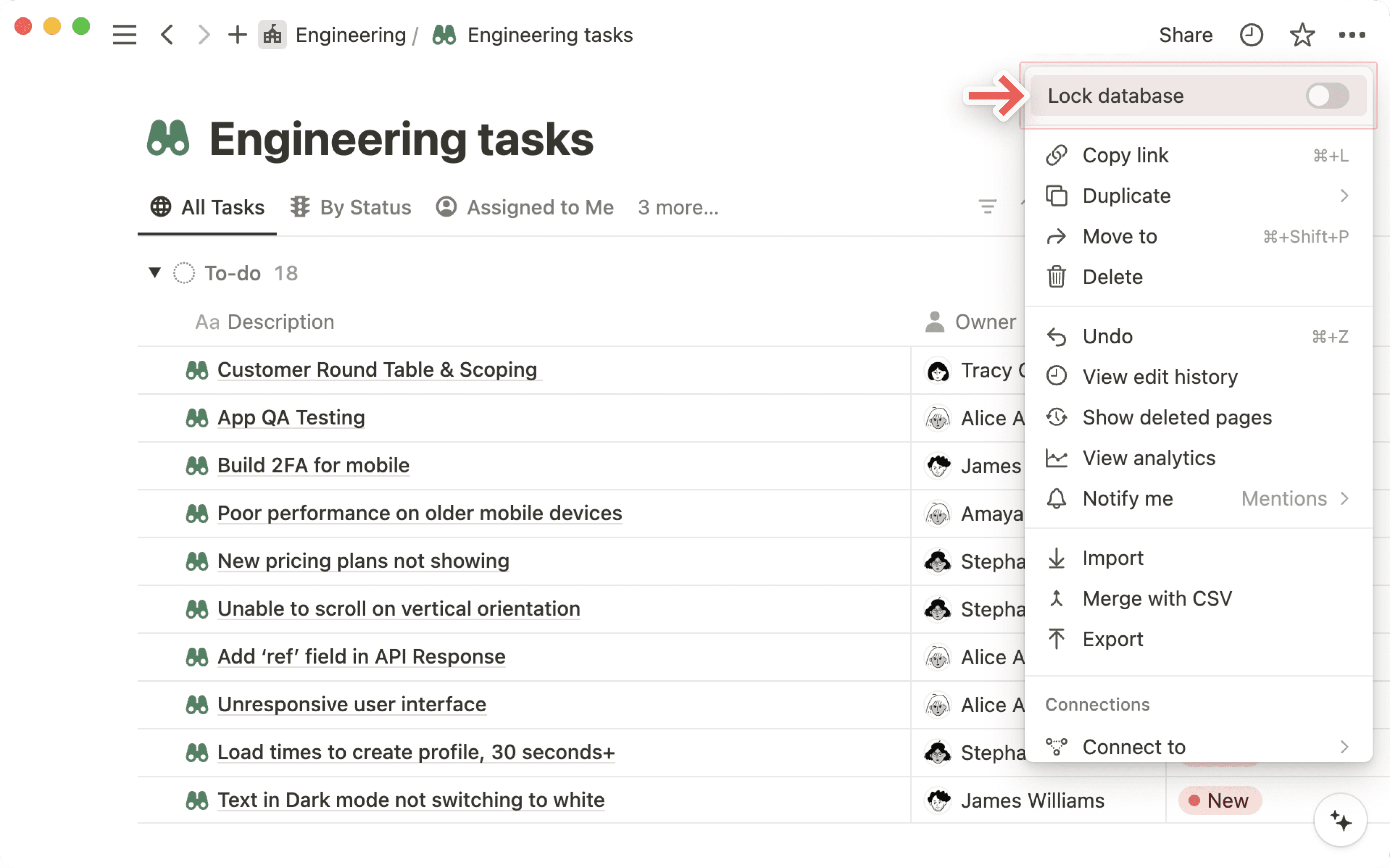
คลิก
•••ที่มุมขวาบนของหน้าเปิดสวิตช์ถัดจาก
Lock databaseในเมนูที่ปรากฏขึ้นทุกคนในหน้านั้น (รวมถึงตัวคุณเอง) จะสามารถแก้ไขได้เฉพาะข้อมูลที่ฐานข้อมูลบรรจุอยู่เท่านั้น แต่จะไม่สามารถแก้ไขมุมมองหรือคุณสมบัติต่างๆ ได้ทันที
ปิด
Lock databaseโดยใช้สวิตช์เดียวกันในเมนู•••เมื่อฐานข้อมูลถูกล็อก คุณจะเห็น
Lockedถัดจากชื่อเรื่องในเมนูเบรดครัมบ์ด้านบน
ปลดล็อกหน้าหรือฐานข้อมูล
วิธีปลดล็อกหน้าหรือฐานข้อมูล:
เลือก
Lockedถัดจากชื่อหน้าของคุณในเมนูเบรดครัมบ์ด้านบนเลือก
ปลดล็อกสำหรับฉันซึ่งจะทำให้หน้ายังคงถูกล็อกสำหรับคนอื่น แต่จะอนุญาตให้คุณทำการเปลี่ยนแปลงได้ หรือเลือกปลดล็อกสำหรับทุกคน
หากคุณปลดล็อกหน้าสำหรับตัวคุณเอง คุณจะสามารถเลือก ล็อกอีกครั้ง ถัดจากชื่อหน้าของคุณในเมนูเบรดครัมบ์ด้านบนเพื่อล็อกหน้าอย่างรวดเร็วอีกครั้ง หากคุณปลดล็อกหน้าสำหรับทุกคน คุณจะต้องล็อกหน้าอีกครั้งโดยเลือก ••• ที่ด้านบนของหน้าแล้วเปิด ล็อกหน้า หรือ ล็อกฐานข้อมูล

ดูข้อมูลเพิ่มเติมเกี่ยวกับการทำงานร่วมกันในพื้นที่ทำงานของคุณ
คำถามที่พบบ่อย
ทำไมฉันถึงไม่ได้รับการแจ้งเตือนว่ามีคน @-กล่าวถึงฉันในขณะที่เรากำลังทำงานบนหน้าเดียวกัน?
ทำไมฉันถึงไม่ได้รับการแจ้งเตือนว่ามีคน @-กล่าวถึงฉันในขณะที่เรากำลังทำงานบนหน้าเดียวกัน?
หากคุณถูกกล่าวถึงในหน้าที่คุณเปิดอยู่ คุณจะไม่ได้รับการแจ้งเตือนใดๆ
จะทำอย่างไรหากฉันต้องการให้บางคนสามารถแก้ไขหน้าได้และให้คนอื่นๆ อ่านได้อย่างเดียว?
จะทำอย่างไรหากฉันต้องการให้บางคนสามารถแก้ไขหน้าได้และให้คนอื่นๆ อ่านได้อย่างเดียว?
คุณสามารถกำหนดระดับการเข้าถึงที่แตกต่างกันให้กับแต่ละบุคคลได้ ดูข้อมูลเพิ่มเติมเกี่ยวกับระดับสิทธิ์และการเปลี่ยนสิทธิ์การเข้าถึงเพื่ออ่าน- แสดงความคิดเห็น- หรือแก้ไขเท่านั้นของผู้อื่นได้ที่นี่