导出内容
需要以 PDF、CSV 或 HTML 格式共享你的内容?没问题!你可以随时导出 Notion 页面、数据库或整个工作空间 📤
跳转到常见问题
注意:目前,你无法导出数据库的表单视图。请尝试改用表格视图导出你的问题和回复。
你可以将任何 Notion 页面或数据库保存为 PDF 文件到你的电脑上。如果你想以某种形式将信息保存在硬盘上,这是一种备份信息的方法。
在桌面上
点击任何 Notion 页面右上角的
•••图标。从下拉菜单中选择
Export。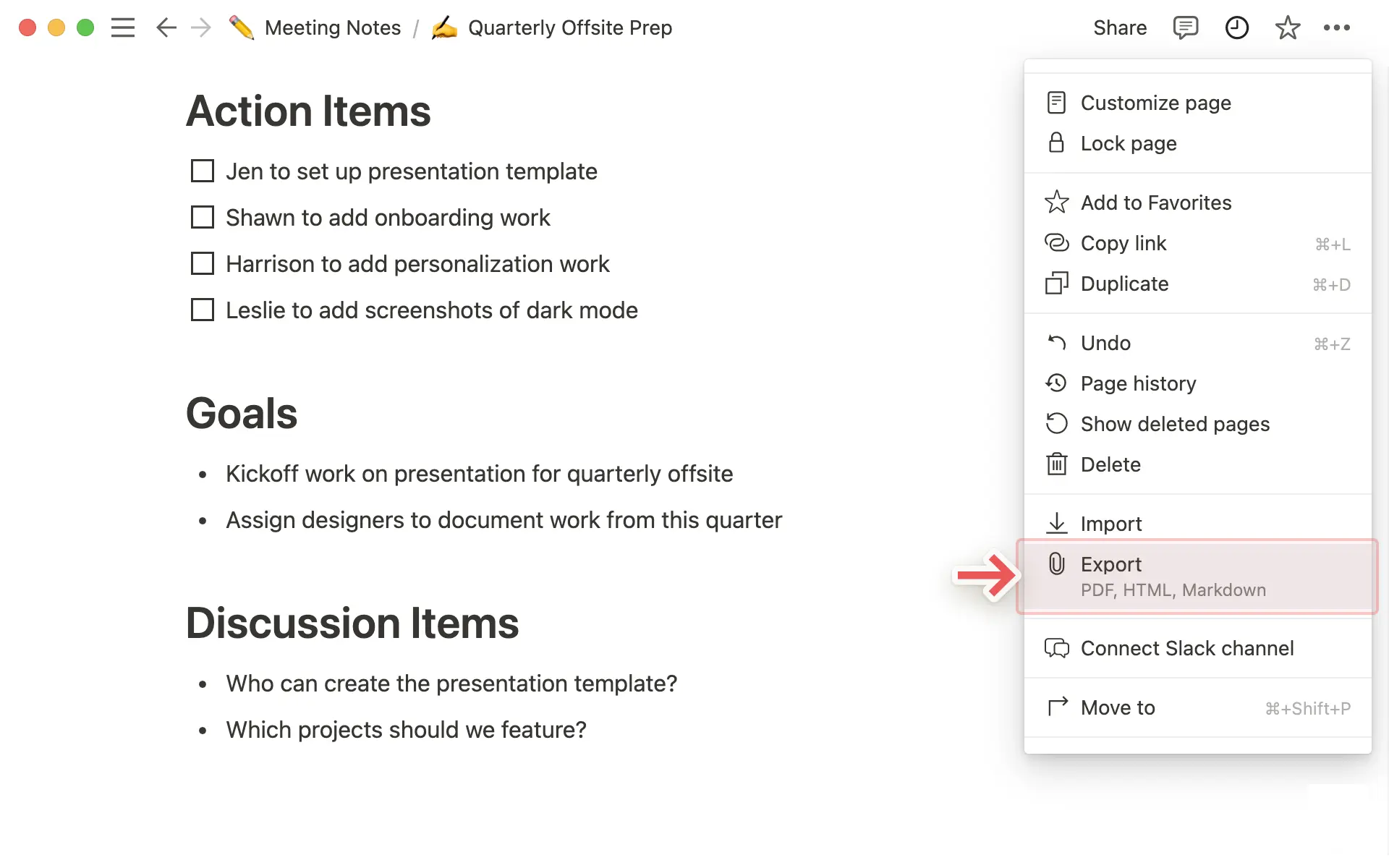
屏幕中央会弹出一个窗口,询问你要以哪种格式下载页面。从下拉菜单中选择
PDF。在
Include content下拉菜单中,指定你是要导出所有内容,还是排除文件和图片。选择你想要的
Page format(即纸张大小)。如有需要,请使用
Scale percent字段调整缩放比例。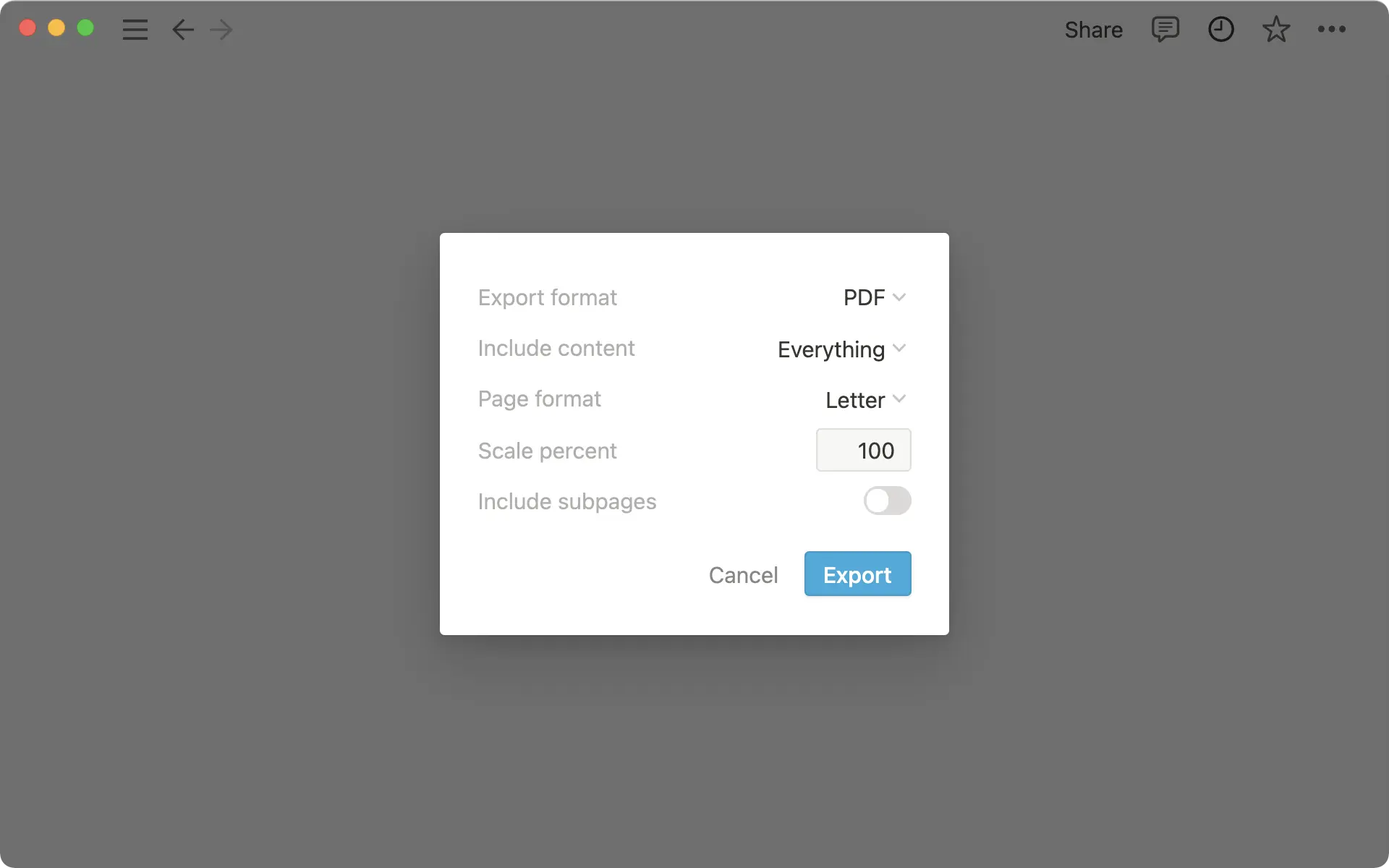
点击
Export。系统会询问你要将文件保存到哪里,随后文件将以 PDF 格式下载。如果你使用的是商业版或企业版,可以开启
含子页面选项。这将生成一个 zip 文件,其中包含当前页面内嵌套的所有子页面的 PDF 文件。Notion 会向你发送一封包含下载链接的(电子)邮件。该 zip 文件还包含这些页面中存储图片及其他资源的文件夹。
自定义表情符号不会出现在 PDF 导出文件中。
注意:如果 PDF 导出失败,Notion 将改为导出为 HTML。
在手机上
你可以按照以下步骤通过手机将 Notion 页面导出为 PDF:
点击页面右上角的
•••图标。向下滚动并选择Export。根据需要自定义
Export format和Page format。点击
Export,手机上的共享菜单将会弹出。然后:你可以通过 Mac 上的 AirDrop 将 PDF 发送到电脑。
你可以复制下载链接并将其粘贴到移动浏览器中以开始下载。
你可以将下载链接粘贴到笔记中以供稍后使用。
你还将收到一封包含文件下载链接的(电子)邮件。
如果你使用的是企业版或商业版,你可以开启
含子页面,将当前页面中包含的所有页面导出为单独的 PDF 文件。在这种情况下,你下载的内容将是一个包含多个 PDF 以及图片/资源文件的 zip 文件。
当你导出为 HTML 时,你也可以导出页面和区块级别的评论。这包括已解决和未解决的评论,以及其中提及的任何文件、页面或用户。
在桌面上
任何 Notion 页面或数据库都可以导出为 HTML 文件。操作方法如下:
点击你想要导出的任何 Notion 页面右上角的
•••图标。点击Export。屏幕中央会弹出一个窗口,询问你想要下载的格式以及是否包含子页面。
从下拉菜单中选择
HTML。如果你希望将页面内包含的页面作为单独文件下载,请开启Include subpages。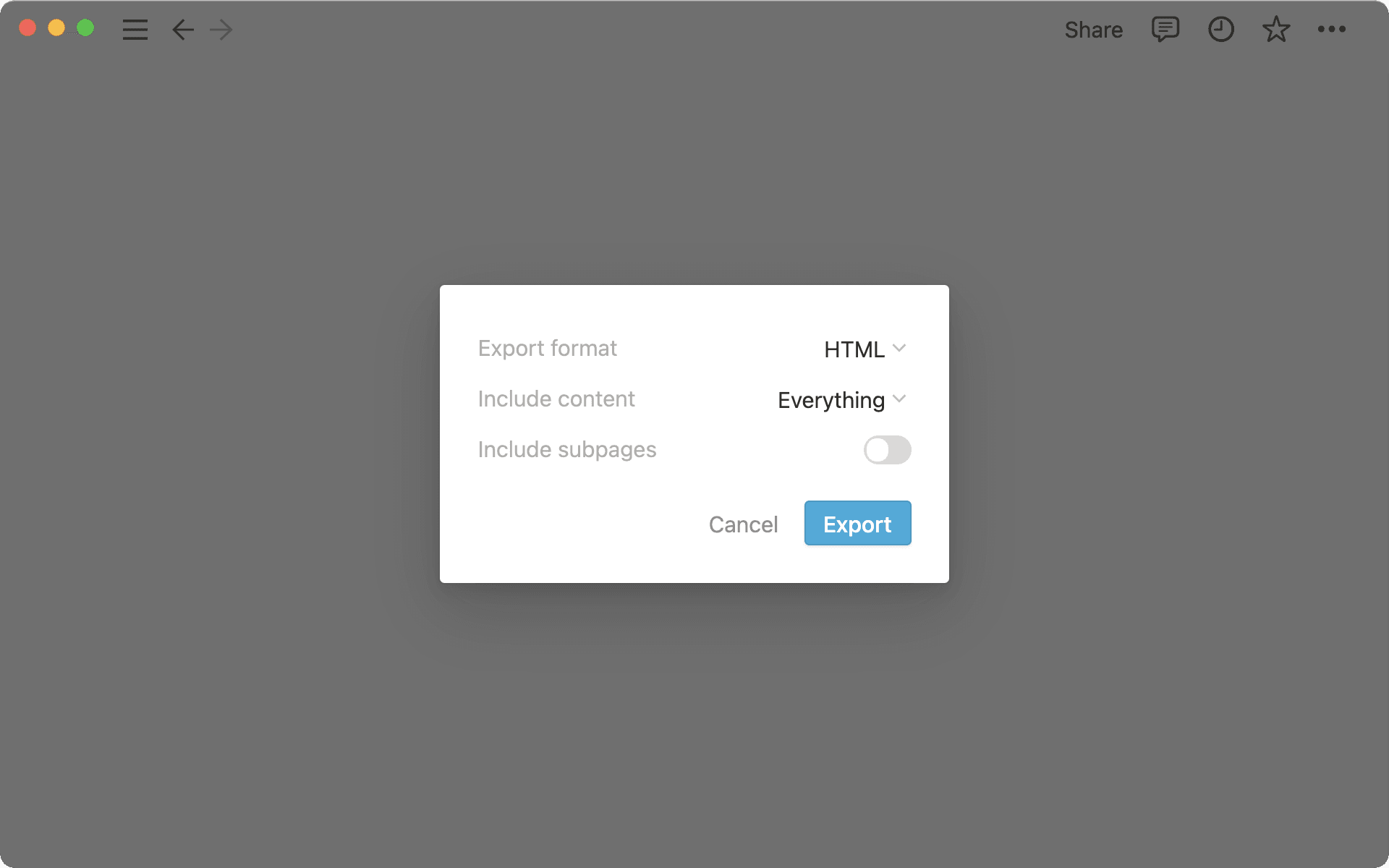
点击
Export即可下载一个包含 Notion 页面 HTML 版本的 zip 文件。如果你在导出时包含了子页面,解压文件后,你会看到它们被整齐地组织在各自的文件夹中。这些文件夹还会包含页面上单独保存的图片和其他资源。
在手机上
点击屏幕右上角的
•••图标。向下滚动并点击Export。从标记为
Export format的菜单中选择HTML。如果你希望页面中包含的子页面生成单独的 HTML 文件,请开启
含子页面。点击
Export,设备上的共享菜单会弹出,你可以从中:你可以通过 Mac 上的 AirDrop 将文件发送到附近的电脑。
你可以复制下载链接并将其粘贴到移动浏览器中以开始下载。
你可以将下载链接粘贴到笔记中以供稍后使用。
你还将收到一封来自 Notion 的电子邮件,其中包含下载文件的链接。
任何非数据库的 Notion 页面都可以导出为 Markdown 文件。整页数据库将导出为 CSV 文件,每个子页面对应一个 Markdown 文件。标注块(Callout blocks)将导出为 HTML,因为 Markdown 中没有对应的格式。
在桌面上
点击你想要导出的任何 Notion 页面右上角的
•••图标。点击Export。屏幕中央会弹出一个窗口,询问你想要下载的格式以及是否含子页面。
从下拉菜单中选择
Markdown & CSV。如果你希望将页面内包含的页面作为单独文件下载,请开启含子页面。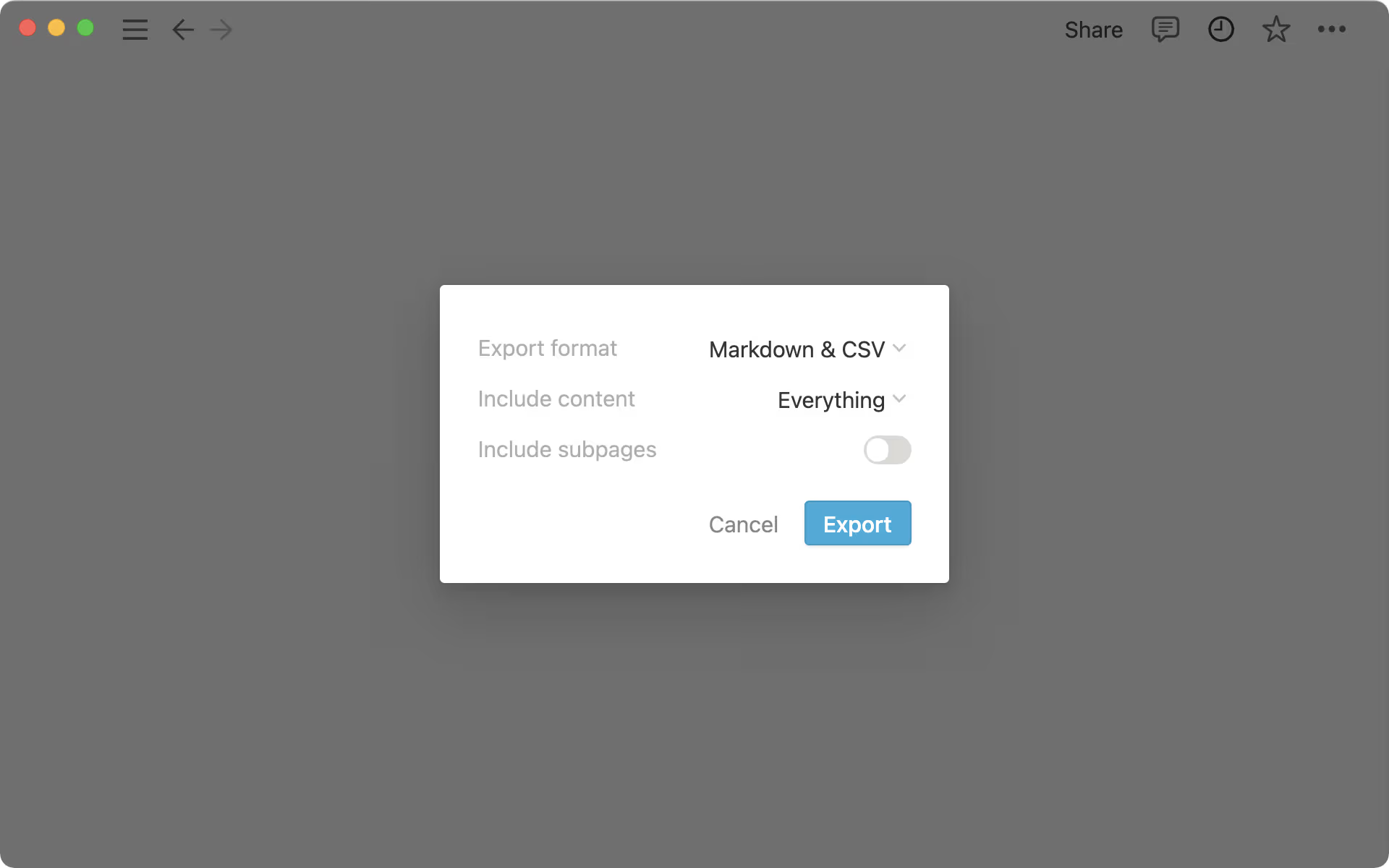
点击
Export即可将包含 CSV 文件和 Notion 页面 Markdown 版本的 zip 文件下载到你的硬盘中。为文件命名并选择保存位置。
您可以在 Excel、Numbers 等软件中打开与您的数据库对应的 CSV 文件,以查看您的数据。
您可以将 Markdown 文件作为带有 Markdown 语法的纯文本打开。
在手机上
点击屏幕右上角的
•••图标。向下滚动并点击
Export。从标记为
Export format的菜单中选择Markdown & CSV。点击
Export,设备上的共享菜单会弹出,你可以从中:你可以通过 Mac 上的 AirDrop 将文件发送到附近的电脑。
你可以复制下载链接并将其粘贴到移动浏览器中以开始下载。
你可以将下载链接粘贴到笔记中以供稍后使用。
你还将收到一封来自 Notion 的电子邮件,其中包含下载文件的链接。
在你的浏览器中
前往
文件→打印。选择你要使用的打印机,或选择
保存为 PDF。后者会将 Notion 页面的 PDF 文件下载到你的电脑上。
注意:你无法通过这种方式打印全页数据库。你需要先将其导出为 PDF,然后再打印该 PDF 文件。
在桌面应用上
无法直接从 Notion 桌面应用打印。你需要先将页面或数据库导出为 PDF,再打印该 PDF 文件。导出 PDF 的完整指令可在 上方 查看。
注意: 要为您的组织验证域名,您必须是 组织所有者。
你的 Notion 数据会始终备份在云端,但你也可以将其导出以便妥善保存。你可以将所有页面导出为 HTML、markdown 或 CSV(针对数据库)格式,同时你上传的所有文件也会被导出。
如果你使用的是商业版或企业版,你还可以将整个工作空间导出为 PDF,这对于法律和合规备份非常有帮助。
导出工具无法访问的页面(例如其他用户的私人页面)不会包含在导出内容中。在企业版中,工作空间管理员可以利用内容搜索功能,为自己及其他人开启特定页面的访问权限,从而使这些页面能在未来的导出中包含。此外,根据团队协作区设置,某些内容可能无法被导出。
导出内容中包含一个网站地图(index.html),以帮助你浏览导出的工作空间。网站地图中的列表项会在本地链接到以 HTML 和 markdown 格式导出的页面。
要导出你的工作空间内容:
前往侧边栏中的
设置。在
工作空间下,选择常规。找到并选择
导出所有工作空间的内容。你将收到一封来自 Notion 的电子邮件,其中包含下载文件的链接。此链接将在 7 天后过期。
根据工作区的大小,导出过程可能需要长达 30 小时。
如果你的电子邮件通知已关闭,你将不会通过电子邮件收到导出链接。相反,该链接会发送到你在应用内的收件箱。
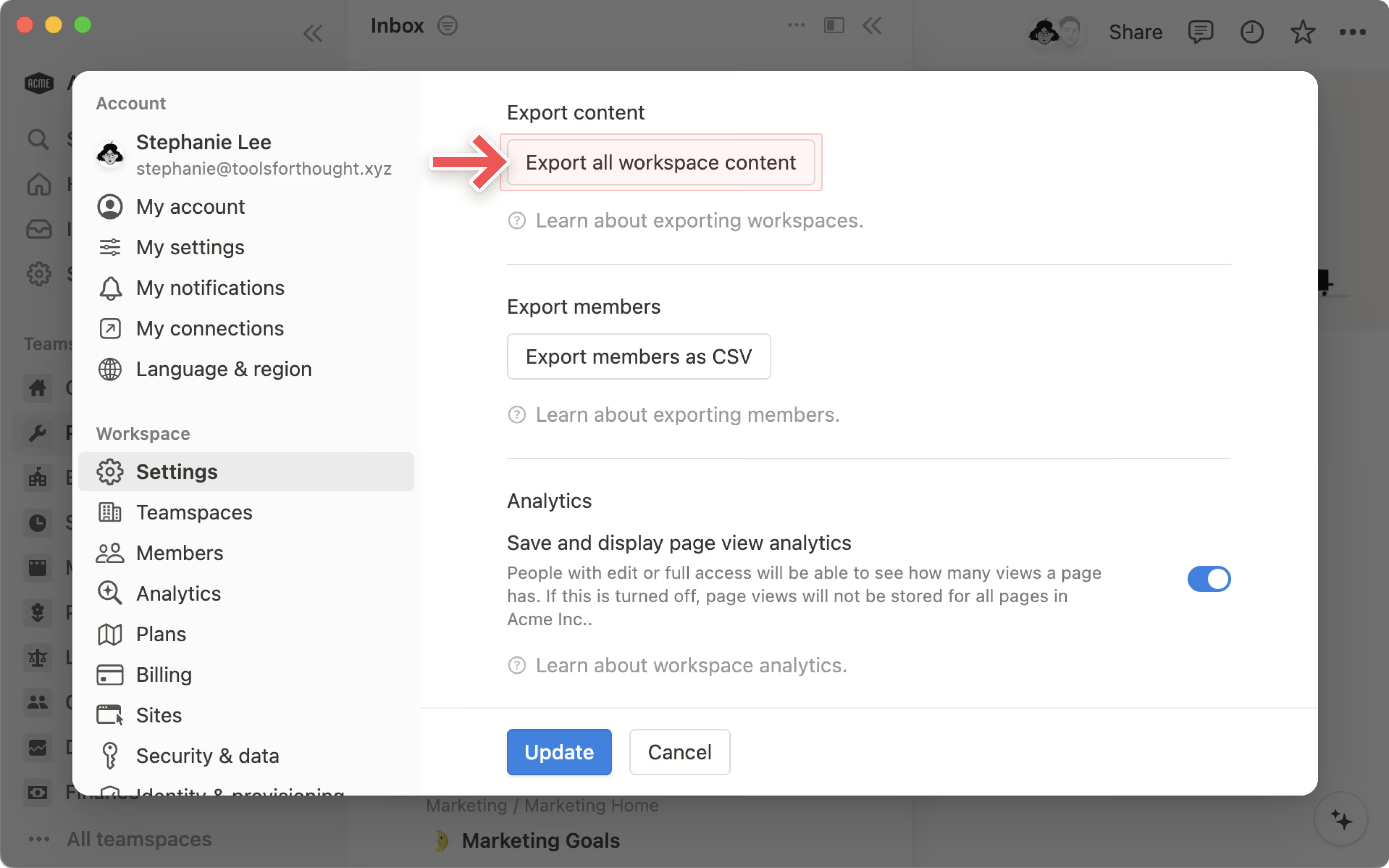
注意:
你只能在桌面应用或网页端导出整个工作空间。
你无法通过重新上传导出的工作空间内容来立即重建工作空间。
常见问题
我在 ••• 更多中没有看到导出选项。这是怎么回事?
我在 ••• 更多中没有看到导出选项。这是怎么回事?
如果你是企业工作空间的成员,则可能是你的工作空间或团队协作区所有者禁用了导出。要允许成员导出内容:
工作空间所有者可以前往
设置→安全性,然后关闭禁用导出。团队协作区所有者可以前往
设置→团队协作区→ 你所使用的团队协作区旁边的•••→安全性,然后将禁用导出切换至关闭状态。
如果你是工作空间的访客,则需要拥有页面或数据库的 全部权限 才能查看并使用导出选项。
为什么我没有立即看到导出内容开始下载?
为什么我没有立即看到导出内容开始下载?
如果文件非常大(取决于包含子页面的数量),我们可能会给你发送一封带有下载链接的邮件,而不是直接开始下载。但这种情况并非总是如此,如果你能立即下载文件,就不会收到邮件。
我可以导出我所有的数据库视图吗?
我可以导出我所有的数据库视图吗?
导出数据库时,你只能在当前视图和默认视图之间进行选择。不支持一次性导出所有视图。
我的 Windows 电脑无法打开导出的 ZIP 文件。这是为什么?
我的 Windows 电脑无法打开导出的 ZIP 文件。这是为什么?
出现此问题是因为 Windows 对最大文件路径长度有限制——默认情况下,超过 260 个字符 的路径无法被正确处理。
导出时,Notion 会为子页面创建嵌套文件夹。如果组合后的文件夹和文件名超过此限制,Windows 可能无法打开或解压该 ZIP 文件。
有几种方法可以解决这个问题:
选项 1: 导出时,取消勾选
为子页面创建文件夹。这样,所有页面和文件都会放在同一文件夹中,从而缩短总路径长度。选项 2: 使用 7-Zip 等工具来解压 ZIP 文件。7-Zip 功能更强大,能够处理 Windows 资源管理器无法处理的长文件路径。