Link previews
Rất tiếc! Có vẻ như trình chặn quảng cáo của bạn đang ngăn không cho phát video.
Vui lòng xem trên YouTube

See live, synced visualizations of links from popular platforms right in your workspace — no need to switch between apps or lose context 🔗
Chuyển đến Câu hỏi thường gặpLink previews allow you to see live, synced visualizations of links directly in Notion. This is currently supported for several platforms:
GitHub | Jira |
Slack | Asana |
Trello | Linear |
Zoom | Figma |
Adobe XD | Dropbox |
OneDrive & Sharepoint | Pitch |
Amplitude | Hex |
GRID | GitLab |
Box | Lucid (Lucidspark and Lucidchart) |
Whimsical | ClickUp |
Zendesk |

Note: Users will need edit access in SharePoint and OneDrive in order to use link previews.
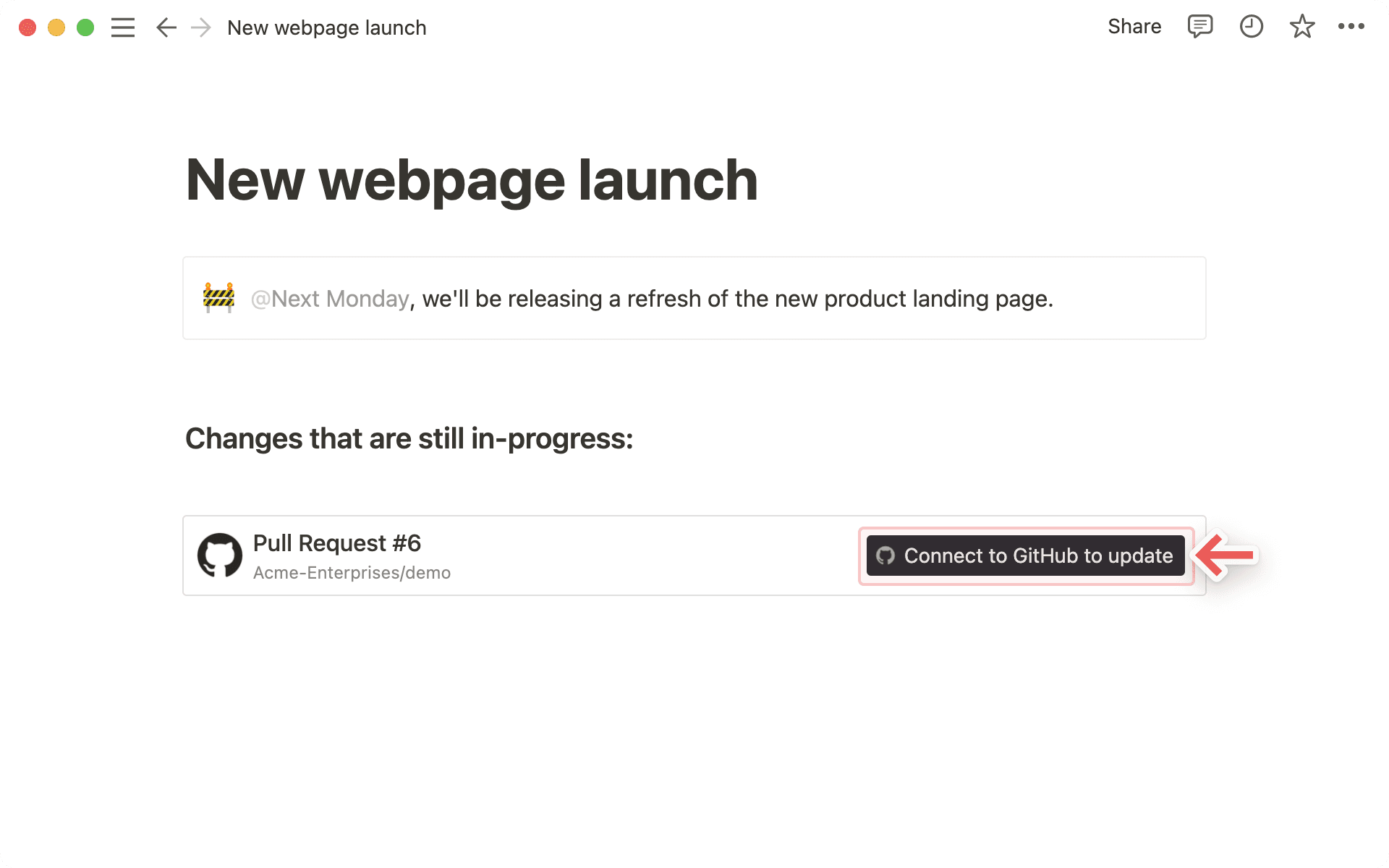
Copy a link from any of the supported platforms. Paste it into Notion and select
Paste as: Preview.The first time that you paste a link from one of these platforms, you'll see a button that asks you to connect to the app.
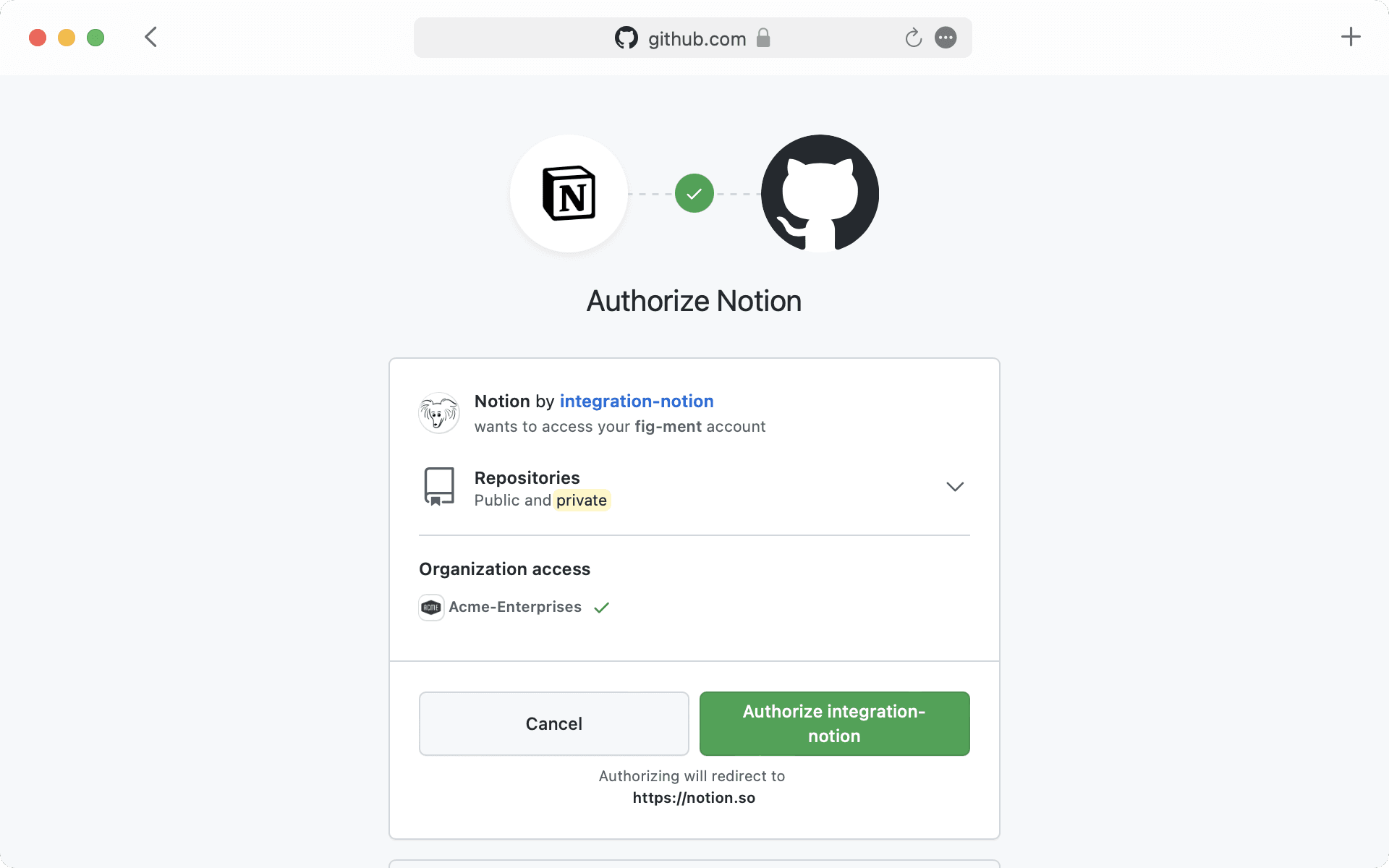
Once you click the button to connect, you'll be redirected to a browser window. Here, the app will ask for authentication and permission to display content in Notion.
When you've authenticated with the app, you'll see a detailed preview of the linked content. This preview updates as changes are made to any relevant fields.
Note: Once you've authenticated a connected app, anyone who can view your Notion page will be able to see corresponding content that you've pasted as a link preview.
In some cases, information will be abstracted (e.g., channel names from Slack private channels and DMs).
In addition to previews, you can also paste links from these platforms as mentions. These provide a more condensed visualization of the content in the link.
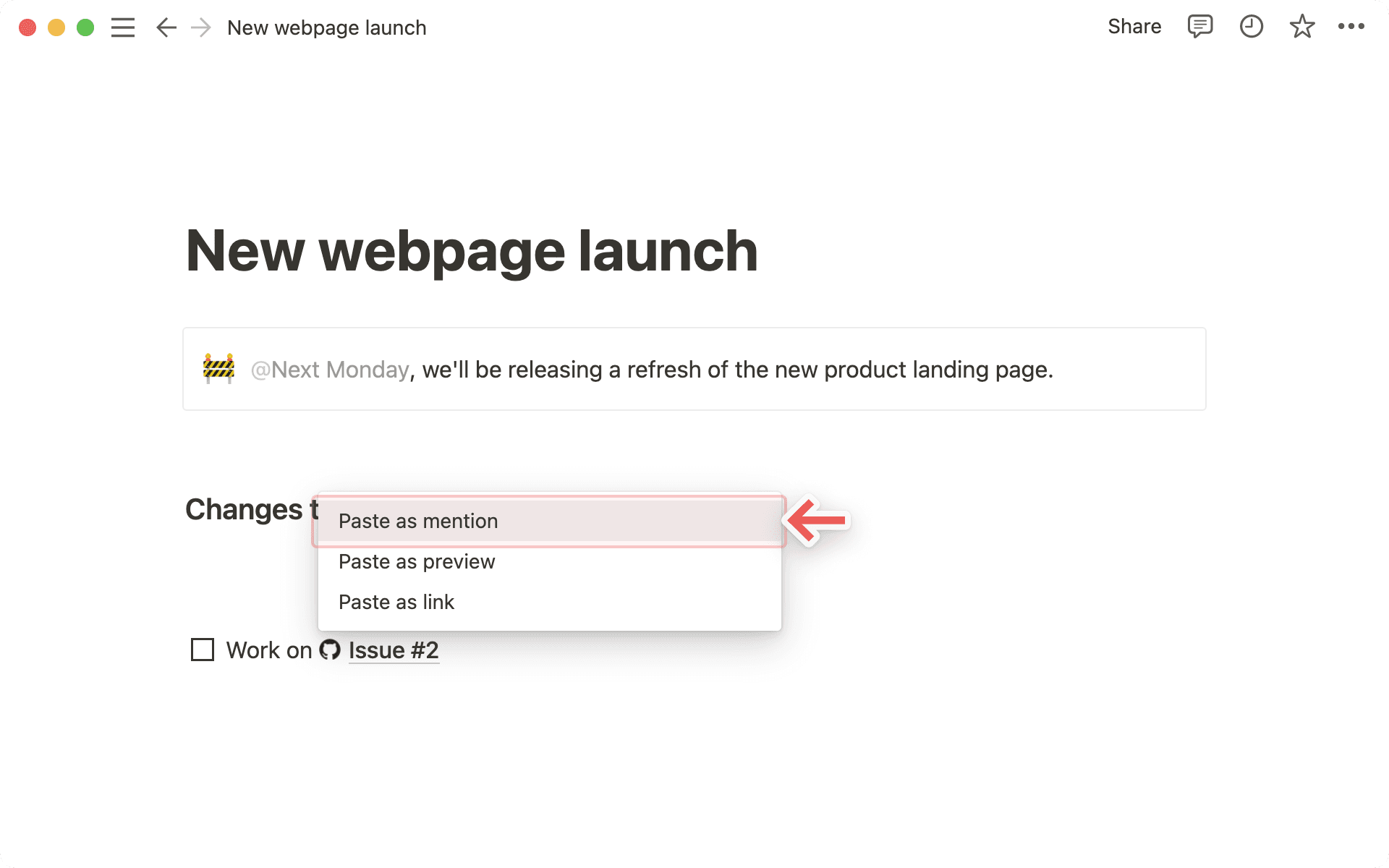
Copy a link from any of the supported platforms. Paste it into Notion and you'll see the option to
Paste as: Mention.Similarly to previews, you'll have to authenticate the app the very first time you paste a corresponding link in Notion. Click the button to open the authentication window and grant the necessary permissions. Afterward, you'll see the link mention pop up!

Tip: You can paste links as mentions directly inline, next to other text!
Câu hỏi thường gặp
Tôi đang nhận được lỗi “Access denied” (Truy cập bị từ chối) hoặc “Content not found” (Không tìm thấy nội dung) trong xem trước liên kết của mình.
Tôi đang nhận được lỗi “Access denied” (Truy cập bị từ chối) hoặc “Content not found” (Không tìm thấy nội dung) trong xem trước liên kết của mình.
Có hai lý do cho việc này:
Có thể bạn chưa xác thực bằng tài khoản có quyền truy cập. Bạn có thể kết nối nhiều tài khoản thông qua
Cài đặt→Các kết nối của tôi, hoặc menu thả xuống của lỗi.Tổ chức của bạn có thể đã giới hạn quyền truy cập vào nội dung thông qua các kết nối của bên thứ ba hoặc địa chỉ IP. Vui lòng xác nhận với quản trị viên không gian làm việc hoặc tổ chức của bạn và yêu cầu phê duyệt kết nối của Notion nếu đây là trường hợp đó. Dưới đây là hướng dẫn cho các kết nối cụ thể: GitHub, Jira, Slack, Asana, Trello.
Tôi có thể thêm nhiều hơn một đăng nhập cho một kết nối xem trước liên kết không?
Tôi có thể thêm nhiều hơn một đăng nhập cho một kết nối xem trước liên kết không?
Bạn có thể! Bạn có thể thực hiện việc này thông qua Cài đặt → Các kết nối của tôi. Đối với kết nối mong muốn, hãy chọn “Kết nối tài khoản khác”.
Lưu ý: Một số ứng dụng không hỗ trợ đăng nhập nhiều tài khoản trên trình duyệt (ví dụ: GitHub), vì vậy bạn có thể cần đăng xuất khỏi tài khoản hiện đang đăng nhập trên trình duyệt của mình để được nhắc đăng nhập bằng một tài khoản khác.
Chúng tôi sẽ xác định tài khoản nào của bạn sẽ được sử dụng để xem trước các tài nguyên được chỉ định và hiển thị lỗi nếu không có tài khoản nào thành công.
Tôi đang gặp lỗi chung “Không thể tải xem trước” trong xem trước liên kết của mình.
Tôi đang gặp lỗi chung “Không thể tải xem trước” trong xem trước liên kết của mình.
Hãy thực hiện các bước sau để thử giải quyết.
Xác nhận bạn đã xác thực bằng đúng tài khoản cho tài nguyên đó.
Xác nhận không có hạn chế truy cập nào đối với tổ chức của bạn.
Thử mở rộng lại.
Cuối cùng, nếu mọi cách khác đều thất bại, hãy Liên hệ bộ phận hỗ trợ! Rất tiếc, chúng tôi không thể giúp giải quyết các lỗi liên quan đến Truy cập bị từ chối hoặc Không tìm thấy nội dung. Vui lòng cung cấp thông tin sau khi Liên hệ bộ phận hỗ trợ:
Kết nối bạn đang cố gắng sử dụng
Thông báo và mã lỗi
URL bạn đang cố gắng xem trước (nếu có thể)