Bố cục
Tạo bố cục có tổ chức cho các nhiệm vụ, mục tiêu, nhật ký hoặc bất kỳ nội dung nào khác mà bạn có thể theo dõi trong cơ sở dữ liệu Notion 🔨
Bố cục cho phép bạn tùy chỉnh cách sắp xếp các thuộc tính trong các trang cơ sở dữ liệu của mình. Với bố cục, bạn có thể làm cho các trang trong một cơ sở dữ liệu trông khác biệt so với các trang trong cơ sở dữ liệu khác, tùy thuộc vào mục đích sử dụng của chúng. Ví dụ: các trang trong cơ sở dữ liệu báo cáo tiếp thị hàng tuần của bạn có thể được xây dựng để trông rất khác so với cơ sở dữ liệu dành cho các tác vụ của nhóm.
Bố cục cũng giúp bạn giữ cho các trang cơ sở dữ liệu của mình gọn gàng và dễ điều hướng, đặc biệt là khi bạn làm việc với nhiều thuộc tính. Bạn có thể đưa một số thuộc tính nhất định lên phía trước trong khi ẩn các thuộc tính khác, tất cả tùy thuộc vào điều gì là quan trọng nhất đối với bạn và nhóm của bạn.

Lưu ý:
Để xây dựng bố cục trang cơ sở dữ liệu, bạn phải có ít nhất quyền
Có thể chỉnh sửađối với cơ sở dữ liệu đó.Bố cục trang sẽ áp dụng cho tất cả các trang trong cơ sở dữ liệu. Bố cục không thể chỉ áp dụng cho các trang cụ thể hoặc các chế độ xem cụ thể.
Ghi chú: Mặc dù bạn có thể xem bố cục trên thiết bị di động, bạn sẽ chỉ có trải nghiệm trình tạo bố cục đầy đủ trên máy tính để bàn hoặc web.
Để tạo bố cục trên máy tính để bàn hoặc web:
Mở cơ sở dữ liệu dưới dạng Toàn trang (không phải nội tuyến) và chọn
•••ở trên cùng.Chọn
Tùy chỉnh bố cục. Sử dụng nút chuyển đổi xem trước trang bên dưới tên cơ sở dữ liệu để xem các thay đổi bố cục của bạn sẽ trông như thế nào đối với bất kỳ trang nào trong cơ sở dữ liệu.
Để tạo bố cục trên điện thoại thông minh hoặc máy tính bảng:
Mở một trang cơ sở dữ liệu, nhấn
···→Tùy chỉnh bố cục.Ngoài ra, hãy mở cài đặt cơ sở dữ liệu →
Tùy chỉnh bố cục.
Trên máy tính bảng, bạn cũng có thể nhấn vào nút bố cục xuất hiện phía trên tiêu đề trang.
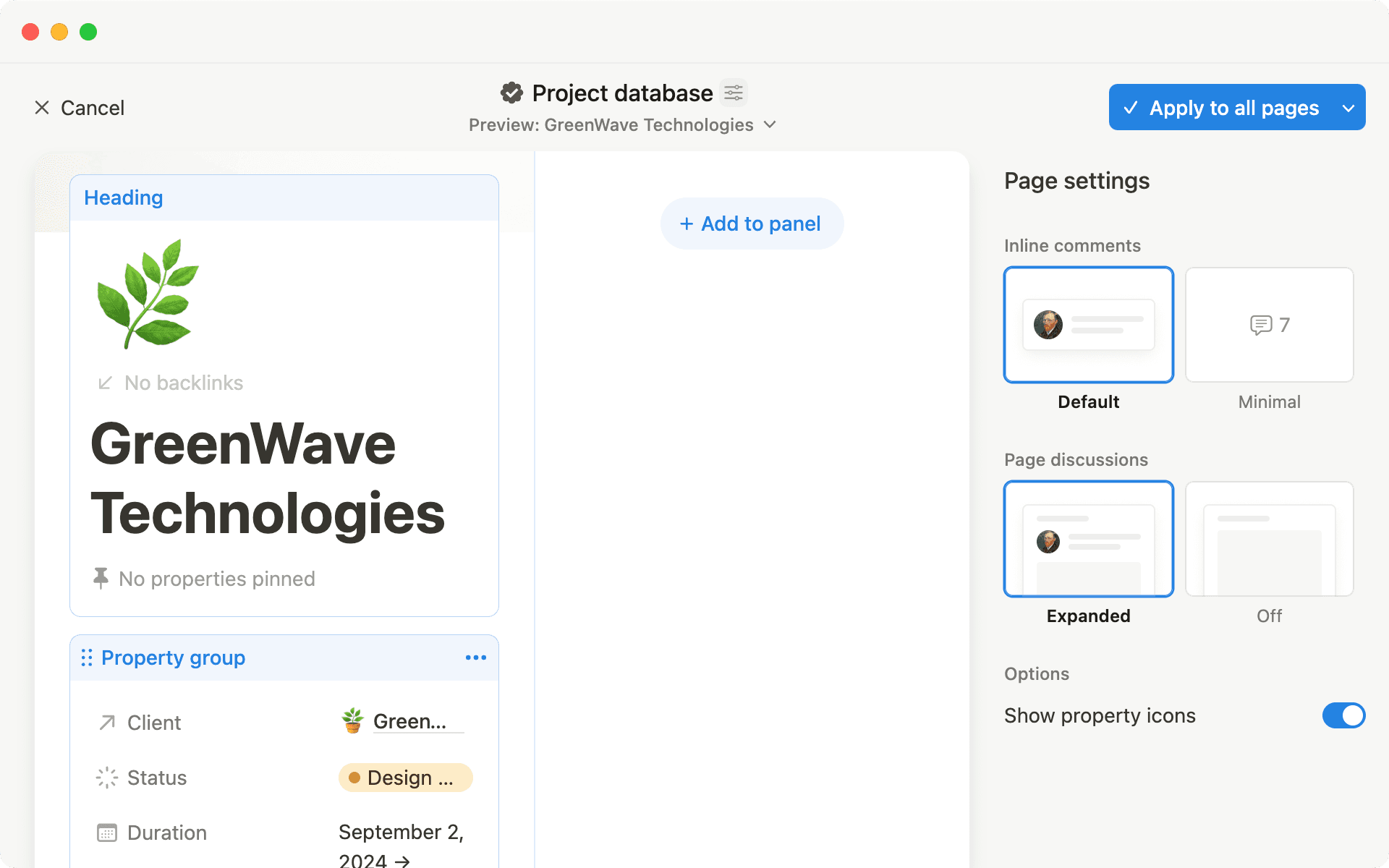
Bạn sẽ thấy một vài thành phần trong trình tạo bố cục này:
Một
Đề mụcvới tên trang của bạn và không gian để ghim các thuộc tính cụ thểMột khu vực trang chính chứa
Nhóm thuộc tínhvới các thuộc tính cơ sở dữ liệu của bạnMột bảng chi tiết ở phía bên phải
Một số
Cài đặt trang
Để tùy chỉnh Đề mục của bạn:
Nhấp vào
Đề mục. Bạn sẽ thấy danh sách các thuộc tính cơ sở dữ liệu của mình ở bên phải màn hình.Trong phần
Thuộc tính chưa ghim, nhấp vào📌bên cạnh thuộc tính để ghim thuộc tính đó. Bạn có thể ghim tối đa 15 thuộc tính.Nếu bạn muốn tạo các thuộc tính mới mà bạn muốn ghim, hãy nhấp vào
Thêm thuộc tínhbên dướiThuộc tính đã ghim.Bạn cũng có thể mở menu thả xuống bên cạnh
Liên kết ngượcvà chọn xem bạn muốnLuôn hiển thịliên kết ngược,Chỉ hiển thị khi di chuộthayTắtchúng. Tìm hiểu thêm về liên kết ngược tại đây →
Khi bạn ghim nhiều thuộc tính hơn mức có thể hiển thị trên màn hình, chúng sẽ xuất hiện trong một thanh cuộn ngang. Sử dụng các mũi tên > và < để cuộn và xem thêm.
Khu vực trang chính của bạn là không gian bên dưới đề mục trang. Đây là một khu vực lớn lý tưởng để lưu trữ các thuộc tính chứa nhiều thông tin, như các mục con hoặc thuộc tính văn bản. Nhóm thuộc tính của bạn sẽ được hiển thị ở đây mặc định, nhưng bạn có thể di chuyển nó sang bảng chi tiết ở bên cạnh hoặc tạo các mô-đun mới trong trang chính để làm nổi bật các thuộc tính cụ thể.
Nhóm thuộc tính của bạn hiển thị các thuộc tính của trang cơ sở dữ liệu và có thể được hiển thị trong trang chính hoặc trong bảng chi tiết. Mỗi bố cục có một Nhóm thuộc tính.
Tất cả các thuộc tính của bạn được hiển thị ở đây ngay từ đầu, nhưng khi bạn ghim một thuộc tính vào Đề mục hoặc di chuyển một thuộc tính vào mô-đun riêng của nó trong trang chính hoặc bảng chi tiết, nó sẽ không còn được hiển thị trong Nhóm thuộc tính của bạn nữa.
Nếu cơ sở dữ liệu của bạn có nhiều thuộc tính, hãy sử dụng hộp tìm kiếm ở đầu danh sách thuộc tính để nhanh chóng tìm thấy những gì bạn cần.
Nhập bất kỳ phần nào của tên thuộc tính để lọc danh sách trong thời gian thực. Tìm kiếm cũng hoạt động trên các phần bị thu gọn và thuộc tính ẩn. Tìm kiếm không phân biệt chữ hoa chữ thường.
Để tùy chỉnh Nhóm thuộc tính của bạn:
Nhấp vào
Nhóm thuộc tính. Bạn sẽ thấy danh sách các thuộc tính cơ sở dữ liệu của mình ở bên phải màn hình.Bạn có thể hiển thị hoặc ẩn các thuộc tính cụ thể bằng cách nhấp vào
👁️bên cạnh chúng.Bạn có thể sắp xếp các thuộc tính của mình bằng cách nhấp vào
Thêm phầnở đầu cài đặtNhóm thuộc tínhcủa bạn. Nếu bạn chỉ có một phần, tất cả các thuộc tính trongNhóm thuộc tínhcủa bạn sẽ nằm trong phần đó.Tạo bao nhiêu phần tùy thích và đặt tên cho mỗi phần. Khi bạn có nhiều hơn một phần, bạn có thể kéo các thuộc tính vào một phần để sắp xếp chúng.
Bạn cũng có thể chỉnh sửa thuộc tính trực tiếp từ bên trong trình tạo bố cục bằng cách nhấp vào tên của thuộc tính đó trong cài đặt nhóm thuộc tính.
Bảng chi tiết ở phía bên phải trang cơ sở dữ liệu có thể được mở và đóng. Để tùy chỉnh bảng chi tiết:
Nhấp
Thêm vào bảng chi tiết.Bạn có thể tạo một thuộc tính mới để hiển thị tại đây hoặc chọn một thuộc tính hiện có.
Bạn cũng có thể hiển thị
Nhóm thuộc tínhhoặc bất kỳ mô-đun nào khác mà bạn đã tạo tại đây.
Chọn Cài đặt trang ở đầu trình tạo bố cục để thực hiện các điều chỉnh thêm cho trang của bạn.
Cấu trúc
Các bố cục có thể có những cấu trúc khác nhau:
Cấu trúc bố cục
Đơn giảnhiển thị các thuộc tính và nội dung trang của bạn trên trang chính và bảng chi tiết.Cấu trúc bố cục
Dạng tabcho phép bạn sắp xếp bố cục theo tab. Một tab là tabNội dungchứa nội dung và các mô-đun bố cục của trang, và bạn có thể thêm nhiều tab khác chứa chế độ xem của các cơ sở dữ liệu khác từ không gian làm việc của mình. Ví dụ: nếu bạn đang ở trong cơ sở dữ liệu dự án, bạn có thể thiết lập một tab hiển thị cho bạn tất cả các nhiệm vụ liên quan đến dự án đó.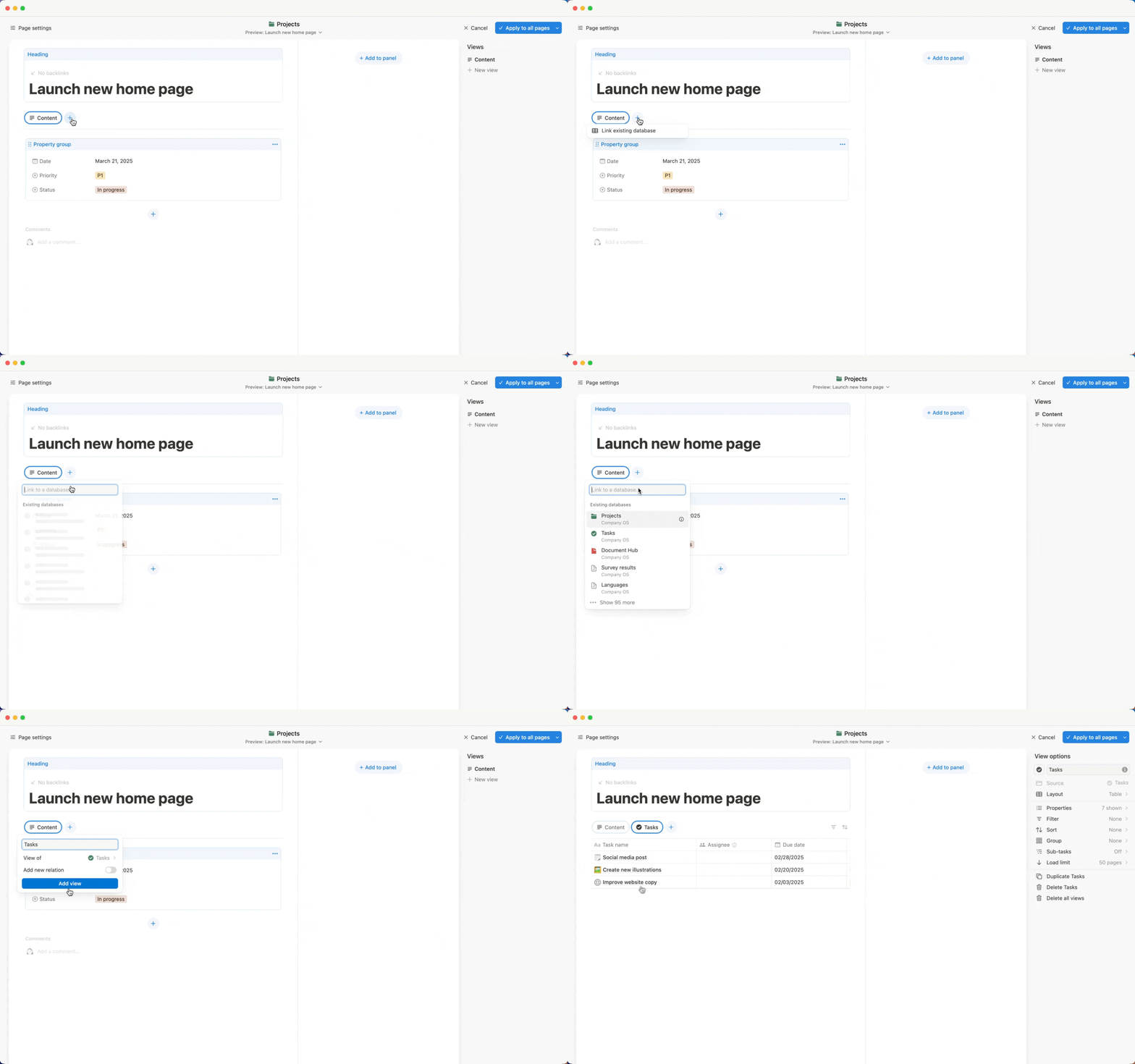
Tùy chọn
Có nhiều tùy chọn khác nhau mà bạn có thể điều chỉnh:
Bạn có thể quyết định xem mình có muốn các bình luận nội dòng trên trang được hiển thị như
Mặc định(với bình luận hiển thị bên cạnh ảnh hồ sơ của người bình luận), hay hiển thị theo cáchTối giản(chỉ hiển thị số lượng bình luận, bạn có thể nhấp vào để mở rộng).Bạn có thể quyết định xem mình có muốn thảo luận trên trang, hoặc các bình luận được thêm ở cấp độ trang, hiển thị hay không hiển thị trong bố cục của mình hay không.
Bạn có thể chọn hiển thị hoặc ẩn
Biểu tượng thuộc tính. Nếu bạn ẩn biểu tượng thuộc tính, chỉ tên thuộc tính mới hiển thị trên các trang.Bạn có thể đặt trang của mình ở chế độ
Toàn chiều rộng.
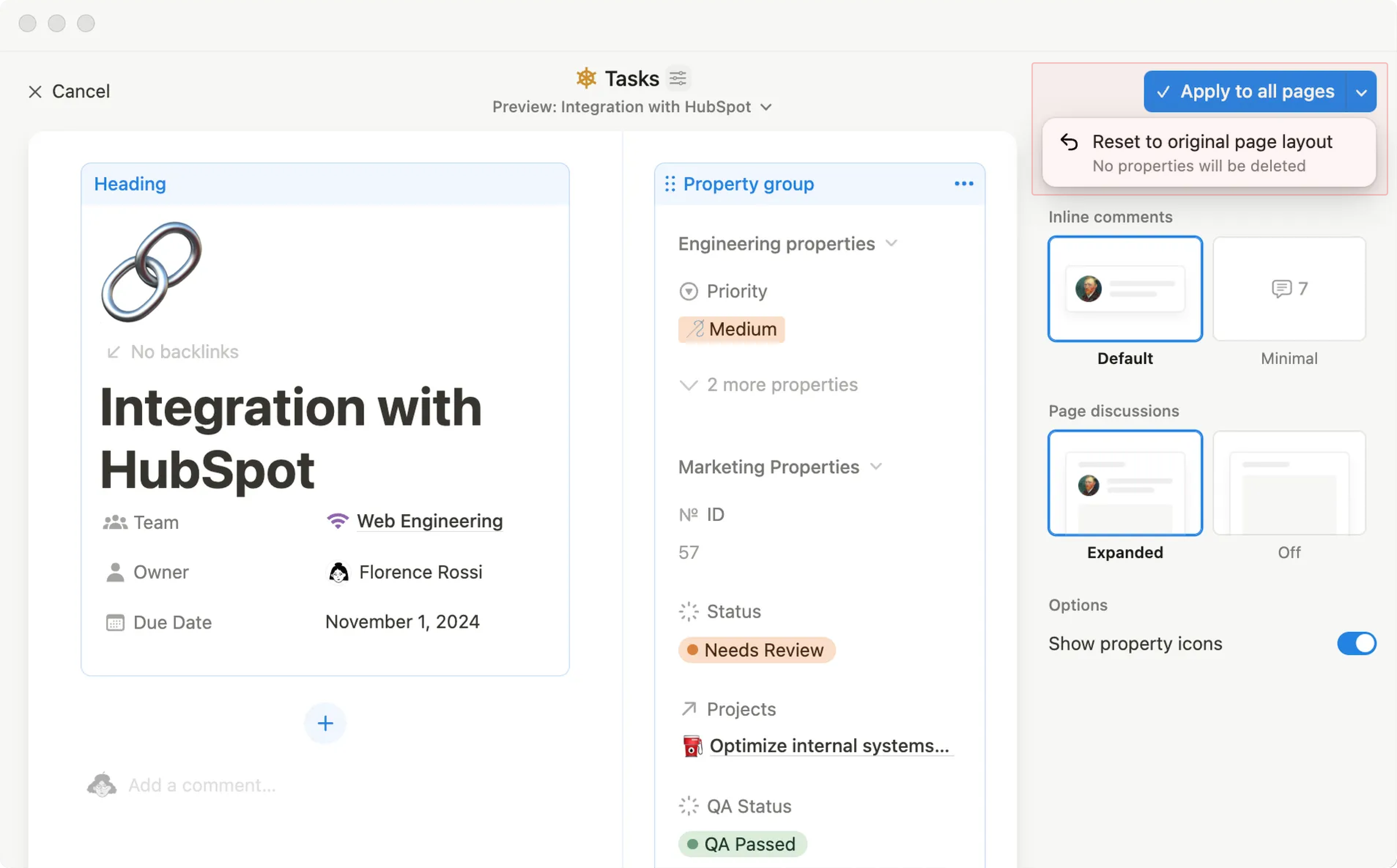
Sau khi tùy chỉnh xong bố cục, hãy nhấp vào Áp dụng cho tất cả các trang ở trên cùng. Mọi trang trong cơ sở dữ liệu của bạn sẽ có cùng bố cục và các trang mới bạn tạo cũng sẽ có bố cục đó.
Bạn cũng có thể đặt lại bố cục, nghĩa là các trang cơ sở dữ liệu của bạn sẽ trông giống như trước khi áp dụng bất kỳ bố cục nào. Để thực hiện việc này, hãy mở menu thả xuống bên cạnh Áp dụng cho tất cả các trang và chọn Đặt lại về bố cục trang gốc. Không có thuộc tính nào bị xóa.
Khi bạn mở một trang cơ sở dữ liệu có bố cục tùy chỉnh, bạn có thể mở và đóng bảng chi tiết bằng cách chọn Xem chi tiết ở đầu trang.

Bạn có thể làm nổi bật các thuộc tính cụ thể dưới dạng các mô-đun riêng trong trang cơ sở dữ liệu của mình. Để thực hiện việc này:
Nhấp vào
+trong trang chính hoặc bảng chi tiết của bạn.Bạn có thể tạo một thuộc tính mới để hiển thị tại đây hoặc chọn một thuộc tính hiện có.
Bạn có thể dễ dàng di chuyển các phần khác nhau trong bố cục của mình để phù hợp với nhu cầu. Để thực hiện việc này, bạn có thể:
Nhấp và kéo một mô-đun đến vị trí bạn muốn.
Nhấp vào
•••ở đầu mô-đun và chọnDi chuyển lên,Di chuyển xuống,Di chuyển đến bảng chi tiếthoặcDi chuyển đến trang.
Để xóa một mô-đun khỏi bố cục, hãy nhấp vào ••• ở đầu phần và chọn Xóa khỏi bố cục.
Lưu ý:
Bạn không thể di chuyển hoặc xóa
Đề mụccủa trang.Bạn không thể xóa
Nhóm thuộc tính.Một số thuộc tính, như
Quan hệ, không thể di chuyển vào bảng chi tiết.