Biểu mẫu
Rất tiếc! Có vẻ như trình chặn quảng cáo của bạn đang ngăn không cho phát video.
Vui lòng xem trên YouTube

Tìm hiểu cách tạo, chia sẻ và thu thập thông tin bằng biểu mẫu 🖋️
Biểu mẫu giúp việc thu thập thông tin từ người khác trở nên dễ dàng, ngay cả khi họ không thuộc không gian làm việc Notion của bạn hoặc không sử dụng Notion. Tất cả thành viên trên mọi gói Notion đều có thể tạo và sử dụng biểu mẫu.
Biểu mẫu được kết nối với cơ sở dữ liệu, vì vậy mỗi câu hỏi trong biểu mẫu của bạn đều được kết nối với một thuộc tính trong cơ sở dữ liệu. Nhờ đó, biểu mẫu của bạn nằm ngay cạnh các phản hồi của nó và bạn có thể sử dụng thông tin thu thập được theo cách tương tự như cách bạn sử dụng thông tin trong bất kỳ loại cơ sở dữ liệu nào khác.

Lưu ý: Các hành động sau đây chỉ có thể thực hiện bằng ứng dụng Notion trên máy tính và web, và hiện không thể thực hiện trên thiết bị di động:
Tạo biểu mẫu mới.
Tùy chỉnh biểu mẫu.
Để tạo biểu mẫu mới:
Trong một trang, sử dụng lệnh gõ tắt
/form.Chọn
Biểu mẫutrong menu hiện ra.
Khi bạn tạo biểu mẫu mới, một thuộc tính Người trả lời sẽ được tự động tạo để ghi lại tên người trả lời. Bạn cũng có thể cho phép người trả lời ẩn danh trong cài đặt chia sẻ biểu mẫu →
Lưu ý: Để tạo biểu mẫu từ cơ sở dữ liệu hiện có, bạn phải có Truy cập đầy đủ đối với cơ sở dữ liệu mà biểu mẫu đó được kết nối.
Nếu bạn đã có cơ sở dữ liệu đang sử dụng để thu thập thông tin từ nhiều người, bạn có thể dễ dàng thêm biểu mẫu vào cơ sở dữ liệu đó! Để tạo biểu mẫu từ cơ sở dữ liệu hiện có:
Trong cơ sở dữ liệu, chọn
+bên cạnh các chế độ xem hiện có của bạn. Tùy thuộc vào kích thước màn hình, bạn có thể cần mở menu thả xuống bên cạnh chế độ xem hiện tại và chọnThêm chế độ xem.Trong menu hiện ra, chọn
Biểu mẫu.Chọn
Tạo {#} câu hỏiđể tiếp tục.
Tạo thuộc tính Được tạo bởi trong cơ sở dữ liệu nếu bạn muốn ghi lại tên người trả lời. Bạn cũng có thể cho phép người trả lời ẩn danh trong cài đặt chia sẻ biểu mẫu →
Lưu ý:
Để chỉnh sửa biểu mẫu, bạn phải có
Có thể chỉnh sửahoặcTruy cập đầy đủđối với cơ sở dữ liệu mà biểu mẫu đó được kết nối.Logic có điều kiện, cho phép bạn tùy chỉnh các câu hỏi hiển thị cho người trả lời dựa trên phản hồi của họ, chỉ khả dụng trên gói Business và gói Enterprise.
Sau khi tạo biểu mẫu, bạn sẽ được đưa đến trình tạo biểu mẫu, trông giống như thế này.

Trình tạo biểu mẫu cho phép bạn quyết định hình thức và cách thức hoạt động của biểu mẫu khi chia sẻ để người khác điền vào. Để cấu hình biểu mẫu:
Đặt tiêu đề và mô tả tùy chọn cho biểu mẫu của bạn.
Di chuột qua tiêu đề biểu mẫu để thêm
biểu tượnghoặcảnh bìa.Nhấp vào các câu hỏi trong biểu mẫu để chỉnh sửa. Theo mặc định, mọi thay đổi bạn thực hiện trong biểu mẫu sẽ được đồng bộ với tên các thuộc tính trong cơ sở dữ liệu. Ví dụ: nếu bạn tạo một câu hỏi mới hỏi “Bạn thích thời gian nào?”, một thuộc tính mới với cùng tên đó sẽ được tạo trong cơ sở dữ liệu. Nếu bạn đổi câu hỏi biểu mẫu từ “Màu yêu thích” thành “Màu yêu thích của bạn là gì?”, thuộc tính cơ sở dữ liệu “Màu yêu thích” của bạn sẽ được đổi tên thành “Màu yêu thích của bạn là gì?”.
Để thêm câu hỏi vào biểu mẫu của bạn, hãy chọn
+bên dưới câu hỏi cuối cùng.Di chuột qua từng câu hỏi trong cơ sở dữ liệu của bạn và chọn
•••. Từ đây, bạn có thể:Đặt câu hỏi là
Bắt buộc. Điều này có nghĩa là người trả lời sẽ phải trả lời câu hỏi để gửi biểu mẫu.Thêm
Mô tảvào câu hỏi của bạn để mọi người có thể hiểu rõ hơn về nội dung bạn đang hỏi.Hiển thị tùy chọn dưới dạng/chế độ xem danh sách hoặc menu thả xuống nếu câu hỏi của bạn là dạng trắc nghiệm.Cho phép
Câu trả lời dàiđối với các câu hỏi thuộc tính /văn bản.Thay đổi
Loại câu hỏi, tương đương với loại thuộc tính. Ví dụ: đây có thể là loại câu hỏi hoặc thuộc tínhTrắc nghiệmnếu bạn muốn đặt câu hỏi có hoặc không. Đây có thể là loại câu hỏi hoặc thuộc tính/ngàynếu bạn muốn hỏi về tình trạng sẵn sàng hoặc ngày sinh của ai đó.Đối với các câu hỏi gắn liền với thuộc tính đa lựa chọn, quan hệ và con người, bạn có thể chỉ định số lượng lựa chọn tối đa cho mỗi phản hồi.
Tắt
Đồng bộ với tên thuộc tínhnếu bạn muốn các câu hỏi trong biểu mẫu của mình trông khác với tên thuộc tính trong cơ sở dữ liệu. Ví dụ: có thể bạn muốn hỏi “Màu sắc yêu thích của bạn là gì?” trong biểu mẫu, nhưng bạn muốn các phản hồi được thu thập trong một thuộc tính có tên đơn giản hơn, như “Màu sắc yêu thích”.Thêm logic có điều kiệnnếu câu hỏi của bạn là dạng trắc nghiệm và bạn đang sử dụng gói Business hoặc gói Enterprise. Ví dụ: nếu người dùng chọn tùy chọn A, bạn có thể hướng họ đến một câu hỏi tiếp theo cụ thể.Nhân bản câu hỏihoặcXóa câu hỏi.
Chọn
Cài đặt biểu mẫuở đầu trình tạo biểu mẫu →Màn hình gửi. Tại đây, bạn có thể điều chỉnh trải nghiệm gửi cho người trả lời, chẳng hạn như/màu sắcvà/văn bảncủa nút gửi, cũng nhưTiêu đề xác nhậnvàNội dung xác nhận. Bạn cũng có thể chọn nhận bản sao email của mỗi lần gửi.Sau khi thiết lập xong biểu mẫu, hãy chọn
Xem trướcở trên cùng để xem biểu mẫu của bạn sẽ trông như thế nào khi chia sẻ với người khác.
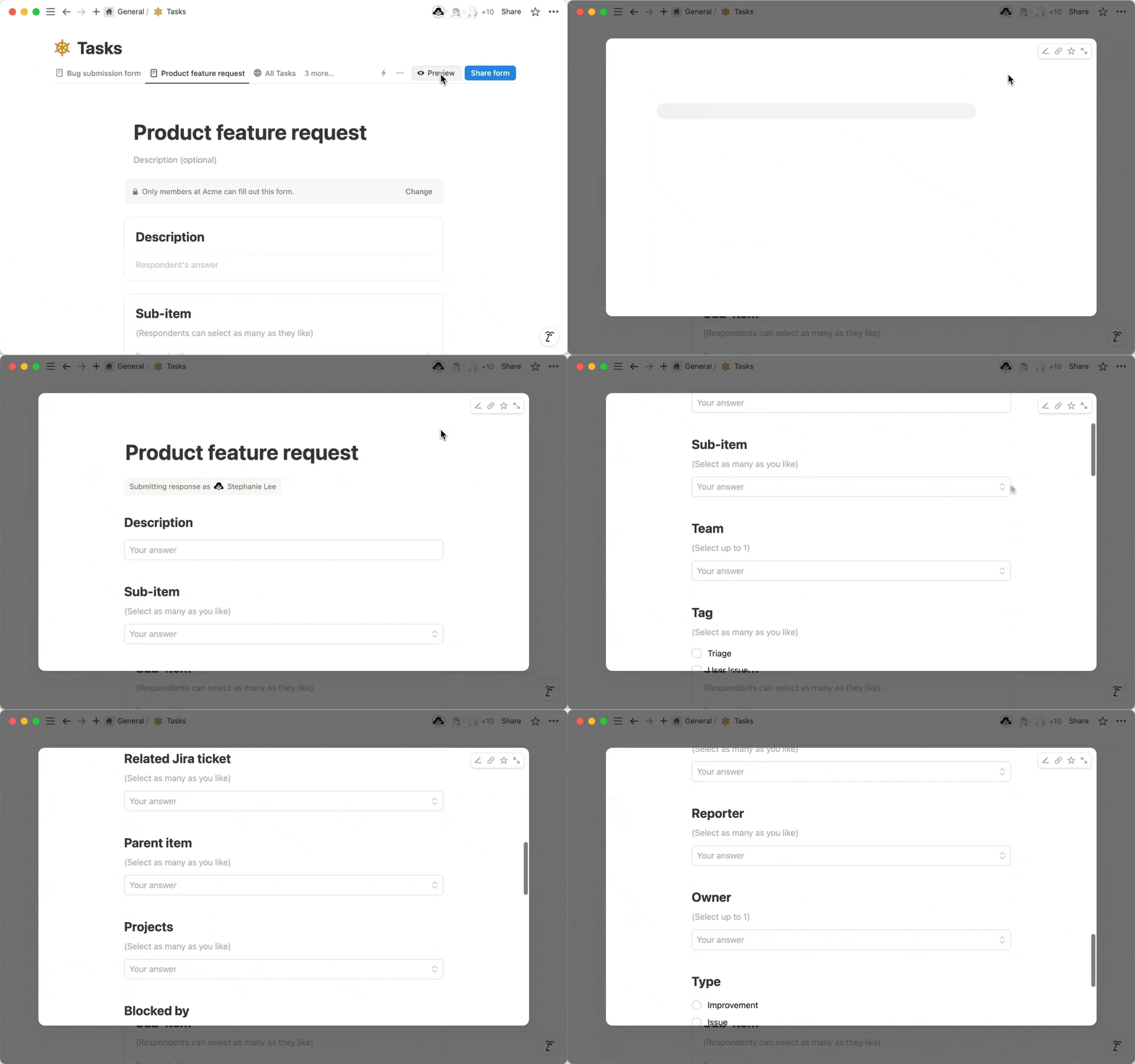
Lưu ý:
Để thay đổi cài đặt chia sẻ cho một biểu mẫu, bạn phải có
Truy cập đầy đủvào cơ sở dữ liệu mà biểu mẫu đó được kết nối.Để sao chép và chia sẻ URL của biểu mẫu, bạn phải có ít nhất
Có thể xemvào cơ sở dữ liệu mà biểu mẫu đó được kết nối.Chủ sở hữu không gian làm việc trên gói Enterprise có thể chọn ngăn không cho chia sẻ biểu mẫu lên web. Tìm hiểu cách thực hiện tại đây →
Để chia sẻ biểu mẫu của bạn:
Chọn
Chia sẻ biểu mẫuở đầu trình tạo biểu mẫu.Chọn
Ai có thể điềnvà chọn một trong các tùy chọn sau:Bất kỳ ai tại {your workspace} có liên kết, nghĩa là bất kỳ thành viên nào trong không gian làm việc đều có thể điền vào biểu mẫu nếu họ có liên kết. Khách chỉ có thể điền vào biểu mẫu nếu họ đã được cấp quyền truy cập vào cơ sở dữ liệu mà biểu mẫu đó được kết nối.Bất kỳ ai trên web có liên kết, nghĩa là những người không thuộc không gian làm việc Notion của bạn và những người không sử dụng Notion đều có thể điền vào biểu mẫu nếu họ có liên kết.Không có quyền truy cập, bạn có thể chọn tùy chọn này nếu muốn đóng biểu mẫu và ngừng nhận phản hồi mới.
Nếu biểu mẫu của bạn chỉ khả dụng với những người trong không gian làm việc của bạn và tính năng phản hồi ẩn danh bị tắt, bạn sẽ có thể chọn
Quyền truy cập vào bài nộpvà chọn cách người trả lời có thể tương tác với bài nộp của họ sau khi đã gửi:Không có quyền truy cậpnghĩa là người trả lời sẽ không thể xem các phản hồi biểu mẫu của họ sau khi gửi.Có thể xemnghĩa là người trả lời sẽ có thể xem các phản hồi biểu mẫu của họ sau khi gửi.Có thể bình luậnnghĩa là người trả lời sẽ có thể bình luận về các phản hồi biểu mẫu của họ sau khi gửi.Có thể chỉnh sửanghĩa là người trả lời sẽ có thể chỉnh sửa các phản hồi biểu mẫu của họ sau khi gửi.Truy cập đầy đủnghĩa là người trả lời sẽ có thể chỉnh sửa các phản hồi biểu mẫu của họ sau khi gửi, cũng như cập nhật quyền cho trang chứa các phản hồi biểu mẫu của họ.
Nếu bạn đã chọn chia sẻ biểu mẫu của mình với bất kỳ ai trên web có liên kết và bạn đang sử dụng gói Notion trả phí, bạn có thể bật hoặc tắt
Thương hiệu Notiontùy thuộc vào việc bạn có muốn logo Notion xuất hiện trong biểu mẫu của mình hay không.Chuyển đổi
Phản hồi ẩn danhtùy thuộc vào việc bạn có muốn tên của người trả lời được ghi lại khi biểu mẫu của bạn được điền hay không. Người trả lời của các biểu mẫu khả dụng vớiBất kỳ ai trên web có liên kếtsẽ tự động ẩn danh.Trong các biểu mẫu được tạo từ đầu, thông tin này sẽ được ghi lại trong thuộc tính
Người trả lời, thuộc tính này được tự động tạo trong cơ sở dữ liệu của bạn.Trong các biểu mẫu được tạo từ cơ sở dữ liệu hiện có, bạn có thể tạo thuộc tính
Được tạo bởitrong cơ sở dữ liệu để ghi lại thông tin này.
Sao chép liên kết đến biểu mẫu ở đầu menu và bạn đã sẵn sàng chia sẻ.
Lưu ý: Nếu bạn đang chia sẻ một biểu mẫu là một phần của mẫu mà bạn đã sao chép vào không gian làm việc Notion của mình, hãy đảm bảo bạn thiết lập một phiên bản riêng của biểu mẫu từ đầu để tất cả các phản hồi biểu mẫu của bạn được gửi đến bạn chứ không phải người tạo biểu mẫu gốc.
Bạn có thể điền vào biểu mẫu bằng máy tính để bàn hoặc thiết bị di động miễn là bạn có liên kết biểu mẫu và các quyền cần thiết để thực hiện việc đó. Hãy lưu ý rằng một số biểu mẫu chỉ có thể được điền khi bạn đã đăng nhập vào không gian làm việc Notion nơi biểu mẫu đó được tạo.
Để nhận bản sao các phản hồi biểu mẫu của mình, bạn sẽ cần đăng nhập vào tài khoản Notion của mình hoặc tạo tài khoản mới. Bạn sẽ chỉ có thể chỉnh sửa các phản hồi biểu mẫu của mình nếu bạn có quyền Có thể chỉnh sửa nội dung đối với cơ sở dữ liệu hoặc quyền Có thể chỉnh sửa đối với trang cơ sở dữ liệu nơi lưu trữ các phản hồi của bạn.
Lưu ý:
Để xem phản hồi biểu mẫu, bạn phải có ít nhất quyền truy cập
Có thể xemvào cơ sở dữ liệu mà biểu mẫu đó được kết nối.Để chỉnh sửa phản hồi biểu mẫu, bạn phải có ít nhất quyền truy cập
Có thể chỉnh sửa nội dungvào cơ sở dữ liệu mà biểu mẫu đó được kết nối.Nếu biểu mẫu của bạn có lượng phản hồi rất lớn, nó có thể tải chậm hơn. Bạn có thể muốn tạo phiên bản thứ hai cho biểu mẫu của mình hoặc xóa các phản hồi cũ mà bạn không còn cần nữa.
Tại thời điểm này, bạn không thể xuất /chế độ xem biểu mẫu của cơ sở dữ liệu. Thay vào đó, hãy thử xuất các câu hỏi và phản hồi của bạn từ /chế độ xem bảng biểu.
Theo mặc định, các phản hồi biểu mẫu sẽ được lưu trữ trong /chế độ xem bảng biểu của cơ sở dữ liệu của bạn có tên là Phản hồi. Bạn sẽ thấy các câu hỏi biểu mẫu của mình dưới dạng các thuộc tính cơ sở dữ liệu.

Bạn có thể phân tích các phản hồi biểu mẫu của mình bằng cách lọc và sắp xếp chúng. Bạn cũng có thể thêm chế độ xem biểu đồ vào cơ sở dữ liệu của mình và tùy chỉnh nó để trực quan hóa các phản hồi. Tìm hiểu thêm về cách phân tích phản hồi biểu mẫu của bạn tại đây →
Bạn có thể xây dựng tự động hóa vào biểu mẫu của mình để các hành động cụ thể có thể được thực hiện khi bạn nhận được phản hồi mới hoặc khi một câu hỏi được trả lời theo một cách nhất định. Bạn có thể gửi cập nhật trạng thái cho người trả lời, gửi thông báo cho họ trong Slack và hơn thế nữa.
Cách thực hiện:
Mở trình tạo biểu mẫu của bạn.
Chọn
•••ở trên cùng →Tự động hóa.Thêm một hoặc nhiều trình kích hoạt cho tự động hóa.
Thêm một hoặc nhiều hành động cho tự động hóa.
Tìm hiểu thêm về tự động hóa tại đây →
Nếu bạn là chủ sở hữu không gian làm việc trên Gói Enterprise, bạn có thể ngăn các thành viên trong không gian làm việc cung cấp biểu mẫu cho bất kỳ ai trên web có liên kết. Để thực hiện việc này, chủ sở hữu không gian làm việc có thể:
Vào phần
Cài đặt→Bảo mật.Trong tab
Bảo mật, chuyển đổi trạng tháiTắt tính năng xuất bản trang web, biểu mẫu và liên kết côngkhai.
Bất kỳ biểu mẫu nào đã trực tuyến sẽ bị gỡ xuống sau khi bạn bật cài đặt này. Lưu ý rằng việc bật cài đặt này cũng sẽ ngăn các thành viên trong không gian làm việc của bạn xuất bản Trang web Notion.