Nguồn dữ liệu
Rất tiếc! Có vẻ như trình chặn quảng cáo của bạn đang ngăn không cho phát video.
Vui lòng xem trên YouTube

Bạn muốn xem nhiều nguồn dữ liệu trong một cơ sở dữ liệu duy nhất? Bạn cần tham chiếu đến một chế độ xem cơ sở dữ liệu cụ thể trong một trang? Tìm hiểu cách tạo hoặc liên kết các nguồn dữ liệu trong một cơ sở dữ liệu ⛓
Chuyển đến Câu hỏi thường gặpMỗi cơ sở dữ liệu được tạo thành từ ít nhất một nguồn dữ liệu. Nguồn dữ liệu là một tập hợp các trang trong cơ sở dữ liệu — ví dụ: cơ sở dữ liệu nhiệm vụ của bạn hiển thị nguồn dữ liệu nhiệm vụ của bạn, được tạo thành từ nhiều trang nhiệm vụ.
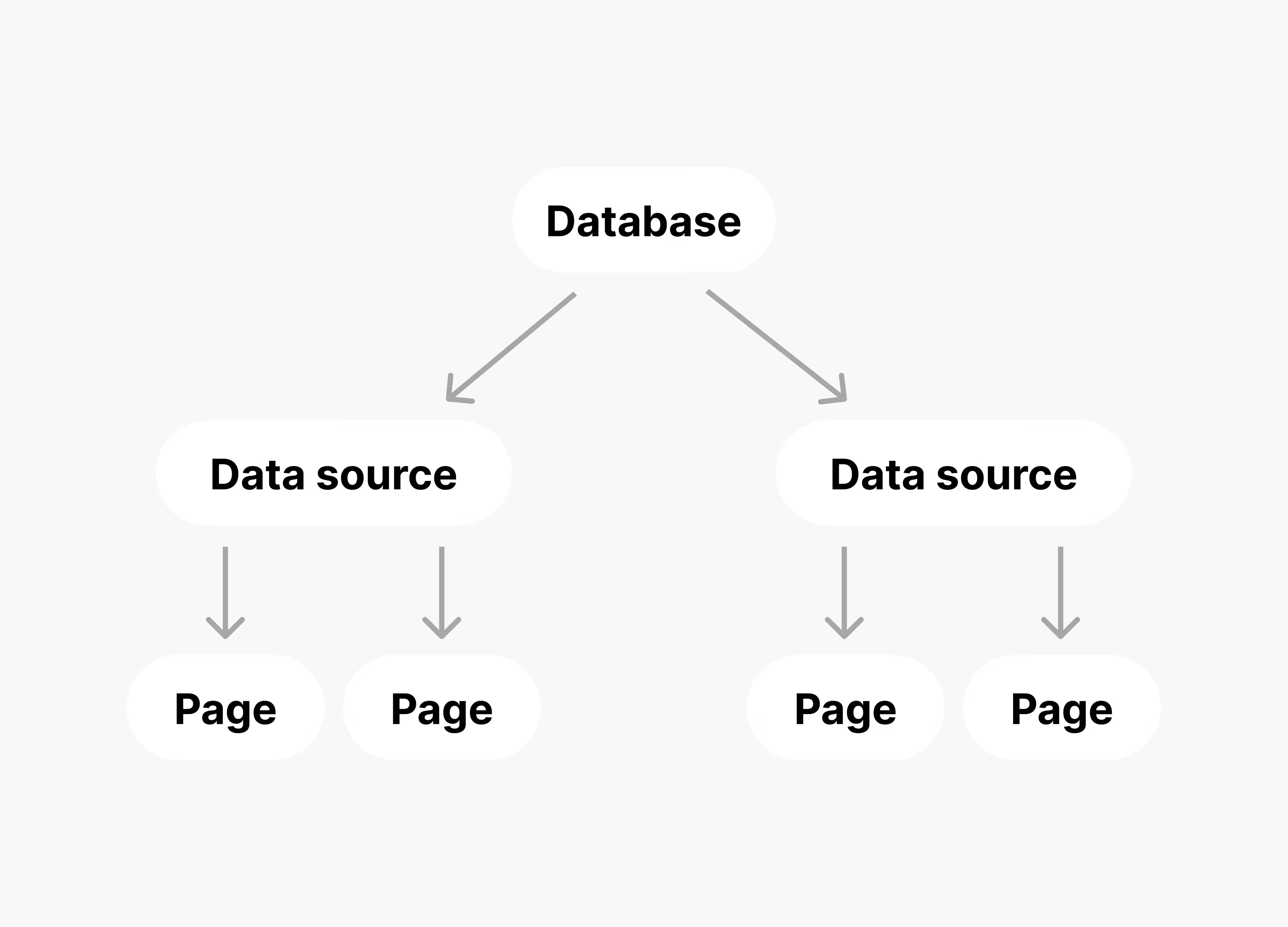
Khi bạn tạo một cơ sở dữ liệu mới, các trang bạn tạo trong cơ sở dữ liệu đó sẽ tạo thành nguồn dữ liệu của nó. Ngoài ra, bạn có thể chọn liên kết một nguồn dữ liệu hiện có thay thế. Các trang của nguồn dữ liệu hiện có đó sẽ xuất hiện trong cơ sở dữ liệu của bạn.

Dưới đây là một số cách bạn có thể sử dụng cơ sở dữ liệu với nhiều nguồn:
CRM: Bạn có thể có một cơ sở dữ liệu tất cả trong một với thông tin về các liên hệ, công ty, giao dịch và hoạt động của mình.
Quản lý dự án: Bạn có thể xem tất cả các thành viên, dự án, nhiệm vụ và tài nguyên quan trọng của nhóm mình trong một cơ sở dữ liệu.
Tuyển dụng: Bạn có thể xem các ứng viên, các vị trí tuyển dụng, các phòng ban và lịch trình phỏng vấn thông qua một cơ sở dữ liệu duy nhất.
Để tạo một cơ sở dữ liệu mới với một nguồn dữ liệu mới:
Tạo một trang mới và trong phần
Get started with, chọn•••→Database. Bạn cũng có thể mở một trang hiện có và sử dụng lệnh gõ tắt/database.Trong menu xuất hiện, chọn
New empty database. Bạn cũng có thể xây dựng cơ sở dữ liệu bằng Notion AI hoặc sử dụng mẫu.
Để tạo một cơ sở dữ liệu mới liên kết với một nguồn dữ liệu hiện có:
Tạo một trang mới và trong phần
Get started with, chọn•••→Database. Bạn cũng có thể mở một trang hiện có và sử dụng lệnh gõ tắt/database.Trong menu xuất hiện, chọn
Link to existing data source. Tìm và chọn cơ sở dữ liệu chứa dữ liệu bạn muốn sử dụng trong cơ sở dữ liệu mới của mình.

Lưu ý:
Bạn không thể đặt cấp độ truy cập khác nhau cho từng nguồn trong cơ sở dữ liệu của mình.
Tuy nhiên, mọi nguồn dữ liệu được liên kết trong cơ sở dữ liệu sẽ tuân thủ cấp độ truy cập của cơ sở dữ liệu gốc. Ví dụ: nếu bạn kết nối nguồn dữ liệu tác vụ của nhóm mình với cơ sở dữ liệu của riêng bạn, bạn sẽ có cùng cấp độ truy cập vào dữ liệu đó như cấp độ bạn có trong cơ sở dữ liệu tác vụ gốc của nhóm.
Lưu ý: Chỉ những người dùng có quyền Có thể chỉnh sửa đối với cơ sở dữ liệu có thể di chuyển các nguồn dữ liệu của nó.
Một cơ sở dữ liệu có thể chứa nhiều nguồn dữ liệu cùng lúc. Ví dụ: bạn có thể có một nguồn dữ liệu nhiệm vụ và một nguồn dữ liệu dự án mà bạn quản lý trong cùng một cơ sở dữ liệu. Một lần nữa, bạn có thể thêm một nguồn dữ liệu hoàn toàn mới vào cơ sở dữ liệu của mình hoặc thêm một nguồn dữ liệu đã tồn tại ở nơi khác trong cơ sở dữ liệu của bạn.
Để thêm nguồn dữ liệu vào một cơ sở dữ liệu hiện có:
Nhấp vào biểu tượng thanh trượt ở đầu cơ sở dữ liệu.
Trong menu xuất hiện, chọn
Manage data sources.Nếu bạn muốn tạo nguồn dữ liệu mới, hãy chọn
Add data source. Nếu bạn muốn liên kết một nguồn dữ liệu hiện có, hãy chọnLink existing data source.
Để xem hoặc chỉnh sửa các nguồn dữ liệu trong một cơ sở dữ liệu:
Nhấp vào biểu tượng thanh trượt ở đầu cơ sở dữ liệu.
Trong menu xuất hiện, chọn
Manage data sources.Trong phần
Sources, bạn sẽ tìm thấy các nguồn dữ liệu bắt nguồn từ cơ sở dữ liệu mà bạn đang ở đó. Chọn•••bên cạnh một nguồn đểMove tomột vị trí khác trong không gian làm việc của bạn hoặcMove to Trash. Bạn cũng có thể chọnAdd data source.Trong phần
Linked, bạn sẽ tìm thấy các nguồn dữ liệu đến từ một cơ sở dữ liệu khác trong không gian làm việc của bạn. ChọnXbên cạnh một nguồn dữ liệu được liên kết để xóa nó khỏi cơ sở dữ liệu hiện tại của bạn.
Lưu ý: Chỉ những người dùng có Truy cập đầy đủ trong cơ sở dữ liệu có thể di chuyển các nguồn dữ liệu của nó. Đây là những gì sẽ xảy ra khi bạn di chuyển nguồn dữ liệu của mình đến một vị trí khác trong không gian làm việc:
Nếu bạn di chuyển nguồn dữ liệu của mình sang một cơ sở dữ liệu khác, nó sẽ được thêm vào cơ sở dữ liệu đó dưới dạng nguồn dữ liệu của nó.
Nếu bạn di chuyển nguồn dữ liệu của mình sang một trang (không phải cơ sở dữ liệu), nó sẽ được thêm dưới dạng một cơ sở dữ liệu trong trang đó.
Bạn có thể chọn di chuyển tất cả các chế độ xem của mình sang đích mới hoặc giữ tất cả các chế độ xem hiện có ở vị trí cũ. Các chế độ xem hiện có không được di chuyển cùng với nguồn dữ liệu sẽ trở thành các chế độ xem được liên kết. Tại đích đến, bạn sẽ có một /chế độ xem bảng biểu của nguồn dữ liệu.
Khi tương tác với một nguồn dữ liệu được liên kết, các chế độ xem, bộ lọc, sắp xếp và nhóm mà bạn tạo và xóa sẽ không ảnh hưởng đến các chế độ xem trên cơ sở dữ liệu gốc.
Tuy nhiên, khi bạn chỉnh sửa tiêu đề, thuộc tính hoặc các trang của nguồn dữ liệu, những chỉnh sửa đó sẽ được phản ánh trong nguồn dữ liệu gốc.

Tìm hiểu cách nâng cấp Notion API của bạn để được hỗ trợ cơ sở dữ liệu tốt hơn tại đây →
Câu hỏi thường gặp
Tôi đã thử chia sẻ một trang có chứa cơ sở dữ liệu với nguồn dữ liệu được liên kết, nhưng người nhận không thể xem được trang đó.
Tôi đã thử chia sẻ một trang có chứa cơ sở dữ liệu với nguồn dữ liệu được liên kết, nhưng người nhận không thể xem được trang đó.
Hãy đảm bảo rằng người mà bạn đã chia sẻ cùng có quyền truy cập vào cơ sở dữ liệu gốc.