Tạo trang
Rất tiếc! Có vẻ như trình chặn quảng cáo của bạn đang ngăn không cho phát video.
Vui lòng xem trên YouTube

Mỗi trang bạn tạo trong Notion là một khung vẽ mới, nơi bạn có thể thêm bất kỳ nội dung nào bạn muốn. Theo dõi các bước sau để tạo trang đầu tiên 📄
Có một số cách để thêm trang mới vào Notion.
Nhấp vào
📝ở trên cùng thanh bên trái.Nếu bạn đang sử dụng ứng dụng trên máy tính, hãy sử dụng phím tắt
Cmd/Ctrl+N.Nếu bạn đang sử dụng thiết bị di động, hãy nhấn vào
📝ở cuối màn hình.
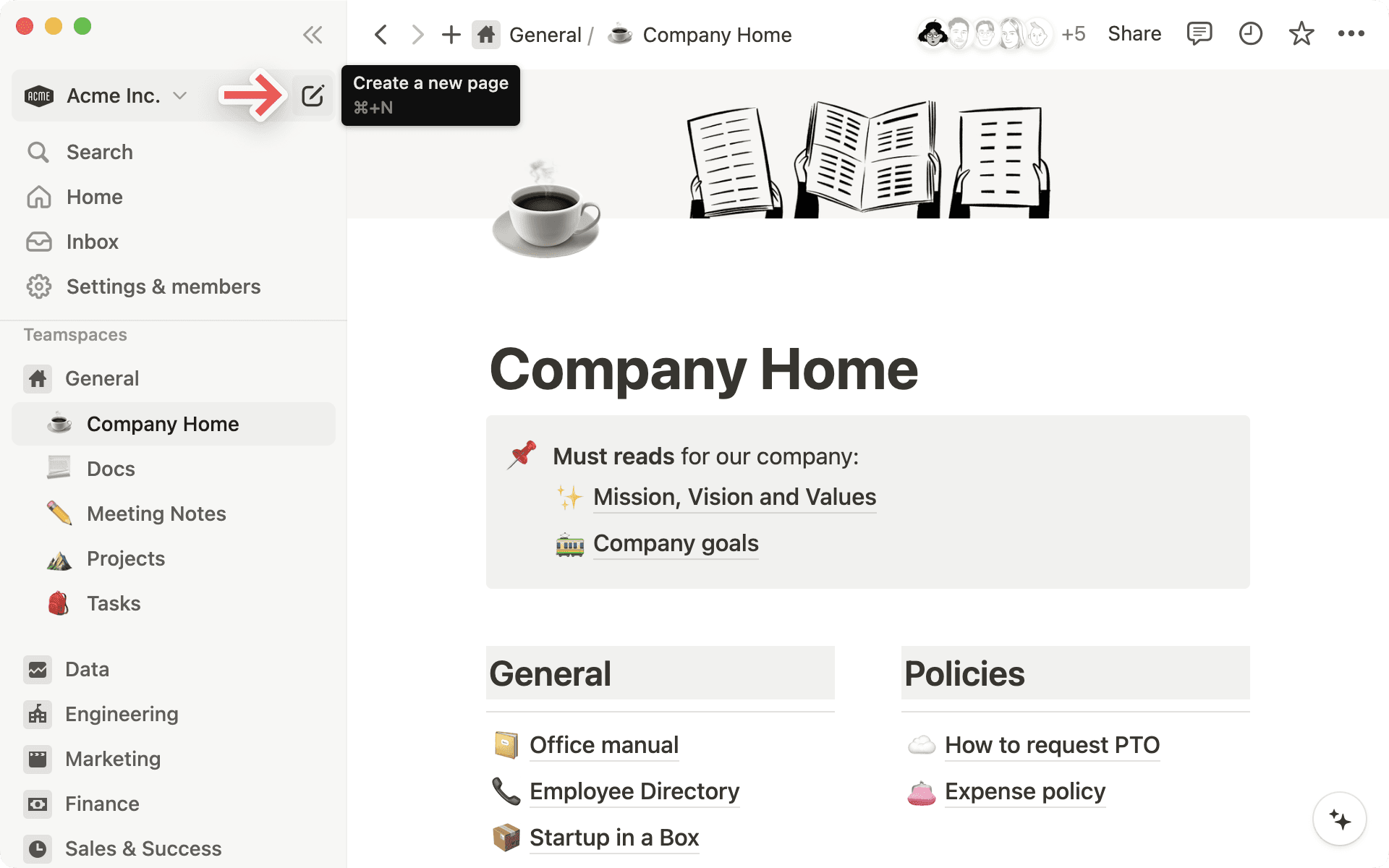
Khi trang mới mở ra, bạn có thể đặt tiêu đề và bắt đầu ghi lại suy nghĩ của mình.
Bạn cần chút cảm hứng hoặc cấu trúc? Trên máy tính để bàn hoặc web, hãy chọn bất kỳ tùy chọn nào ở cuối trang để Bắt đầu. Bạn có thể Nhập từ một ứng dụng hoặc tệp, sử dụng mẫu, tạo bảng biểu, v.v. — hãy chọn một tùy chọn bạn thích và trang của bạn sẽ được định dạng tương ứng!
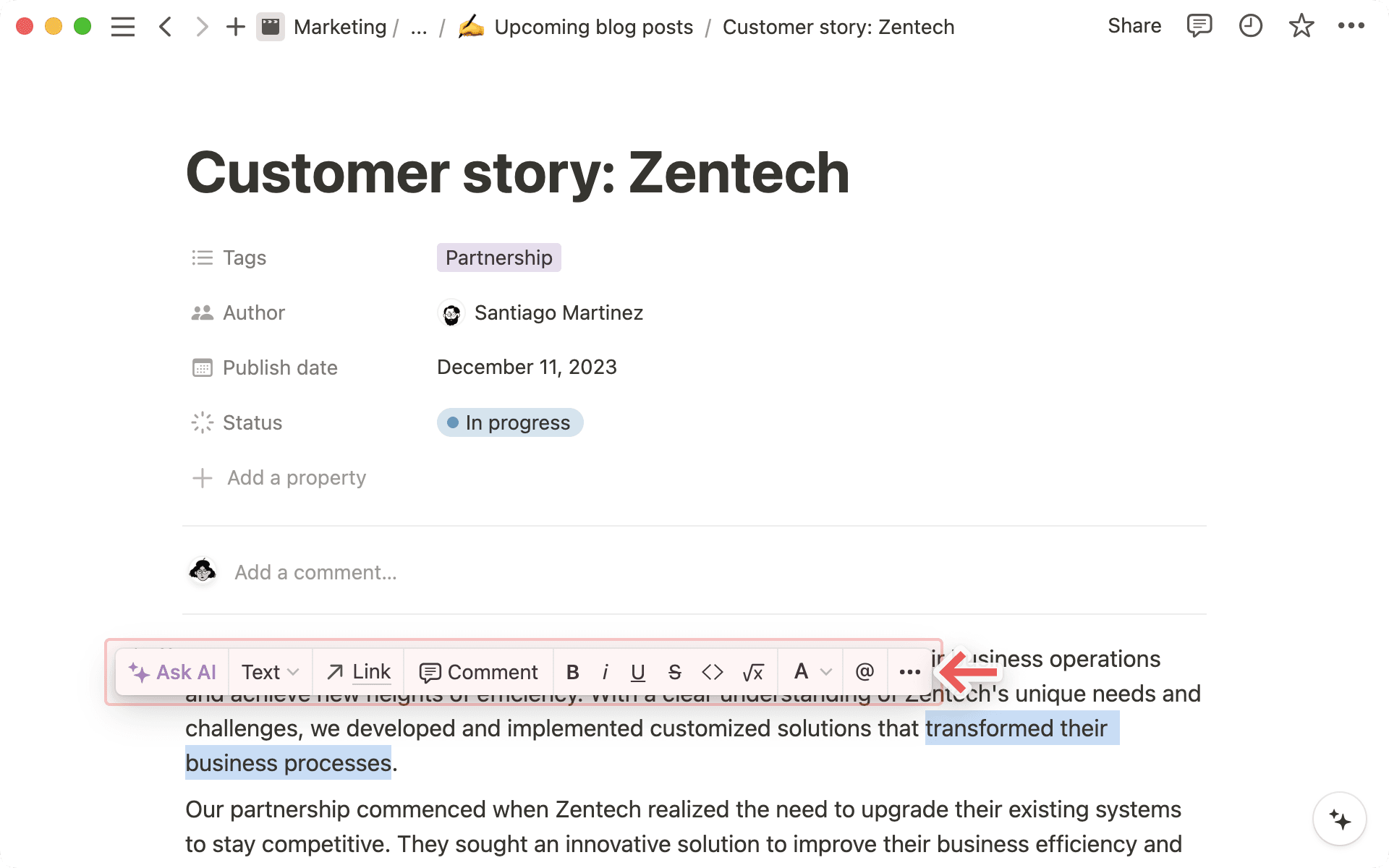
Khi bạn viết, hãy bôi đen bất kỳ văn bản nào trên trang của bạn để hiển thị menu các tùy chọn. Bạn có thể thay đổi màu sắc hoặc kiểu văn bản, thêm bình luận hoặc siêu liên kết, v.v. Tìm hiểu thêm về các kiến thức cơ bản về viết và chỉnh sửa tại đây →
Lệnh gõ tắt / sẽ rất nhanh trở thành người bạn đồng hành quen thuộc của bạn trong Notion.
Việc nhập
/sẽ hiển thị menu các loại thành phần nội dung — tất cả các tùy chọn của bạn về loại nội dung bạn có thể tạo trong Notion. Khi bạn thử nghiệm với các loại thành phần nội dung, bạn sẽ thấy sự kết hợp giữa các thành phần nội dung được sử dụng nhiều nhất và các thành phần nội dung được sử dụng gần đây nhất của bạn ở đầu menu để truy cập nhanh chóng và dễ dàng.Thêm bất kỳ loại thành phần nội dung nào bằng cách nhập
/và cuộn đến thành phần bạn muốn hoặc nhập tên của nó. Ví dụ:/tiêu đề 1tạo tiêu đề lớn và/việc cần làmtạo hộp kiểm.