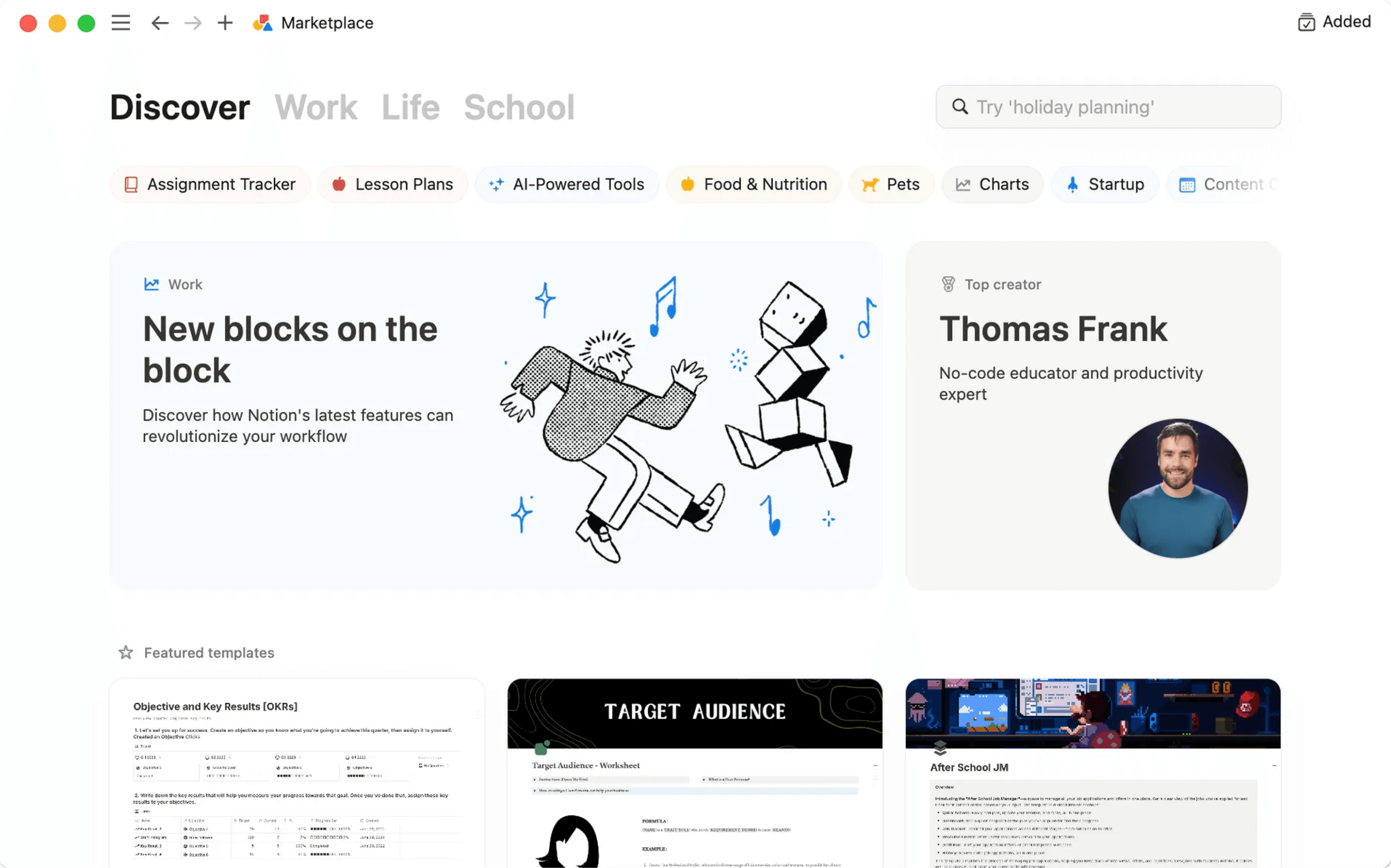
Tạo cơ sở dữ liệu
Rất tiếc! Có vẻ như trình chặn quảng cáo của bạn đang ngăn không cho phát video.
Vui lòng xem trên YouTube

Bây giờ chúng ta sẽ tạo một cơ sở dữ liệu và sử dụng nó để giới thiệu các hành động và tính năng cơ bản của cơ sở dữ liệu. Bạn sẽ được trải nghiệm các thuộc tính, chế độ xem, bộ lọc và cách sắp xếp của cơ sở dữ liệu - hãy bắt đầu thôi 📈
Để tạo cơ sở dữ liệu mới:
Tạo một trang mới và trong phần
Get started with, chọn•••→Table. Bạn cũng có thể mở một trang hiện có và sử dụng lệnh gõ tắt/database.Cột đầu tiên là nơi bạn nhập tên cho các trang cơ sở dữ liệu của mình. Mỗi cột trong bảng Notion tương ứng với một thuộc tính cung cấp ngữ cảnh cho mục của bạn. Hãy thêm một nhiệm vụ làm ví dụ, cũng như một thuộc tính trạng thái.
Nhấp vào tên thuộc tính, sau đó chọn
Edit propertyvàChange typeđể xem tất cả các lựa chọn thuộc tính của bạn.
Tạo cơ sở dữ liệu với Notion AI
Bạn có thể tạo cơ sở dữ liệu chỉ trong vài giây bằng cách sử dụng Notion AI.

Việc tạo cơ sở dữ liệu bằng Notion AI là miễn phí trên các gói Business hoặc Enterprise. Nếu bạn không sử dụng các gói này, Notion AI sẽ sử dụng tín dụng AI từ không gian làm việc của bạn, bao gồm bất kỳ tín dụng miễn phí nào mà bạn có thể có.
Từ một trang
Để tạo cơ sở dữ liệu với Notion AI trong một trang hiện có:
Tạo một trang mới và trong phần
Get started with, chọn•••→Table. Bạn cũng có thể mở một trang hiện có và sử dụng lệnh gõ tắt/database.Chọn
Build with AItrong menu xuất hiện.Cung cấp cho Notion AI thông tin chi tiết về cơ sở dữ liệu bạn muốn. Ví dụ: bạn có thể yêu cầu nó tạo cho bạn một trình theo dõi phản hồi của khách hàng với các mức độ ưu tiên, trạng thái và người được phân công.
Bạn sẽ nhận được bản xem trước của cơ sở dữ liệu cũng như một số tùy chọn cho các tính năng cần thêm hoặc bớt. Bạn cũng có thể yêu cầu Notion AI thực hiện các thay đổi cụ thể.
Khi cơ sở dữ liệu của bạn đã ổn, hãy chọn
Continue.Chọn cách bạn muốn hiển thị các mục trong cơ sở dữ liệu của mình và chọn
Done.
Từ Trang chủ
Để tạo cơ sở dữ liệu bằng Notion AI từ Trang chủ:
Trong
Trang chủ, chuyển sang chế độBuildtrong tiện ích Notion AI.Cung cấp cho Notion AI thông tin chi tiết về cơ sở dữ liệu bạn muốn. Ví dụ: bạn có thể yêu cầu nó tạo cho bạn một trình theo dõi phản hồi của khách hàng với các mức độ ưu tiên, trạng thái và người được phân công.
Bạn sẽ nhận được bản xem trước của cơ sở dữ liệu cũng như một số tùy chọn cho các tính năng cần thêm hoặc bớt. Bạn cũng có thể yêu cầu Notion AI thực hiện các thay đổi cụ thể.
Khi cơ sở dữ liệu của bạn đã ổn, hãy chọn
Continue.Chọn cách bạn muốn hiển thị các mục trong cơ sở dữ liệu của mình và chọn
Done.
Lưu ý:
Notion AI có thể tạo cơ sở dữ liệu mới nhưng không thể chỉnh sửa cơ sở dữ liệu hiện có.
Notion AI không thể tạo trang trong cơ sở dữ liệu của bạn, tự động hóa cơ sở dữ liệu, biểu mẫu, biểu đồ hoặc mẫu trang cơ sở dữ liệu.
Các cơ sở dữ liệu được tạo bằng chế độ
Xây dựngtrongTrang chủsẽ được thêm vào không gian làm việc của bạn dưới dạng một trang mới. Nếu bạn muốn sử dụng Notion AI để xây dựng cơ sở dữ liệu trong một trang cụ thể, hãy điều hướng đến trang đó và tạo cơ sở dữ liệu mới bằng Notion AI trong trang đó. Bạn cũng có thể di chuyển cơ sở dữ liệu do AI tạo sang một trang khác trong không gian làm việc của mình.
Tạo cơ sở dữ liệu từ mẫu
Bạn cũng có thể sử dụng một số mẫu có sẵn để bắt đầu! Để thực hiện việc này:
Tạo một trang mới và trong phần
Get started with, chọnCơ sở dữ liệu. Bạn cũng có thể mở một trang hiện có và sử dụng lệnh gõ tắt/database.Chọn một trong các mẫu
Suggested. Bạn cũng có thể chọnMore templatesđể khám phá các tùy chọn khác.Chọn mẫu bạn muốn sử dụng →
Bắt đầu.
Đối với ví dụ này, chúng ta sẽ tạo một cơ sở dữ liệu nhiệm vụ.
Thêm một hoặc nhiều nhiệm vụ bạn đang thực hiện bằng cách chọn
Trang mới.Thêm thuộc tính ưu tiên vào các nhiệm vụ của bạn bằng cách chọn
Thêm thuộc tính. Đặt tên cho thuộc tính, sau đó chọn loại thuộc tính. Nhấp vào tên thuộc tính trong cơ sở dữ liệu của bạn và chọnChỉnh sửa thuộc tính. ChọnThêm tùy chọntrong menu hiện ra để thêm các tùy chọn, nhưP1,P2vàP3.Thêm một thuộc tính mới bằng cách sử dụng nút
+ở bên phải thuộc tínhƯu tiên. Đặt tên cho thuộc tính làhạn chótvà chọn loại thuộc tínhNgày. Bây giờ khi bạn nhấp vào một ô bên dướihạn chót, bạn sẽ thấy bộ chọn ngày.
Mọi mục trong cơ sở dữ liệu Notion cũng là một trang hoàn chỉnh của riêng nó! Bạn có thể thêm bất kỳ nội dung nào bạn muốn vào bên trong, bao gồm cả các cơ sở dữ liệu khác.
Để mở một hàng dưới dạng một trang, hãy di chuột qua một ô trong cột
Tênvà nhấp vàoMỞ.Bạn có thể thêm hoặc chỉnh sửa bất kỳ thuộc tính nào.
Bạn cũng có thể thêm nội dung bổ sung vào phần thân của trang.
Bạn có thể tạo các chế độ xem khác nhau cho cùng một dữ liệu. Hãy đưa dữ liệu đó vào bảng, lịch, danh sách, thư viện hoặc dòng thời gian — tùy thuộc vào nhu cầu của bạn. Hãy thử xem.
Nhấp vào
+bên cạnh tên cơ sở dữ liệu của bạn.Trong menu hiện ra, chọn
bảng.Thao tác này hiển thị các hàng từ bảng của bạn thành các thẻ trên một bảng, được nhóm theo trạng thái. Việc nhấp vào một thẻ vẫn mở nó dưới dạng một trang. Tất cả đều là cùng một nội dung, chỉ được hiển thị theo một cách khác!

Mẹo: Các chế độ xem khác nhau phù hợp cho những mục đích khác nhau và bạn có thể có bao nhiêu chế độ xem tùy thích!
Chế độ xem thư viện rất tuyệt nếu bạn đang lưu trữ hình ảnh trong cơ sở dữ liệu của mình.
Danh sách rất hữu ích để lưu trữ tài liệu theo phong cách tối giản.
Chế độ xem lịch hiển thị các trang của bạn theo thuộc tính ngày được chỉ định.
Dòng thời gian rất hữu ích để trực quan hóa ngày và thời lượng của dự án.
Lọc và sắp xếp theo thuộc tính để phóng to vào các trang cơ sở dữ liệu cụ thể. Để thực hiện việc này:
Chọn menu cài đặt ở đầu cơ sở dữ liệu của bạn →
Bộ lọchoặcSắp xếp.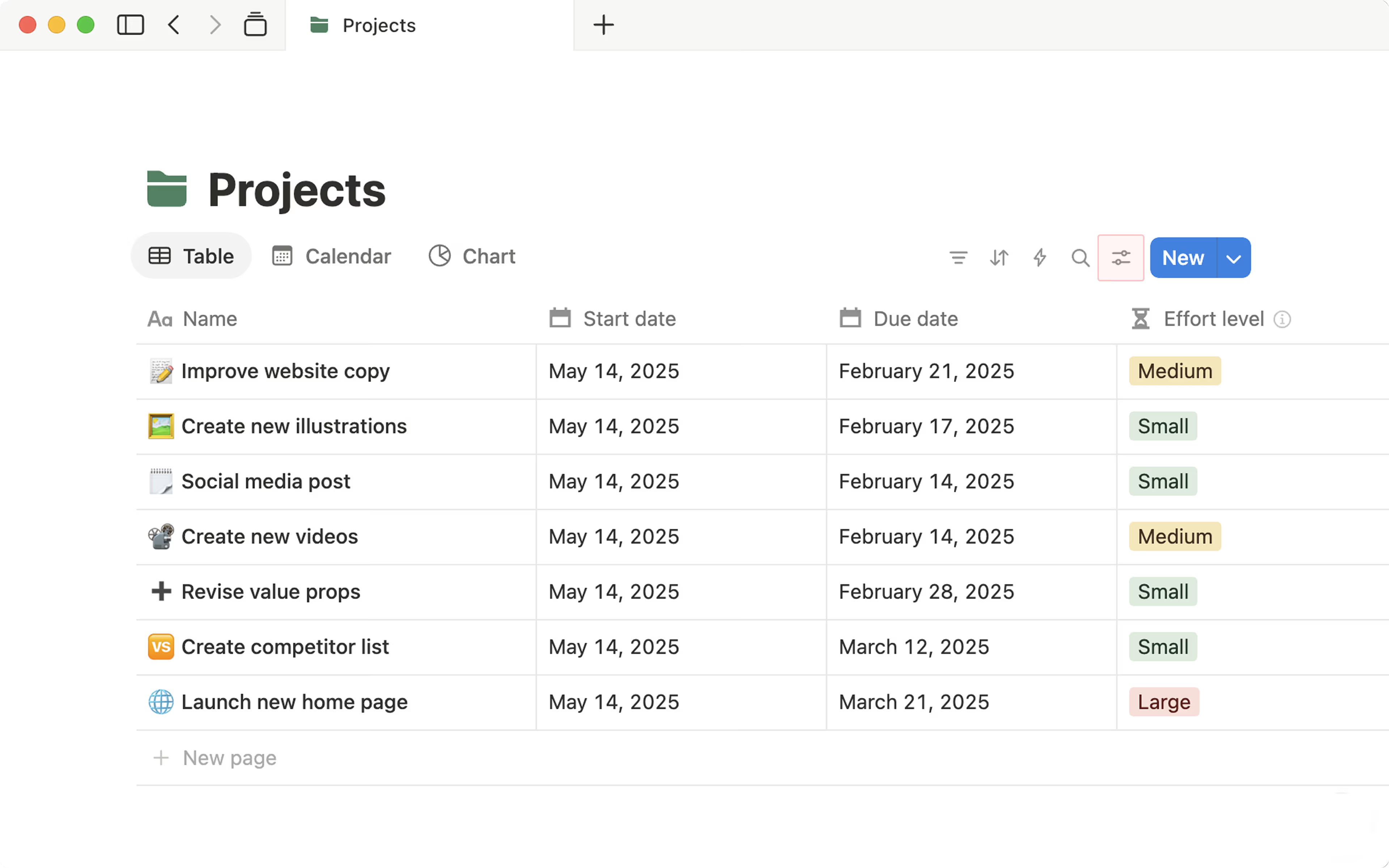
Chọn thuộc tính mà bạn muốn lọc hoặc sắp xếp. Ví dụ: bạn có thể muốn lọc để chỉ xem các nhiệm vụ
P1hoặc sắp xếp hạn chót theo thứ tự tăng dần.
Bạn sẽ thấy cơ sở dữ liệu của mình thay đổi theo thời gian thực dựa trên tiêu chí lọc và sắp xếp. Bạn có thể thêm bao nhiêu bộ lọc và sắp xếp tùy thích, và mỗi chế độ xem đều có bộ lọc và sắp xếp riêng.