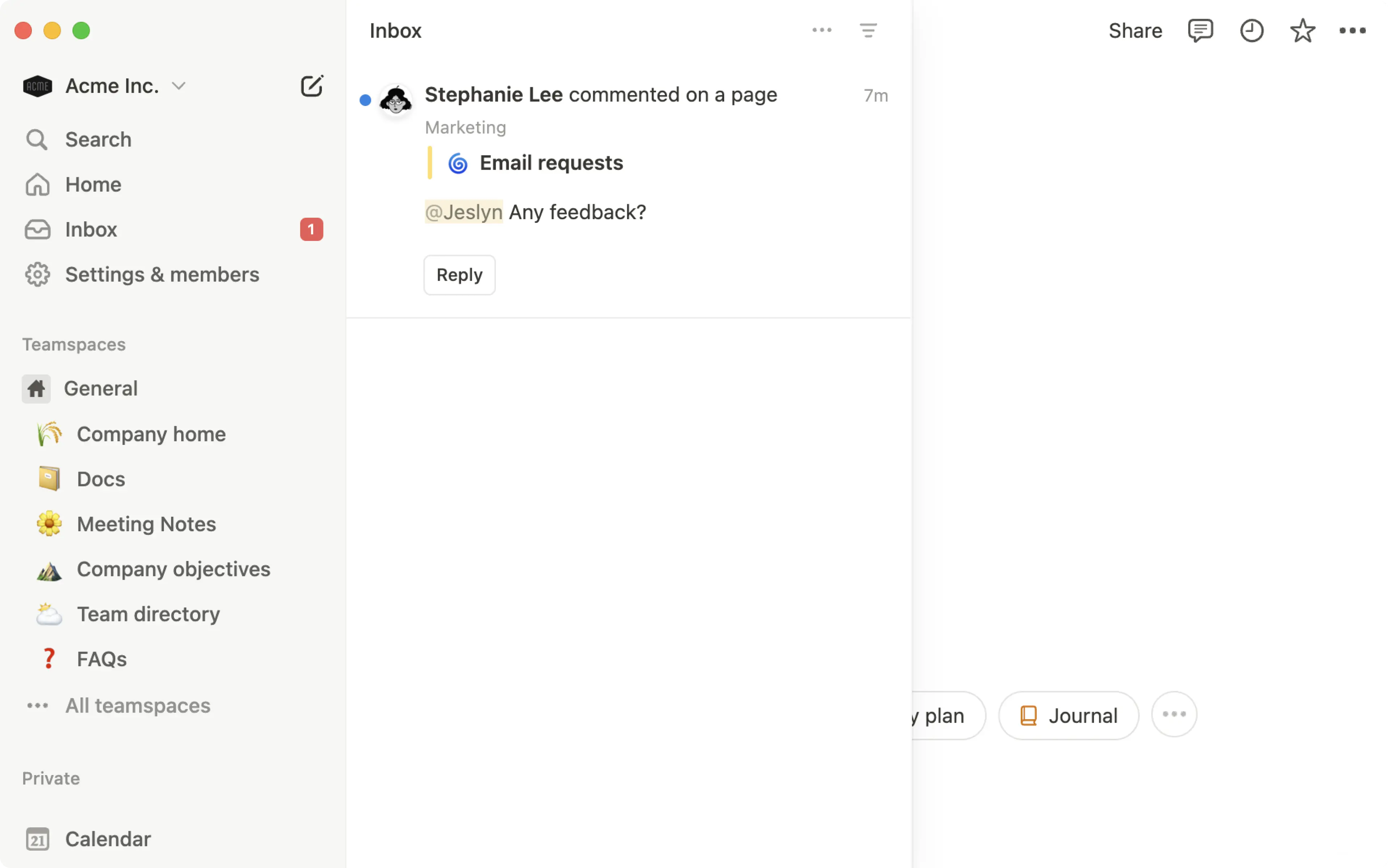
Cộng tác trong một không gian làm việc
Không có giới hạn về số lượng người có thể xem và có thể chỉnh sửa cùng một trang hoặc cơ sở dữ liệu cùng một lúc. Nhóm của bạn có thể cộng tác trên nội dung đã chia sẻ bất kể họ đang ở đâu, mấy giờ, hay họ đang sử dụng thiết bị gì 💼
Chuyển đến Câu hỏi thường gặpBạn có thể thấy thành viên nhóm nào đang làm việc trên nội dung gì vì ảnh đại diện/ảnh Hồ sơ của họ sẽ xuất hiện bên cạnh bất kỳ thành phần nội dung nào họ đã Nhấp vào hoặc đang chỉnh sửa. Đây là cách hiển thị trong thực tế:
Các chỉnh sửa, bình luận và đề xuất do người khác thực hiện sẽ xuất hiện với bạn trong thời gian thực.
Bạn có thể chỉnh sửa cùng một thành phần nội dung với người khác cùng một lúc. Không giống như các phần mềm tài liệu khác, nội dung không bị khóa nếu người khác đang thực hiện thay đổi đối với nó. Thay đổi gần đây nhất sẽ được phản ánh trên trang.

Mẹo: Khi những người khác đang xem cùng trang với bạn, nhấp vào hình đại diện của họ ở trên cùng để chuyển đến vị trí họ đang đọc hoặc chỉnh sửa.
Nếu bạn có nhiều người trong cùng một không gian làm việc, việc vô tình thực hiện các chỉnh sửa và thay đổi đối với một trang hoặc cơ sở dữ liệu có thể dễ dàng xảy ra. Bạn có thể sử dụng Lock page hoặc Lock database để ngăn chặn điều này mà không cần thu hồi hoàn toàn quyền chỉnh sửa của các thành viên khác trong không gian làm việc của bạn.
Khóa một trang
Bạn có thể khóa một trang để không ai có thể thực hiện thay đổi đối với nội dung của trang trừ khi họ chủ động tắt khóa — bao gồm cả bạn.
Để khóa một trang:
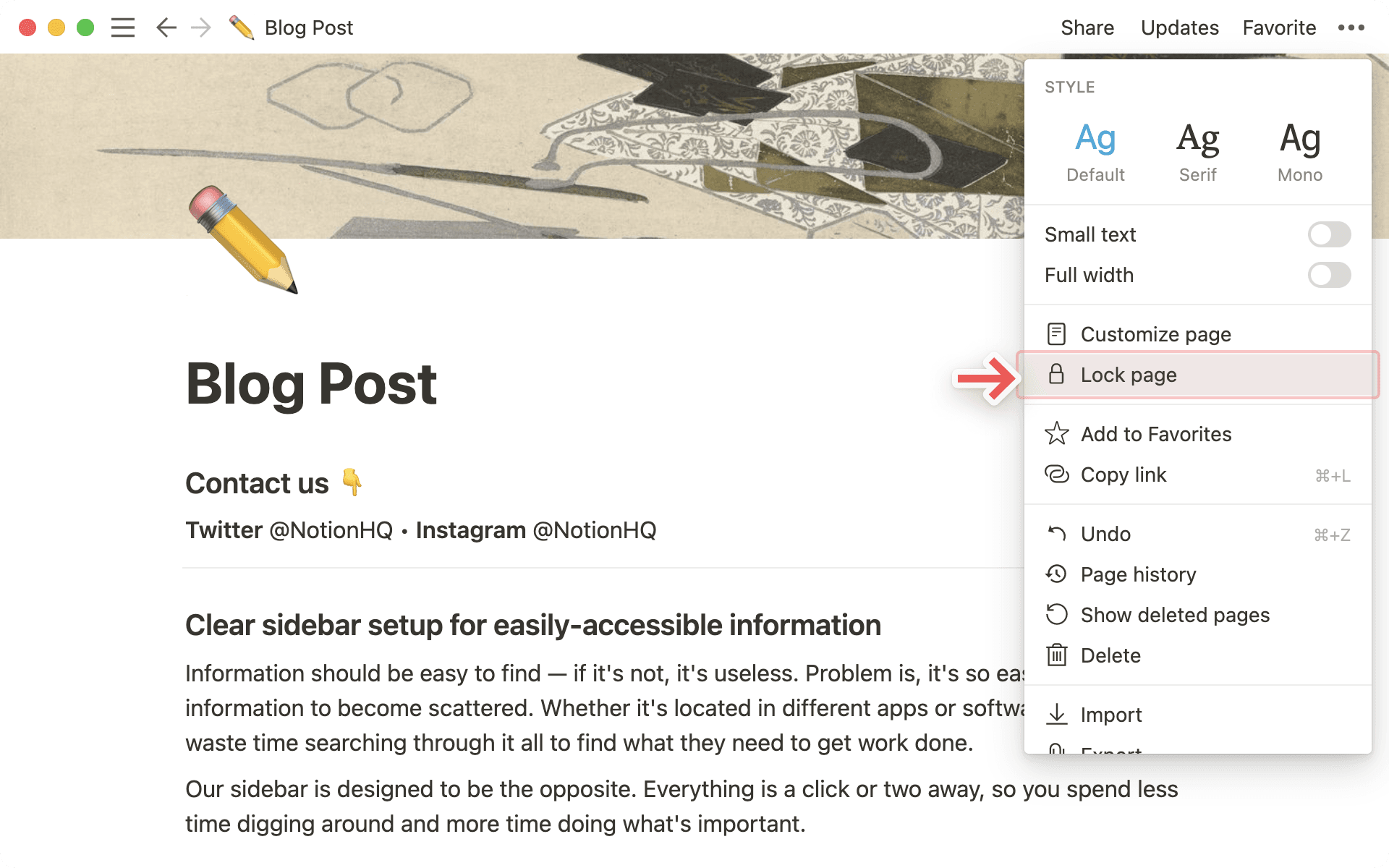
Nhấp
•••ở đầu trang của bạn.Chuyển đổi
Lock page. Trang của bạn sẽ ngay lập tức trở thành chế độ chỉ đọc đối với mọi người.
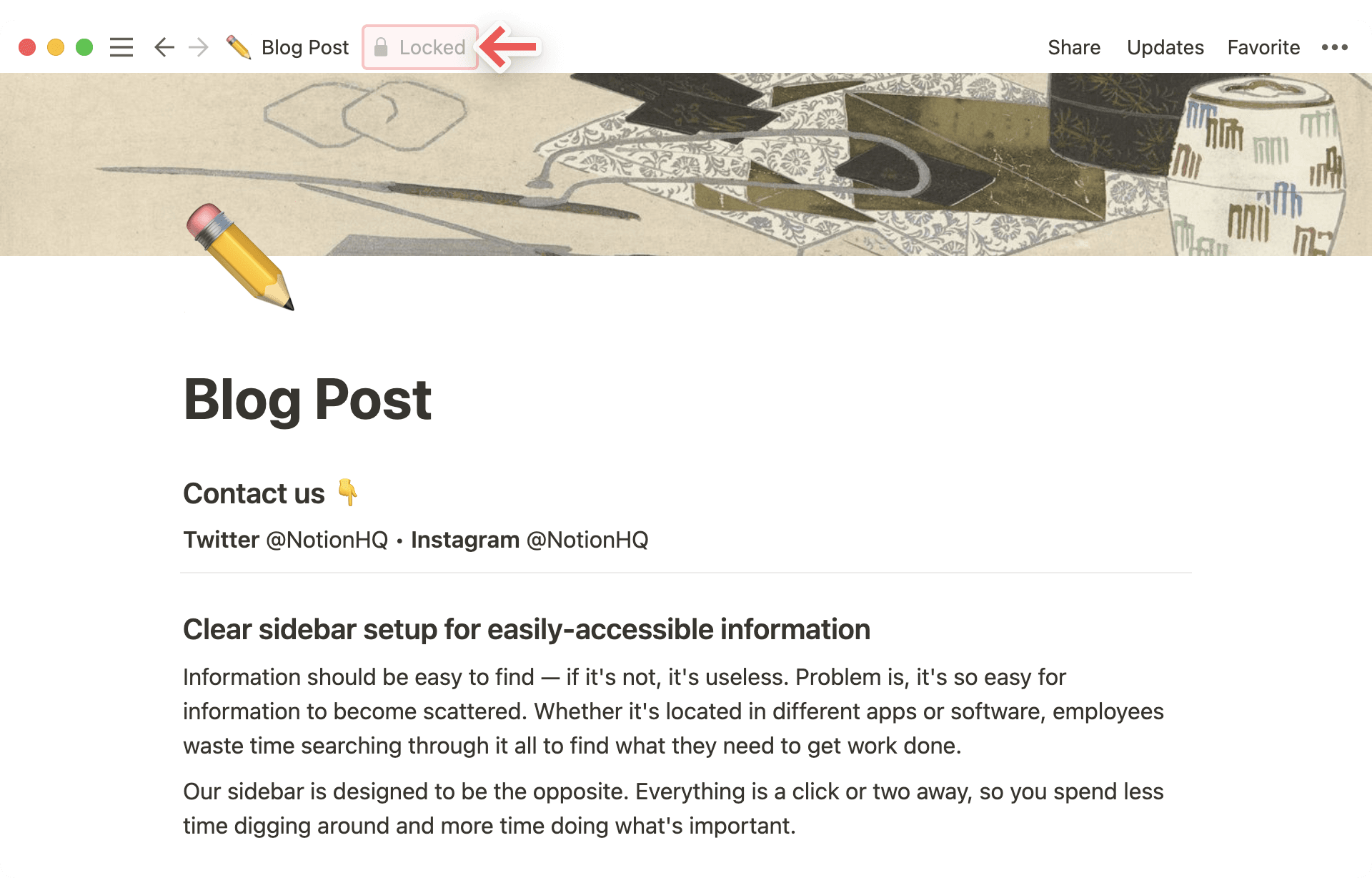
Khi một trang đã được khóa, bạn sẽ thấy Locked xuất hiện bên cạnh tên trang của bạn trong chuỗi liên kết điều hướng ở trên cùng.

Ghi chú: Bất kỳ ai có quyền truy cập đầy đủ hoặc quyền chỉnh sửa trang của bạn đều có thể tắt Lock page bằng cách sử dụng cùng một menu. Tính năng này được thiết kế để cung cấp thêm một lớp bảo vệ để mọi người phải cân nhắc kỹ lưỡng về những thay đổi họ thực hiện.
Khóa chế độ xem
Đối với cơ sở dữ liệu Toàn trang, bạn có thể khóa cấu trúc trong khi vẫn cho phép các thành viên khác trong không gian làm việc của bạn tiếp tục chỉnh sửa dữ liệu thực tế.
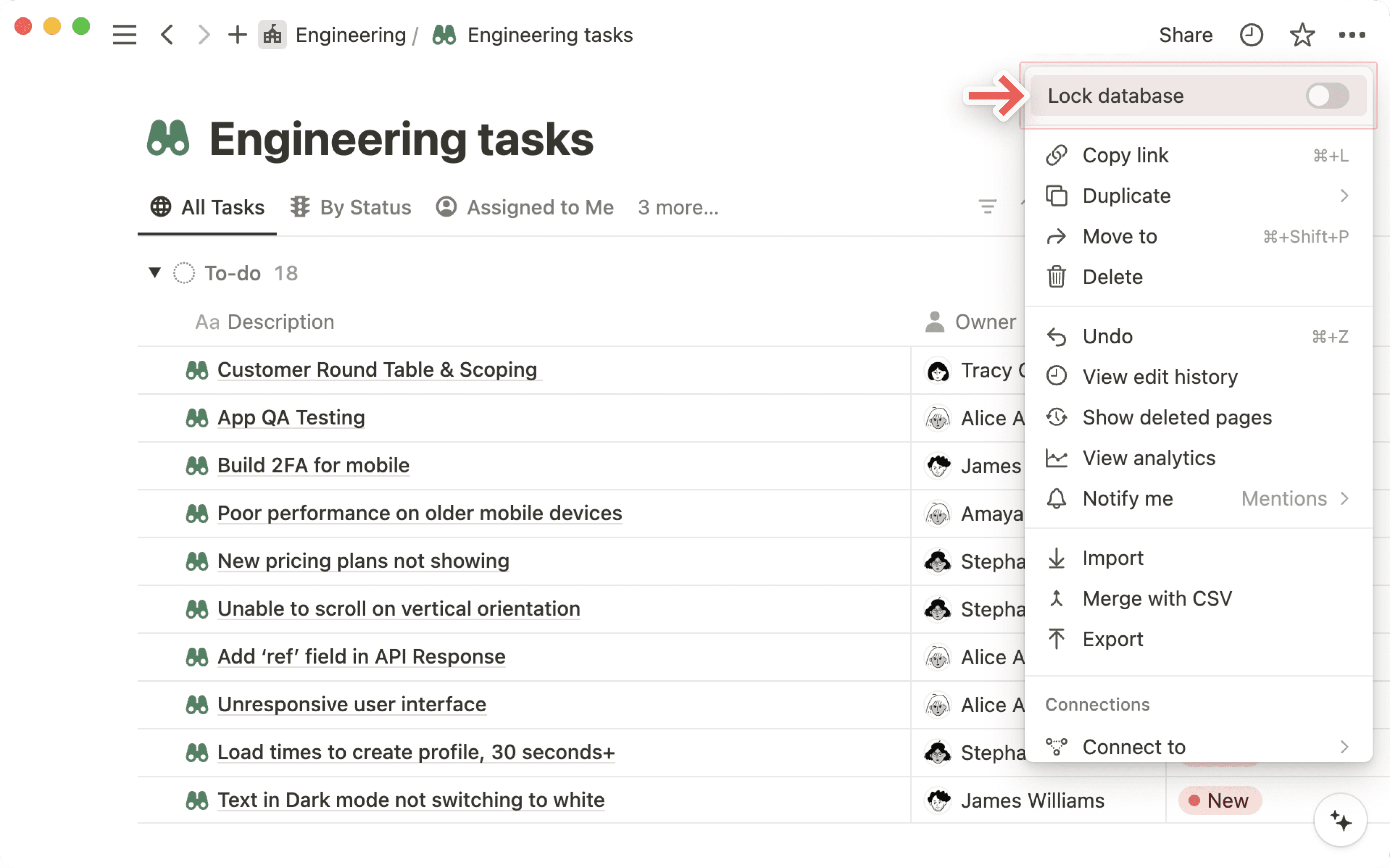
Nhấp vào
•••ở góc trên cùng bên phải của trang.Bật chuyển đổi bên cạnh
Lock databasetrong menu xuất hiện.Ngay lập tức, mọi người trên trang (bao gồm cả bạn) sẽ chỉ có thể chỉnh sửa dữ liệu mà cơ sở dữ liệu chứa, chứ không thể chỉnh sửa các chế độ xem hoặc thuộc tính.
Tắt
Lock databasebằng cách sử dụng cùng một chuyển đổi trong menu•••.Khi một cơ sở dữ liệu bị khóa, bạn sẽ thấy
Lockedbên cạnh tiêu đề của nó trong chuỗi liên kết điều hướng ở trên cùng.
Mở khóa trang hoặc cơ sở dữ liệu
Để mở khóa một trang hoặc cơ sở dữ liệu:
Chọn
Lockedbên cạnh tên trang của bạn trong chuỗi liên kết điều hướng ở trên cùng.Chọn
Mở khóa cho tôi, thao tác này sẽ giữ trang bị khóa đối với mọi người khác nhưng cho phép bạn chỉnh sửa, hoặc chọnMở khóa cho mọi người.
Nếu bạn đã mở khóa trang chỉ cho riêng mình, bạn sẽ có thể chọn Re-lock bên cạnh tên trang của bạn trong chuỗi liên kết điều hướng ở trên cùng để nhanh chóng khóa lại trang. Nếu bạn đã mở khóa trang cho mọi người, bạn sẽ cần khóa lại trang bằng cách chọn ••• ở đầu trang và bật Lock page hoặc Lock database.

Tìm hiểu thêm về cách cộng tác trong không gian làm việc của bạn
Câu hỏi thường gặp
Tại sao tôi không nhận được thông báo rằng ai đó đã @đề cập đến tôi trong khi chúng tôi đang làm việc trên cùng một trang?
Tại sao tôi không nhận được thông báo rằng ai đó đã @đề cập đến tôi trong khi chúng tôi đang làm việc trên cùng một trang?
Nếu bạn được đề cập trên trang mà bạn hiện đang mở, bạn sẽ không nhận được bất kỳ thông báo nào.
Nếu tôi chỉ muốn một số người có thể chỉnh sửa trang còn những người khác chỉ có thể đọc thì sao?
Nếu tôi chỉ muốn một số người có thể chỉnh sửa trang còn những người khác chỉ có thể đọc thì sao?
Bạn có thể chỉ định các cấp độ truy cập khác nhau cho từng cá nhân. Tìm hiểu thêm về các cấp độ quyền và cách thay đổi quyền truy cập của mọi người thành chỉ đọc, chỉ bình luận hoặc chỉ chỉnh sửa tại đây.