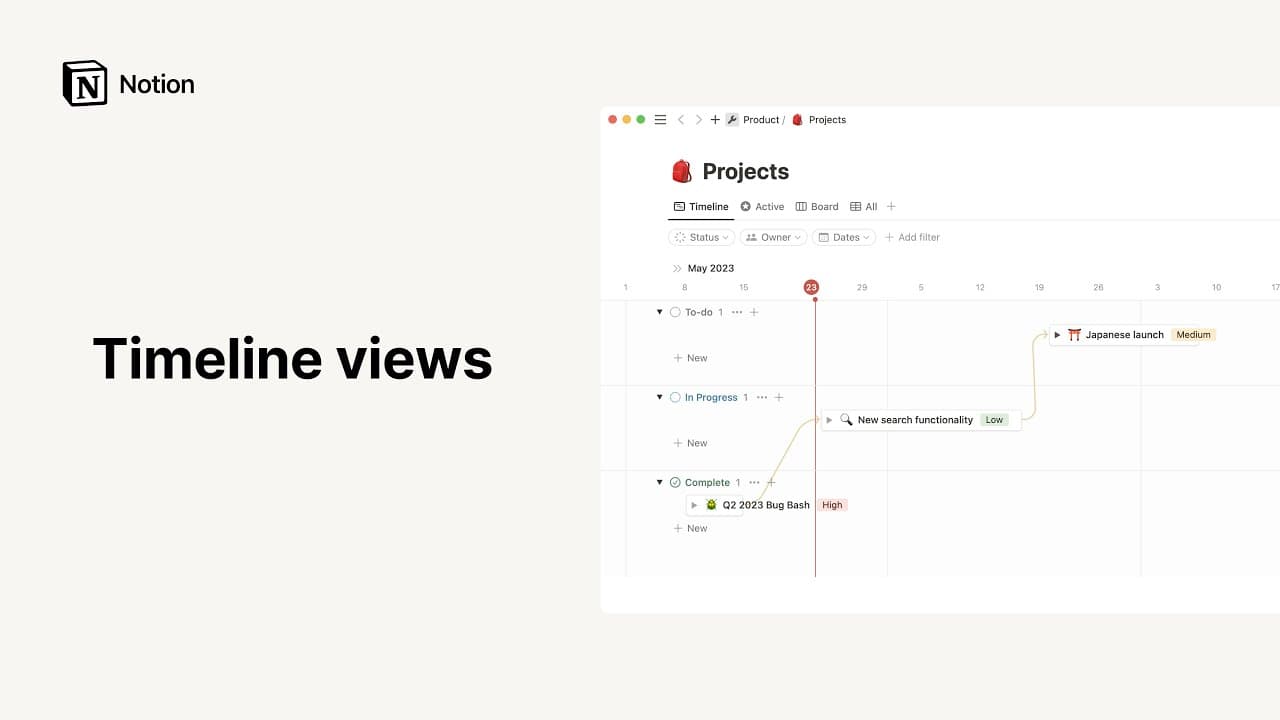
Chế độ xem bảng
Rất tiếc! Có vẻ như trình chặn quảng cáo của bạn đang ngăn không cho phát video.
Vui lòng xem trên YouTube

Bảng rất hữu ích để hiển thị các mục trong cơ sở dữ liệu khi chúng di chuyển qua các giai đoạn của quy trình, hoặc được nhóm theo thuộc tính 📋
Chuyển đến Câu hỏi thường gặpChế độ xem bảng nhóm các trang cơ sở dữ liệu của bạn theo một thuộc tính cụ thể. Trong khi các bảng kanban thường nhóm các mục việc cần làm theo trạng thái của chúng, chế độ xem bảng trong Notion có thể được nhóm theo trạng thái, người được giao, mức độ ưu tiên, v.v. tùy thuộc vào nhu cầu của bạn. Chúng cũng có thể hiển thị chính xác những gì bạn muốn xem thông qua bộ lọc, sắp xếp và các thuộc tính cơ sở dữ liệu tùy chỉnh.
Để thêm bảng vào không gian làm việc của bạn:
Tạo một trang mới trong không gian làm việc của bạn.
Trong phần
Bắt đầu với, nhấp vào•••rồi chọnBảng.
Nếu bạn muốn tạo chế độ xem bảng nội tuyến, hãy nhập /Chế độ xem bảng trên bất kỳ trang nào và nhấn Enter.
Bạn có thể thêm bảng vào cơ sở dữ liệu hiện có để xem dữ liệu dưới định dạng này. Để thực hiện việc này:
Nhấp vào
+bên cạnh tên cơ sở dữ liệu hoặc tên chế độ xem cơ sở dữ liệu hiện tại của bạn.Chọn
Bảngtừ menu thả xuống.
Theo mặc định, bảng của bạn sẽ được nhóm theo thuộc tính Trạng thái nếu cơ sở dữ liệu của bạn có thuộc tính đó. Nếu không, các mục trong cơ sở dữ liệu của bạn sẽ được nhóm theo thuộc tính chọn, người, đa lựa chọn hoặc quan hệ có trong cơ sở dữ liệu của bạn. Nếu không có thuộc tính nào trong số này, một thuộc tính Trạng thái mới sẽ được tạo cho bạn trong cơ sở dữ liệu.
Nhóm theo một thuộc tính khác
Ví dụ: nếu bạn muốn nhóm bảng của mình theo người được phân công thay vì Trạng thái, bạn có thể thay đổi thuộc tính mà bảng của bạn dùng để nhóm. Để thực hiện việc này:
Mở menu cài đặt ở góc trên bên phải cơ sở dữ liệu của bạn →
Group.Tìm và chọn thuộc tính bạn muốn dùng để nhóm.
Giả sử bạn muốn nhóm theo một thuộc tính chưa có trong cơ sở dữ liệu của mình. Ví dụ, có thể bạn muốn bắt đầu gán mức độ ưu tiên cho các nhiệm vụ của mình và sắp xếp chúng theo mức độ ưu tiên. Bạn sẽ cần thêm một thuộc tính ưu tiên mới.
Mở menu cài đặt ở góc trên bên phải cơ sở dữ liệu của bạn →
Chỉnh sửa thuộc tính.Chọn
New property.Tìm loại thuộc tính bạn muốn, như
Select, và thiết lập thuộc tính của bạn với tên và các tùy chọn nếu cần (nhưP0,P1, vàP2).
Thêm nhóm mới
Bạn có thể muốn thay đổi nhãn cho từng nhóm trong chế độ xem bảng của mình. Ví dụ, có thể bạn muốn đổi Đang thực hiện thành Ongoing, hoặc bạn cần một trạng thái In review mới. Bạn sẽ cần chỉnh sửa thuộc tính đó để thực hiện việc này. Để chỉnh sửa một thuộc tính:
Mở menu cài đặt ở góc trên bên phải cơ sở dữ liệu của bạn →
Chỉnh sửa thuộc tính.Chọn thuộc tính bạn hiện đang dùng để nhóm. Giả sử bạn đang nhóm theo
Trạng tháivà muốn thêm một tùy chọn Trạng thái mới.Nhấp vào từng tùy chọn trạng thái mà cơ sở dữ liệu của bạn hiện có và đặt tên hoặc màu mới cho các tùy chọn của bạn, hoặc
Xóachúng hoàn toàn. Bạn cũng có thể chọn+bên cạnh các tùy chọn hiện có để tạo tùy chọn mới.
Thêm hoặc thay đổi nhóm phụ
Trong chế độ xem bảng, bạn có thể thêm lớp nhóm thứ hai, được gọi là nhóm phụ. Điều này cho phép bạn sắp xếp thêm các mục trong cơ sở dữ liệu của mình trong một nhóm.
Mở menu cài đặt ở góc trên bên phải cơ sở dữ liệu của bạn →
Nhóm phụ.Tìm và chọn thuộc tính bạn muốn dùng để nhóm phụ.
Thay đổi cách sắp xếp bảng bằng cách kéo và thả.
Để sắp xếp lại các cột, hãy nhấp và giữ tiêu đề, sau đó kéo sang trái hoặc phải.
Để di chuyển thẻ lên xuống hoặc giữa các cột, hãy nhấp, giữ và kéo.

Mẹo: Các cột trong chế độ xem bảng được tô màu theo mặc định, nhưng bạn có thể tắt tính năng này bằng cách nhấp vào Nhóm ở góc trên cùng bên phải, sau đó tắt tùy chọn "Tô màu cột".
Tùy vào cách bạn muốn bảng hiển thị, bạn có thể chọn thẻ có kích thước lớn, vừa hoặc nhỏ. Lựa chọn của bạn sẽ được áp dụng cho tất cả các thẻ.
Mở menu cài đặt ở góc trên bên phải cơ sở dữ liệu của bạn →
Layout.Nhấp vào
Card sizevà chọn một tùy chọn từ menu thả xuống.
Tăng tính trực quan cho bảng bằng cách thêm hình ảnh hoặc bản xem trước nội dung của thẻ.
Mở menu cài đặt ở góc trên bên phải cơ sở dữ liệu của bạn →
Layout.Nhấp vào
Card previewvà chọn một trong các tùy chọn sau.Ảnh bìa trang: Sẽ hiển thị hình ảnh bạn đã chọn làm ảnh bìa trang trên thẻ.Page content: Sẽ hiển thị bản xem trước nội dung của trang. Nếu bạn có hình ảnh trên trang của mình, thẻ sẽ hiển thị hình ảnh xuất hiện đầu tiên.Nếu bạn có thuộc tính
Tệp & phương tiệntrong cơ sở dữ liệu của mình, bạn sẽ thấy tên của các thuộc tính đó trong menu này. Thẻ của bạn sẽ hiển thị bất kỳ tệp hình ảnh nào bạn đã tải lên các thuộc tính này.
Bạn cũng có thể bật hoặc tắt
Fit image.Khi bật, toàn bộ hình ảnh sẽ vừa với khung của thẻ. Bạn có thể di chuột qua hình ảnh trong thẻ và chọn
Thay đổi vị tríđể kéo hình ảnh vào vị trí bạn muốn.Khi tắt, hình ảnh sẽ được cắt để lấp đầy toàn bộ khung thẻ.
Bạn có thể chọn các thuộc tính muốn hiển thị ở mặt trước của thẻ trong bảng. Để thực hiện việc này:
Mở menu cài đặt ở góc trên bên phải cơ sở dữ liệu của bạn →
Property visibility.Chọn
👁️bên cạnh các thuộc tính để hiện hoặc ẩn chúng.Sử dụng
⋮⋮để kéo các thuộc tính của bạn theo thứ tự mà bạn muốn chúng hiển thị trong thẻ của mình.
Để ẩn một cột, nhấp vào
•••bên phải tiêu đề cột đó.Nhấp vào
Ẩn nhóm.Hiển thị các cột bị ẩn bằng cách mở menu cài đặt ở đầu cơ sở dữ liệu của bạn →
Nhóm. Bạn sẽ thấy danh sách các cột đang hiển thị và các cột bị ẩn.
Ngay bên phải tiêu đề mỗi cột, bạn sẽ thấy một con số màu xám. Mặc định, con số này hiển thị số lượng thẻ, nhưng bạn có thể thay đổi để xem các thông tin khác.
Tùy thuộc vào loại thuộc tính bạn có trong cơ sở dữ liệu, bạn sẽ thấy một số hoặc tất cả các tùy chọn tính toán sau:
Đếm tất cả: Cho biết tổng số hàng trong cột.Đếm giá trị: Đếm số giá trị thuộc tính có trong cột.Đếm giá trị duy nhất: Đếm số giá trị thuộc tính duy nhất có trong cột, bỏ qua các bản sao.Đếm trống: Đếm số hàng không có giá trị trong cột.Đếm không trống: Đếm số hàng có giá trị trong cột.Phần trăm trống: Cho biết tỷ lệ hàng chưa điền thuộc tính đã chọn.Phần trăm không trống: Cho biết tỷ lệ thẻ đã điền thuộc tính.Ngày sớm nhất: Nếu bảng của bạn có các thuộc tính liên quan đến thời gian nhưChỉnh sửa lần cuốihoặcThời gian tạo, bạn có thể chọn hiển thị thời điểm hàng cũ nhất được chỉnh sửa hoặc tạo.Ngày gần nhất: Hiển thị thời gian chỉnh sửa hoặc tạo mới gần đây nhất của hàng.Phạm vi ngày: Hiển thị khoảng cách giữa thời gian chỉnh sửa hoặc tạo cũ nhất và mới nhất.Nếu bảng của bạn có thuộc tính dạng
Số, bạn sẽ có thêm nhiều tùy chọn tính toán khác:Tổng: Hiển thị tổng của các số trong cột.Trung bình: Hiển thị giá trị trung bình của các số trong cột.Trung vị: Hiển thị giá trị trung vị của các số trong cột.Giá trị nhỏ nhất: Hiển thị số nhỏ nhất trong cột.Giá trị lớn nhất: Hiển thị số lớn nhất trong cột.Phạm vi: Hiệu giữa giá trị lớn nhất và nhỏ nhất trong cột.

Mẫu: Dưới đây là một số trường hợp sử dụng bảng từ đội ngũ của chúng tôi và cộng đồng Notion:
Câu hỏi thường gặp
Làm cách nào để chuyển cơ sở dữ liệu toàn trang thành cơ sở dữ liệu nội tuyến?
Làm cách nào để chuyển cơ sở dữ liệu toàn trang thành cơ sở dữ liệu nội tuyến?
Kéo cơ sở dữ liệu từ thanh bên vào một trang khác. Nó sẽ trở thành một trang phụ
Chuyển đến trang đó, nhấp vào nút
⋮⋮cạnh trang phụ cơ sở dữ liệu và chọnChuyển thành nội tuyến.Nhấn vào nút
⋮⋮và chọnChuyển thành trangđể chuyển đổi lại.
Có cách nào để bỏ qua chế độ xem dạng hộp thoại và luôn Mở dưới dạng Trang theo mặc định không?
Có cách nào để bỏ qua chế độ xem dạng hộp thoại và luôn Mở dưới dạng Trang theo mặc định không?
Có!
Nhấp vào biểu tượng
•••ở góc trên cùng bên phải cơ sở dữ liệu.Trong mục
Bố cục, nhấp vàoMở trang trongvà chọnToàn trang.
Có cách nào để thêm màu nền cho thẻ trong bảng không?
Có cách nào để thêm màu nền cho thẻ trong bảng không?
Có! Tìm hiểu thêm về màu sắc có điều kiện tại đây →
Có cách nào để nhóm theo thuộc tính liên kết hoặc công thức không?
Có cách nào để nhóm theo thuộc tính liên kết hoặc công thức không?
Hiện tại thì chưa 😓. Nhưng đây là một trường hợp sử dụng hợp lý và chắc chắn là điều chúng tôi muốn hỗ trợ trong tương lai.
Tôi có một cột "Hoàn tất" trong bảng của mình đang hơi quá tải. Tôi có thể tự động lưu trữ các thẻ này không?
Tôi có một cột "Hoàn tất" trong bảng của mình đang hơi quá tải. Tôi có thể tự động lưu trữ các thẻ này không?
Chúng tôi khuyên bạn nên ẩn cột này. Bạn có thể thực hiện bằng cách nhấp vào biểu tượng ••• bên cạnh tiêu đề cột và chọn Ẩn. Bạn có thể kéo bất kỳ nhiệm vụ đã hoàn thành nào vào kho lưu trữ ẩn này bằng cách nhấp và kéo các thẻ của bạn vào thẻ đó trong mục Các cột ẩn.