Cài đặt & tùy chọn tài khoản
Có rất nhiều cài đặt và tùy chọn tài khoản để điều chỉnh trong Notion ⚙️
Chuyển đến Câu hỏi thường gặpĐể thay đổi ảnh hồ sơ, bạn cần sử dụng Notion trên máy tính hoặc web và làm theo các bước sau:
Trong thanh bên, chọn mũi tên xuống bên cạnh tên không gian làm việc để đi tới
Cài đặt. Sau đó chọn{tên của bạn}.Chọn ảnh hiện tại hoặc chữ cái đầu của bạn phía trên
Add photo.Chọn tệp bạn muốn sử dụng từ thiết bị của mình và nhấp vào
Mở.
Để thay đổi tên ưu tiên của bạn trong Notion:
Trong thanh bên, chọn mũi tên xuống bên cạnh tên không gian làm việc để đi tới
Cài đặt→{tên của bạn}.Trong phần
Tên ưu tiên, hãy nhập tên bạn muốn sử dụng.
Địa chỉ email chính là nơi nhận thông báo tài khoản theo mặc định. Bạn có thể có tối đa 5 địa chỉ email trên một tài khoản Notion.
Để thay đổi địa chỉ email chính của bạn:
Trong thanh bên, chọn mũi tên xuống bên cạnh tên không gian làm việc để đi tới
Cài đặt→{tên của bạn}.Trong phần
Bảo mật tài khoản, nhấpQuản lý email.Nhấp vào
Thêm emailvà nhập địa chỉ email mới bạn muốn sử dụng.Một mã xác minh sẽ được gửi đến địa chỉ mới — hãy nhập mã đó vào Notion để xác minh.
Sau khi xác minh, nhấp vào menu
•••bên cạnh email mới và chọnĐặt làm chính.Tùy chọn, xóa địa chỉ email cũ của bạn bằng cách nhấp vào menu
•••bên cạnh địa chỉ đó và chọnXóa.
Với bí danh email, giờ đây bạn có thể liên kết nhiều địa chỉ email với tài khoản Notion của mình. Bất kỳ bí danh nào đã được xác minh đều có thể được sử dụng để đăng nhập, nhận chia sẻ và được đề cập — tất cả đều trỏ về cùng một danh tính tài khoản.
Nếu email bạn muốn sử dụng đã được liên kết với một tài khoản Notion khác:
Bạn sẽ cần xóa tài khoản đó trước khi thêm email làm bí danh. Hãy đăng nhập vào tài khoản kia, đi tới Cài đặt → {tên của bạn} → Xóa tài khoản của tôi, sau đó quay lại tài khoản chính của bạn và thêm email đó làm bí danh.
Đối với người dùng Enterprise:
Việc bạn có thể tự quản lý bí danh email của mình hay không phụ thuộc vào chính sách của tổ chức bạn. Quản trị viên của bạn có thể đã đặt bí danh thành: Đã tắt (không được phép), Chỉ các miền đã xác minh (chỉ các email khớp với các miền đã xác minh của công ty bạn), hoặc Đã bật (bất kỳ email nào). Hãy liên hệ với quản trị viên không gian làm việc của bạn nếu bạn không thể thêm bí danh.
Tôi đã thử thay đổi địa chỉ email của mình nhưng nhận được thông báo lỗi: "Đã tồn tại người dùng với email này."
Nếu bạn muốn thay đổi email tài khoản của mình thành email đã được liên kết với một tài khoản Notion khác, bạn sẽ cần xóa tài khoản đó trước khi thêm email làm bí danh. Để thực hiện việc này:
Đăng nhập vào tài khoản được liên kết với địa chỉ email mong muốn của bạn, sau đó đi tới
Cài đặt→{your name}→Xoá tài khoản của tôi.Sau đó quay lại tài khoản chính của bạn và thêm email đó làm bí danh.
Tôi có thể có nhiều địa chỉ email trên tài khoản Notion của mình không?
Có, bạn có thể. Tìm hiểu thêm về việc sử dụng nhiều địa chỉ email cho tài khoản Notion của bạn qua Email phụ.

Nếu bạn nhận được thông báo lỗi rằng email mới đã được sử dụng cho tài khoản khác, trước tiên bạn cần Xóa tài khoản liên kết với email đó và sau đó Thử lại.
Nếu bạn muốn đăng nhập vào Notion bằng mật khẩu cố định thay vì mã đăng nhập tạm thời:
Trong thanh bên, hãy chọn mũi tên xuống bên cạnh tên không gian làm việc để đi tới
Cài đặt→{tên của bạn}.Chọn
Đặt mật khẩu.Nhập mật khẩu đáp ứng các yêu cầu bảo mật và xác nhận mật khẩu đó. Mật khẩu phải dài ít nhất tám ký tự, bao gồm ít nhất ba ký tự đặc biệt, một chữ cái và một chữ số.
Nếu bạn muốn thay đổi hoặc xóa mật khẩu của mình:
Trong thanh bên, hãy chọn mũi tên xuống bên cạnh tên không gian làm việc để đi tới
Cài đặt→{tên của bạn}.Chọn
Thay đổi mật khẩu.Nhập mật khẩu mới và chọn
Thay đổi mật khẩu, hoặc chọnXóa mật khẩu.

Ghi chú: Không bao giờ chia sẻ mật khẩu của bạn với bất kỳ ai, kể cả bộ phận hỗ trợ của Notion! Nếu ai đó tự xưng là bộ phận hỗ trợ của Notion và yêu cầu mật khẩu của bạn, thì đó không phải là chúng tôi.
Tất cả mật khẩu đều được mã hóa trên máy chủ của chúng tôi, vì vậy chúng tôi không có quyền truy cập vào bất kỳ dữ liệu mật khẩu nào.
Đặt lại mật khẩu của bạn
Nếu bạn quên mật khẩu, hãy làm theo hướng dẫn để đặt lại mật khẩu tại đây →
Tìm hiểu thêm về xác minh 2 bước tại đây →
Tìm hiểu thêm về mã khóa tại đây →

Tìm hiểu thêm về cách đăng nhập và đăng xuất khỏi Notion trong bài viết này →
Tìm hiểu thêm về việc xóa tài khoản của bạn tại đây →
Tìm hiểu thêm về việc đăng xuất khỏi tất cả các thiết bị của bạn tại đây →
Để tùy chỉnh giao diện Notion trên máy tính:
Trong thanh bên, chọn mũi tên xuống bên cạnh tên không gian làm việc để đi tới
Cài đặt→Tùy chọn.Mở menu thả xuống bên cạnh
Giao diệnvà chọn một trong các tùy chọn sau:Sử dụng cài đặt hệ thốngđể tuân theo cài đặt giao diện hệ thống của bạn.Sángđể hiển thị chế độ sáng.Tốiđể hiển thị chế độ tối.
Bạn cũng có thể bật hoặc tắt chế độ tối bất cứ lúc nào bằng phím tắt
cmd/ctrl+shift+L.
Để tùy chỉnh giao diện Notion trên thiết bị di động:
Mở thanh bên bằng cách nhấn vào
•••ở góc trên.Nhấn vào
Cài đặtvà cuộn đến phầnGiao diện.Mở menu thả xuống và chọn một trong các tùy chọn sau:
Sử dụng cài đặt hệ thốngđể tuân theo cài đặt giao diện hệ thống của bạn.Sángđể hiển thị chế độ sáng.Tốiđể hiển thị chế độ tối.
Ghi chú: Khi bạn chọn chế độ tối, chế độ này sẽ áp dụng cho tất cả các không gian làm việc mà bạn đã đăng nhập trên tài khoản của mình. Nếu bạn chuyển đổi giữa các không gian đó, tất cả đều sẽ ở chế độ tối.
Nếu bạn đang sử dụng phiên bản web và muốn các liên kết đến trang Notion mở trong ứng dụng máy tính của mình:
Trong thanh bên, chọn mũi tên xuống bên cạnh tên không gian làm việc để đi tới
Cài đặt→Tùy chọn.Bật tùy chọn
Mở liên kết trong ứng dụng dành cho máy tính.
Bạn cần phải cài đặt sẵn ứng dụng cho máy tính. Bạn cũng cần truy cập Notion trong ứng dụng cho máy tính của mình và đảm bảo rằng tùy chọn Mở liên kết trong trình duyệt đã được tắt trong phần cài đặt.
Nếu các liên kết Notion không tự động mở bằng ứng dụng cho máy tính
Nếu liên kết đến các trang Notion không tự động mở bằng ứng dụng cho máy tính, hãy thử các bước sau:
Mở liên kết bằng trình duyệt của bạn.
Nhấp vào
•••ở góc trên bên phải của trang. Cuộn xuống cuối menu xuất hiện và nhấp vàoOpen in Mac app.
Để thay đổi ngôn ngữ hiển thị của bạn:
Vào phần
Cài đặttrong thanh bên →Tùy chọn.Trong
Ngôn ngữ & Time, hãy mở menu thả xuống bên cạnhNgôn ngữ.Chọn ngôn ngữ của bạn.
Ghi chú: Trên thiết bị di động, ngôn ngữ ứng dụng Notion của bạn sẽ tuân theo thứ tự ưu tiên ngôn ngữ trong tùy chọn hệ thống của bạn.
Lịch trong Notion sẽ sử dụng Chủ Nhật hoặc thứ Hai làm ngày đầu tuần, tùy thuộc vào khu vực của bạn. Điều này bao gồm bộ chọn ngày cho lời nhắc và cơ sở dữ liệu lịch. Nếu muốn, bạn có thể thay đổi tùy chọn này theo cách thủ công. Để thực hiện việc này:
Trong thanh bên, chọn mũi tên xuống bên cạnh tên không gian làm việc để đi tới
Cài đặt→Tùy chọn.Trong
Language & Time, hãy dùng nút chuyển đổi (bật/tắt)Start week on Monday.
Để thay đổi múi giờ của bạn:
Trong thanh bên, chọn mũi tên xuống bên cạnh tên không gian làm việc để đi tới
Cài đặt→Tùy chọn.Trong
Language & Time, hãy đặt múi giờ của bạn theo cách thủ công hoặc bậtAutomatically update time zone.
Nếu bạn đang sử dụng ứng dụng cho máy tính của Notion, bạn có thể quản lý cài đặt cho ứng dụng bằng cách đi tới Settings trong thanh bên của bạn → Preferences.
Mở menu thả xuống bên cạnh
On startupđể chọnContinue where you left off, tùy chọn này sẽ mở các tab bạn đã mở ngay trước khi đóng ứng dụng lần cuối. Ngoài ra, bạn có thể chọnYour default pagenếu muốn bắt đầu với cùng một trang mỗi lần.Nếu bạn muốn sử dụng Command Search, cho phép bạn tìm kiếm nhanh trong Notion khi đang ở một ứng dụng khác, hãy bật
Use Command Search. Sau khi cài đặt này được bật, bạn cũng có thể bậtHiển thị Notion trên thanh menuđể truy cập Notion từ đầu màn hình, đồng thời điều chỉnhKeyboard shortcut for Command Search shortcutvàNotion AI shortcut.Nếu bạn muốn tìm kiếm mở mỗi khi tạo tab mới, hãy dùng nút chuyển đổi (bật)
New Tab Search. Điều này cho phép bạn tìm kiếm và điều hướng ngay lập tức đến một trang cụ thể khi mở tab mới. Nếu cài đặt này được chuyển đổi (tắt), các tab mới sẽ hiển thị trang mặc định được chỉ định trong cài đặtDefault page.Nếu bạn muốn bất kỳ liên kết nào đến các trang Notion mở trong trình duyệt web thay vì ứng dụng cho máy tính, hãy dùng nút chuyển đổi (bật)
Open Notion links in browser. Bạn sẽ cần truy cập Notion qua trình duyệt và đảm bảo rằngOpen links in desktop appđã được chuyển đổi (tắt) trong cài đặt của bạn.Nếu bạn thiết lập để các liên kết mở trong ứng dụng cho máy tính, trình duyệt của bạn sẽ tự động mở một tab mới và chuyển hướng bạn đến ứng dụng cho máy tính mỗi khi bạn nhấp vào một liên kết đến trang Notion. Để các tab này tự động đóng sau khi bạn được chuyển hướng, hãy dùng nút chuyển đổi (bật)
Close redirecting browser tabs.
Nếu bạn không muốn tài khoản của mình được ghi lại trong phân tích trang, bạn có thể từ chối hoàn toàn hoặc cho các trang cụ thể.
Để từ chối tham gia phân tích hoàn toàn:
Trong thanh bên, chọn mũi tên xuống bên cạnh tên không gian làm việc để đi tới
Cài đặt→Tùy chọn.Trong phần
Quyền riêng tư, mở menu thả xuống bên cạnhHiển thị lịch sử xem của tôivà chọnKhông ghi lại.
Tìm hiểu thêm về phân tích trang tại đây →
Bạn có thể quyết định xem người dùng có địa chỉ email của bạn có thể nhìn thấy tên và ảnh hồ sơ của bạn khi họ mời bạn vào một không gian làm việc mới hay không. Để thực hiện việc này:
Trong thanh bên, chọn mũi tên xuống bên cạnh tên không gian làm việc để đi tới
Cài đặt→Tùy chọn.Trong
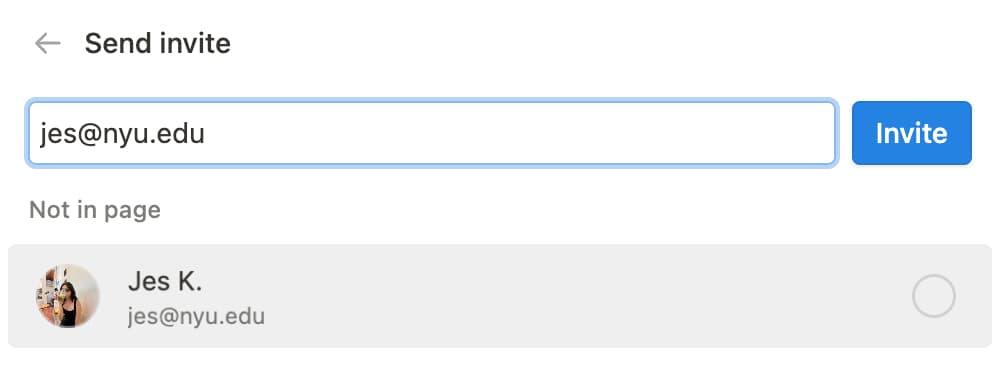
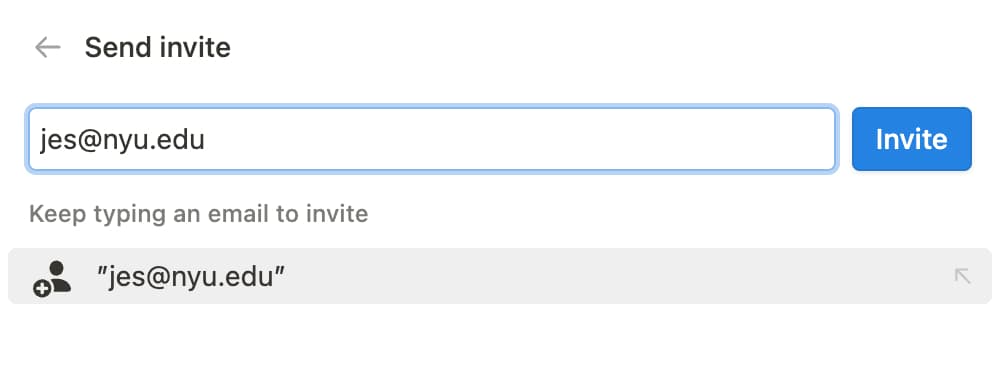
Privacy, hãy tìmKhám phá hồ sơ. Bật tùy chọn này để làm cho hồ sơ của bạn có thể được tìm thấy bởi những người có địa chỉ email của bạn, hoặc tắt tùy chọn này để ẩn hồ sơ khỏi họ.
Nếu bạn bật tính năng khám phá hồ sơ, người dùng sẽ thấy thông báo này khi họ mời bạn vào một không gian làm việc hoặc một trang:
Nếu bạn tắt tính năng khám phá hồ sơ, người dùng sẽ thấy thông báo này khi họ mời bạn vào một không gian làm việc hoặc trang:
Ghi chú: Nếu bạn đã là thành viên của cùng không gian làm việc với người dùng đang mời bạn, hoặc sau khi bạn đã tham gia không gian làm việc đó, họ sẽ có thể xem hồ sơ của bạn.
Câu hỏi thường gặp
Tôi quên mật khẩu của mình. Tôi phải làm gì?
Tôi quên mật khẩu của mình. Tôi phải làm gì?
Nếu bạn quên mật khẩu, hãy làm theo hướng dẫn để đặt lại mật khẩu tại đây →
Tôi vừa nhận được email thông báo rằng tôi đã thay đổi địa chỉ email hoặc mật khẩu, nhưng tôi không hề làm vậy!
Tôi vừa nhận được email thông báo rằng tôi đã thay đổi địa chỉ email hoặc mật khẩu, nhưng tôi không hề làm vậy!
Nếu bạn nhận được một email bất ngờ thông báo về việc thay đổi mật khẩu, bạn nên đặt lại mật khẩu của mình càng sớm càng tốt. Hãy làm theo các bước sau:
Điều hướng đến notion.so/login trong trình duyệt web của bạn.
Nhấp vào nút
Tiếp tục với email.Nhập địa chỉ email được liên kết với tài khoản Notion của bạn.
Nhấp vào nút
Quên mật khẩu?, sau đó nhấp vào nútGửi liên kết đặt lại.Chúng tôi sẽ gửi một liên kết đến địa chỉ email của bạn. Khi bạn nhấp vào liên kết đó, bạn sẽ được đưa đến
Cài đặttrong không gian làm việc Notion của mình và mật khẩu của bạn sẽ được đặt lại.Vui lòng báo cáo mọi hoạt động đáng ngờ như thế này cho nhóm hỗ trợ của chúng tôi qua [email protected].
Tôi đã thử thay đổi địa chỉ email của mình nhưng nhận được thông báo lỗi: "Đã tồn tại người dùng với email này."
Tôi đã thử thay đổi địa chỉ email của mình nhưng nhận được thông báo lỗi: "Đã tồn tại người dùng với email này."
Nếu bạn muốn thay đổi email tài khoản của mình thành email đã được liên kết với một tài khoản Notion khác, bạn có thể đăng nhập vào tài khoản hiện đang được liên kết với địa chỉ email mong muốn và xóa tài khoản đó để giải phóng địa chỉ email đó. Để thực hiện việc này:
Đăng nhập vào tài khoản được liên kết với địa chỉ email mong muốn của bạn, sau đó đi tới
Cài đặt→{your name}→Xoá tài khoản của tôi.Đăng nhập vào tài khoản mà bạn muốn thay đổi địa chỉ email, sau đó đi tới
Cài đặt→{your name}→Thay đổi email.
Nếu tôi vô tình xóa vĩnh viễn thứ gì đó thì sao? Có cách nào để khôi phục lại không?
Nếu tôi vô tình xóa vĩnh viễn thứ gì đó thì sao? Có cách nào để khôi phục lại không?
Nếu bạn vô tình xóa một trang, một không gian làm việc hoặc thậm chí toàn bộ tài khoản của mình, chúng tôi có thể giúp! Sự cố vẫn thường xảy ra 😅 Chỉ cần gửi tin nhắn cho chúng tôi trong ứng dụng bằng cách nhấp vào ? ở cuối thanh bên của bạn hoặc gửi email cho chúng tôi theo địa chỉ [email protected].
Chúng tôi có lưu giữ các bản sao lưu cơ sở dữ liệu, nhờ đó chúng tôi có thể khôi phục phiên bản nội dung của bạn trong 30 ngày qua, nếu bạn cần đến.