มีใครบ้างในพื้นที่ทำงาน
เรียนรู้เกี่ยวกับประเภทของผู้คนในพื้นที่ทำงาน 👥
ข้ามไปยังคำถามที่พบบ่อยพื้นที่ทำงาน Notion สามารถมีผู้ใช้หรือบทบาทหลากหลาย:
สมาชิก
สมาชิกแบบจำกัดสิทธิ
ผู้ใช้ชั่วคราว
สมาชิกชั่วคราว
เจ้าของพื้นที่ทำงาน
(เฉพาะแพ็คเกจ Enterprise) ผู้ดูแลสมาชิก
(เฉพาะแพ็คเกจ Enterprise) เจ้าขององค์กร
อ่านต่อเพื่อเรียนรู้เพิ่มเติมเกี่ยวกับผู้ใช้แต่ละประเภท
สมาชิกคือบุคคล ในบริษัทหรือองค์กรของคุณ ซึ่งอาจเป็นเพื่อนร่วมงานหรือผู้ที่อ่าน แก้ไข และแสดงความคิดเห็นในหน้าที่ใช้ร่วมกันในพื้นที่ทำงาน
สมาชิกสามารถถูกเพิ่มลงในพื้นที่ทำงานบนแพ็คเกจฟรีได้โดยไม่มีค่าใช้จ่าย พื้นที่ทำงานที่มีสมาชิกมากกว่าหนึ่งคนจะสามารถใช้บล็อกได้สูงสุด 1,000 บล็อกในพื้นที่ทำงานนั้น หากคุณต้องการใช้งานบล็อกแบบไม่จำกัดบนแพ็คเกจฟรี คุณต้องแน่ใจว่าพื้นที่ทำงานของคุณมีสมาชิกเพียงคนเดียวเท่านั้น ในการทำเช่นนี้ คุณสามารถหลีกเลี่ยงการเพิ่มสมาชิกใหม่ ลบสมาชิกที่มีอยู่ และเพิ่มผู้ทำงานร่วมกันในฐานะ ผู้ใช้ชั่วคราว คุณสามารถดูข้อมูลเพิ่มเติมเกี่ยวกับเรื่องนี้ได้ ที่นี่ →
สำหรับแผนบริการแบบชำระเงิน คุณจะต้องชำระเงินสำหรับสมาชิกแต่ละคนที่ถูกเพิ่มเข้ามาในพื้นที่ทำงาน

ไม่จำเป็นต้องมีการยืนยันโดเมนเพื่อเปิดใช้งานฟีเจอร์นี้
สมาชิกแบบจำกัดสิทธิมีความสามารถหลายอย่างร่วมกับสมาชิกพื้นที่ทำงานทั่วไป เช่น พวกเขาสามารถสร้างหน้าส่วนตัว ใช้ Notion AI (โดยเคารพสิทธิ์ของสมาชิกแบบจำกัดสิทธิ) เข้าสู่ระบบด้วย SSO ถูกเพิ่มลงในกลุ่มสิทธิ์ และอื่นๆ พวกเขายังส่งผลต่อการเรียกเก็บเงินของคุณในลักษณะเดียวกับการเพิ่มสมาชิกพื้นที่ทำงาน
มีบางวิธีที่สมาชิกแบบจำกัดสิทธิแตกต่างจากสมาชิกพื้นที่ทำงานทั่วไป ได้แก่:
พวกเขาจำเป็นต้องถูกเพิ่มลงในพื้นที่ทำงานของทีมและหน้าเฉพาะเพื่อให้สามารถเข้าถึงได้
พวกเขาไม่สามารถสร้างพื้นที่ทำงานของทีมได้
พวกเขาสามารถแชร์หน้ากับสมาชิกที่ถูกเพิ่มลงในพื้นที่ทำงานของทีมและหน้าเดียวกันกับพวกเขาได้เท่านั้น
พวกเขาสามารถ @-กล่าวถึง สมาชิกที่พวกเขามีสิทธิ์เข้าถึงหน้าและพื้นที่ทำงานของทีมร่วมกันได้เท่านั้น
คุณสามารถค้นหาการควบคุมที่เกี่ยวข้องกับสมาชิกแบบจำกัดสิทธิได้ใน การตั้งค่า — ดูข้อมูลเพิ่มเติม ที่นี่ →
สมาชิกแบบจำกัดสิทธิในพื้นที่ทำงานของทีม
บทบาทสมาชิกในพื้นที่ทำงานของทีมครอบคลุมทั้งสมาชิกและสมาชิกแบบจำกัดสิทธิ ซึ่งหมายความว่า สมาชิกแบบจำกัดสิทธิไม่สามารถมีระดับการเข้าถึงที่ต่ำกว่าสมาชิกทั่วไปได้
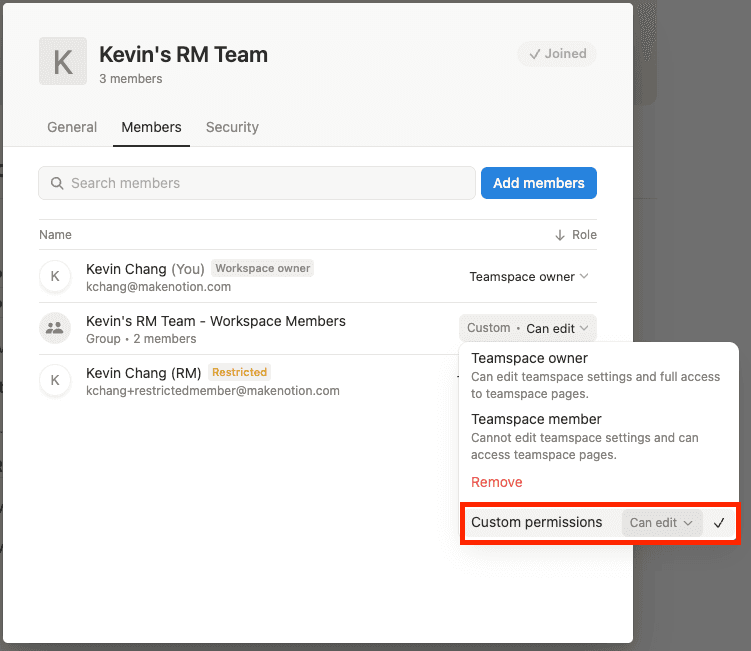
หากคุณต้องการกำหนดระดับการเข้าถึงที่ต่ำกว่าให้กับสมาชิกแบบจำกัดสิทธิในพื้นที่ทำงานของทีม คุณจะต้องใช้กลุ่มสิทธิ์หรือสิทธิ์รายบุคคล โดยทำดังนี้:
สร้าง IDP หรือกลุ่มสิทธิ์ใหม่ที่รวม สมาชิกพื้นที่ทำงาน ทั้งหมดที่ควรเป็นส่วนหนึ่งของพื้นที่ทำงานของทีม ตัวอย่างเช่น คุณอาจตั้งชื่อว่า “สมาชิกพื้นที่ทำงานของทีม A”
เปลี่ยนระดับการเข้าถึงของสมาชิกในพื้นที่ทำงานของทีมให้เป็นระดับที่คุณต้องการกำหนดให้กับ สมาชิกแบบจำกัดสิทธิ
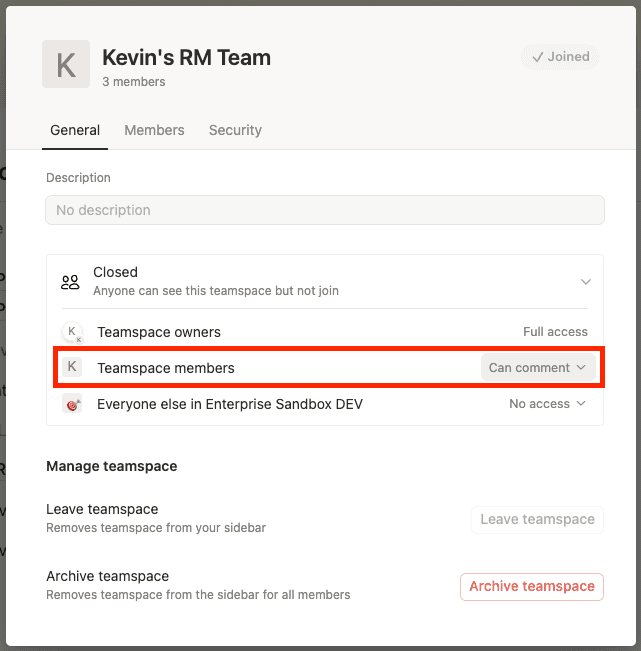
เพิ่มกลุ่มสิทธิ์ (ตัวอย่างเช่น “สมาชิกพื้นที่ทำงานของทีม A”) ลงในพื้นที่ทำงานของทีม และกำหนดระดับการเข้าถึงที่คุณต้องการให้
ผู้ใช้ชั่วคราวคือบุคคล ภายนอกบริษัทหรือองค์กรของคุณ ที่คุณเชิญเข้ามาในพื้นที่ทำงานของคุณทีละหน้า ตัวอย่างเช่น ผู้ใช้ชั่วคราวอาจเป็น:
ผู้ที่มีโดเมนอีเมลที่แตกต่างกัน
ลูกค้าที่คุณต้องการให้แสดงความคิดเห็นเกี่ยวกับงานของคุณ
เพื่อน ครอบครัว หรือที่ปรึกษาที่คุณต้องการให้มีส่วนร่วมหรือตรวจสอบงานของคุณ
ผู้ใช้ชั่วคราวเทียบกับสมาชิก
ผู้ใช้ชั่วคราวมีขีดความสามารถหลายอย่างเหมือนกับสมาชิก ยกเว้น:
พวกเขาไม่สามารถได้รับสิทธิ์การเข้าถึงทั่วทั้งพื้นที่ทำงานได้ พวกเขาจะต้องได้รับเชิญให้เข้าถึงแต่ละหน้าเพื่อดูหน้านั้นและหน้าย่อยของหน้านั้นๆ
พวกเขาไม่สามารถถูกเพิ่มเข้าไปในกลุ่มสมาชิกได้
พวกเขาไม่สามารถปรับการตั้งค่าพื้นที่ทำงานหรือข้อมูลการเรียกเก็บเงินได้
พวกเขาไม่สามารถเพิ่มสมาชิกใหม่ให้กับพื้นที่ทำงานของคุณได้
พวกเขาไม่สามารถเพิ่มการเชื่อมต่อใหม่ให้กับพื้นที่ทำงานของคุณได้
เมื่อผู้ใช้ชั่วคราวได้ขอเข้าร่วมพื้นที่ทำงานของคุณในฐานะสมาชิกแล้ว พวกเขาจะสามารถสร้างหน้าส่วนตัวในพื้นที่ทำงานของคุณได้
สมาชิกชั่วคราวคือที่ปรึกษาจากมาร์เก็ตเพลส Notion ที่ได้รับการอนุมัติ ซึ่งได้รับสิทธิ์การเข้าถึงพื้นที่ทำงานของคุณแบบจำกัดเวลาจากผู้ดูแล พวกเขามีสิทธิ์การเข้าถึงเช่นเดียวกับสมาชิกทั่วไปจนกว่าจะถึงวันหมดอายุ เมื่อถึงวันดังกล่าว พวกเขาจะสูญเสียสิทธิ์การเข้าถึงโดยอัตโนมัติ
สมาชิกชั่วคราวจะไม่ใช้ที่นั่งแบบชำระเงิน
สิทธิ์การเข้าถึงจะหมดอายุโดยอัตโนมัติในวันที่กำหนดโดยผู้ดูแล (สูงสุดหนึ่งปี)
ผู้ดูแลสามารถขยายเวลาหรือลบสิทธิ์การเข้าถึงได้ตลอดเวลา
เฉพาะผู้ดูแลพื้นที่ทำงานเท่านั้นที่สามารถเพิ่มสมาชิกชั่วคราวได้
หากต้องการเรียนรู้วิธีเพิ่มสมาชิกชั่วคราว โปรดดู บทความนี้
เจ้าของพื้นที่ทำงานคือผู้ดูแลที่สามารถจัดการการตั้งค่าพื้นที่ทำงาน ลบพื้นที่ทำงาน และจัดการเจ้าของพื้นที่ทำงาน ผู้ดูแล สมาชิก และผู้ใช้ชั่วคราวคนอื่นๆ ได้ ทุกพื้นที่ทำงานจะมีเจ้าของอย่างน้อยหนึ่งคน สมาชิกสามารถเปลี่ยนเป็นเจ้าของพื้นที่ทำงานได้
ผู้ดูแลสมาชิกเป็นบทบาทที่มีเฉพาะในแพ็คเกจ Enterprise เท่านั้น ผู้ดูแลสมาชิกสามารถเพิ่มหรือลบสมาชิกออกจากพื้นที่ทำงานหรือกลุ่มได้ แต่ไม่มีความสามารถในการเปลี่ยนการตั้งค่าพื้นที่ทำงาน สมาชิกในแพ็คเกจ Enterprise สามารถเปลี่ยนเป็นผู้ดูแลสมาชิกได้
หากองค์กรของคุณมีพื้นที่ทำงานหลายแห่งใน Notion พื้นที่ทำงานเหล่านั้นสามารถนำมารวมกันเป็นองค์กรเดียวได้ เจ้าขององค์กรสามารถดูและจัดการพื้นที่ทำงานและสมาชิกทั้งหมดของตนได้ในที่เดียวและปรับการตั้งค่าให้สอดคล้องกัน ดูข้อมูลเพิ่มเติมเกี่ยวกับเจ้าขององค์กรและการควบคุมระดับองค์กรได้ ที่นี่ →
หากต้องการเปลี่ยนบทบาทของสมาชิกหรือผู้ใช้ชั่วคราวในพื้นที่ทำงาน เจ้าของพื้นที่ทำงานหรือผู้ดูแลสมาชิกสามารถ:
ไปที่
การตั้งค่า→บุคคลหรือสมาชิก(ขึ้นอยู่กับแพ็กเกจของคุณ)ไปที่แท็บ
สมาชิกหรือแท็บผู้ใช้ชั่วคราวเปิดดร็อปดาวน์ที่อยู่ถัดจากบทบาทของสมาชิกหรือหน้าของผู้ใช้ชั่วคราว
เลือก
เจ้าของพื้นที่ทำงาน,ผู้ดูแลสมาชิกหรือสมาชิกหากคุณกำลังเปลี่ยนผู้ใช้ชั่วคราวให้เป็นสมาชิก ให้เลือกแปลงเป็นสมาชิก
หากคุณต้องการแต่งตั้งใครสักคนให้เป็นเจ้าขององค์กร คุณต้องเป็นเจ้าขององค์กรด้วยเช่นกัน คุณจะต้องดำเนินการดังต่อไปนี้:
เปิดตัวสลับพื้นที่ทำงานของคุณแล้วเลือก
จัดการองค์กรในการตั้งค่าองค์กรของคุณ ให้เลือกแท็บ
ผู้คน→จัดการสมาชิกเลือก
•••ถัดจากชื่อของสมาชิก →แต่งตั้งเป็นเจ้าขององค์กร
หากต้องการลบสมาชิกหรือผู้ใช้ชั่วคราวออกจากพื้นที่ทำงาน เจ้าของพื้นที่ทำงานหรือผู้ดูแลระบบสมาชิกสามารถ:
ไปที่
การตั้งค่า→บุคคลหรือสมาชิก(ขึ้นอยู่กับแพ็กเกจของคุณ)ไปที่แท็บ
สมาชิกหรือแท็บผู้ใช้ชั่วคราวขึ้นอยู่กับแพ็กเกจและคนที่คุณต้องการลบ:
เปิดเมนูดรอปดาวน์สำหรับบทบาทหรือระดับการเข้าถึงของสมาชิก จากนั้นเลือก
ลบออกจากพื้นที่ทำงานเปิดเมนูดรอปดาวน์สำหรับหน้าของผู้ใช้ชั่วคราวหรือเลือก
•••ถัดจากผู้ใช้ชั่วคราว จากนั้นเลือกลบออกหรือลบออกจากพื้นที่ทำงาน
หมายเหตุ:
เมื่อคุณลบสมาชิกออกจากพื้นที่ทำงาน บุคคลนั้นจะสูญเสียสิทธิการเข้าถึงพื้นที่ทำงานทันที และหน้าต่างๆ ในส่วน
ส่วนตัวของแถบด้านข้างซ้ายของพวกเขาจะถูกซ่อนจากการมองเห็น หากคุณเชิญสมาชิกคนนั้นกลับเข้ามาในพื้นที่ทำงาน หน้าส่วนตัวของพวกเขาจะถูกแสดงอีกครั้งหากผู้ใช้ออกจากพื้นที่ทำงานและเข้าร่วมอีกครั้งภายใน 30 วัน หน้าส่วนตัว หน้าที่แชร์ การเป็นสมาชิกกลุ่ม และการเป็นสมาชิกพื้นที่ทำงานของทีมจะถูกกู้คืนเมื่อเข้าร่วมพื้นที่ทำงานอีกครั้ง

ดูข้อมูลเพิ่มเติม
คำถามที่พบบ่อย
ฉันจะตัดสินใจได้อย่างไรว่าจะเพิ่มใครเป็นผู้ใช้ชั่วคราวหรือสมาชิกแบบจำกัด?
ฉันจะตัดสินใจได้อย่างไรว่าจะเพิ่มใครเป็นผู้ใช้ชั่วคราวหรือสมาชิกแบบจำกัด?
คุณสามารถเพิ่มบุคคลเป็นผู้ใช้ชั่วคราวได้หาก:
คุณไม่จำเป็นต้องจัดการพวกเขาผ่าน SCIM หรือกลุ่มสิทธิ
พวกเขาต้องการเข้าถึงเพียงรายการหน้าเฉพาะเจาะจงเท่านั้น
คุณสามารถเพิ่มบุคคลเป็นสมาชิกแบบจำกัดสิทธิได้หาก:
พวกเขาต้องการการเข้าถึงพื้นที่ทำงานของคุณในระดับที่กว้างขึ้น เช่น ความสามารถในการโต้ตอบกับทุกหน้าในพื้นที่ทำงานของทีม
คุณต้องการให้พวกเขาสามารถใช้ฟีเจอร์ AI ในพื้นที่ทำงานของคุณได้ โดยที่ Notion AI จะเคารพสิทธิของสมาชิกแบบจำกัดสิทธินั้น