พาสคีย์ (Passkeys)
เรียนรู้วิธีเข้าสู่ระบบ Notion โดยใช้พาสคีย์ ซึ่งเป็นทางเลือกที่ง่ายและปลอดภัยแทนรหัสผ่าน 🔑
ข้ามไปยังคำถามที่พบบ่อยพาสคีย์เป็นทางเลือกที่ปลอดภัยและใช้งานง่ายแทนรหัสผ่าน แทนที่จะต้องจำรหัสผ่าน คุณสามารถเข้าสู่ระบบ Notion โดยใช้วิธีเดียวกับที่คุณใช้ปลดล็อกอุปกรณ์ของคุณ เบื้องหลังการทำงาน พาสคีย์ใช้การเข้ารหัสแบบกุญแจสาธารณะเพื่อสร้างคีย์ความปลอดภัยเฉพาะที่ใช้งานได้กับบัญชี Notion ของคุณเท่านั้น
พาสคีย์นั้นเรียบง่ายและปลอดภัยกว่ารหัสผ่าน แม้ว่าจะเปิดใช้งาน การยืนยันตัวตนแบบสองขั้นตอน แล้วก็ตาม เนื่องจากพาสคีย์ถูกจัดเก็บไว้ในอุปกรณ์ของคุณและต้องมีการยืนยันตัวตนด้วยไบโอเมตริกซ์ เช่น Face ID หรือ Touch ID จึงให้การป้องกันการโจมตีแบบฟิชชิงได้ดีกว่าข้อมูลประจำตัวสำหรับการเข้าสู่ระบบแบบเดิม

หมายเหตุ: ในการใช้พาสคีย์คุณไม่สามารถอยู่ในองค์กรที่กำหนดให้ลงชื่อเข้าใช้โดยใช้ผู้ให้บริการข้อมูลประจำตัว เช่น Okta, Microsoft Azure หรือ Google Workspace ได้.
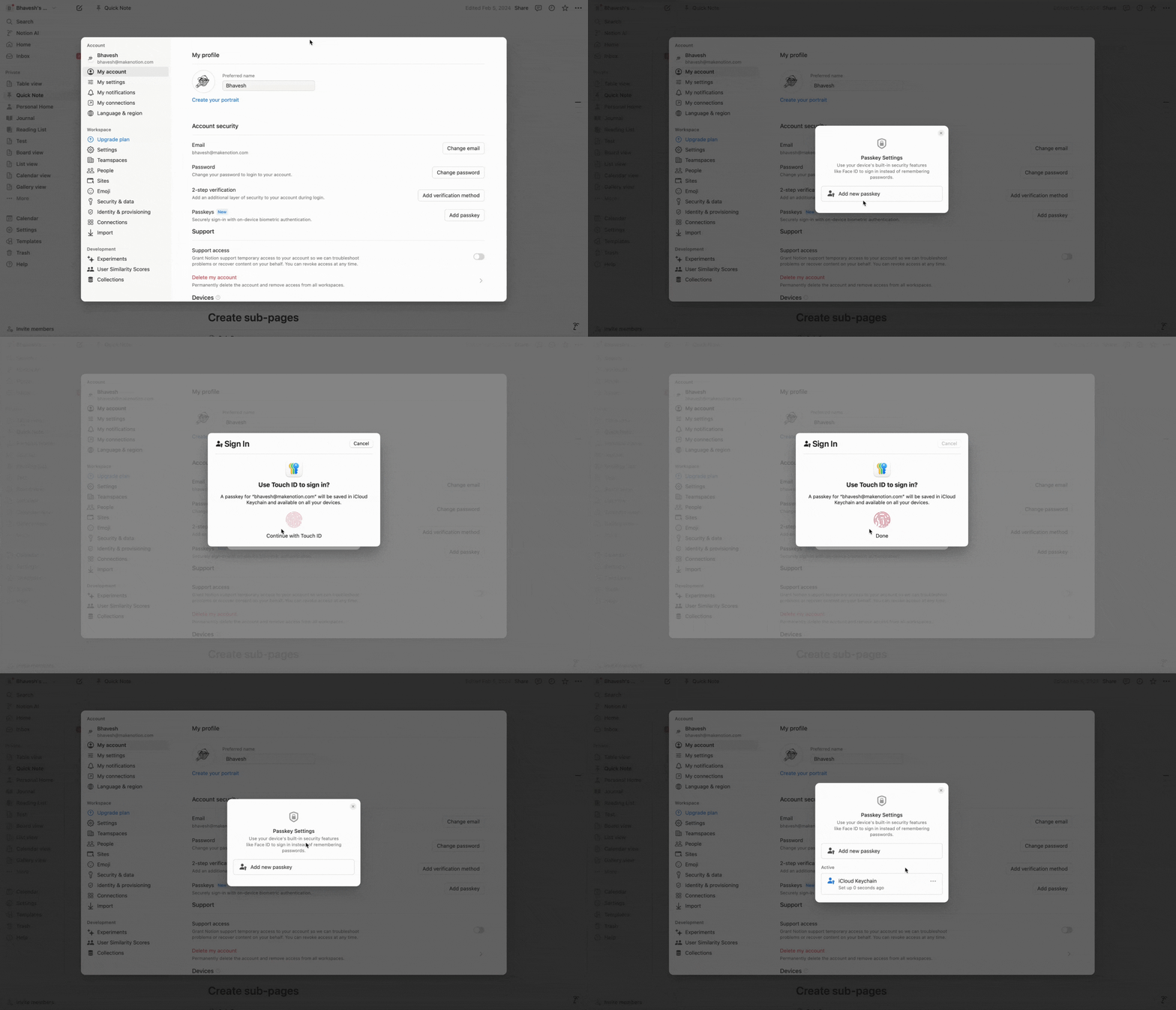
ในการตั้งค่าพาสคีย์บนเว็บหรือเดสก์ท็อป:
ไปที่
การตั้งค่าในแถบด้านข้าง →{your name}ภายใต้
ความปลอดภัยของบัญชีให้เลือกเพิ่มพาสคีย์เลือกตำแหน่งที่คุณต้องการจัดเก็บพาสคีย์ของคุณ: ใน iCloud Keychain, โพรไฟล์ Chrome หรือตัวจัดการรหัสผ่าน คุณสามารถเพิ่มพาสคีย์ได้สูงสุดห้ารายการ
ในการตั้งค่าพาสคีย์บนมือถือ:
ไปที่
การตั้งค่าในแถบด้านข้างภายใต้
การตั้งค่าของฉันให้เลือกเพิ่มพาสคีย์เลือกตำแหน่งที่คุณต้องการจัดเก็บพาสคีย์ของคุณ: ใน iCloud Keychain, โพรไฟล์ Chrome หรือตัวจัดการรหัสผ่าน คุณสามารถเพิ่มพาสคีย์ได้สูงสุดห้ารายการ
Notion รองรับพาสคีย์สองประเภท เพื่อให้คุณสามารถเลือกวิธีที่เหมาะสมกับคุณที่สุดได้:
พาสคีย์แบบซิงค์
ระบบปฏิบัติการ: ใช้พาสคีย์ที่จัดเก็บไว้ในตัวจัดการข้อมูลประจำตัวของระบบปฏิบัติการของคุณ เช่น iCloud Keychain ของ Apple หรือตัวจัดการรหัสผ่านของ Google
พาสคีย์ของตัวจัดการรหัสผ่าน: ใช้พาสคีย์ที่จัดเก็บไว้ในตัวจัดการรหัสผ่าน เช่น 1Password หรือ Bitwarden
พาสคีย์แบบผูกกับอุปกรณ์
คีย์ความปลอดภัยฮาร์ดแวร์: ใช้คีย์ความปลอดภัยทางกายภาพที่รองรับมาตรฐาน FIDO2 เช่น YubiKey
พาสคีย์ของอุปกรณ์มือถือ: ใช้วิธีการยืนยันตัวตนในตัวของโทรศัพท์หรือแท็บเล็ตของคุณ
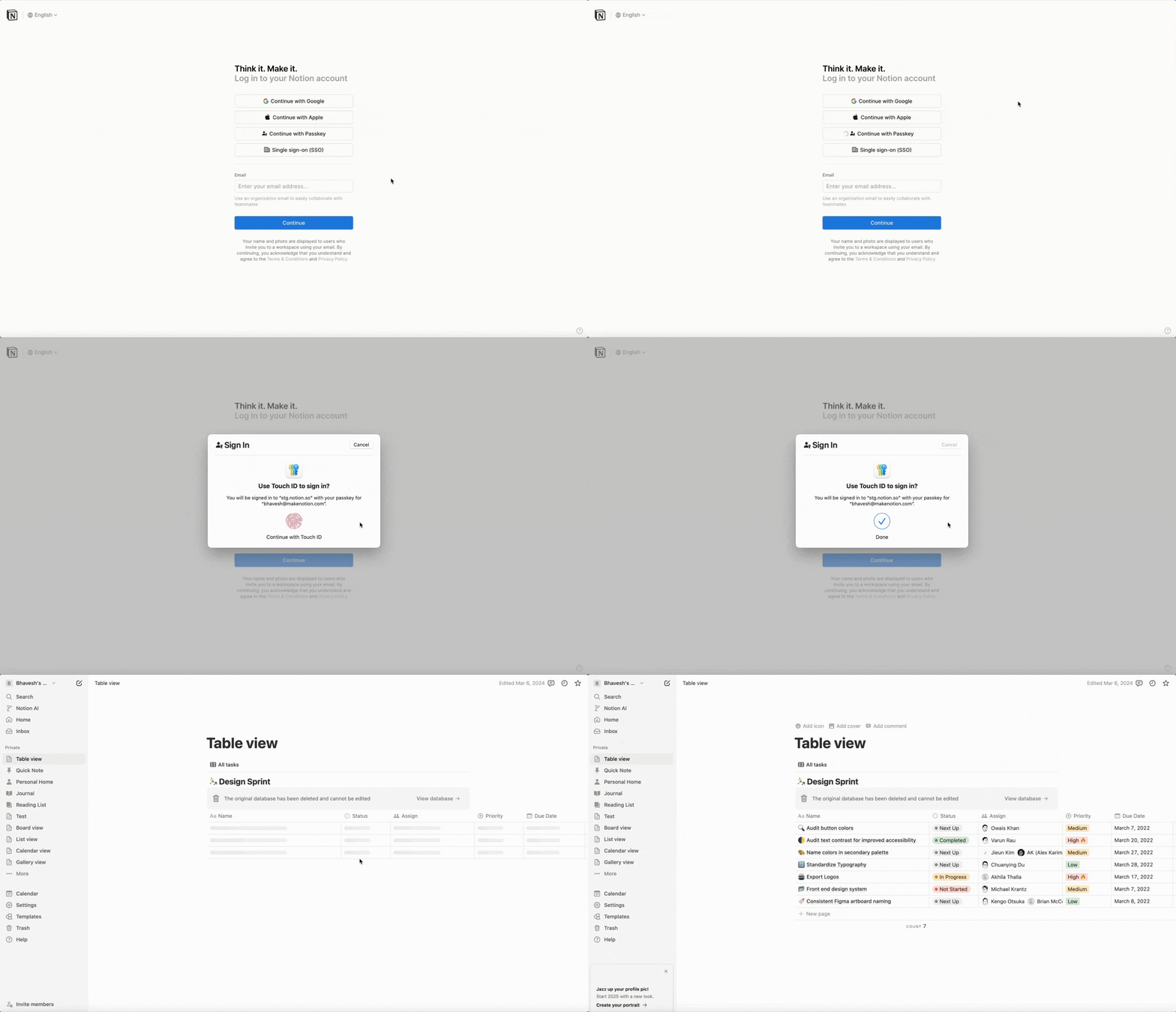
ในการเข้าสู่ระบบโดยใช้พาสคีย์:
ในหน้าเข้าสู่ระบบ ให้เลือก
ดำเนินการต่อด้วยพาสคีย์เลือกตำแหน่งที่คุณต้องการจัดเก็บพาสคีย์และยืนยันพาสคีย์นั้น โดยปกติแล้วจะทำโดยใช้การยืนยันตัวตนด้วยไบโอเมตริกซ์ เช่น Face ID หรือ Touch ID
วิธีนำพาสคีย์ออกบนเว็บหรือเดสก์ท็อป:
ไปที่
การตั้งค่าในแถบด้านข้าง →{your name}ภายใต้
ความปลอดภัยของบัญชีให้เลือกจัดการพาสคีย์.ลบพาสคีย์ที่คุณต้องการนำออก.
คุณสามารถเลือกลบพาสคีย์ออกจากอุปกรณ์หรือตัวจัดการรหัสผ่านของคุณได้ด้วยเช่นกัน.
วิธีนำพาสคีย์ออกบนมือถือ:
ไปที่
การตั้งค่าในแถบด้านข้างภายใต้
การตั้งค่าของฉันให้เลือกจัดการพาสคีย์.ลบพาสคีย์ที่คุณต้องการนำออก.
คุณสามารถเลือกลบพาสคีย์ออกจากอุปกรณ์หรือตัวจัดการรหัสผ่านของคุณได้ด้วยเช่นกัน.

ดูข้อมูลเพิ่มเติม
คำถามที่พบบ่อย
ฉันจำเป็นต้องตั้งค่าพาสคีย์เพื่อใช้ Notion หรือไม่?
ฉันจำเป็นต้องตั้งค่าพาสคีย์เพื่อใช้ Notion หรือไม่?
พาสคีย์ไม่จำเป็นสำหรับผู้ใช้ Notion แต่เราขอแนะนำอย่างยิ่งให้ใช้เพื่อเป็นชั้นความปลอดภัยพิเศษในการปกป้องงานของคุณ.
โปรดทราบว่าฟีเจอร์นี้ออกแบบมาสำหรับผู้ใช้ที่ไม่ได้ใช้SAML SSOในการเข้าสู่ระบบ Notion.
ฉันสามารถตั้งค่าพาสคีย์หลายประเภทพร้อมกันได้หรือไม่?
ฉันสามารถตั้งค่าพาสคีย์หลายประเภทพร้อมกันได้หรือไม่?
ได้ คุณสามารถตั้งค่าพาสคีย์ได้สูงสุดห้าชุด ตัวอย่างเช่น คุณอาจมีชุดหนึ่งที่ใช้เบราว์เซอร์ของคุณและอีกชุดหนึ่งที่ใช้โปรแกรมจัดการรหัสผ่านของคุณ คุณอาจพิจารณาตั้งค่าพาสคีย์หลายชุดเพื่อให้คุณมีข้อมูลสำรองอยู่เสมอ.
ฉันใช้รหัสยืนยันเพื่อเข้าสู่ระบบ Notion คุณยังสามารถตั้งค่าพาสคีย์ได้หรือไม่ หากฉันไม่มีรหัสผ่านสำหรับ Notion?
ฉันใช้รหัสยืนยันเพื่อเข้าสู่ระบบ Notion คุณยังสามารถตั้งค่าพาสคีย์ได้หรือไม่ หากฉันไม่มีรหัสผ่านสำหรับ Notion?
ได้ คุณสามารถใช้พาสคีย์โดยมีหรือไม่มีรหัสผ่านก็ได้.
มีค่าใช้จ่ายหรือค่าธรรมเนียมที่เกี่ยวข้องกับพาสคีย์หรือไม่?
มีค่าใช้จ่ายหรือค่าธรรมเนียมที่เกี่ยวข้องกับพาสคีย์หรือไม่?
พาสคีย์มีให้บริการในทุกประเภทแผน ไม่มีค่าใช้จ่ายหรือค่าธรรมเนียมเพิ่มเติมในการใช้พาสคีย์กับบัญชีของคุณ.
จะเกิดอะไรขึ้นหากฉันทำโทรศัพท์หายหรืออุปกรณ์ยืนยันตัวตนที่ใช้สำหรับพาสคีย์หาย? ฉันจะเข้าสู่ระบบได้อย่างไร?
จะเกิดอะไรขึ้นหากฉันทำโทรศัพท์หายหรืออุปกรณ์ยืนยันตัวตนที่ใช้สำหรับพาสคีย์หาย? ฉันจะเข้าสู่ระบบได้อย่างไร?
คุณสามารถใช้วิธีเข้าสู่ระบบอื่นได้ง่ายๆ คุณสามารถเข้าสู่ระบบด้วย Google หรือ Apple ต่อไป หรือป้อนอีเมลของคุณและใช้รหัสยืนยันที่ส่งถึงคุณเพื่อเข้าสู่ระบบ
ฉันจะแก้ไขปัญหาเกี่ยวกับพาสคีย์ได้อย่างไร?
ฉันจะแก้ไขปัญหาเกี่ยวกับพาสคีย์ได้อย่างไร?
หากคุณไม่สามารถเข้าถึงพาสคีย์ของคุณได้ เราขอแนะนำให้คุณใช้วิธีการเข้าสู่ระบบอื่นและไปที่การตั้งค่าของคุณเพื่ออัปเดตวิธีการเข้าสู่ระบบ หากคุณยังคงประสบปัญหา โปรดติดต่อทีมสนับสนุนของเรา
ฉันเป็นเจ้าของพื้นที่ทำงาน ฉันสามารถบังคับใช้พาสคีย์สำหรับทุกคนในพื้นที่ทำงานของฉันได้หรือไม่?
ฉันเป็นเจ้าของพื้นที่ทำงาน ฉันสามารถบังคับใช้พาสคีย์สำหรับทุกคนในพื้นที่ทำงานของฉันได้หรือไม่?
น่าเสียดายที่เจ้าของพื้นที่ทำงานยังไม่สามารถบังคับใช้ฟีเจอร์นี้กับผู้ใช้ทุกคนในพื้นที่ทำงานของตนได้ในขณะนี้ เราอยากรับฟังข้อเสนอแนะของคุณ หากนี่เป็นสิ่งที่คุณต้องการสำหรับพื้นที่ทำงานของคุณ โปรดติดต่อและแจ้งให้เราทราบ