นำทางด้วยแถบด้านข้าง

แถบด้านข้างของ Notion ช่วยให้คุณจัดโครงสร้างเนื้อหาทั้งหมดในพื้นที่ทำงานของคุณได้อย่างง่ายดาย นี่คือสิ่งที่คุณต้องรู้เกี่ยวกับวิธีจัดระเบียบ จัดเรียงใหม่ และค้นหาหน้าของคุณภายในแถบด้านข้าง 🧭
ข้ามไปยังคำถามที่พบบ่อยแถบด้านข้างของ Notion ช่วยให้คุณสามารถ:
จัดระเบียบงานของคุณได้ไม่จำกัดระดับ — คุณสามารถสร้างหน้าย่อยภายในหน้าอื่นได้โดยไม่มีขีดจำกัด
ดูว่าทุกอย่างอยู่ที่ไหนและมีการจัดระเบียบอย่างไรด้วยปุ่มเปิด/ปิดที่คุณสามารถเปิดและปิดได้
ลากแล้ววางหน้าเพื่อจัดระเบียบใหม่

เคล็ดลับ: เปิดและปิดแถบด้านข้างของคุณโดยคลิกปุ่ม >> และ << หรือใช้แป้นพิมพ์ลัด cmd/ctrl + \\!
ในแถบด้านข้างของคุณ คุณจะเห็นฟีเจอร์และตัวเลือกเมนูต่างๆ นี่คือภาพรวมของแต่ละรายการเหล่านี้
ตัวสลับพื้นที่ทำงาน: คลิกที่ชื่อพื้นที่ทำงานปัจจุบันของคุณเพื่อสลับระหว่างพื้นที่ทำงานที่คุณเป็นสมาชิก สร้างพื้นที่ทำงานใหม่ เพิ่มบัญชีอื่น หรือออกจากระบบ นอกจากนี้ คุณยังสามารถเข้าถึงการตั้งค่าของคุณได้จากภายในตัวสลับพื้นที่ทำงาน
ค้นหา: คลิกเพื่อเปิดหน้าต่างการค้นหาของ Notion ซึ่งคุณสามารถพิมพ์สิ่งที่คุณกำลังมองหาหรือข้ามไปยังหน้าที่เพิ่งเข้าชมไปเมื่อเร็วๆ นี้ได้อย่างรวดเร็ว นอกจากนี้ยังสามารถใช้ทางลัด
cmd/ctrl+Kเพื่อเปิดหน้าต่างนี้ได้อีกด้วยหน้าแรก: คลิกเพื่อดูหน้าและงานที่ต้องการความสนใจจากคุณ ดูข้อมูลเพิ่มเติมเกี่ยวกับหน้าแรกที่นี่ →
แชทกับ Notion AI: คลิกเพื่อค้นหาและวิจัยด้วย Notion AI ดูข้อมูลเพิ่มเติมเกี่ยวกับ Notion AI ที่นี่ →
การประชุม: คลิกเพื่อดูการประชุมและโน้ตที่กำลังจะมาถึง เพื่อให้คุณสามารถเตรียมตัวสำหรับการประชุมได้อย่างรวดเร็ว หรือทบทวนสิ่งที่เกิดขึ้นหลังจากนั้น
กล่องข้อความ: คลิกเพื่อดูการแจ้งเตือนทั้งหมดของคุณในที่เดียว เมนูนี้จะรวมการแก้ไขที่เกิดขึ้นในหน้าที่คุณสร้างขึ้น การกล่าวถึงคุณครั้งใหม่ทั่วทั้งพื้นที่ทำงาน และงานที่ได้รับมอบหมายใหม่ แบดจ์แจ้งเตือนสีแดงจะปรากฏขึ้นที่นี่เมื่อคุณมีการแจ้งเตือนที่ยังไม่ได้อ่าน
คลังข้อมูล: คลิกเพื่อเรียกดูและจัดการเนื้อหาทั้งหมดทั่วทั้งพื้นที่ทำงานของคุณ ดูข้อมูลเพิ่มเติมเกี่ยวกับคลังข้อมูลที่นี่ →
แท็บระดับบนสุด
แถบด้านข้างถูกจัดระเบียบเป็นแท็บระดับบนสุด แต่ละแท็บมีไอคอน เนื้อหา และวัตถุประสงค์ของตัวเอง
หน้าแรก
แท็บหน้าแรกของคุณถูกจัดระเบียบเป็นส่วนต่างๆ รวมถึงกิจกรรมที่กำลังจะมาถึง, รายการล่าสุด, รายการโปรด, เอเจนต์, พื้นที่ทำงานของทีม, หน้าที่แชร์, หน้าส่วนตัว และแอป Notion
ส่วนงานของฉัน, คลังข้อมูล, มาร์เก็ตเพลส, ความช่วยเหลือ และถังขยะ สามารถเข้าถึงได้เสมอที่ด้านล่างของแท็บหน้าแรก
ปรับแต่งหน้าแรก
หากต้องการปรับแต่งหน้าแรก ให้คลิก ••• ที่ด้านข้างของส่วนใดก็ได้หรือที่ไอคอนแท็บหน้าแรก
Show ช่วยให้คุณกำหนดจำนวนรายการที่แต่ละส่วนจะแสดงได้
Move up หรือ Move down จะปรับตำแหน่งการแสดงผลของส่วนนั้นใน Home
Hide section จะซ่อนส่วนนั้นจาก Home
Customize sidebar ช่วยให้คุณซ่อนรายการแถวและส่วนต่างๆ ได้หลายรายการพร้อมกัน
เปิดในไลบรารี
ถัดจากแต่ละส่วน ให้คลิกไอคอนหนังสือเพื่อ Open in Library จาก Library คุณสามารถเรียกดูและนำทางไปยังรายการเนื้อหาพื้นที่ทำงานทั้งหมดภายในส่วนนั้นได้ เรียนรู้เพิ่มเติมเกี่ยวกับ Library ในบทความนี้
แชทกับ Notion AI
เข้าถึง Custom Agents และการสนทนา Notion AI ของคุณเพื่อเรียกดูชุดข้อความล่าสุดหรือดำเนินการต่อจากจุดที่คุณค้างไว้
เอเจนต์
ดู Custom Agents ที่คุณสร้างขึ้น โดยเรียงตามลำดับการใช้งานล่าสุด คลิก ••• ที่ด้านข้างของ Custom Agent ใดก็ได้แล้วเลือก Remove from favorites หรือ Add to favorites เพื่อปรับวิธีการแสดงผลในแถบด้านข้างของคุณ นอกจากนี้ คุณยังสามารถข้ามไปยังการตั้งค่าของเอเจนต์, คัดลอกลิงค์ไปยังเอเจนต์ หรือลบเอเจนต์ได้อีกด้วย
ประวัติการแชท
เข้าถึงแชทก่อนหน้ากับ Notion AI โดยเรียงตามลำดับล่าสุด จุดสีน้ำเงินถัดจากแชทหมายความว่ามีการตอบกลับที่ยังไม่ได้อ่านในแชทนั้น
คลิก ••• ที่ด้านข้างของแชทใดก็ได้เพื่อปรับแต่งวิธีการแสดงผลในแถบด้านข้าง: Rename, Change icon, Delete หรือ Open chats
การประชุม
กิจกรรมที่กำลังจะเกิดขึ้น
ดูและเข้าร่วมกิจกรรมที่กำลังจะมาถึง คลิก ••• ที่ด้านข้างของเหตุการณ์ใดก็ได้เพื่อดู Call ID, ผู้เข้าร่วมพื้นที่ทำงาน หรือ Open in calendar
ประวัติการประชุม
เข้าถึงบันทึกการประชุมจากการประชุมก่อนหน้า โดยเรียงตามลำดับล่าสุด คลิก ••• ที่ด้านข้างของบันทึกการประชุมใดก็ได้เพื่อคัดลอกลิงค์ของบล็อค, ทำซ้ำ หรือย้ายไปที่ "ถึง" เพื่อเพิ่มบันทึกการประชุมไปยังหน้า
กล่องข้อความ
ดูการแจ้งเตือนทั้งหมดของคุณได้ในที่เดียว รวมถึงการกล่าวถึง ความคิดเห็น การอัปเดตหน้า และการเตือน คลิกที่การแจ้งเตือนเพื่อไปยังหน้าต้นทางโดยตรง
ไอคอนที่ด้านบนของกล่องข้อความของคุณสามารถดำเนินการแบบกลุ่มได้ เช่น Mark all as read, Archive all, Archive read หรือใช้ตัวกรองกับรายการการแจ้งเตือน
คลิก ••• ที่ด้านข้างของการแจ้งเตือนใดก็ได้เพื่อเปลี่ยนการตั้งค่าการแจ้งเตือนของหน้า ทำเครื่องหมายว่าอ่านแล้ว หรือเก็บถาวรการแจ้งเตือน
ค้นหา
เปิดโมดัลการค้นหาเพื่อค้นหาเนื้อหาภายในพื้นที่ทำงานของคุณ
จุดเข้าใช้งานด่วน
ที่ด้านล่างของแต่ละแท็บ คุณสามารถสร้างแชทใหม่กับ AI, หน้า, บันทึกการประชุม หรือฐานข้อมูลได้โดยใช้ปุ่มต่างๆ
เคล็ดลับ:
คลิกที่ชื่อของส่วนในแถบด้านข้าง —
พื้นที่ทำงานของทีม,แชร์หรือส่วนตัว— เพื่อยุบส่วนนั้นและทำให้แถบด้านข้างดูเรียบร้อยคลิกและลากส่วนต่างๆ ของแถบด้านข้างเพื่อจัดเรียงใหม่
หน้าส่วนตัว
พื้นที่ทำงานของผู้ใช้ทุกคนมาพร้อมกับส่วน ส่วนตัว สิ่งใดก็ตามที่คุณเพิ่มที่นี่จะมองเห็นได้เฉพาะคุณเท่านั้น และคนในพื้นที่ทำงานของคุณจะไม่สามารถมองเห็นได้ ส่วนนี้คือที่ที่คุณอาจจัดเก็บงานหรือบันทึกส่วนตัวของคุณ หรือหน้าที่คุณต้องการทำงานด้วยตนเองก่อนที่จะแชร์กับผู้อื่น
คุณสามารถปรับแต่งส่วนนี้ของแถบด้านข้างเพื่อแสดงหน้าของคุณในรูปแบบเฉพาะได้ หากต้องการปรับแต่งส่วนส่วนตัวของแถบด้านข้างของคุณ:
วางเมาส์เหนือ
ส่วนตัวในแถบด้านข้างของคุณ แล้วเลือก•••เลือก
เรียงลำดับจากนั้นเลือกด้วยตนเองหรือแก้ไขล่าสุดการเรียงลำดับแบบด้วยตนเองจะช่วยให้คุณลากหน้าส่วนตัวเพื่อจัดลำดับได้ด้วยตนเอง ในขณะที่การเรียงลำดับแบบแก้ไขล่าสุดจะจัดลำดับหน้าส่วนตัวของคุณตามเวลาที่คุณแก้ไขล่าสุดเลือก
แสดงเพื่อเลือกจำนวนหน้าที่คุณต้องการให้แสดงในแถบด้านข้าง โดยมีตั้งแต่ 5 หน้าไปจนถึงหน้าทั้งหมดของคุณ สมมติว่าคุณเลือกแสดง10 รายการหากคุณมีหน้าส่วนตัวรวมทั้งหมดมากกว่า 10 หน้า คุณสามารถคลิกที่เพิ่มเติมที่ด้านล่างของส่วนหน้าส่วนตัวเพื่อดูหน้าส่วนตัวทั้งหมดของคุณเลือก
ย้ายส่วนจากนั้นเลือกย้ายขึ้นหรือย้ายลงหากคุณต้องการให้หน้าส่วนตัวของคุณอยู่สูงขึ้นหรือต่ำลงในแถบด้านข้าง
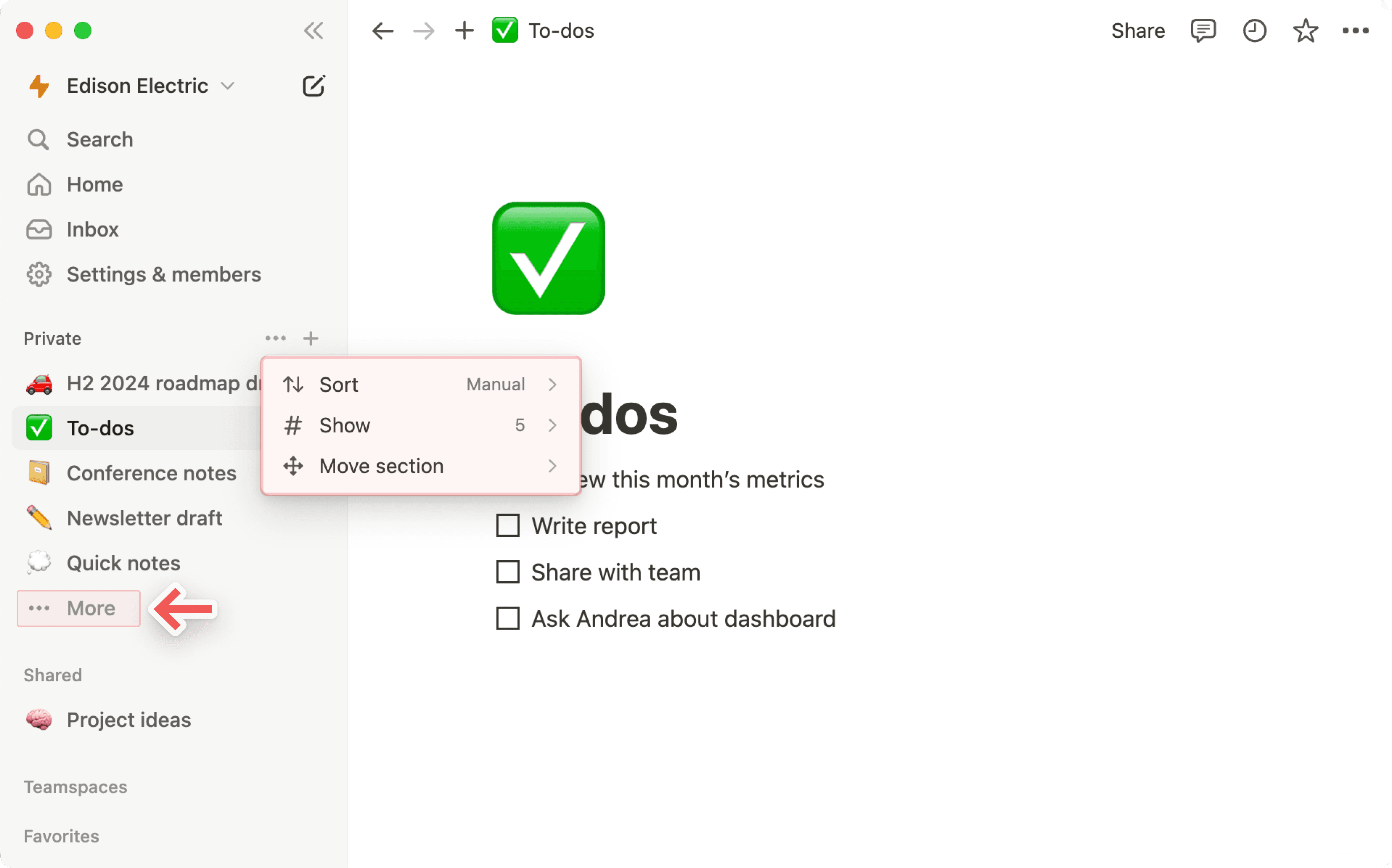
แผงส่วนตัว
หากคุณเลือกที่จะไม่แสดงหน้าส่วนตัวทั้งหมดในแถบด้านข้าง คุณจะสามารถเลือก เพิ่มเติม ที่ด้านล่างของหน้าส่วนตัวหน้าที่แสดงล่าสุดเพื่อเปิดแผงที่จะแสดงหน้าส่วนตัวทั้งหมดของคุณ จากตรงนี้ คุณสามารถ:
ค้นหาหน้า
เลือก
⇅ที่ด้านบนเพื่อเปลี่ยนวิธีการเรียงลำดับหน้า ซึ่งจะเปลี่ยนวิธีการแสดงหน้าในแถบด้านข้างของคุณด้วยเช่นกันเลือก
>>ซึ่งจะปรากฏเมื่อวางเมาส์ที่ด้านบน เพื่อให้บานหน้าต่าง Private เปิดอยู่เลือกไอคอนหน้าใหม่ที่ด้านบนเพื่อสร้างหน้า Private ใหม่

หมายเหตุ: หากคุณลากหน้าจาก พื้นที่ทำงาน เข้าไปใน ส่วนตัว ในแถบด้านข้างของคุณ คนอื่นทุกคนจะสูญเสียการเข้าถึง
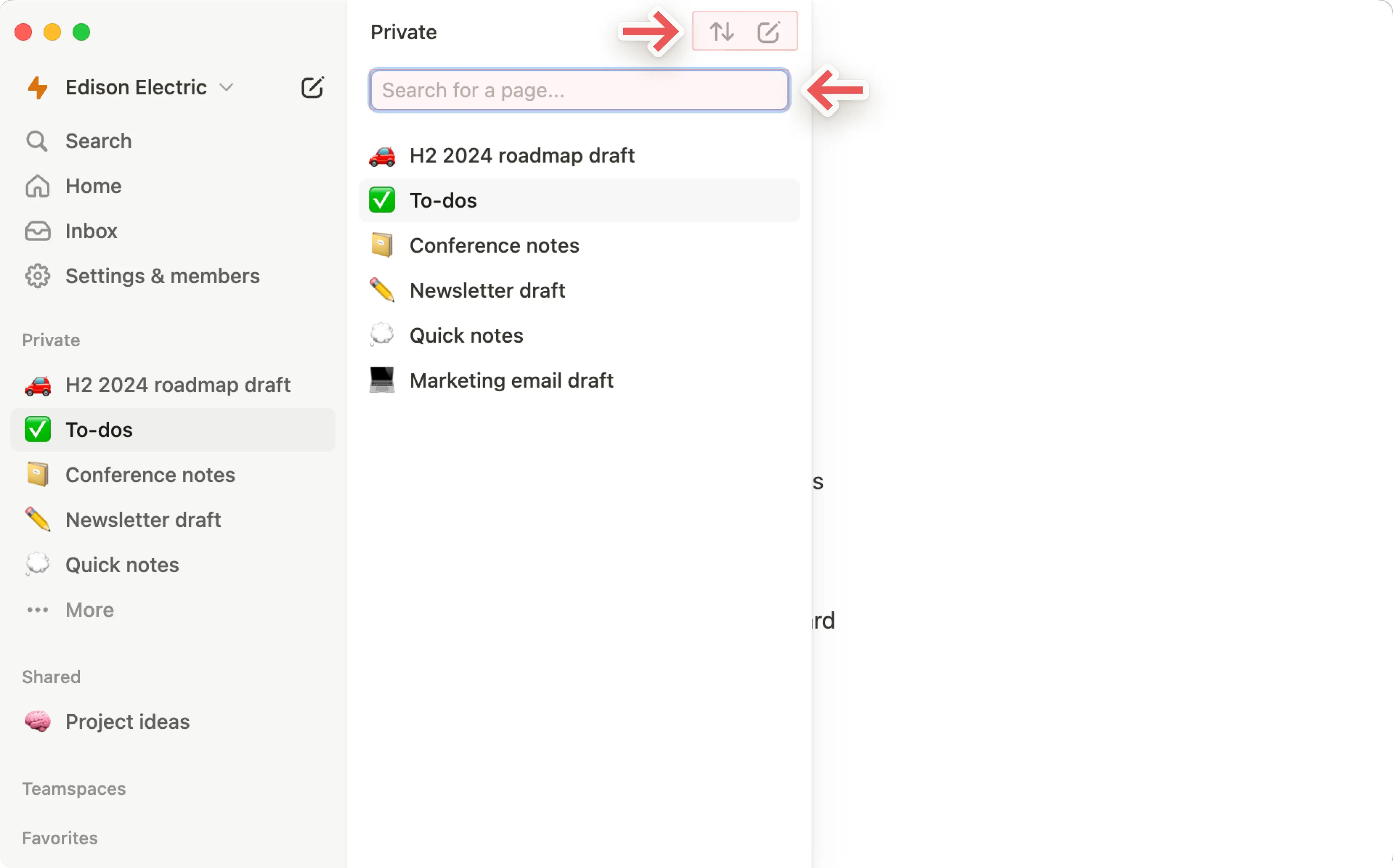
หน้าที่ใช้ร่วมกัน
หน้าใดก็ตามที่คุณแชร์กับบุคคลที่เลือกในพื้นที่ทำงานของคุณจะปรากฏภายใต้ส่วน แชร์แล้ว ในแถบด้านข้างของคุณ คุณจะเห็นหมวดหมู่นี้ในแถบด้านข้างทันทีที่คุณเชิญใครสักคนมาที่หน้าที่แชร์ไว้
สมาชิกคนอื่นในพื้นที่ทำงานของคุณที่ไม่ได้รับเชิญจะไม่สามารถดูหน้าเหล่านี้ได้ ส่วนนี้อาจใช้เก็บบันทึกการประชุมแบบตัวต่อตัวหรือหน้าที่คุณใช้ระดมความคิดกับคนอื่นๆ สองสามคน
คุณสามารถปรับแต่งส่วนนี้ของแถบด้านข้างเพื่อแสดงหน้าของคุณในรูปแบบเฉพาะได้ หากต้องการปรับแต่งส่วนที่แชร์แล้วของแถบด้านข้าง:
วางเมาส์เหนือ
แชร์แล้วในแถบด้านข้างของคุณ แล้วเลือก•••เลือก
เรียงลำดับจากนั้นเลือกด้วยตนเองหรือแก้ไขล่าสุดการเรียงลำดับแบบด้วยตนเองจะช่วยให้คุณลากหน้าที่แชร์ไว้เพื่อจัดลำดับได้ด้วยตนเอง ในขณะที่การเรียงลำดับแบบแก้ไขล่าสุดจะจัดลำดับหน้าที่แชร์ไว้ของคุณตามเวลาที่คุณแก้ไขล่าสุดเลือก
แสดงเพื่อเลือกจำนวนหน้าที่คุณต้องการให้แสดงในแถบด้านข้าง โดยมีตั้งแต่ 5 หน้าไปจนถึงหน้าทั้งหมดของคุณ สมมติว่าคุณเลือกแสดง10 รายการหากคุณมีหน้าที่แชร์ไว้รวมทั้งหมดมากกว่า 10 หน้า คุณสามารถคลิกที่เพิ่มเติมที่ด้านล่างของส่วนที่แชร์แล้วเพื่อดูหน้าที่แชร์ไว้ทั้งหมดของคุณเลือก
ย้ายส่วนจากนั้นเลือกย้ายขึ้นหรือย้ายลงหากคุณต้องการให้หน้าที่แชร์ไว้ของคุณอยู่สูงขึ้นหรือต่ำลงในแถบด้านข้าง
บานหน้าต่างแชร์แล้ว
หากคุณเลือกไม่แสดงหน้าที่แชร์ไว้ทั้งหมดในแถบด้านข้าง คุณสามารถเลือก "เพิ่มเติม" ที่ด้านล่างของหน้าที่แสดงล่าสุด เพื่อเปิดบานหน้าต่างที่จะแสดงหน้าที่แชร์ไว้ทั้งหมด จากตรงนี้ คุณสามารถ:
ค้นหาหน้า
เลือก
⇅ที่ด้านบนเพื่อเปลี่ยนวิธีการเรียงลำดับหน้า ซึ่งจะเปลี่ยนวิธีการแสดงหน้าในแถบด้านข้างของคุณด้วยเช่นกันเลือก
>>ที่ด้านบนเพื่อเปิดบานหน้าต่างแชร์แล้วค้างไว้
หน้าพื้นที่ทำงานของทีม
หากคุณใช้แผน Plus, Business หรือ Enterprise คุณจะเห็นส่วนในแถบด้านข้างที่เรียกว่า พื้นที่ทำงานของทีม พื้นที่ทำงานของทีมสามารถใช้งานและปรับแต่งให้เหมาะกับทุกทีมภายในองค์กรหรือบริษัทของคุณได้ ดูข้อมูลเพิ่มเติมเกี่ยวกับพื้นที่ทำงานของทีม →
ทุกพื้นที่ทำงานจะมีพื้นที่ทำงานของทีมเริ่มต้นอย่างน้อยหนึ่งรายการ ซึ่งสมาชิกทุกคนจะเห็นในแถบด้านข้างของตน หน้าใดก็ตามที่อยู่ในพื้นที่ทำงานของทีมเริ่มต้นในแถบด้านข้างของคุณ สมาชิกคนอื่นๆ ในพื้นที่ทำงานจะสามารถมองเห็นและแชร์ได้
ในส่วน พื้นที่ทำงานของทีม คุณจะเห็นพื้นที่ทำงานของทีมอื่นๆ ทั้งหมดที่คุณเป็นสมาชิกอยู่ด้วย คลิกชื่อของพื้นที่ทำงานของทีมใดก็ได้เพื่อแสดงหรือซ่อนหน้าที่ซ้อนอยู่ภายใน
รักษาแถบด้านข้างของคุณให้เป็นระเบียบโดยการออกจากพื้นที่ทำงานของทีมที่คุณไม่จำเป็นต้องเข้าถึง วางเมาส์เหนือชื่อพื้นที่ทำงานของทีม แล้วคลิก ••• → ออกจากพื้นที่ทำงานของทีม
รายการโปรด
รายการโปรด คือที่ที่คุณสามารถเข้าถึงหน้าทั้งหมดที่สำคัญที่สุดสำหรับคุณได้อย่างง่ายดาย ส่วนนี้จะปรากฏในแถบด้านข้างของคุณเมื่อคุณเพิ่มหน้าแรกของคุณลงในรายการโปรด
หากต้องการเพิ่มหน้าลงในรายการโปรด ให้ไปที่หน้านั้น แล้วคลิก ⭐ ที่ด้านบนของหน้า คุณจะเห็นมันปรากฏภายใต้ รายการโปรด ในแถบด้านข้างของคุณ
หากต้องการลบหน้าออกจากรายการโปรด ให้เปิดหน้านั้นแล้วคลิกซ้ำที่ ⭐ ที่ด้านบน คุณยังสามารถวางเมาส์เหนือหน้าในแถบด้านข้างแล้วคลิก ••• เพื่อเลือกตัวเลือก ลบออกจากรายการโปรด
คุณสามารถกดปุ่มเปิด/ปิดในแถบด้านข้างแต่ละอัน เพื่อแสดงหน้าที่ซ้อนอยู่ภายในหน้าอื่นได้ หน้าทั้งหมดมีฟังก์ชันการทำงานเหมือนกัน แม้ว่าจะถูกซ้อนไว้เป็นหน้าย่อยก็ตาม
สำหรับหน้าฐานข้อมูล คุณสามารถกดปุ่มเปิด/ปิดเพื่อดูมุมมองต่างๆ ที่คุณสร้างขึ้นสำหรับฐานข้อมูลนั้นได้ โดยมุมมองแต่ละอันจะแสดงด้วย • ข้างๆ ชื่อมุมมอง
ที่ด้านล่างของแถบด้านข้าง มีสิ่งจำเป็นสำหรับพื้นที่ทำงานอีกสองสามอย่าง
การตั้งค่า: ปรับ Notion ให้ตรงกับที่คุณต้องการ ดูข้อมูลเพิ่มเติมเกี่ยวกับการตั้งค่า ที่นี่ →
เทมเพลต: ส่วนนี้จะเปิดตัวเลือกเทมเพลตของเรา ซึ่งคุณสามารถสร้างหน้าใหม่โดยใช้เนื้อหาเริ่มต้นเพื่อช่วยให้คุณทำงานต่างๆ ได้มากกว่า 50 อย่างให้สำเร็จ
ถังขยะ:
ถังขยะจะเก็บหน้าทั้งหมดที่คุณลบ คุณสามารถลากแล้ววางหน้าเหล่านั้นลงในนี้ได้ นอกจากนี้ คุณยังสามารถคลิกที่ถังขยะเพื่อค้นหา ดู และกู้คืนหน้าเหล่านี้ได้ โปรดทราบว่าคุณจะไม่สามารถแก้ไขหน้าที่อยู่ในถังขยะได้จนกว่าคุณจะกู้คืนหน้านั้น
หมายเหตุ: โดยค่าเริ่มต้น หน้า จะอยู่ในถังขยะเป็นเวลา 30 วันก่อนที่จะถูกลบโดยอัตโนมัติ เจ้าของพื้นที่ทำงานในแพ็คเกจ Enterprise สามารถปรับแต่งการตั้งค่าเหล่านี้ได้ ดูข้อมูลเพิ่มเติม →
มีหลายวิธีในการสร้างหน้าใหม่โดยใช้แถบด้านข้างของ Notion:
เมื่อวางเมาส์เหนือชื่อ คุณจะเห็นเครื่องหมาย
+ปรากฏขึ้นถัดจากชื่อพื้นที่ทำงานของทีมแต่ละชื่อคลิกเพื่อเพิ่มหน้าภายในพื้นที่ทำงานของทีมนั้น
หากคุณไม่เห็นสิ่งนี้ แสดงว่าเจ้าของพื้นที่ทำงานของทีมได้ปิดใช้งานการแก้ไขแถบด้านข้างของพื้นที่ทำงานของทีมไว้ คุณจะต้องติดต่อเจ้าของพื้นที่ทำงานของทีมนั้นเพื่อเปลี่ยนการตั้งค่านี้
คุณจะเห็นเครื่องหมาย
+ถัดจากส่วนPrivateด้วยเช่นกัน คลิกเพื่อเพิ่มหน้าใหม่ที่คุณสามารถเข้าถึงได้เพียงคนเดียวนอกจากนี้ยังมีปุ่ม
📝ที่ด้านบนของแถบด้านข้างของคุณการดำเนินการนี้จะสร้างหน้าใหม่ในโหมดแสดงตัวอย่าง ซึ่งช่วยให้คุณเริ่มสร้างหน้าใหม่แล้วเลือกตำแหน่งที่จะวางในพื้นที่ทำงานของคุณ (หรือพื้นที่ทำงานอื่นของคุณ) โดยใช้เมนูดร็อปดาวน์ หากคุณไม่เลือก ระบบจะตั้งค่าเริ่มต้นไว้ที่ส่วน
Privateของคุณ
สุดท้าย หากคุณวางเมาส์เหนือหน้าใดที่มีอยู่ในแถบด้านข้าง คุณจะเห็น
+ปรากฏขึ้น คลิกที่นั่นเพื่อสร้างหน้าย่อยภายในหน้านั้น
การย้ายหน้าไปรอบๆ แถบด้านข้างของคุณไม่ใช่เรื่องยาก เพียงแค่ลากและวาง!
ซ้อนหน้าโดยการลากหน้าหนึ่งเข้าไปในอีกหน้าหนึ่ง คุณจะเห็นหน้าที่เลือกไฮไลต์เป็นสีน้ำเงิน
คุณยังสามารถลากหน้าออกจากหน้าที่เคยซ้อนอยู่ภายในได้อีกด้วย
หากคุณลากหน้าจากส่วนที่แชร์ (
พื้นที่ทำงานของทีมหรือแชร์แล้ว) ไปยังPrivateผู้อื่นจะสูญเสียสิทธิ์การเข้าถึงหน้า
แถบด้านข้างของคุณมีความยืดหยุ่น คุณสามารถกำหนดค่าได้ตามความสะดวกของคุณมากที่สุด
เพียงคลิกและลากขอบด้านขวาเพื่อปรับขนาด
คลิกไอคอน << เพื่อยุบหรือขยายแถบด้านข้างของคุณ
คุณยังสามารถยุบหรือซ่อนส่วน
รายการโปรด,พื้นที่ทำงาน,ที่แชร์หรือส่วนตัวของแถบด้านข้างได้ เพียงคลิกที่ส่วนหัวเหล่านั้นเพื่อซ่อนหรือแสดงส่วนเหล่านั้น
มีหลายวิธีลบหน้าออกจากแถบด้านข้าง:
คลิกไอคอน
•••ที่ปรากฏขึ้นเมื่อคุณวางเมาส์เหนือหน้า แล้วเลือกลบลากหน้าจากพื้นที่ทำงานของคุณไปที่
ถังขยะการดำเนินการนี้จะลบหน้าย่อยทั้งหมดที่ซ้อนอยู่ภายในหน้านั้น รวมถึงรายการในฐานข้อมูลด้วยไปที่
คลังแล้วเลือกชื่อส่วน จากนั้นคลิกนำออกจากแถบด้านข้าง
คำถามที่พบบ่อย
ฉันจะออกจากระบบบัญชี Notion ของฉันได้อย่างไร
ฉันจะออกจากระบบบัญชี Notion ของฉันได้อย่างไร
คลิกที่ชื่อพื้นที่ทำงานปัจจุบันของคุณที่ด้านบนสุดทางซ้ายของแถบด้านข้าง เลื่อนลงไปที่ด้านล่าง แล้วคุณจะเห็นตัวเลือก ออกจากระบบ ถัดจากที่อยู่อีเมลของคุณ
แถบด้านข้างของฉันไม่มีส่วนใดๆ เลย ฉันจะเปิดใช้งานส่วนเหล่านั้นได้อย่างไร
แถบด้านข้างของฉันไม่มีส่วนใดๆ เลย ฉันจะเปิดใช้งานส่วนเหล่านั้นได้อย่างไร
ส่วนต่างๆ ในแถบด้านข้างจะแสดงการตั้งค่าการแชร์ของบัญชีคุณ หากคุณมีบุคคลอื่นมากกว่าหนึ่งคนในพื้นที่ทำงานของคุณ ส่วน พื้นที่ทำงานของทีม จะปรากฏในแถบด้านข้างสำหรับการทำงานร่วมกันกับบุคคลนั้น และส่วน ส่วนตัว จะมีไว้สำหรับหน้าเพจส่วนตัวของคุณที่มองเห็นได้เฉพาะคุณเท่านั้น
ทำไมฉันถึงไม่เห็นหน้าแรกแบบเต็มหน้าจออีกต่อไป? คุณเปลี่ยนแถบด้านข้างหรือเปล่า?
ทำไมฉันถึงไม่เห็นหน้าแรกแบบเต็มหน้าจออีกต่อไป? คุณเปลี่ยนแถบด้านข้างหรือเปล่า?
หน้าแรกเปลี่ยนจากประสบการณ์แบบเต็มหน้าเป็นส่วนหนึ่งของแถบด้านข้าง โดยจัดแบ่งเป็นส่วนๆ เช่น ล่าสุด, รายการโปรด, พื้นที่ทำงานของทีม, เอเจนต์ และอื่นๆ ซึ่งสามารถปรับเปลี่ยนให้เหมาะกับเวิร์คโฟลว์ของคุณได้ สิ่งนี้ช่วยให้การนำทางในพื้นที่ทำงาน, ชุดข้อความ AI และการแจ้งเตือนของคุณรวมอยู่ในที่เดียวที่สอดคล้องและปรับแต่งได้
ฉันจะเห็นอะไรบ้างหากฉันใช้แผน Free หรือ Plus หรือหาก AI ถูกปิดสำหรับพื้นที่ทำงานของฉัน?
ฉันจะเห็นอะไรบ้างหากฉันใช้แผน Free หรือ Plus หรือหาก AI ถูกปิดสำหรับพื้นที่ทำงานของฉัน?
แผน Free และ Plus: คุณจะเห็นเค้าโครงแถบด้านข้างแบบเต็ม รวมถึงแท็บแชท AI คุณสามารถใช้ Notion AI ได้ด้วยเครดิต AI ฟรีที่คุณมีอยู่
ปิดใช้งาน AI (Enterprise/Business): แท็บแชท AI จะไม่ปรากฏขึ้น แต่คุณจะเห็นปุ่ม ใหม่ แทนที่ ซึ่งคุณสามารถใช้สร้างหน้าและเนื้อหาอื่นๆ
