เค้าโครง
สร้างเค้าโครงที่เป็นระเบียบสำหรับงาน, เป้าหมาย, บันทึกประจำวัน หรือสิ่งอื่นๆ ที่คุณอาจติดตามในฐานข้อมูล Notion 🔨
เค้าโครงช่วยให้คุณปรับแต่งวิธีการจัดระเบียบพร็อพเพอร์ตี้ในหน้าฐานข้อมูลของคุณได้ โดยเค้าโครงนี้ช่วยให้คุณทำให้หน้าของฐานข้อมูลหนึ่งดูแตกต่างจากอีกฐานข้อมูลหนึ่งตามการใช้งาน ตัวอย่างเช่น หน้าสำหรับรายงานการตลาดรายสัปดาห์สามารถสร้างให้ดูแตกต่างจากฐานข้อมูลสำหรับงานของทีมได้อย่างชัดเจน
เค้าโครงยังช่วยให้คุณรักษาหน้าฐานข้อมูลให้สะอาดและนำทางได้ง่าย โดยเฉพาะเมื่อคุณทำงานกับพร็อพเพอร์ตี้จำนวนมาก คุณสามารถนำพร็อพเพอร์ตี้บางอย่างมาไว้ด้านหน้าในขณะที่ซ่อนพร็อพเพอร์ตี้อื่นๆ ไว้ ทั้งนี้ขึ้นอยู่กับว่าสิ่งใดสำคัญที่สุดสำหรับคุณและทีมของคุณ

หมายเหตุ:
ในการสร้างเลย์เอาต์หน้าฐานข้อมูล คุณต้องมีสิทธิแก้ไขฐานข้อมูลอย่างน้อย
แก้ไขได้เลย์เอาต์หน้าจะมีผลกับทุกหน้าในฐานข้อมูล เลย์เอาต์ไม่สามารถนำไปใช้กับหน้าเฉพาะหรือมุมมองเฉพาะได้
หมายเหตุ: แม้ว่าคุณจะสามารถดูเลย์เอาต์บนมือถือได้ แต่คุณจะได้รับประสบการณ์เต็มรูปแบบของเครื่องมือสร้างเลย์เอาต์บนเดสก์ท็อปหรือเว็บเท่านั้น
ในการสร้างเค้าโครงบนเดสก์ท็อปหรือเว็บ:
เปิดฐานข้อมูลเป็น หน้าเต็ม (ไม่ใช่แบบอินไลน์) และเลือก
•••ที่ด้านบนเลือก
ปรับแต่งเค้าโครงใช้ปุ่มเปิด/ปิดแสดงตัวอย่างหน้าภายใต้ชื่อฐานข้อมูลเพื่อดูว่าการเปลี่ยนแปลงเค้าโครงของคุณจะมีลักษณะอย่างไรสำหรับหน้าใดๆ ในฐานข้อมูล
ในการสร้างเค้าโครงบนสมาร์ทโฟนหรือแท็บเล็ต:
เปิดหน้าฐานข้อมูล แตะ
···→ปรับแต่งเค้าโครงหรือเปิดการตั้งค่าฐานข้อมูล →
ปรับแต่งเค้าโครง
บนแท็บเล็ต คุณยังสามารถแตะปุ่มเค้าโครงที่ปรากฏเหนือชื่อหน้าได้อีกด้วย
คุณจะเห็นส่วนประกอบสองสามอย่างในเครื่องมือสร้างเค้าโครงนี้:
ส่วนหัวที่มีชื่อหน้าของคุณและพื้นที่สำหรับปักหมุดพร็อพเพอร์ตี้เฉพาะพื้นที่หน้าหลักที่มี
กลุ่มพร็อพเพอร์ตี้พร้อมพร็อพเพอร์ตี้ฐานข้อมูลของคุณแผงรายละเอียดทางด้านขวา
การตั้งค่าหน้าบางอย่าง
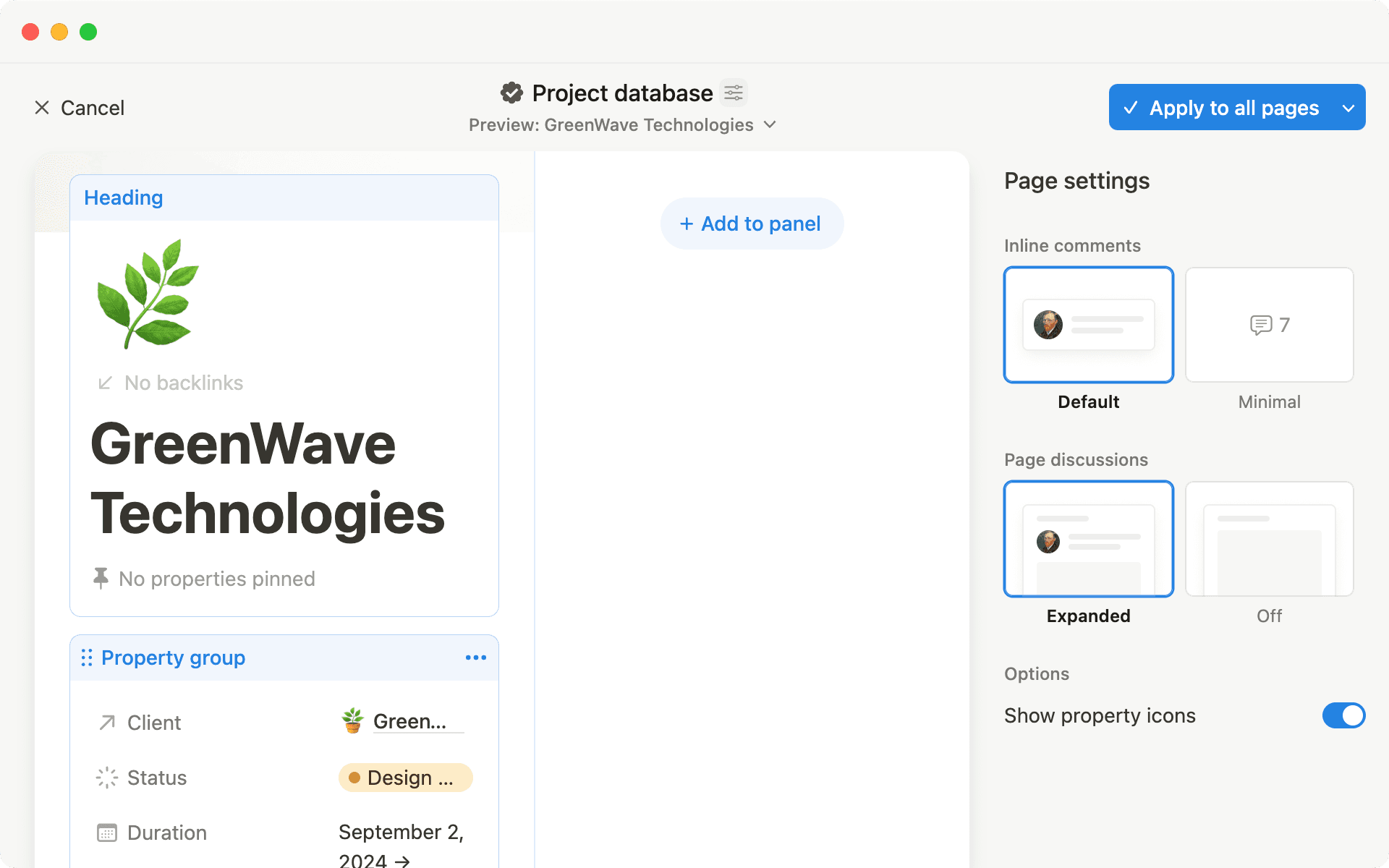
ในการปรับแต่ง ส่วนหัว ของคุณ:
คลิกที่
ส่วนหัวคุณจะเห็นลิสต์พร็อพเพอร์ตี้ฐานข้อมูลของคุณทางด้านขวาของหน้าจอภายใต้
พร็อพเพอร์ตี้ที่ไม่ได้ปักหมุดให้คลิก📌ถัดจากพร็อพเพอร์ตี้เพื่อปักหมุด คุณสามารถปักหมุดได้สูงสุด 15 พร็อพเพอร์ตี้หากคุณต้องการสร้างพร็อพเพอร์ตี้ใหม่ที่คุณต้องการปักหมุด ให้คลิก
เพิ่มพร็อพเพอร์ตี้ภายใต้พร็อพเพอร์ตี้ที่ปักหมุดคุณยังสามารถเปิดดร็อปดาวน์ถัดจาก
แบ็คลิงค์และเลือกว่าคุณต้องการแสดงเสมอแบ็คลิงค์แสดงเมื่อวางเมาส์เท่านั้น หรือปิดแบ็คลิงค์เหล่านั้น ดูข้อมูลเพิ่มเติมเกี่ยวกับแบ็คลิงค์ ที่นี่ →
เมื่อคุณปักหมุดพร็อพเพอร์ตี้มากกว่าที่จะพอดีกับหน้าจอ พร็อพเพอร์ตี้เหล่านั้นจะปรากฏในแถบเลื่อนแนวนอน ใช้ลูกศร > และ < เพื่อเลื่อนและดูเพิ่มเติม
พื้นที่หน้าหลักของคุณคือพื้นที่ใต้ส่วนหัวของหน้า เป็นพื้นที่ขนาดใหญ่ที่เหมาะสำหรับจัดเก็บพร็อพเพอร์ตี้ที่มีข้อมูลจำนวนมาก เช่น รายการย่อยหรือพร็อพเพอร์ตี้ข้อความ กลุ่มพร็อพเพอร์ตี้ ของคุณจะถูกแสดงที่นี่ตามค่าเริ่มต้น แต่คุณสามารถย้ายไปยังแผงรายละเอียดด้านข้าง หรือสร้างโมดูลใหม่ในหน้าหลักเพื่อเน้นพร็อพเพอร์ตี้เฉพาะได้
กลุ่มพร็อพเพอร์ตี้ ของคุณจะแสดงพร็อพเพอร์ตี้ของหน้าฐานข้อมูลของคุณ และสามารถแสดงในหน้าหลักหรือในแผงรายละเอียดได้ แต่ละเค้าโครงจะมี กลุ่มพร็อพเพอร์ตี้ หนึ่งกลุ่ม
พร็อพเพอร์ตี้ทั้งหมดของคุณจะถูกแสดงที่นี่ในตอนเริ่มต้น แต่เมื่อคุณปักหมุดพร็อพเพอร์ตี้ไว้ที่ ส่วนหัว ของคุณ หรือย้ายพร็อพเพอร์ตี้ไปยังโมดูลของตัวเองในหน้าหลักหรือแผงรายละเอียด พร็อพเพอร์ตี้นั้นจะไม่ถูกแสดงใน กลุ่มพร็อพเพอร์ตี้ ของคุณอีกต่อไป
หากฐานข้อมูลของคุณมีพร็อพเพอร์ตี้จำนวนมาก ให้ใช้ช่องค้นหาที่ด้านบนของลิสต์พร็อพเพอร์ตี้เพื่อค้นหาสิ่งที่คุณต้องการอย่างรวดเร็ว
พิมพ์ส่วนใดส่วนหนึ่งของชื่อพร็อพเพอร์ตี้เพื่อกรองลิสต์แบบเรียลไทม์ การค้นหายังทำงานครอบคลุมถึงส่วนที่ยุบไว้และพร็อพเพอร์ตี้ที่ซ่อนอยู่ด้วย การค้นหาไม่คำนึงถึงตัวพิมพ์เล็กและใหญ่
ในการปรับแต่ง กลุ่มพร็อพเพอร์ตี้ ของคุณ:
คลิกที่
กลุ่มพร็อพเพอร์ตี้คุณจะเห็นลิสต์พร็อพเพอร์ตี้ฐานข้อมูลของคุณทางด้านขวาของหน้าจอคุณสามารถแสดงหรือซ่อนพร็อพเพอร์ตี้เฉพาะได้โดยคลิก
👁️ถัดจากพร็อพเพอร์ตี้นั้นๆคุณสามารถจัดระเบียบพร็อพเพอร์ตี้ของคุณได้โดยคลิก
เพิ่มส่วนที่ด้านบนของการตั้งค่ากลุ่มพร็อพเพอร์ตี้ของคุณ หากคุณมีเพียงส่วนเดียว พร็อพเพอร์ตี้ทั้งหมดในกลุ่มพร็อพเพอร์ตี้ของคุณจะอยู่ภายใต้ส่วนนั้นสร้างส่วนได้มากเท่าที่คุณต้องการ และตั้งชื่อให้กับแต่ละส่วน เมื่อคุณมีมากกว่าหนึ่งส่วน คุณสามารถลากพร็อพเพอร์ตี้เข้าไปในส่วนต่างๆ เพื่อจัดระเบียบได้
คุณยังสามารถแก้ไขพร็อพเพอร์ตี้ได้โดยตรงจากภายในเครื่องมือสร้างเค้าโครงโดยคลิกที่ชื่อของพร็อพเพอร์ตี้นั้นในการตั้งค่ากลุ่มพร็อพเพอร์ตี้
แผงรายละเอียดทางด้านขวาของหน้าฐานข้อมูลของคุณสามารถเปิดและปิดได้ ในการปรับแต่งแผงรายละเอียด:
คลิก
เพิ่มไปที่แผงคุณสามารถสร้างพร็อพเพอร์ตี้ใหม่เพื่อแสดงที่นี่ หรือเลือกพร็อพเพอร์ตี้ที่มีอยู่แล้วได้
คุณยังสามารถแสดง
กลุ่มพร็อพเพอร์ตี้หรือโมดูลอื่นๆ ที่คุณสร้างขึ้นไว้ที่นี่ได้อีกด้วย
เลือก การตั้งค่าหน้า ที่ด้านบนของเครื่องมือสร้างเค้าโครงเพื่อปรับแต่งหน้าของคุณเพิ่มเติม
โครงสร้าง
เค้าโครงสามารถมีโครงสร้างที่แตกต่างกันได้:
โครงสร้างเค้าโครงแบบ
เรียบง่ายจะแสดงพร็อพเพอร์ตี้และเนื้อหาของหน้าของคุณทั่วทั้งหน้าหลักและแผงรายละเอียดโครงสร้างเค้าโครงแบบ
แท็บช่วยให้คุณจัดระเบียบเค้าโครงตามแท็บได้ โดยแท็บหนึ่งคือแท็บเนื้อหาซึ่งรวบรวมเนื้อหาของหน้าและโมดูลเค้าโครง และคุณสามารถเพิ่มแท็บอื่นๆ ที่แสดงมุมมองของฐานข้อมูลอื่นจากพื้นที่ทำงานของคุณได้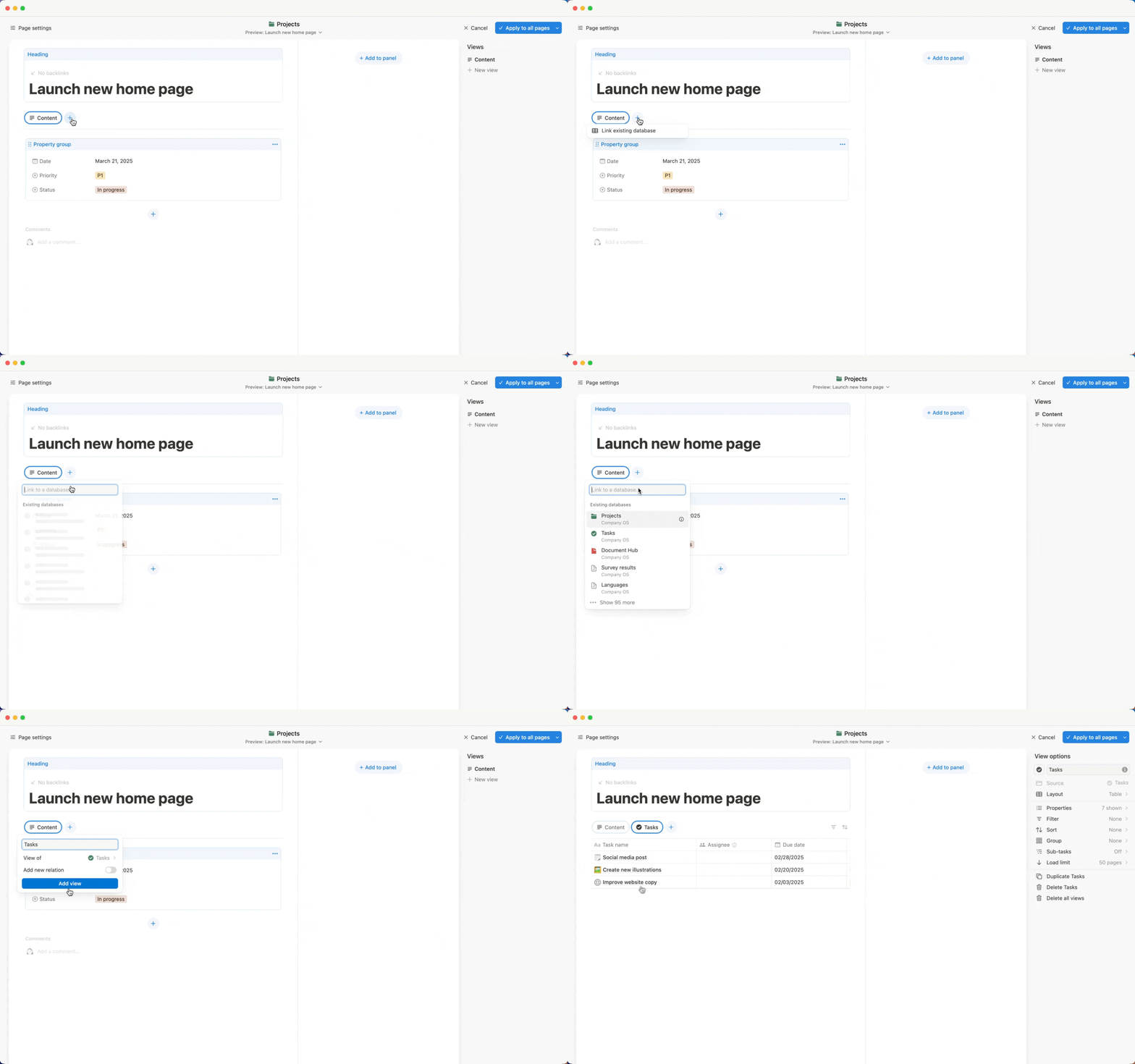
ตัวเลือก
มีตัวเลือกมากมายที่คุณสามารถปรับได้:
คุณสามารถตัดสินใจได้ว่าต้องการให้ความคิดเห็นแบบอินไลน์ในหน้าของคุณแสดงตาม
ค่าเริ่มต้น(โดยที่ความคิดเห็นจะปรากฏข้างรูปโพรไฟล์ของผู้แสดงความคิดเห็น) หรือแสดงในแบบมินิมอล(โดยแสดงเฉพาะจำนวนความคิดเห็น ซึ่งคุณสามารถคลิกเพื่อขยายดูได้)คุณสามารถตัดสินใจได้ว่าต้องการให้ การสนทนาในหน้า หรือความคิดเห็นที่เพิ่มในระดับหน้าแสดงหรือไม่แสดงในเลย์เอาต์ของคุณ
คุณสามารถเลือกที่จะแสดงหรือซ่อน
ไอคอนพร็อพเพอร์ตี้ได้ หากคุณซ่อนไอคอนพร็อพเพอร์ตี้ จะมีเพียงชื่อพร็อพเพอร์ตี้เท่านั้นที่จะปรากฏในหน้าคุณสามารถทำให้หน้าของคุณเป็นแบบ
ความกว้างเต็มหน้าได้
เมื่อคุณปรับแต่งเลย์เอาต์เสร็จแล้ว ให้คลิก ใช้กับทุกหน้า ที่ด้านบน ทุกหน้าในฐานข้อมูลของคุณจะมีเลย์เอาต์เดียวกัน และหน้าใหม่ที่คุณสร้างขึ้นก็จะมีเลย์เอาต์นั้นเช่นกัน
คุณยังสามารถรีเซ็ตเลย์เอาต์ได้ ซึ่งหมายความว่าหน้าฐานข้อมูลของคุณจะกลับมาดูเหมือนก่อนมีการใช้เลย์เอาต์ใดๆ สำหรับขั้นตอนนี้ ให้เปิดดร็อปดาวน์ถัดจาก ใช้กับทุกหน้า แล้วเลือก รีเซ็ตเป็นเลย์เอาต์หน้าเดิม โดยจะไม่มีการลบคุณสมบัติใดๆ ออก
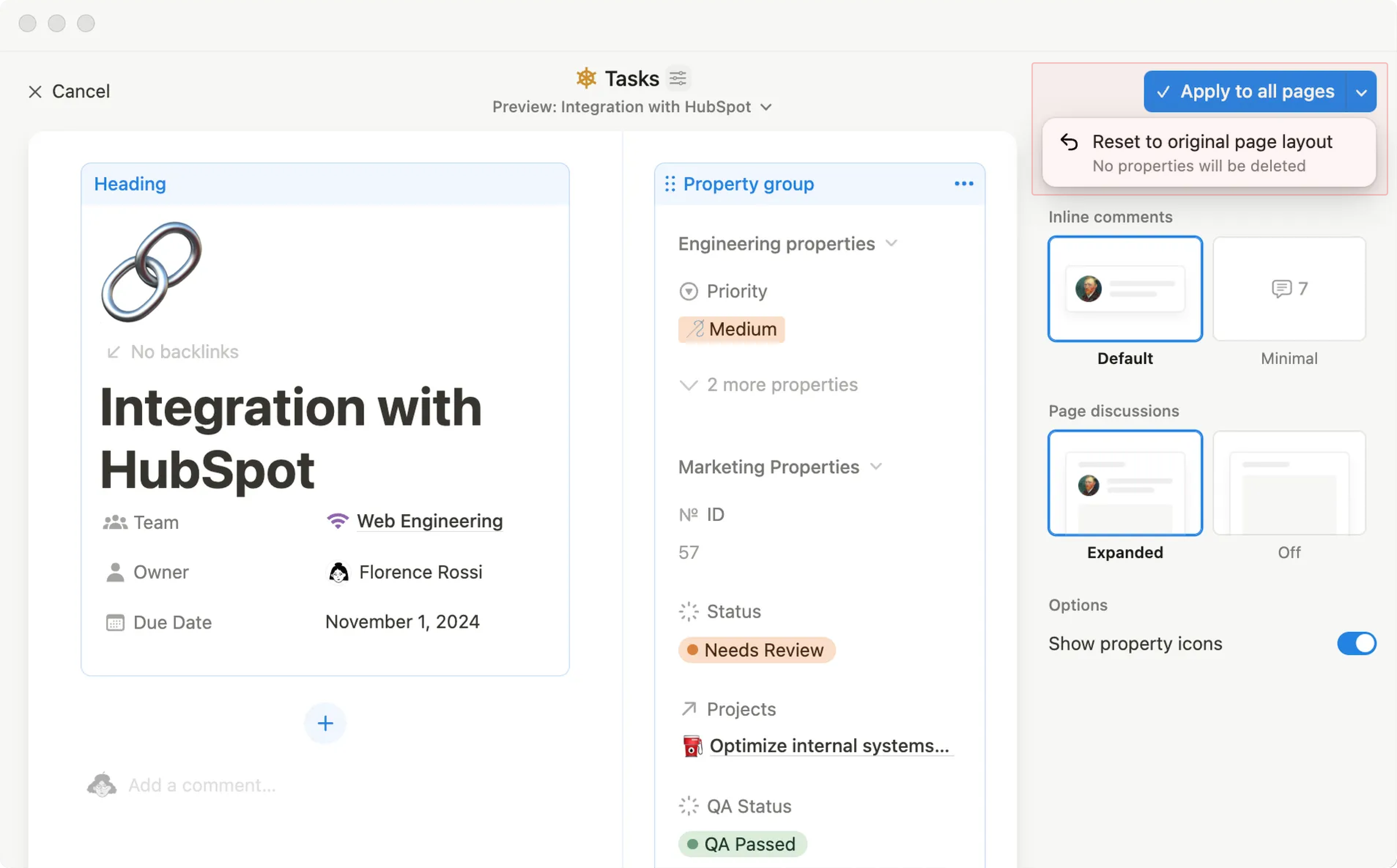
เมื่อคุณเปิดหน้าฐานข้อมูลที่มีเลย์เอาต์แบบกำหนดเอง คุณสามารถเปิดและปิดแผงรายละเอียดได้โดยเลือก ดูรายละเอียด ที่ด้านบนของหน้า
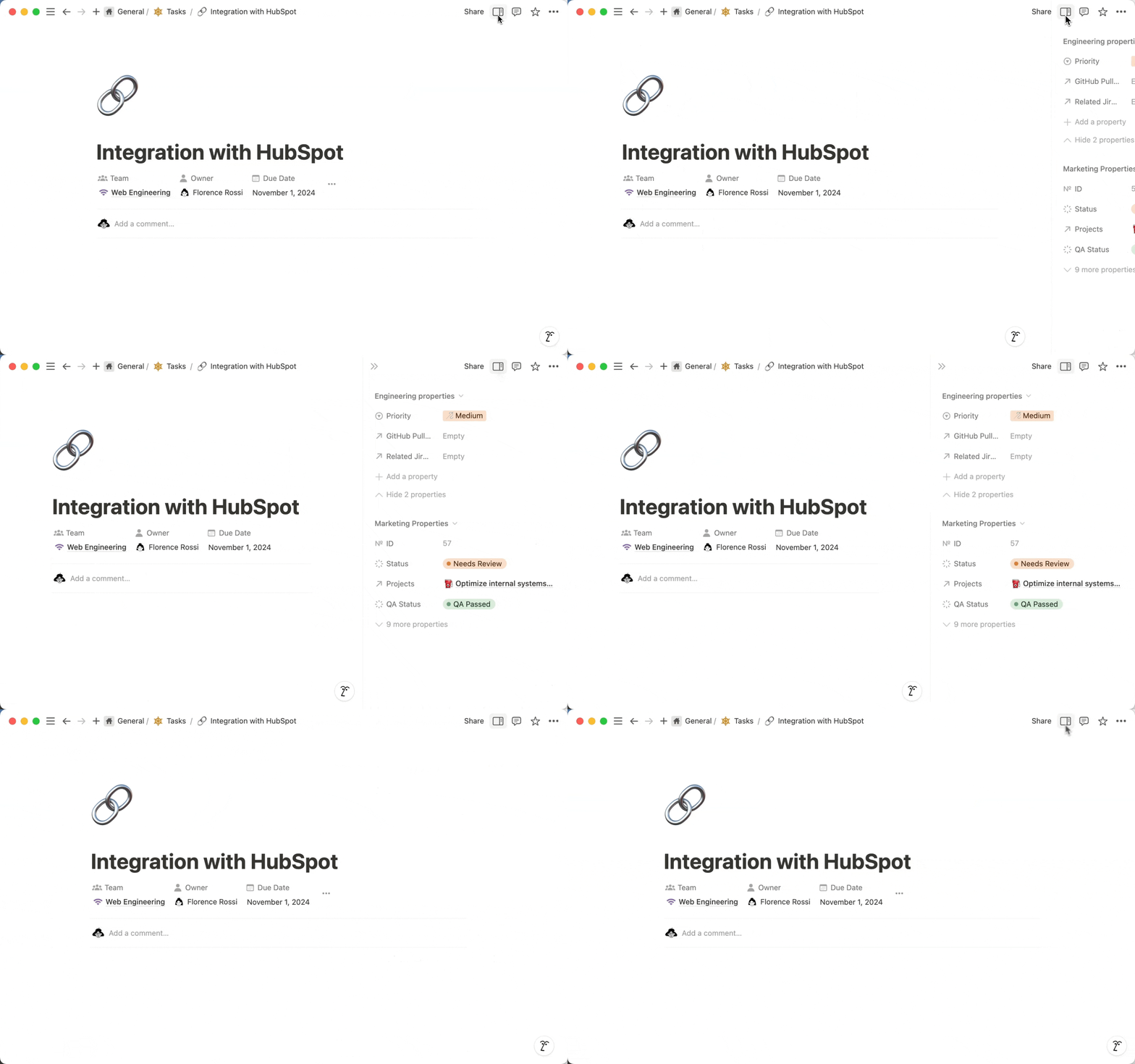
คุณสามารถเน้นคุณสมบัติเฉพาะให้เป็นโมดูลของตัวเองในหน้าฐานข้อมูลของคุณได้ โดยทำดังนี้:
คลิก
+ในหน้าหลักหรือแผงรายละเอียดของคุณคุณสามารถสร้างคุณสมบัติใหม่เพื่อแสดงที่นี่ หรือเลือกคุณสมบัติที่มีอยู่แล้วได้
คุณสามารถย้ายส่วนต่างๆ ของเลย์เอาต์เพื่อให้เหมาะกับความต้องการของคุณได้อย่างง่ายดาย โดยคุณสามารถทำได้ดังนี้:
คลิกและลากโมดูลไปยังตำแหน่งที่คุณต้องการ
คลิก
•••ที่ด้านบนของโมดูลแล้วเลือกย้ายขึ้น,ย้ายลง,ย้ายไปที่แผงหรือย้ายไปที่หน้า
หากต้องการลบโมดูลออกจากเลย์เอาต์ ให้คลิก ••• ที่ด้านบนของส่วนนั้นแล้วเลือก ลบออกจากเลย์เอาต์
หมายเหตุ:
คุณไม่สามารถย้ายหรือลบ
ส่วนหัวของหน้าได้คุณไม่สามารถลบ
กลุ่มพร็อพเพอร์ตี้ได้พร็อพเพอร์ตี้บางอย่าง เช่น
ความสัมพันธ์ไม่สามารถย้ายไปยังแผงรายละเอียดได้