ความรู้เบื้องต้นเกี่ยวกับฐานข้อมูล

ฐานข้อมูลใน Notion คือคอลเลกชันของหน้าต่างๆ เราจะแนะนำโครงสร้างทั่วไปของฐานข้อมูล แนะนำเมนูและตัวเลือกต่างๆ ตลอดจนเจาะลึกวิธีเปิดและแก้ไขหน้าภายในฐานข้อมูล 🗃
ฐานข้อมูลเป็นหนึ่งในฟีเจอร์พื้นฐานของ Notion ซึ่งช่วยให้คุณจัดการและจัดระเบียบหลายหน้าได้ในที่เดียว ฐานข้อมูลของ Notion มีความโดดเด่นเพราะ:
ทุกรายการคือหน้าของตัวเอง: ทุกรายการที่คุณป้อนลงในฐานข้อมูลของคุณคือหน้า Notion หน้าหนึ่ง เปิดรายการฐานข้อมูลเพื่อเพิ่มข้อมูลในรูปแบบข้อความ รูปภาพ และอื่นๆ เช่นเดียวกับที่คุณทำกับหน้า Notion อื่นๆ!
กำหนดพร็อพเพอร์ตี้เองได้: เพิ่มพร็อพเพอร์ตี้เพื่อระบุบริบท ติดป้ายกำกับ และเพิ่มรายการฐานข้อมูลด้วยสิ่งต่างๆ เช่น วันที่ สถานะ และลิงค์ ดูข้อมูลเพิ่มเติมเกี่ยวกับพร็อพเพอร์ตี้ฐานข้อมูลที่นี่ →
คุณสามารถแสดงภาพข้อมูลของคุณได้หลายวิธี: ข้อมูลของคุณไม่ได้จำกัดอยู่แค่ตารางเท่านั้น จัดระเบียบฐานข้อมูลของคุณเป็นลิสต์ ปฏิทิน แผนภูมิ และอื่นๆ— อะไรก็ตามที่ทำให้ข้อมูลมีประโยชน์มากที่สุด ดูข้อมูลเพิ่มเติมเกี่ยวกับมุมมอง ตัวกรอง และการจัดเรียงที่นี่ →
คุณสามารถดูชุดข้อมูลหลายชุดในฐานข้อมูลเดียวได้ ตัวอย่างเช่น:
คุณสามารถสร้างฐานข้อมูล CRM แบบครบวงจรที่จัดการข้อมูลเกี่ยวกับผู้ติดต่อ บริษัท และดีลไว้ในฐานข้อมูลเดียวกัน ในขณะเดียวกันก็จัดการเป็น แหล่งข้อมูล แยกต่างหากได้ด้วย
บางทีทีมของคุณอาจกำลังจัดการโปรเจกต์และงานต่างๆ ในฐานข้อมูลหนึ่ง และจัดการ OKR ในอีกฐานข้อมูลหนึ่ง คุณสามารถ ลิงค์ ฐานข้อมูล OKR เข้ากับฐานข้อมูลโปรเจกต์และงานของคุณ เพื่อนำข้อมูลทั้งหมดนี้มารวมไว้ในที่เดียว คุณจึงสามารถดูความคืบหน้าทั้งหมดของทีมได้พร้อมกันโดยไม่ต้องสลับไปมาระหว่างส่วนต่างๆ ของพื้นที่ทำงานของคุณ
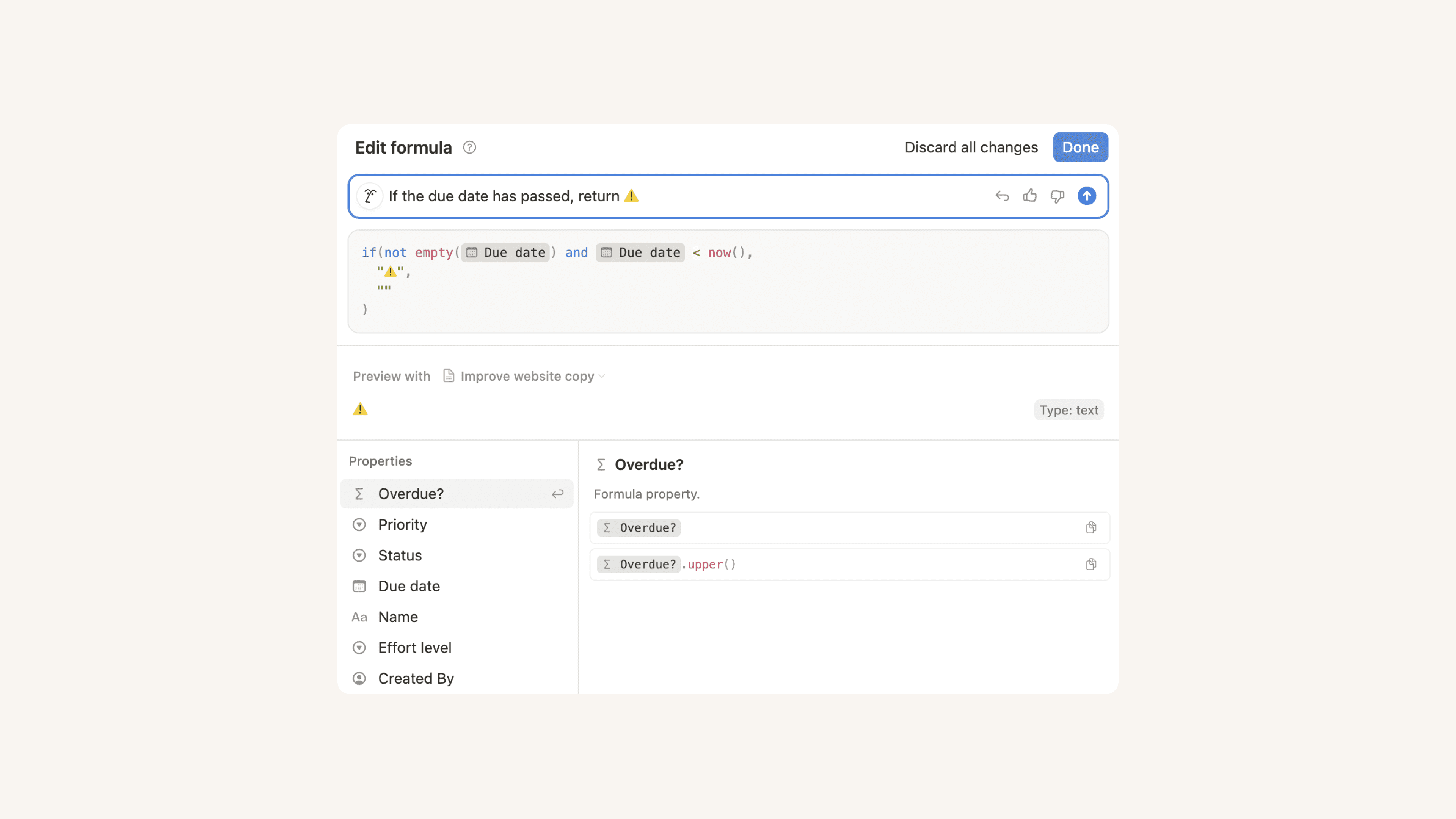
ในการสร้างฐานข้อมูลใน Notion ให้สร้างหน้าใหม่และภายใต้ เริ่มต้นใช้งานกับ ให้เลือก ตาราง คุณยังสามารถเปิดหน้าที่มีอยู่แล้วและใช้คำสั่งสแลช /database ได้อีกด้วย
เมื่อคุณสร้างฐานข้อมูล คุณสามารถเริ่มจากศูนย์หรือดึงข้อมูลจากส่วนอื่นของพื้นที่ทำงานของคุณได้ หากคุณต้องการสร้างฐานข้อมูลที่เป็นรูปแบบหนึ่งของฐานข้อมูลอื่นที่มีอยู่ในพื้นที่ทำงานของคุณ เราขอแนะนำให้เลือกแหล่งข้อมูลที่มีอยู่แล้ว ค้นหาฐานข้อมูลที่มีอยู่แล้วจากนั้นเลือกฐานข้อมูลที่คุณต้องการใช้
ต้องการแรงบันดาลใจหรือความช่วยเหลือในการเริ่มต้นใช้งานใช่ไหม การสร้างฐานข้อมูลใหม่จะให้ตัวเลือกในการ สร้างด้วย AI และให้พรอมต์แก่ Notion AI เพื่อใช้สร้างฐานข้อมูลให้คุณ นอกจากนี้ คุณยังสามารถเลือกจากเทมเพลตที่ แนะนำ ได้อีกด้วย
มาดูขั้นตอนแรกๆ ที่คุณอาจต้องดำเนินการเพื่อตั้งค่าฐานข้อมูลใหม่กัน
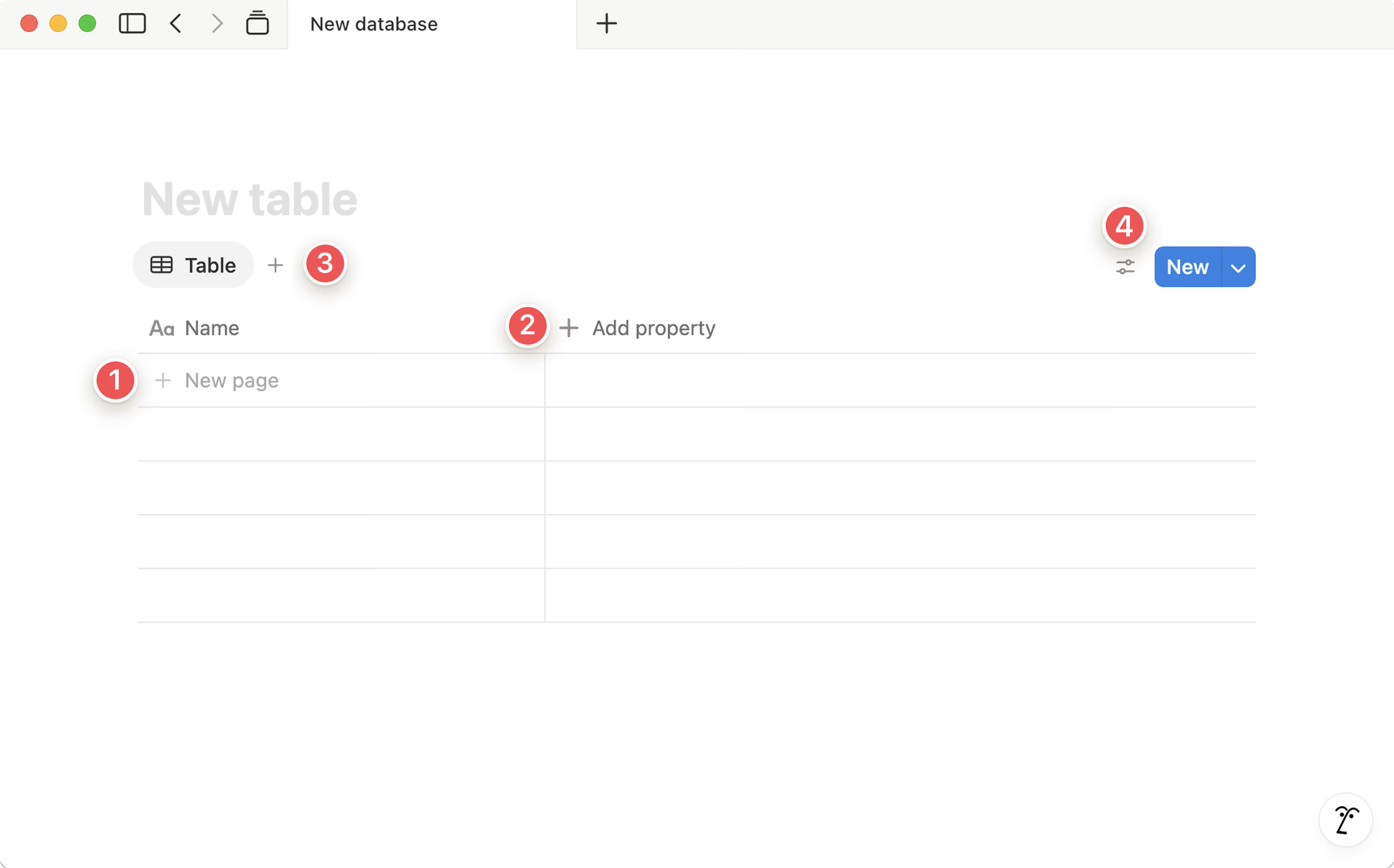
สร้างหน้าฐานข้อมูลใหม่: คลิก
หน้าใหม่เพื่อเพิ่มหน้าใหม่ลงในฐานข้อมูลของคุณ ตัวอย่างเช่น หากฐานข้อมูลของคุณเป็นตัวติดตามงาน หน้าแรกของคุณอาจเป็นงานแรกที่คุณต้องการติดตามเพิ่มพร็อพเพอร์ตี้: กำหนด พร็อพเพอร์ตี้ ให้กับฐานข้อมูลของคุณเพื่อให้คุณมีตัวเลือกมากขึ้นในการจัดระเบียบแต่ละหน้า ฐานข้อมูลติดตามงานอาจรวมถึงพร็อพเพอร์ตี้สถานะและพร็อพเพอร์ตี้วันครบกำหนด
เพิ่มมุมมองใหม่: มุมมอง ช่วยให้คุณจัดระเบียบข้อมูลในฐานข้อมูลของคุณได้หลายวิธี โดยค่าเริ่มต้น ฐานข้อมูลของคุณจะแสดงในมุมมองตาราง แต่คุณสามารถเพิ่มมุมมองได้มากเท่าที่คุณต้องการ
คุณยังสามารถใช้มุมมองเพื่อแสดงแหล่งข้อมูลจากทั่วทั้งพื้นที่ทำงานของคุณในฐานข้อมูลเดียวกันได้อีกด้วย เพิ่ม มุมมองแบบลิงก์ ของแหล่งข้อมูลอื่น หรือแม้แต่มุมมองที่สร้างขึ้นโดยใช้ แหล่งข้อมูลใหม่
แก้ไขมุมมองของคุณ: สำหรับแต่ละมุมมอง คุณสามารถแก้ไขชื่อ เลย์เอาต์ พร็อพเพอร์ตี้ที่แสดงหรือซ่อน และอื่นๆ ได้ นอกจากนี้ คุณยังสามารถกรอง จัดเรียง และจัดกลุ่มรายการในฐานข้อมูลของคุณได้ ตัวอย่างเช่น คุณอาจต้องการดูผู้ร้องขอในมุมมองหนึ่งแต่ไม่ต้องการดูในอีกมุมมองหนึ่ง
ฐานข้อมูลแบบเต็มหน้า
ฐานข้อมูลแบบเต็มหน้าจะปรากฏเหมือนหน้าอื่นๆ ในแถบด้านข้าง
คุณล็อคฐานข้อมูลแบบเต็มหน้า เพื่อไม่ให้คนอื่นเปลี่ยนแปลงพร็อพเพอร์ตี้และตัวเลือกค่าได้ โดยเลือก
•••ที่ด้านบนของฐานข้อมูล →ล็อคฐานข้อมูลหากต้องการเปลี่ยนฐานข้อมูลแบบเต็มหน้าให้เป็นฐานข้อมูลแบบอินไลน์ ให้ลากฐานข้อมูลนั้นไปยังหน้าอื่นในแถบด้านข้าง ซึ่งจะเปลี่ยนให้เป็นหน้าย่อย จากนั้นเข้าไปในหน้านั้นแล้วเลือก
⋮⋮→เปลี่ยนเป็นแบบอินไลน์
ฐานข้อมูลแบบอินไลน์
ระบบจะซ่อนตัวควบคุมและเมนูสำหรับฐานข้อมูลแบบอินไลน์ไว้จนกว่าคุณจะวางเมาส์เหนือฐานข้อมูล
ขยายฐานข้อมูลแบบอินไลน์เป็นฐานข้อมูลแบบเต็มหน้าได้ โดยเลือก
⤡ที่ด้านบนเปลี่ยนฐานข้อมูลแบบอินไลน์เป็นฐานข้อมูลแบบเต็มหน้าได้ โดยคลิก
⋮⋮แล้วลากไปยังแถบด้านข้างเป็นหน้าระดับบนสุดลบทำซ้ำย้าย หรือคัดลอกลิงค์ไปยังฐานข้อมูลแบบอินไลน์ได้ โดยเลือก⋮⋮ซึ่งจะมีข้อมูลปรากฏขึ้นเมื่อเลื่อนเมาส์ไปด้านข้างในแถบด้านข้าง ฐานข้อมูลแบบอินไลน์จะปรากฏเป็นหน้าย่อยของหน้าที่อยู่
คุณสร้างสำเนาฐานข้อมูลได้
สำหรับฐานข้อมูลแบบอินไลน์:
เลื่อนเมาส์ไปที่ฐานข้อมูล จากนั้นเลือก
⋮⋮เลือก
ทำซ้ำคุณสามารถเลือกได้ว่าจะทำซ้ำพร้อมเนื้อหาหรือหากต้องการใช้การตั้งค่าฐานข้อมูลเดิมเพื่อจัดระเบียบหน้าอื่นๆ ก็เลือกทำซ้ำโดยไม่มีเนื้อหาได้
สำหรับหน้าเต็ม:
คลิกปุ่ม
•••ที่มุมขวาบนเลือก
ทำซ้ำคุณสามารถเลือกได้ว่าจะทำซ้ำพร้อมเนื้อหาหรือหากต้องการใช้การตั้งค่าฐานข้อมูลเดิมเพื่อจัดระเบียบหน้าอื่นๆ ก็เลือกทำซ้ำโดยไม่มีเนื้อหาได้
ทุกรายการในฐานข้อมูล ไม่ว่าจะเป็นแถวในตาราง การ์ดบนบอร์ด หรือปฏิทิน ต่างก็มีหน้า Notion เป็นของตัวเอง ซึ่งคุณสร้าง จัดรูปแบบ และสร้างหน้าย่อยเนื้อหาแบบเดียวกับหน้าอื่นๆ ได้

หมายเหตุ: เมื่อฐานข้อมูลมีรายการมากกว่า 1,000 รายการ หน้าใหม่ๆ อาจปรากฏขึ้นตรงกลางคอลเลกชันแทนที่จะเป็นตอนท้าย ทั้งนี้เนื่องจากวิธีการจัดเรียงและจัดทำดัชนีของคอลเลกชันขนาดใหญ่
วิธีเพิ่มรายการฐานข้อมูล:
สำหรับฐานข้อมูลทั้งหมด: คลิกปุ่มสีน้ำเงินที่เขียนว่า "
ใหม่" ที่มุมขวาบนสำหรับ
ตารางรายการหรือบอร์ด: คลิก+ ใหม่ด้านล่างเพื่อเพิ่มรายการใหม่สำหรับ
ปฏิทิน: คลิกไอคอน+ที่ปรากฏขึ้นเมื่อคุณวางเมาส์เหนือวันใดวันหนึ่ง ซึ่งจะเป็นการสร้างเหตุการณ์ใหม่ในวันนั้นสำหรับ
แกลเลอรี่: คลิกปุ่ม+ ใหม่ในการ์ดเปล่าที่ด้านล่างของแกลเลอรี่ เพื่อเพิ่มกรอบภาพใหม่จากตรงนั้น
วิธีเปิดรายการฐานข้อมูลเป็นหน้า:
ใน
ตารางให้วางเมาส์เหนือคอลัมน์แรก แล้วคลิกปุ่มเปิดที่ปรากฏขึ้นใน
รายการให้คลิกที่ชื่อรายการใน
บอร์ดปฏิทินและแกลเลอรี่ให้คลิกบนการ์ดตรงไหนก็ได้หน้าจะเปิดในรูปแบบพรีวิวแบบย่อเสมอ คลิก
⤡ที่ด้านซ้ายบนเพื่อดูในโหมดเต็มหน้าจอ
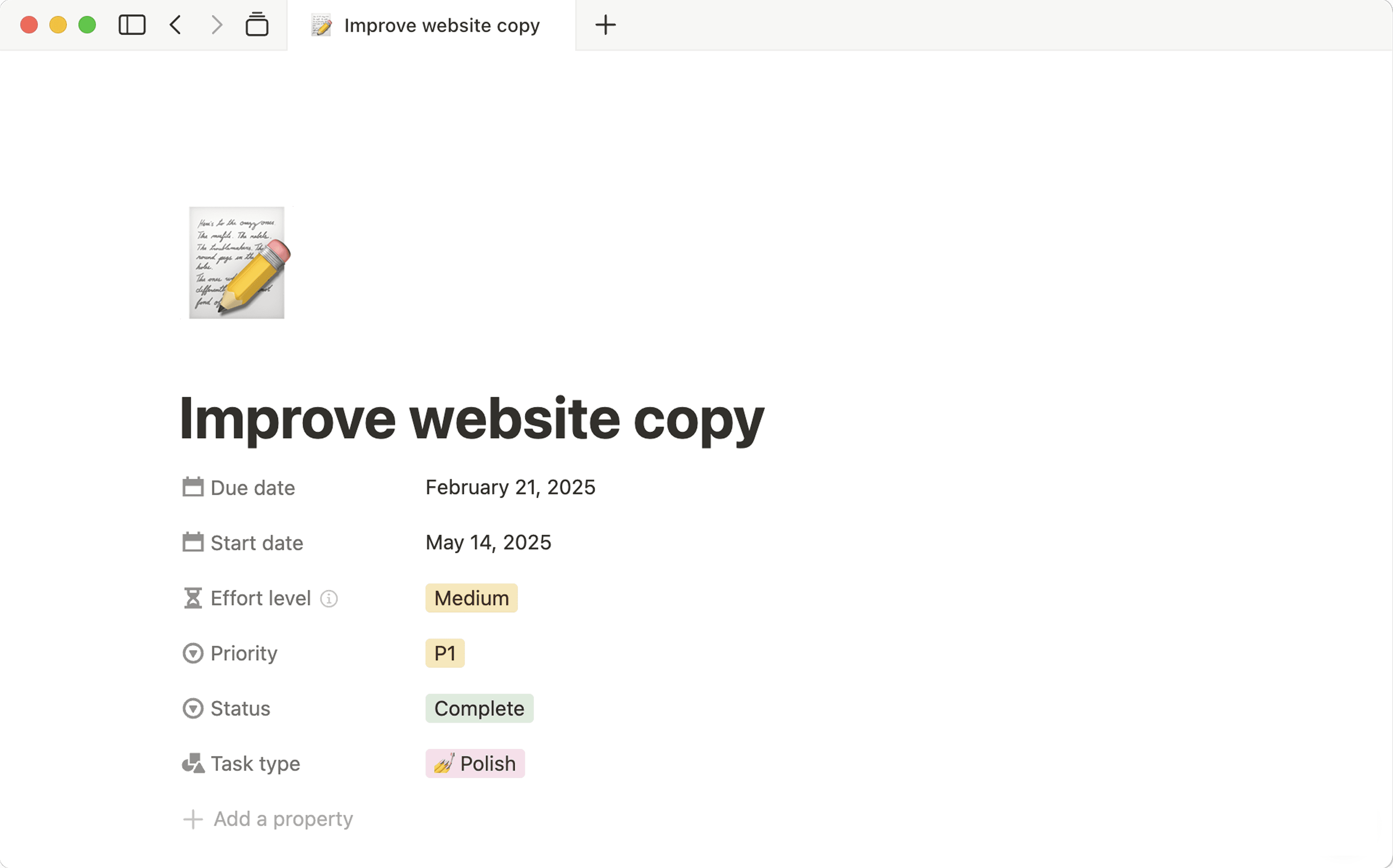
ในหน้านี้ คุณจะเห็นพร็อพเพอร์ตี้ฐานข้อมูลทั้งหมดของคุณที่ด้านบน แต่ละแถวคือหนึ่งพร็อพเพอร์ตี้ ซึ่งประกอบด้วยชื่อ ประเภท และค่า คลิกที่ค่าเพื่อแก้ไข
คลิก
⋮⋮ที่ปรากฏขึ้นทางซ้ายของแต่ละพร็อพเพอร์ตี้ แล้วเลื่อนเมาส์เพื่อ: ลากขึ้นหรือลง เปลี่ยนประเภทพร็อพเพอร์ตี้เปลี่ยนชื่อทำซ้ำหรือลบ
ด้านล่างพร็อพเพอร์ตี้จะมีพื้นที่ว่างในหน้า ซึ่งคุณจะเพิ่มบล็อคเนื้อหาได้ทุกประเภท รวมถึงหน้าย่อยหรือฐานข้อมูลแบบอินไลน์
เนื่องจากรายการในฐานข้อมูลเป็นหน้า เนื้อหาประเภทอื่นๆ ที่ลากเข้าไปในฐานข้อมูล (เช่น รายการหัวข้อย่อยหรือรายการที่ต้องทำ) จะเปลี่ยนเป็นหน้าโดยอัตโนมัติ
ตัวเลือกรายการ
คลิกขวาที่รายการเพื่อแสดงรายการการดำเนินการ ซึ่งการดำเนินการเหล่านั้นประกอบด้วย:
ลบ: ลบรายการออกจากฐานข้อมูลทำสำเนา: สร้างสำเนาที่เหมือนกันของรายการคัดลอกลิงค์: คัดลอกลิงค์ยึดติดไปยังรายการเฉพาะนั้นไปยังคลิปบอร์ดเปลี่ยนชื่อ: ให้คุณเปลี่ยนชื่อหน้าในแถวโดยไม่ต้องเปิดย้ายไปที่: ให้คุณย้ายแถวไปยังพื้นที่ทำงานหรือหน้าอื่น (ซึ่งจะปรากฏเป็นหน้าย่อย)แก้ไขพร็อพเพอร์ตี้: เรียกเมนูที่มีพร็อพเพอร์ตี้ทั้งหมดของตารางของคุณขึ้นมา คลิกรายการที่ต้องการแล้วคลิกค่าใหม่สำหรับรายการนั้น
ปรับแต่งหน้าฐานข้อมูล
ส่วนบนสุดของหน้าใดก็ได้ในฐานข้อมูล Notion จะประกอบด้วยหลายสิ่ง:
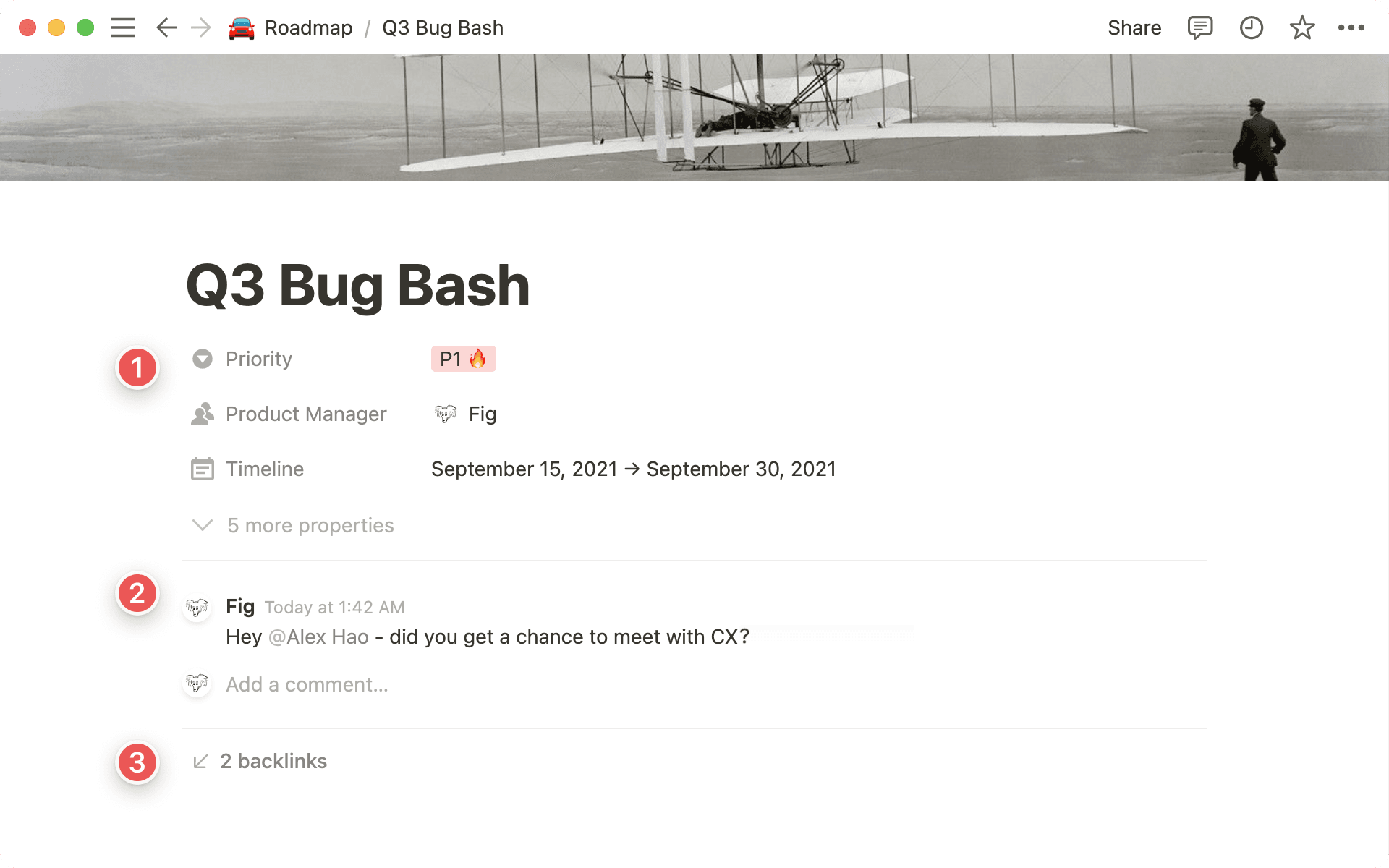
พร็อพเพอร์ตี้ จะให้ข้อมูลเกี่ยวกับหน้าที่กำลังดูอยู่ เช่น เจ้าของโปรเจกต์ วันครบกำหนด แท็ก และอีกมากมาย
ความคิดเห็น ใช้บันทึกการสนทนาระหว่างคุณและเพื่อนร่วมทีม คุณสามารถใช้เพื่อแท็กถึงกัน ถามคำถาม ให้ข้อเสนอแนะ และอื่นๆ ได้
ลิงค์ย้อนกลับ จะแสดงหน้าทั้งหมดที่เชื่อมต่อไปยังหน้าปัจจุบัน จึงสลับไปมาระหว่างหน้าได้ง่ายๆ
ปรับแต่งรูปลักษณ์และความรู้สึกขององค์ประกอบเหล่านี้ได้ เช่นเดียวกับทุกอย่างใน Notion หากต้องการเข้าถึงตัวเลือกเหล่านี้:
คลิก
•••ที่มุมขวาบนของหน้า Notion ในฐานข้อมูล แล้วเลือกปรับแต่งหน้า
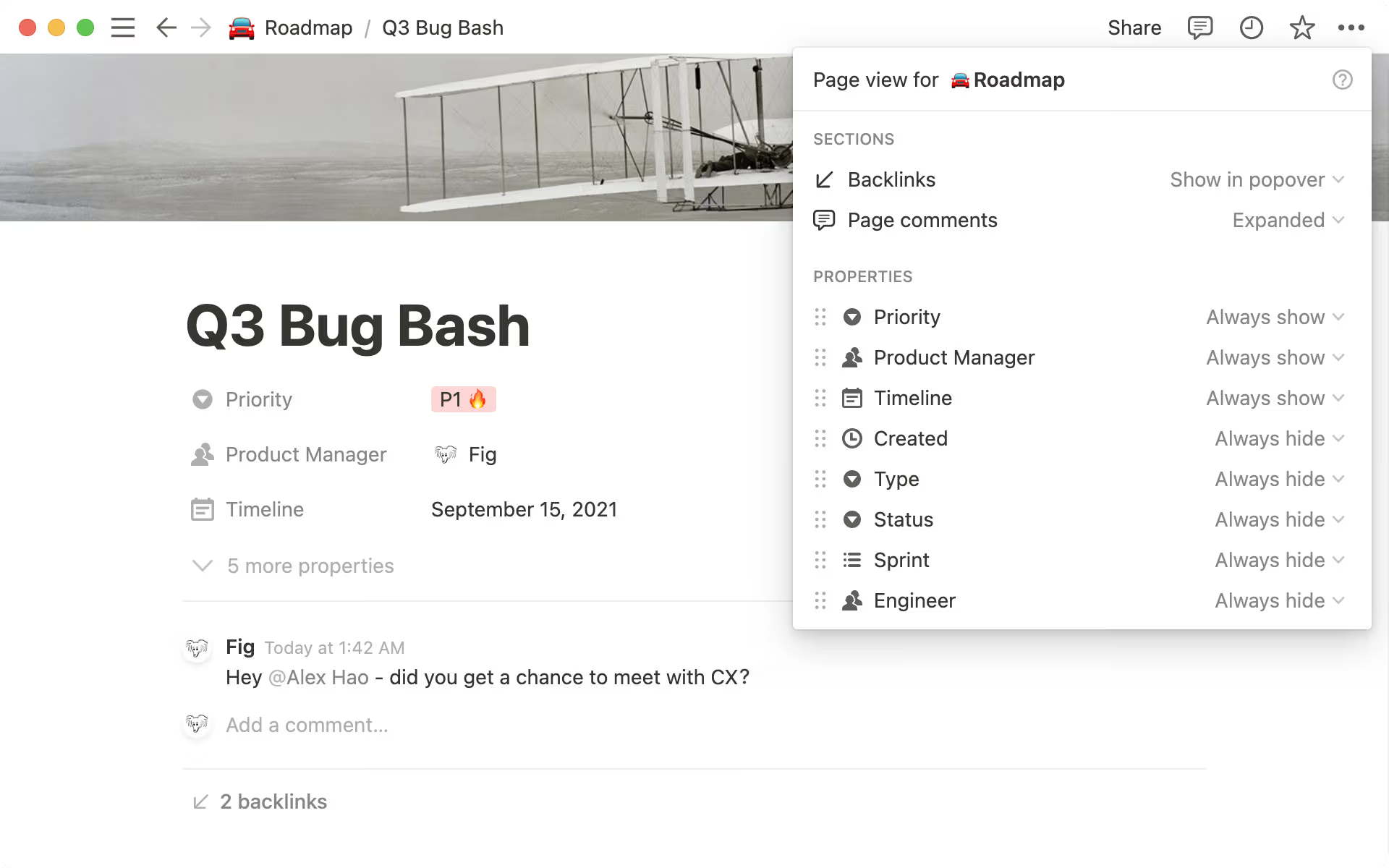
สำหรับ พร็อพเพอร์ตี้ ใช้เมนูนี้เพื่อเลือกฟิลด์พร็อพเพอร์ตี้ที่ต้องการแสดงที่ด้านบนของหน้าและวิธีการแสดง สำหรับแต่ละรายการ ให้เลือกจาก:
แสดงเสมอ: ไม่มีอะไรเปลี่ยนแปลง คุณจะยังเห็นฟิลด์พร็อพเพอร์ตี้ต่อไป
ซ่อนเมื่อว่างเปล่า: ฟิลด์พร็อพเพอร์ตี้จะหายไปจากด้านบนของหน้าหากไม่มีค่า
ซ่อนเสมอ: ฟิลด์พร็อพเพอร์ตี้จะไม่ปรากฏที่ด้านบนของหน้า
คุณยังสามารถเข้าถึงเมนู ปรับแต่งหน้า ได้โดยคลิกไอคอน ⋮⋮ ถัดจากพร็อพเพอร์ตี้ใดๆ ในรายการที่ด้านบนของหน้าฐานข้อมูลของคุณ ไอคอน ⋮⋮ นี้ยังสามารถคลิกและลากขึ้นหรือลงเพื่อจัดลำดับวิธีการแสดงพร็อพเพอร์ตี้บนหน้าของคุณได้อีกด้วย
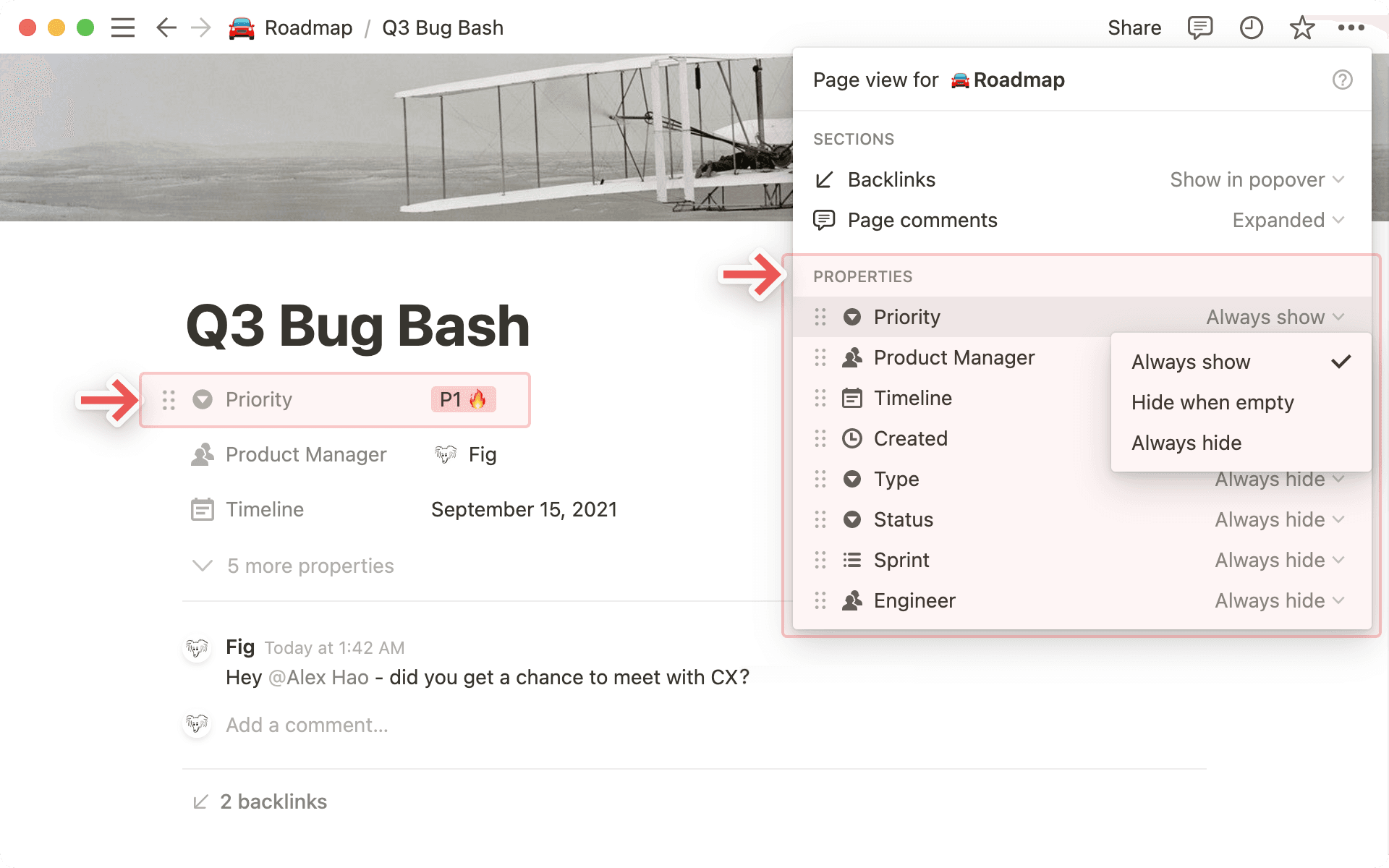

เคล็ดลับ: หากมีฐานข้อมูลที่มีพร็อพเพอร์ตี้หลายสิบรายการ การซ่อนพร็อพเพอร์ตี้บางประการจะเป็นวิธีที่ยอดเยี่ยมในการทำให้หน้าเว็บของคุณดูสะอาดตา
หมายเหตุ: เมื่อคุณซ่อนพร็อพเพอร์ตี้ ข้อมูลเหล่านั้นจะถูกรวมไว้ในเมนูเดียวที่ด้านล่างของลิสต์ คุณสามารถคลิกที่เมนูนี้เพื่อแสดงพร็อพเพอร์ตี้ที่ซ่อนอยู่ได้อย่างง่าย
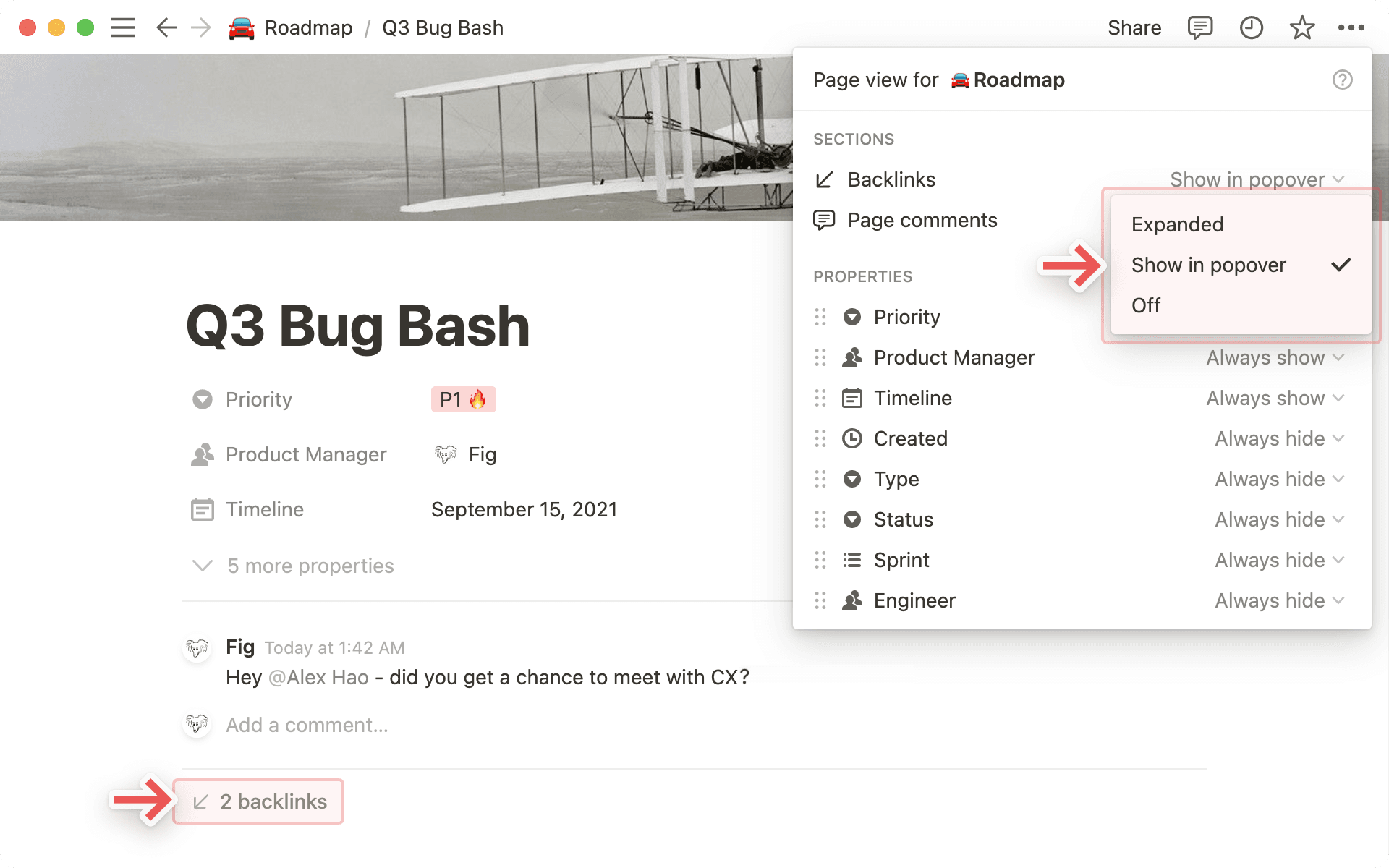
สำหรับ ลิงค์ย้อนกลับ คุณเลือก:
ขยาย: ดูหน้าทั้งหมดที่เชื่อมไปยังหน้าปัจจุบันในรูปแบบเต็ม
แสดงในป๊อพโอเวอร์: ในกรณีที่ไม่ต้องการดูทุกหน้า จะเลือกดูเฉพาะจำนวนของแบ็คลิงค์ก็ได้ คลิกเพื่อเปิดป๊อปอัปที่แสดงหน้าทั้งหมด
ปิด: ซ่อนลิงค์ย้อนกลับทั้งหมด
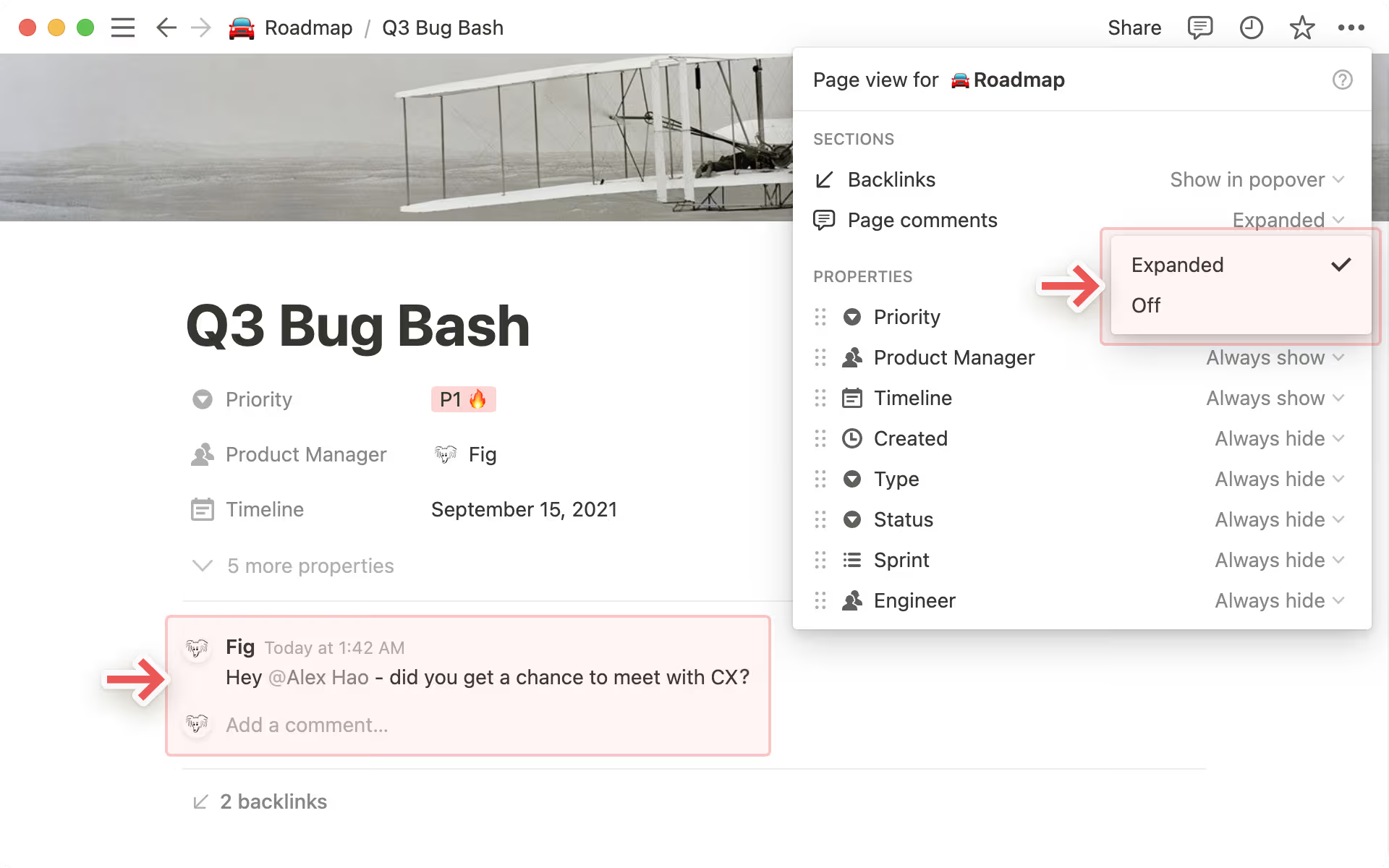
สำหรับ ความคิดเห็น เลือกแสดงความคิดเห็นได้ด้วยวิธีต่อไปนี้:
ขยาย: แสดงการสนทนาทั้งหมดที่ด้านบนของหน้า
ปิด: ซ่อนความคิดเห็นบนหน้าเพื่อให้ดูเรียบง่าย
เมื่อใช้ฐานข้อมูลในพื้นที่ทำงานที่แชร์กัน Notion มีฟีเจอร์ที่ช่วยป้องกันการแก้ไขโดยไม่ตั้งใจซึ่งอาจส่งผลกระทบต่อเพื่อนร่วมทีมคนอื่นๆ
ระดับการอนุญาต "แก้ไขเนื้อหาได้"
คลิก แชร์ ที่ด้านบนของฐานข้อมูลเพื่อดูและจัดการระดับสิทธิ์ของผู้ใช้ทุกคน ดูข้อมูลเพิ่มเติมเกี่ยวกับการแชร์และสิทธิ์ที่นี่ →
ระดับการอนุญาตแก้ไขเนื้อหาได้จะอยู่ใน หน้าฐานข้อมูลเท่านั้น และอนุญาตให้ผู้ใช้:
สร้าง แก้ไข และลบหน้าภายในฐานข้อมูล
แก้ไขค่าพร็อพเพอร์ตี้สำหรับหน้าเหล่านั้น
ผู้ใช้ที่มีสิทธิแก้ไขเนื้อหาได้ในฐานข้อมูลจะไม่สามารถ:
เพิ่ม แก้ไข หรือนำพร็อพเพอร์ตี้หรือมุมมองของฐานข้อมูลออก
เปลี่ยนตัวกรองหรือการจัดเรียง
ล็อคหรือปลดล็อคฐานข้อมูล
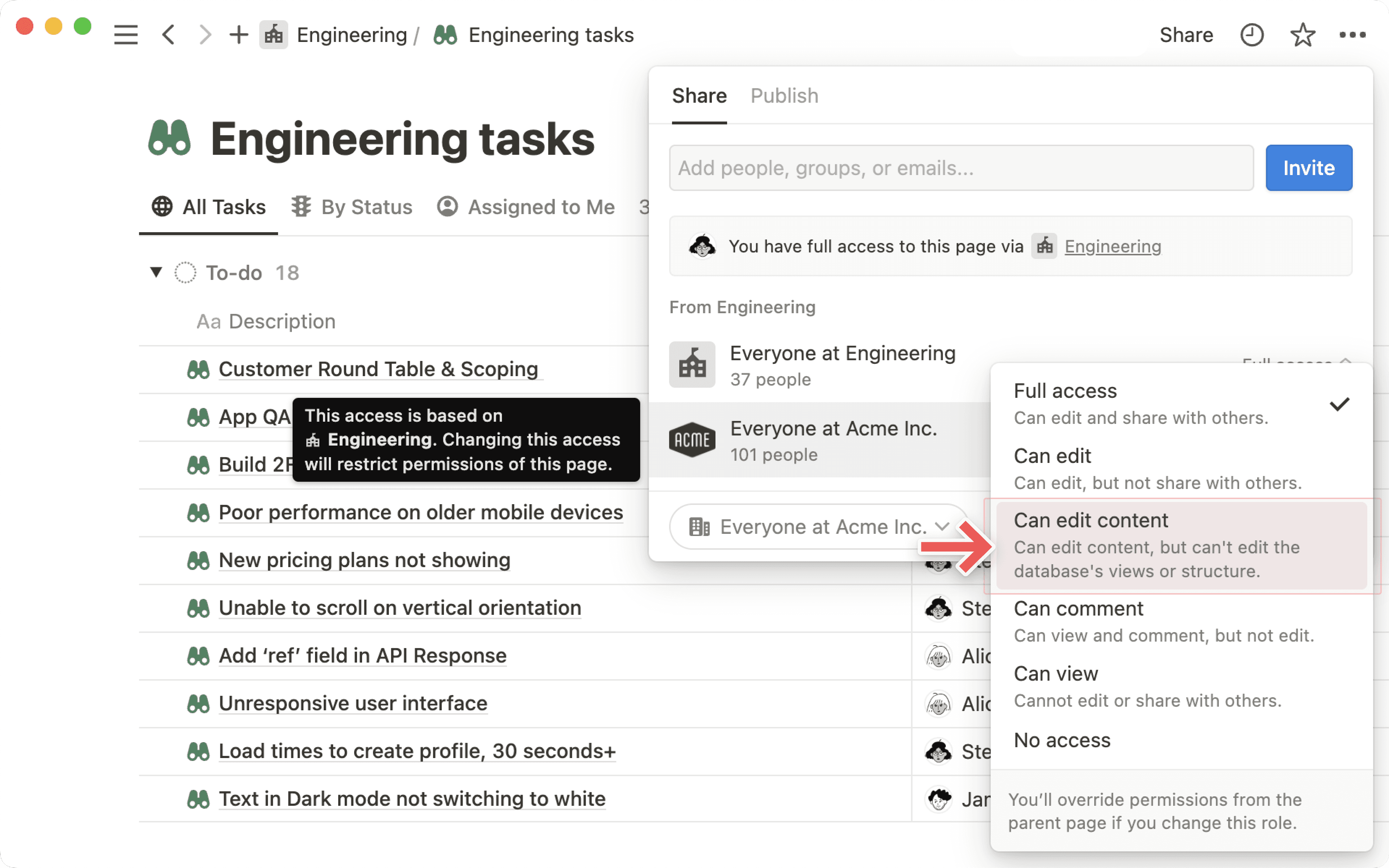
หมายเหตุ: ผู้ใช้ที่มี สิทธิแก้ไขเนื้อหาได้ ยังสามารถสร้างฐานข้อมูลที่เชื่อมโยง รวมทั้งแก้ไขมุมมอง การจัดเรียง และตัวกรองในฐานข้อมูลที่เชื่อมโยงได้ ดูข้อมูลเพิ่มเติมเกี่ยวกับฐานข้อมูลที่เชื่อมโยง →
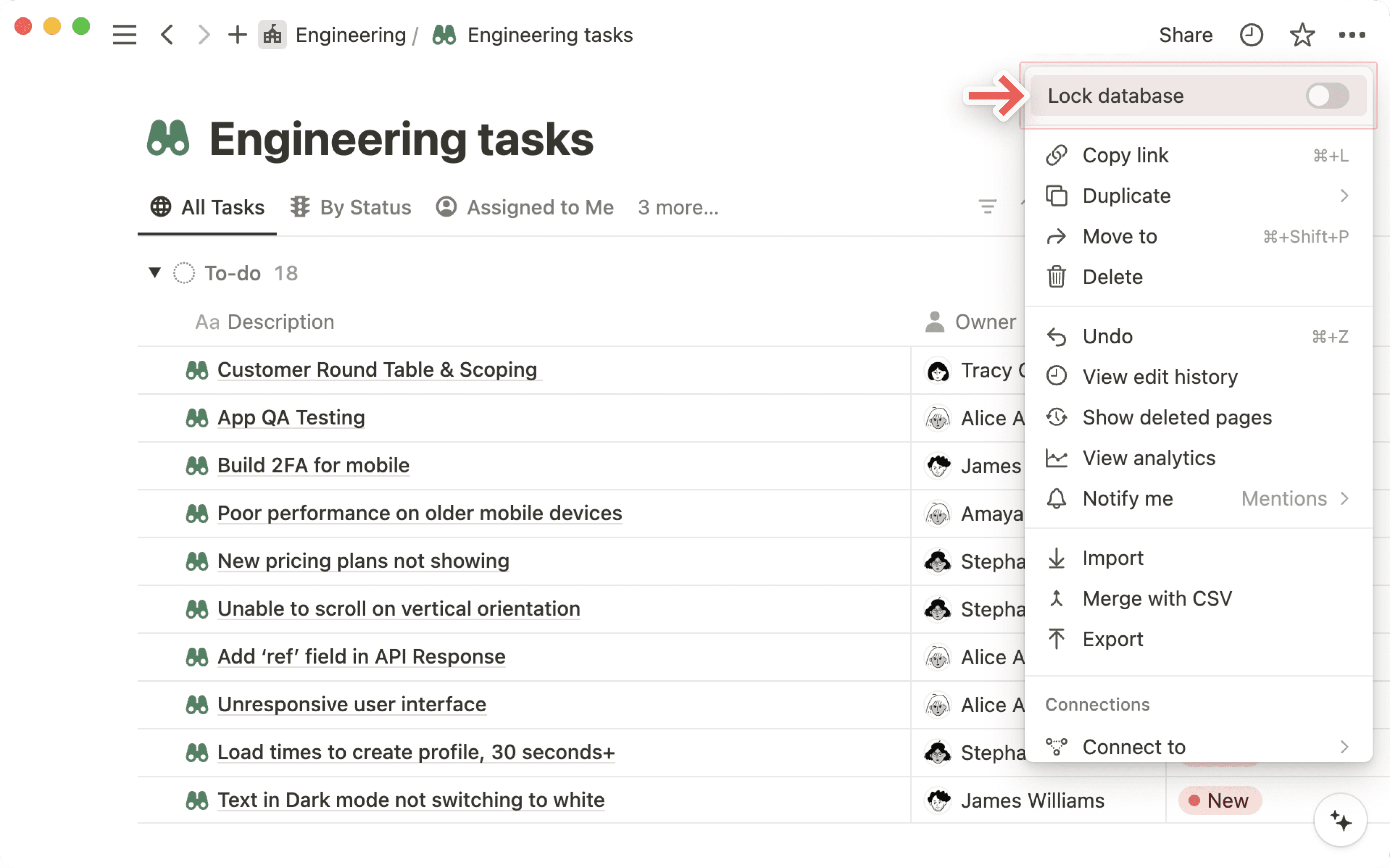
ล็อคมุมมอง
ค้นหาตัวเลือกนี้ได้ในเมนู ••• ที่ด้านขวาบนสุดของหน้าต่าง Notion เปิดสวิตช์เพื่อป้องกันไม่ให้ใครก็ตามเปลี่ยนพร็อพเพอร์ตี้และมุมมองในฐานข้อมูลของคุณ พวกเขายังคงสามารถแก้ไขข้อมูลที่อยู่ภายในได้
โปรดทราบว่า ผู้ที่มีสิทธิแก้ไข สามารถเปิดหรือปิดการล็อกนี้ได้ตลอดเวลา ซึ่งช่วยเป็นมาตรการป้องกันเบื้องต้นจากการแก้ไขโดยไม่ตั้งใจในฐานข้อมูลที่ต้องการให้หลายคนปรับเปลี่ยนโครงสร้างได้

ดูข้อมูลเพิ่มเติมเกี่ยวกับวิธีเพิ่มประสิทธิภาพและเวลาโหลดของฐานข้อมูล ที่นี่ →