แบบฟอร์ม

เรียนรู้วิธีสร้าง แชร์ และรวบรวมข้อมูลโดยใช้ฟอร์ม 🖋️
ฟอร์มช่วยให้การรวบรวมข้อมูลจากผู้อื่นเป็นเรื่องง่าย แม้ว่าผู้คนเหล่านั้นจะไม่ได้เป็นส่วนหนึ่งของพื้นที่ทำงาน Notion ของคุณหรือไม่ได้ใช้ Notion เลยก็ตาม สมาชิกทุกคนในทุกแผนของ Notion สามารถสร้างและใช้ฟอร์มได้
ฟอร์มเชื่อมต่อกับฐานข้อมูล ดังนั้นคำถามแต่ละข้อในฟอร์มของคุณจึงเชื่อมต่อกับพร็อพเพอร์ตี้ในฐานข้อมูลของคุณ ด้วยวิธีนี้ ฟอร์มของคุณจะอยู่เคียงข้างกับการตอบกลับ และคุณสามารถใช้ข้อมูลที่คุณรวบรวมได้ในลักษณะเดียวกับที่คุณใช้ข้อมูลในฐานข้อมูลประเภทอื่นๆ

หมายเหตุ: การดำเนินการต่อไปนี้สามารถทำได้โดยใช้แอป Notion บนเดสก์ท็อปและเว็บเท่านั้น และไม่สามารถทำบนอุปกรณ์มือถือได้ในขณะนี้:
การสร้างแบบฟอร์มใหม่
การปรับแต่งแบบฟอร์ม
วิธีสร้างฟอร์มใหม่:
ในหน้า ให้ใช้คำสั่งที่ขึ้นต้นด้วยเครื่องหมายทับ
/formในเมนูที่ปรากฏขึ้นมา ให้เลือก
ฟอร์ม
เมื่อคุณสร้างฟอร์มใหม่ พร็อพเพอร์ตี้ Respondent จะถูกสร้างขึ้นโดยอัตโนมัติเพื่อบันทึกชื่อของผู้ตอบแบบสอบถาม นอกจากนี้ คุณยังสามารถอนุญาตให้ผู้ตอบแบบสอบถามไม่ระบุตัวตนได้ในการ การตั้งค่าการแชร์ฟอร์ม →
หมายเหตุ: ในการสร้างแบบฟอร์มจากฐานข้อมูลที่มีอยู่ คุณต้องมี การเข้าถึงเต็มรูปแบบ ในฐานข้อมูลที่เชื่อมต่อกับแบบฟอร์มนั้น
หากคุณมีฐานข้อมูลที่คุณใช้งานเพื่อรวบรวมข้อมูลจากผู้คนต่างๆ อยู่แล้ว คุณสามารถเพิ่มฟอร์มลงในฐานข้อมูลนั้นได้อย่างง่ายดาย! วิธีสร้างฟอร์มจากฐานข้อมูลที่มีอยู่:
ในฐานข้อมูล ให้เลือก
+ถัดจากมุมมองที่มีอยู่ของคุณ โดยขึ้นอยู่กับขนาดหน้าจอ คุณอาจต้องเปิดดร็อปดาวน์ที่อยู่ถัดจากมุมมองปัจจุบัน แล้วเลือกเพิ่มมุมมองในเมนูที่ปรากฏขึ้นมา ให้เลือก
ฟอร์มเลือก
สร้างคำถาม {#} ข้อเพื่อดำเนินการต่อ
สร้างพร็อพเพอร์ตี้ Created by ในฐานข้อมูลของคุณหากคุณต้องการบันทึกชื่อของผู้ตอบแบบสอบถาม นอกจากนี้ คุณยังสามารถอนุญาตให้ผู้ตอบแบบสอบถามไม่ระบุตัวตนได้ในการ การตั้งค่าการแชร์ฟอร์ม →
หมายเหตุ:
ในการแก้ไขแบบฟอร์ม คุณต้องมี
แก้ไขได้หรือการเข้าถึงเต็มรูปแบบในฐานข้อมูลที่เชื่อมต่อกับแบบฟอร์มนั้นตรรกะแบบมีเงื่อนไข ซึ่งช่วยให้คุณปรับแต่งคำถามที่จะแสดงต่อผู้ตอบตามคำตอบของพวกเขาได้นั้น มีให้ใช้งานเฉพาะในแผน Business และ Enterprise เท่านั้น
เมื่อคุณสร้างฟอร์มแล้ว คุณจะถูกนำไปยังตัวสร้างฟอร์ม ซึ่งมีลักษณะดังนี้

ตัวสร้างฟอร์มช่วยให้คุณตัดสินใจได้ว่าฟอร์มของคุณจะมีหน้าตาเป็นอย่างไรและจะทำงานอย่างไรเมื่อคุณแชร์ให้ผู้อื่นกรอก วิธีกำหนดค่าฟอร์มของคุณ:
ตั้งชื่อฟอร์มของคุณและใส่คำอธิบายเพิ่มเติม (ไม่บังคับ)
วางเมาส์เหนือชื่อฟอร์มเพื่อเพิ่ม
ไอคอนหรือหน้าปกคลิกที่คำถามในฟอร์มของคุณเพื่อแก้ไข โดยค่าเริ่มต้น การเปลี่ยนแปลงใดๆ ที่คุณทำในฟอร์มจะถูกซิงค์กับชื่อพร็อพเพอร์ตี้ของฐานข้อมูลของคุณ ตัวอย่างเช่น หากคุณสร้างคำถามใหม่ที่ถามว่า “คุณสะดวกเวลาใด?” พร็อพเพอร์ตี้ใหม่ที่มีชื่อเดียวกันจะถูกสร้างขึ้นในฐานข้อมูลของคุณ หากคุณเปลี่ยนคำถามในฟอร์มจาก “สีที่ชอบ” เป็น “สีที่คุณชอบคืออะไร?” พร็อพเพอร์ตี้ของฐานข้อมูล “สีที่ชอบ” จะถูกเปลี่ยนชื่อเป็น “สีที่คุณชอบคืออะไร?”
หากต้องการเพิ่มคำถามในฟอร์มของคุณ ให้เลือก
+ใต้คำถามล่าสุดวางเมาส์เหนือคำถามแต่ละข้อในฐานข้อมูลของคุณแล้วเลือก
•••จากตรงนี้ คุณสามารถ:ทำให้คำถามเป็น
จำเป็นซึ่งหมายความว่าผู้ตอบแบบสอบถามจะต้องตอบคำถามนี้เพื่อส่งแบบฟอร์มเพิ่ม
คำอธิบายให้กับคำถามของคุณเพื่อให้ผู้คนเข้าใจสิ่งที่คุณกำลังถามได้ดียิ่งขึ้นแสดงตัวเลือกเป็นมุมมองลิสต์หรือดร็อปดาวน์หากคำถามของคุณเป็นแบบเลือกตอบอนุญาตให้
คำตอบแบบยาวสำหรับคำถามประเภทพร็อพเพอร์ตี้ข้อความเปลี่ยน
ประเภทคำถามซึ่งเทียบเท่ากับประเภทพร็อพเพอร์ตี้ ตัวอย่างเช่น นี่อาจเป็นประเภทคำถามหรือพร็อพเพอร์ตี้แบบเลือกตอบหากคุณต้องการถามคำถามแบบใช่หรือไม่ใช่ หรืออาจเป็นประเภทคำถามหรือพร็อพเพอร์ตี้แบบวันที่หากคุณต้องการถามเกี่ยวกับเวลาว่างหรือวันเกิดของใครบางคนสำหรับคำถามที่ผูกกับพร็อพเพอร์ตี้แบบเลือกได้หลายรายการ ความสัมพันธ์ และบุคคล คุณสามารถระบุจำนวนการเลือกสูงสุดต่อการตอบกลับหนึ่งครั้งได้
ปิด
ซิงค์กับชื่อพร็อพเพอร์ตี้หากคุณต้องการให้คำถามในแบบฟอร์มของคุณดูแตกต่างจากชื่อพร็อพเพอร์ตี้ในฐานข้อมูลของคุณ ตัวอย่างเช่น คุณอาจต้องการถามว่า “สีที่คุณชอบคืออะไร?” ในแบบฟอร์มของคุณ แต่คุณต้องการให้คำตอบถูกรวบรวมไว้ในพร็อพเพอร์ตี้ที่มีชื่อเรียบง่ายกว่า เช่น “สีที่ชอบ”เพิ่มตรรกะแบบมีเงื่อนไขหากคำถามของคุณเป็นแบบเลือกตอบและคุณใช้แพ็คเกจ Business หรือ Enterprise ตัวอย่างเช่น หากผู้ใช้เลือกตัวเลือก A คุณสามารถนำพวกเขาไปยังคำถามติดตามผลที่เฉพาะเจาะจงได้ทำซ้ำคำถามหรือลบคำถาม.
เลือก
การตั้งค่าแบบฟอร์มที่ด้านบนของตัวสร้างแบบฟอร์มของคุณ →หน้าจอส่งข้อมูลจากตรงนี้ คุณสามารถปรับประสบการณ์การส่งข้อมูลสำหรับผู้ตอบแบบสอบถามของคุณได้ เช่นสีและข้อความของปุ่มส่ง รวมถึงชื่อหัวข้อการยืนยันและเนื้อหาการยืนยันนอกจากนี้ คุณยังสามารถเลือกรับสำเนาอีเมลของการส่งข้อมูลแต่ละรายการได้อีกด้วยเมื่อคุณตั้งค่าฟอร์มเสร็จแล้ว ให้เลือก
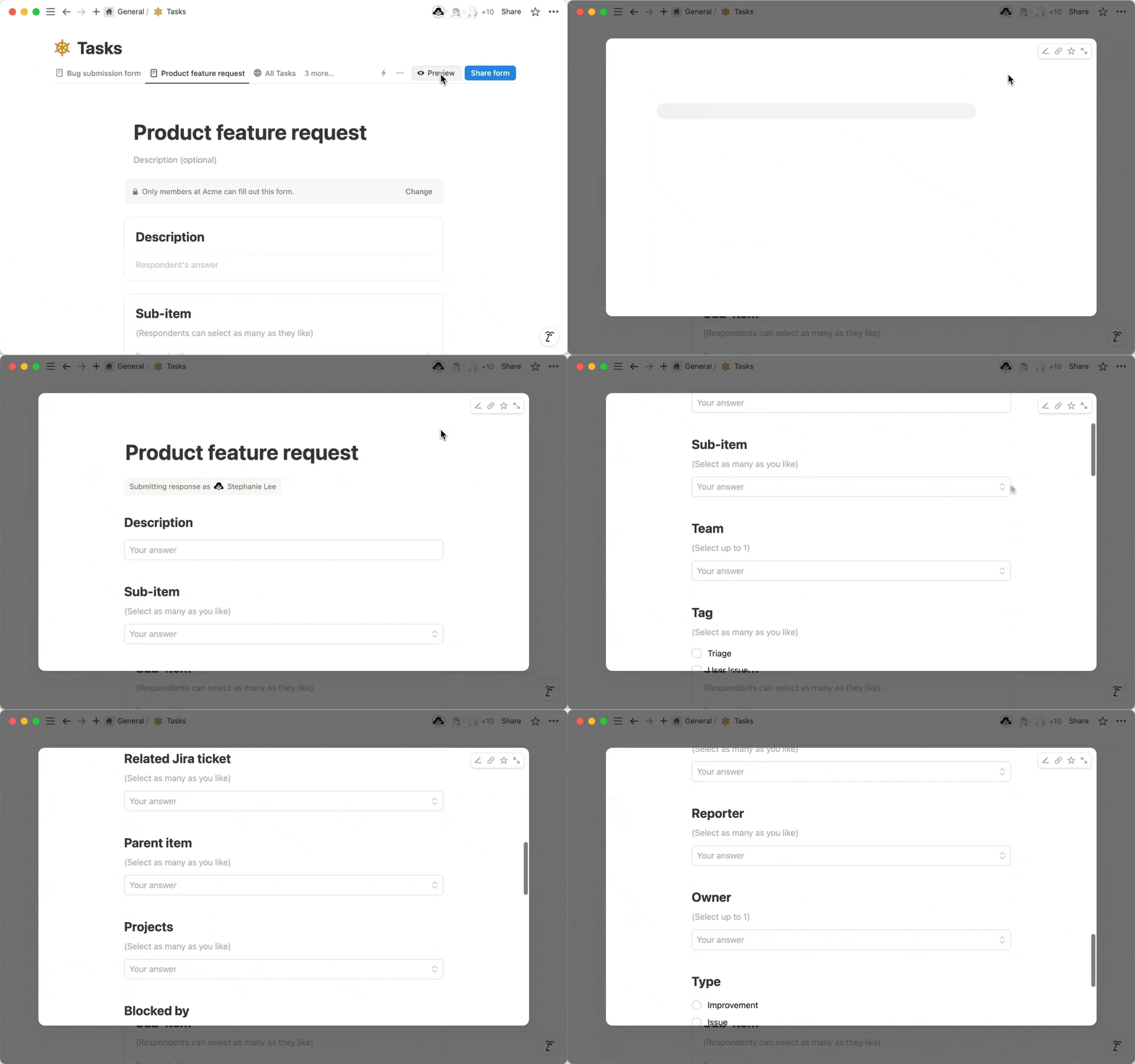
ดูตัวอย่างที่ด้านบนเพื่อดูว่าฟอร์มของคุณจะมีหน้าตาเป็นอย่างไรเมื่อคุณแชร์ให้ผู้อื่น
หมายเหตุ:
ในการเปลี่ยนการตั้งค่าการแชร์สำหรับแบบฟอร์ม คุณต้องมี
การเข้าถึงเต็มรูปแบบในฐานข้อมูลที่แบบฟอร์มนั้นเชื่อมต่ออยู่ในการคัดลอกและแชร์ URL ของแบบฟอร์ม คุณต้องมีสิทธิ์เข้าถึงอย่างน้อยระดับ
ดูได้ในฐานข้อมูลที่แบบฟอร์มนั้นเชื่อมต่ออยู่เจ้าของพื้นที่ทำงานในแพ็คเกจ Enterprise สามารถเลือกไม่ให้แชร์แบบฟอร์มไปยังเว็บได้ เรียนรู้วิธีทำ ที่นี่ →
วิธีแชร์ฟอร์มของคุณ:
เลือก
แชร์ฟอร์มที่ด้านบนของตัวสร้างฟอร์มเลือก
ใครสามารถกรอกได้บ้างและเลือกหนึ่งในตัวเลือกต่อไปนี้:ทุกคนใน {your workspace} ที่มีลิงก์ซึ่งหมายความว่าสมาชิกในพื้นที่ทำงานทุกคนสามารถกรอกฟอร์มได้หากพวกเขามีลิงก์ ผู้ใช้ชั่วคราวจะสามารถกรอกฟอร์มได้ก็ต่อเมื่อได้รับสิทธิ์เข้าถึงฐานข้อมูลที่ฟอร์มนั้นเชื่อมต่ออยู่เท่านั้นทุกคนบนเว็บที่มีลิงก์ซึ่งหมายความว่าผู้ที่ไม่ได้เป็นส่วนหนึ่งของพื้นที่ทำงาน Notion และผู้ที่ไม่ได้ใช้ Notion สามารถกรอกฟอร์มได้หากพวกเขามีลิงก์ไม่มีสิทธิ์เข้าถึงซึ่งคุณสามารถเลือกได้หากต้องการปิดฟอร์มและหยุดรับการตอบกลับใหม่
หากแบบฟอร์มของคุณเปิดให้เฉพาะผู้คนในพื้นที่ทำงานของคุณเข้าถึงได้และปิดการตอบกลับแบบไม่ระบุตัวตนไว้ คุณจะสามารถเลือก
การเข้าถึงการส่งข้อมูลและเลือกวิธีที่ผู้ตอบแบบสอบถามสามารถโต้ตอบกับการส่งข้อมูลของตนหลังจากส่งแล้วได้:ไม่มีการเข้าถึงหมายความว่าผู้ตอบแบบสอบถามจะไม่สามารถเห็นการตอบกลับแบบฟอร์มของตนหลังจากส่งแล้วสามารถดูหมายความว่าผู้ตอบแบบสอบถามจะสามารถเห็นการตอบกลับแบบฟอร์มของตนหลังจากส่งแล้วสามารถแสดงความคิดเห็นหมายความว่าผู้ตอบแบบสอบถามจะสามารถแสดงความคิดเห็นเกี่ยวกับการตอบกลับแบบฟอร์มของตนหลังจากส่งแล้วสามารถแก้ไขหมายความว่าผู้ตอบแบบสอบถามจะสามารถแก้ไขการตอบกลับแบบฟอร์มของตนหลังจากส่งแล้วการเข้าถึงเต็มรูปแบบหมายความว่าผู้ตอบแบบสอบถามจะสามารถแก้ไขการตอบกลับแบบฟอร์มของตนหลังจากส่งแล้ว รวมถึงอัปเดตสิทธิ์สำหรับหน้าที่มีการตอบกลับแบบฟอร์มของตนไว้ได้ด้วย
หากคุณเลือกที่จะแชร์แบบฟอร์มของคุณกับใครก็ตามบนเว็บที่มีลิงก์และ คุณใช้แผน Notion แบบชำระเงิน คุณสามารถเปิดหรือปิด
การสร้างแบรนด์ Notionได้ ขึ้นอยู่กับว่าคุณต้องการให้โลโก้ Notion ปรากฏในแบบฟอร์มของคุณหรือไม่เปิดหรือปิด
การตอบกลับแบบไม่ระบุตัวตนขึ้นอยู่กับว่าคุณต้องการให้บันทึกชื่อของผู้ตอบแบบสอบถามเมื่อมีการกรอกแบบฟอร์มหรือไม่ ผู้ตอบแบบสอบถามสำหรับแบบฟอร์มที่เปิดให้ทุกคนบนเว็บที่มีลิงก์จะไม่ระบุตัวตนโดยอัตโนมัติในแบบฟอร์มที่สร้างขึ้นตั้งแต่ต้น ข้อมูลนี้จะถูกบันทึกไว้ในพร็อพเพอร์ตี้
ผู้ตอบแบบสอบถามซึ่งจะถูกสร้างขึ้นโดยอัตโนมัติในฐานข้อมูลของคุณในแบบฟอร์มที่สร้างจากฐานข้อมูลที่มีอยู่ คุณสามารถสร้างพร็อพเพอร์ตี้
สร้างโดยในฐานข้อมูลเพื่อบันทึกข้อมูลนี้ได้
คัดลอกลิงก์ไปยังแบบฟอร์มที่ด้านบนของเมนู แล้วคุณก็พร้อมที่จะแชร์
หมายเหตุ: หากคุณกำลังแชร์แบบฟอร์มที่เป็นส่วนหนึ่งของเทมเพลตที่คุณทำสำเนาเข้ามาในพื้นที่ทำงาน Notion ของคุณ โปรดตรวจสอบให้แน่ใจว่าคุณได้ตั้งค่าแบบฟอร์มเวอร์ชันแยกต่างหากขึ้นมาใหม่ เพื่อให้การตอบกลับแบบฟอร์มทั้งหมดของคุณส่งมาถึงคุณ ไม่ใช่ส่งไปยังผู้สร้างแบบฟอร์มต้นฉบับ
คุณสามารถกรอกแบบฟอร์มโดยใช้เดสก์ท็อปหรืออุปกรณ์มือถือของคุณได้ตราบใดที่คุณมีลิงก์แบบฟอร์มและสิทธิ์ที่จำเป็นในการดำเนินการดังกล่าว โปรดทราบว่าแบบฟอร์มบางอย่างสามารถกรอกได้เฉพาะเมื่อคุณลงชื่อเข้าใช้พื้นที่ทำงาน Notion ที่สร้างแบบฟอร์มนั้นไว้เท่านั้น
หากต้องการรับสำเนาการตอบกลับแบบฟอร์มของคุณ คุณจะต้องลงชื่อเข้าใช้บัญชี Notion ของคุณหรือสร้างบัญชีใหม่ คุณจะสามารถแก้ไขการตอบกลับแบบฟอร์มของคุณได้ก็ต่อเมื่อคุณมีสิทธิ์ แก้ไขเนื้อหาได้ ในฐานข้อมูล หรือสิทธิ์ แก้ไขได้ ในหน้าฐานข้อมูลที่จัดเก็บการตอบกลับของคุณไว้เท่านั้น
หมายเหตุ:
ในการดูการตอบกลับแบบฟอร์ม คุณต้องมีสิทธิ์เข้าถึงอย่างน้อยระดับ
ดูได้ในฐานข้อมูลที่แบบฟอร์มนั้นเชื่อมต่ออยู่ในการแก้ไขการตอบกลับแบบฟอร์ม คุณต้องมีสิทธิ์เข้าถึงอย่างน้อยระดับ
แก้ไขเนื้อหาได้ในฐานข้อมูลที่แบบฟอร์มนั้นเชื่อมต่ออยู่หากแบบฟอร์มของคุณมีจำนวนการตอบกลับสูงมาก อาจทำให้โหลดช้าลง คุณอาจต้องการสร้างแบบฟอร์มเวอร์ชันที่สองหรือลบการตอบกลับเก่าที่คุณไม่ต้องการแล้วออก
ในขณะนี้ คุณไม่สามารถส่งออกมุมมองแบบฟอร์ม (Form view) ของฐานข้อมูลได้ ให้ลองส่งออกคำถามและการตอบกลับของคุณจากมุมมองตาราง (Table view) แทน
โดยค่าเริ่มต้น การตอบกลับแบบฟอร์มจะถูกจัดเก็บไว้ใน มุมมองตาราง ของฐานข้อมูลของคุณที่ชื่อว่า การตอบกลับ คุณจะเห็นคำถามในแบบฟอร์มของคุณเป็นพร็อพเพอร์ตี้ของฐานข้อมูล

คุณสามารถวิเคราะห์การตอบกลับแบบฟอร์มของคุณได้โดยการ กรองและจัดเรียง ข้อมูลเหล่านั้น นอกจากนี้ คุณยังสามารถ เพิ่มมุมมองแผนภูมิไปยังฐานข้อมูลของคุณ และ ปรับแต่ง เพื่อแสดงภาพการตอบกลับของคุณ ดูข้อมูลเพิ่มเติมเกี่ยวกับวิธีวิเคราะห์การตอบกลับแบบฟอร์มของคุณได้ที่นี่ →
คุณสามารถ สร้างอัตโนมัติในแบบฟอร์มของคุณ เพื่อให้สามารถดำเนินการเฉพาะอย่างได้เมื่อคุณได้รับการตอบกลับใหม่หรือเมื่อมีการตอบคำถามในลักษณะใดลักษณะหนึ่ง คุณสามารถส่งการอัปเดตสถานะไปยังผู้ตอบแบบสอบถาม ส่งการแจ้งเตือนใน Slack ให้พวกเขา และอื่นๆ อีกมากมาย
วิธีตั้งค่า:
เปิดเครื่องมือสร้างแบบฟอร์มของคุณ
เลือก
•••ที่ด้านบน →อัตโนมัติเพิ่มทริกเกอร์อย่างน้อยหนึ่งรายการสำหรับอัตโนมัติ
เพิ่มการดำเนินการอย่างน้อยหนึ่งรายการสำหรับอัตโนมัติ
ดูข้อมูลเพิ่มเติมเกี่ยวกับอัตโนมัติ ที่นี่ →
หากคุณเป็นเจ้าของพื้นที่ทำงานในแพ็คเกจ Enterprise คุณสามารถป้องกันไม่ให้สมาชิกในพื้นที่ทำงานทำให้แบบฟอร์มพร้อมใช้งานสำหรับทุกคนบนเว็บที่มีลิงก์ได้ โดยเจ้าของพื้นที่ทำงานสามารถทำได้ดังนี้:
ไปที่
การตั้งค่า→ความปลอดภัยในแท็บ
ความปลอดภัยเปิดปุ่มปิดใช้งานการเผยแพร่ไซต์ แบบฟอร์ม และลิงค์สาธารณะ
แบบฟอร์มใดก็ตามที่ออนไลน์อยู่บนเว็บจะถูกนำออกเมื่อคุณเปิดการตั้งค่านี้ โปรดทราบว่าการเปิดการตั้งค่านี้จะป้องกันไม่ให้สมาชิกในพื้นที่ทำงานของคุณเผยแพร่ Notion Sites ด้วยเช่นกัน