พร็อพเพอร์ตี้ฐานข้อมูล
พร็อพเพอร์ตี้ของฐานข้อมูลจะเพิ่มบริบทที่หลากหลายให้กับรายการในฐานข้อมูลของคุณ เช่น วันครบกำหนด เจ้าของงาน URL ที่เกี่ยวข้อง การประทับเวลาที่แก้ไขล่าสุด และอีกมากมาย ใช้พร็อพเพอร์ตี้เหล่านี้เพื่อกรอง จัดเรียง และค้นหาข้อมูลของคุณ 🧩
พร็อพเพอร์ตี้ | คำอธิบาย |
ข้อความ | เพิ่มข้อความที่สามารถจัดรูปแบบได้ เหมาะอย่างยิ่งสำหรับบทสรุป โน้ต และคำอธิบาย! |
หมายเลข | รับค่าตัวเลข ซึ่งสามารถจัดรูปแบบเป็นสกุลเงินหรือแถบความคืบหน้าได้ มีประโยชน์สำหรับการติดตามจำนวน ราคา หรือความคืบหน้าของงาน |
เลือก | เลือกหนึ่งตัวเลือกจากรายการแท็ก มีประโยชน์สำหรับการจัดหมวดหมู่ |
สถานะ | ติดตามความคืบหน้าของรายการนี้โดยใช้แท็กสถานะที่จัดหมวดหมู่เป็นสิ่งที่ต้องทำ กำลังดำเนินการ และเสร็จสมบูรณ์ |
เลือกหลายรายการ | เลือกหนึ่งตัวเลือกหรือมากกว่าจากรายการแท็ก มีประโยชน์สำหรับการแท็กรายการในหลายหมวดหมู่ |
วันที่ | รับค่าวันที่หรือช่วงวันที่ (เลือกเวลาได้) มีประโยชน์สำหรับกำหนดเวลา โดยเฉพาะอย่างยิ่งเมื่อใช้มุมมองปฏิทินและไทม์ไลน์ |
สูตร | คำนวณจากพร็อพเพอร์ตี้อื่นๆ โดยใช้ภาษาสูตรของ Notion ดูข้อมูลเพิ่มเติมที่นี่ → |
ความสัมพันธ์ | เชื่อมต่อฐานข้อมูลและกล่าวถึงหน้าฐานข้อมูล มีประโยชน์สำหรับการเชื่อมต่อรายการต่างๆ ทั่วทั้งพื้นที่ทำงานของคุณ ดูข้อมูลเพิ่มเติมที่นี่ → |
โรลอัพ | ดูและรวบรวมข้อมูลเกี่ยวกับพร็อพเพอร์ตี้จากพร็อพเพอร์ตี้ความสัมพันธ์ มีประโยชน์สำหรับการสรุปข้อมูลที่เชื่อมโยงถึงกัน ดูข้อมูลเพิ่มเติมที่นี่ → |
บุคคล | แท็กบุคคลหรือ กลุ่ม จากพื้นที่ทำงาน Notion ของคุณ มีประโยชน์สำหรับการมอบหมายงานหรืออ้างถึงสมาชิกในทีมที่เกี่ยวข้อง |
ไฟล์ | อัปโหลดไฟล์และรูปภาพเพื่อให้เรียกดูได้ง่าย มีประโยชน์สำหรับการจัดเก็บเอกสารและรูปภาพ |
ช่องทำเครื่องหมาย | ใช้ช่องทำเครื่องหมายเพื่อระบุว่าเงื่อนไขเป็นจริงหรือเท็จ มีประโยชน์สำหรับการติดตามงานแบบง่ายๆ |
URL | รองรับลิงค์เข้าเว็บไซต์และเปิดลิงค์ในแท็บใหม่เมื่อคลิก |
อีเมล | รองรับอีเมลและเปิดโปรแกรมจัดการอีเมลของคุณเมื่อคลิก |
โทรศัพท์ | รองรับหมายเลขโทรศัพท์และแจ้งให้อุปกรณ์ของคุณโทรออกเมื่อคลิก |
เวลาที่สร้าง | บันทึกการประทับเวลาของการสร้างรายการ สร้างขึ้นโดยอัตโนมัติและไม่สามารถแก้ไขได้ |
สร้างโดย | บันทึกบุคคลที่สร้างรายการโดยอัตโนมัติ สร้างขึ้นโดยอัตโนมัติและไม่สามารถแก้ไขได้ |
เวลาที่แก้ไขล่าสุด | บันทึกการประทับเวลาของการแก้ไขรายการล่าสุด อัปเดตโดยอัตโนมัติและไม่สามารถแก้ไขได้ |
แก้ไขล่าสุดโดย | บันทึกบุคคลที่แก้ไขรายการล่าสุด อัปเดตโดยอัตโนมัติและไม่สามารถแก้ไขได้ |
ปุ่ม | ดำเนินการเฉพาะอย่างโดยอัตโนมัติได้ด้วยการคลิกเพียงครั้งเดียว ดูข้อมูลเพิ่มเติม ที่นี่ → |
รหัส | สร้าง ID ตัวเลขสำหรับแต่ละรายการโดยอัตโนมัติ ID จะไม่ซ้ำกันและไม่สามารถเปลี่ยนแปลงด้วยตนเองได้ |
สถานที่ | รับตำแหน่งที่ตั้งผ่านบริการระบุตำแหน่ง ชื่อสถานที่ หรือที่อยู่ ดูข้อมูลเพิ่มเติม ที่นี่ → |

Notion AI ช่วยคุณประหยัดเวลาได้ด้วยการป้อนข้อความอัตโนมัติในพร็อพเพอร์ตี้บางประเภทของฐานข้อมูล! ดูข้อมูลเพิ่มเติมที่นี่ →
คุณสามารถกำหนดเค้าโครงให้กับทุกหน้าในฐานข้อมูล เพื่อจัดเรียงพร็อพเพอร์ตี้ทั้งหมดให้เป็นระเบียบตามที่คุณต้องการ ดูข้อมูลเพิ่มเติมที่นี่ →
ในการสร้างพร็อพเพอร์ตี้แรกของคุณในฐานข้อมูล ให้คลิก เพิ่มพร็อพเพอร์ตี้ ตั้งชื่อพร็อพเพอร์ตี้ของคุณ จากนั้นเลือกประเภทพร็อพเพอร์ตี้
หากต้องการเพิ่มพร็อพเพอร์ตี้ลงในฐานข้อมูลที่มีพร็อพเพอร์ตี้อยู่แล้ว:
เลือก
+ถัดจากพร็อพเพอร์ตี้ที่อยู่ขวาสุด ตั้งชื่อพร็อพเพอร์ตี้ของคุณ แล้วเลือกประเภทพร็อพเพอร์ตี้ในมุมมองตาราง ให้คลิกที่พร็อพเพอร์ตี้ที่มีอยู่ →
แทรกทางซ้ายหรือแทรกทางขวาขึ้นอยู่กับว่าคุณต้องการให้พร็อพเพอร์ตี้ใหม่ของคุณอยู่ในตำแหน่งใดในตาราง ตั้งชื่อพร็อพเพอร์ตี้ของคุณ แล้วเลือกประเภทพร็อพเพอร์ตี้
หากต้องการจัดการและแก้ไขพร็อพเพอร์ตี้ของฐานข้อมูล ให้เปิดเมนูการตั้งค่าที่ด้านบนของฐานข้อมูล แล้วเลือก แก้ไขพร็อพเพอร์ตี้
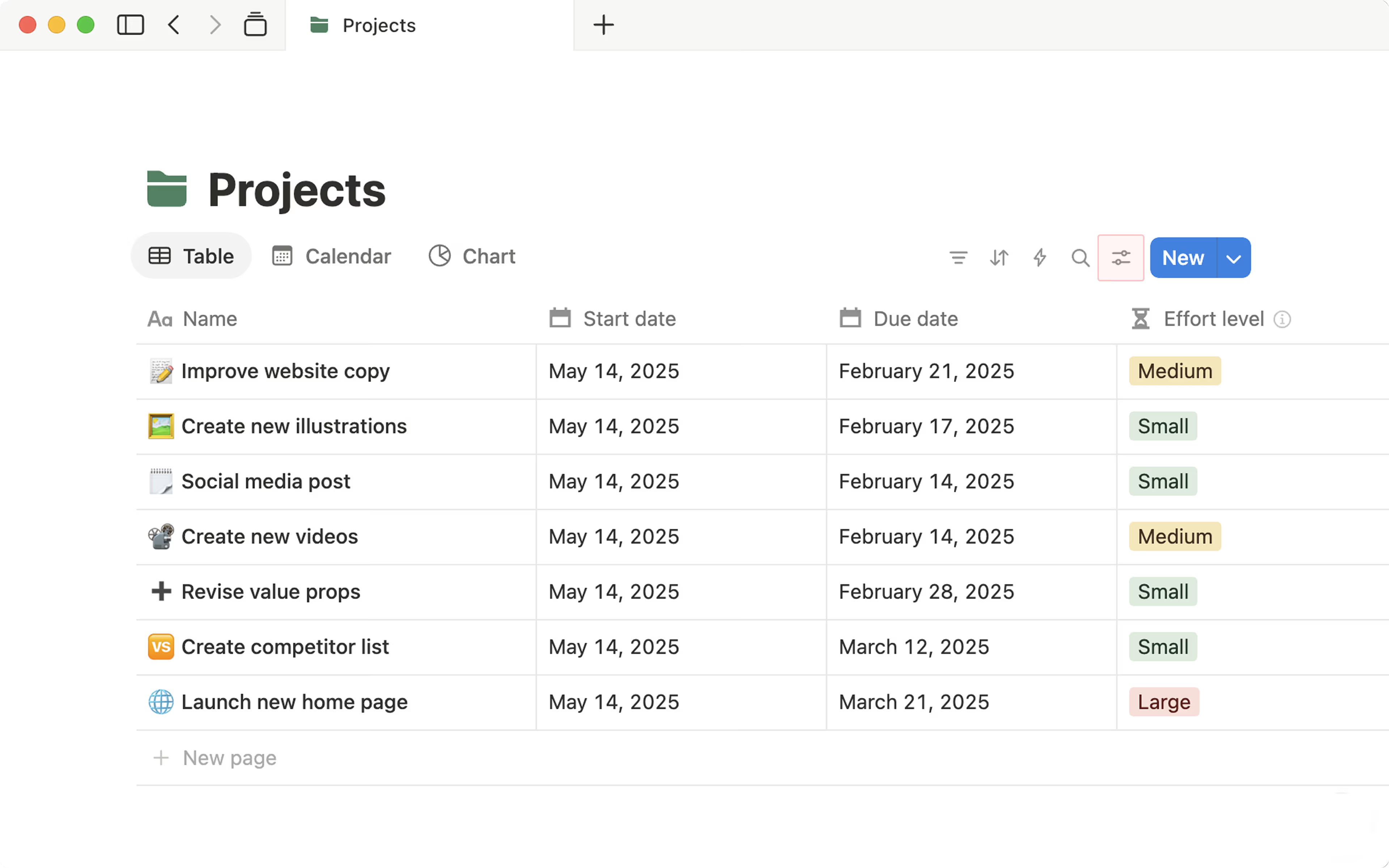
ส่วนนี้จะให้คุณดำเนินการดังต่อไปนี้ได้:
ค้นหาพร็อพเพอร์ตี้
สร้าง
พร็อพเพอร์ตี้ใหม่คลิกเข้าไปที่พร็อพเพอร์ตี้เฉพาะเพื่อแก้ไข คุณสามารถปรับการตั้งค่าเฉพาะของพร็อพเพอร์ตี้ได้ (เช่น ตั้งค่าให้ตัดบรรทัดข้อความได้) รวมถึงทำซ้ำหรือลบพร็อพเพอร์ตี้
คุณยังสามารถแก้ไขพร็อพเพอร์ตี้แต่ละรายการได้โดยคลิกเข้าไปที่พร็อพเพอร์ตี้ในฐานข้อมูลของคุณโดยตรง ซึ่งจะเป็นการเปิดเมนูที่คุณสามารถแก้ไขชื่อพร็อพเพอร์ตี้ กรองหรือจัดเรียงตามพร็อพเพอร์ตี้ดังกล่าว เรียกใช้การคำนวณ และอื่นๆ ได้
ซ่อนหรือแสดงพร็อพเพอร์ตี้
หากต้องการซ่อนหรือแสดงพร็อพเพอร์ตี้ที่ต้องการในมุมมองฐานข้อมูล:
เปิดเมนูการตั้งค่าที่ด้านบนของฐานข้อมูล
เลือก
การแสดงพร็อพเพอร์ตี้เลือก
👁️ถัดจากพร็อพเพอร์ตี้ เพื่อซ่อนหรือแสดง
ข้อมูลใดก็ตามที่ใส่ลงในพร็อพเพอร์ตี้จะเรียกว่า ค่า วิธีการแก้ไขค่าจะแตกต่างกันไปตามประเภทของพร็อพเพอร์ตี้แต่ละประเภท ต่อไปนี้เป็นเพียงตัวอย่างบางส่วน:
สำหรับพร็อพเพอร์ตี้ประเภท
เลือกและเลือกหลายรายการระบบจะแจ้งให้คุณเพิ่มแท็กโดยพิมพ์ชื่อแท็กที่ต้องการ แล้วกด Enter เมื่อพิมพ์เสร็จ สีจะถูกกำหนดแบบสุ่มคุณเพิ่มแท็กที่ไม่ซ้ำกันในเมนูนี้เท่าไรก็ได้
แก้ไขชื่อแท็กและสี หรือลบโดยคลิกที่ช่องพร็อพเพอร์ตี้ (เช่น เซลล์ตาราง) จากนั้นกด
•••ที่ปรากฏทางขวาเมื่อคุณเลื่อนเมาส์ไปเหนือพร็อพเพอร์ตี้หนึ่งจัดเรียงแท็กใหม่โดยคลิกไอคอน
⋮⋮ทางซ้ายแล้วลาก
หากคลิกเพิ่มข้อมูลในพร็อพเพอร์ตี้ประเภท
วันที่ระบบจะเปิดเครื่องมือเลือกวันที่ให้คุณเลือกวันที่เกี่ยวข้องกับรายการในฐานข้อมูล เช่น วันจัดกิจกรรมหรือวันครบกำหนดคลิก
เตือนเพื่อตั้งค่าการแจ้งเตือนในพร็อพเพอร์ตี้นี้ ซึ่งจะแจ้งให้คุณทราบในวันที่และเวลาที่กำหนดเปิด
วันที่สิ้นสุดเพื่อกำหนดช่วงวันที่ในพร็อพเพอร์ตี้นี้เปิด
ใส่เวลาเพื่อเลือกเวลาที่แน่นอน ไม่ใช่แค่วันคลิก
รูปแบบวันที่และเขตเวลาเพื่อปรับเปลี่ยนการตั้งค่าเหล่านี้คลิก
ล้างเพื่อลบค่าในพร็อพเพอร์ตี้วันที่
หากคลิกช่องพร็อพเพอร์ตี้ประเภท
ไฟล์และสื่อระบบจะแจ้งให้คุณอัพโหลดไฟล์หรือวางลิงค์สำหรับฝังไฟล์หรืออัพโหลดโดยลากไฟล์จากคอมพิวเตอร์ของคุณลงในพร็อพเพอร์ตี้ก็ได้
โดยแต่ละช่องเพิ่มได้หลายไฟล์พร้อมกัน
คลิก
•••ทางด้านขวาของไฟล์ที่อัพโหลดเพื่อลบดาวน์โหลดเปิดเต็มหน้าจอหรือดูต้นฉบับใช้
⋮⋮ทางซ้ายของไฟล์ที่อัพโหลดเพื่อลากและจัดเรียงใหม่
คุณแท็กสมาชิกหรือผู้ใช้ชั่วคราวคนอื่นๆ ในพื้นที่ทำงานได้ในพร็อพเพอร์ตี้
บุคคลเพียงพิมพ์ชื่อ แล้วกด
Enterหลังจากพิมพ์แต่ละชื่อเสร็จหากต้องการลบคนที่แท็ก ให้คลิกคนนั้น แล้วคลิก
Xข้างชื่อ
ค่าพร็อพเพอร์ตี้เหล่านี้จะปรากฏโดยอัตโนมัติ:
เวลาที่สร้างสร้างโดยเวลาที่แก้ไขล่าสุดแก้ไขล่าสุดโดยคุณพิมพ์หรือวางค่าสำหรับพร็อพเพอร์ตี้
URL,อีเมล,โทรศัพท์และตัวเลขได้เหมือนพร็อพเพอร์ตี้ข้อความวิธีแก้ไขค่าสำหรับพร็อพเพอร์ตี้
ความสัมพันธ์และโรลอัพมีหลายขั้นตอน
เพื่อให้ฐานข้อมูลทำงานได้อย่างรวดเร็วและเชื่อถือได้ แต่ละฐานข้อมูลสามารถมีพร็อพเพอร์ตี้ได้สูงสุด 500 รายการ หากคุณถึงขีดจำกัดนี้ คุณจะไม่สามารถเพิ่มพร็อพเพอร์ตี้ใหม่ได้จนกว่าจะลบพร็อพเพอร์ตี้บางรายการออก
เมื่อคุณพยายามเพิ่มพร็อพเพอร์ตี้เกินขีดจำกัดนี้ คุณจะเห็นข้อความแสดงข้อผิดพลาดและพร็อพเพอร์ตี้ใหม่จะไม่ถูกสร้างขึ้น
หากคุณถึงขีดจำกัด ให้ลองทำตามขั้นตอนเหล่านี้:
ลบพร็อพเพอร์ตี้ที่ไม่ได้ใช้งานซึ่งคุณไม่ต้องการแล้วออก
รวมพร็อพเพอร์ตี้ที่คล้ายกันเข้าด้วยกัน (เช่น รวมพร็อพเพอร์ตี้ “สถานะ” หรือ “หมวดหมู่” หลายรายการเข้าด้วยกัน)

หมายเหตุ: ในการใช้สีตามเงื่อนไขกับหน้าฐานข้อมูล คุณต้องมีสิทธิ์ แก้ไขเนื้อหาได้, แก้ไขได้ หรือ การเข้าถึงเต็มรูปแบบ สำหรับฐานข้อมูลนั้น หากคุณสามารถดูหรือแสดงความคิดเห็นในฐานข้อมูลได้เท่านั้น คุณจะเห็นสีสำหรับหน้าฐานข้อมูลได้ แต่จะไม่สามารถแก้ไขการตั้งค่าสีใดๆ ได้
เพื่อช่วยให้คุณแยกแยะรายการในฐานข้อมูลออกจากกันได้ด้วยสายตา คุณสามารถกำหนดสีให้กับหน้าฐานข้อมูลตามเงื่อนไขบางประการได้ ตัวอย่างเช่น คุณอาจต้องการให้งานที่เกินกำหนดทั้งหมดในฐานข้อมูลงานแสดงเป็นสีแดง
หากต้องการใช้สีตามเงื่อนไขกับมุมมองฐานข้อมูล:
เลือกไอคอนแถบเลื่อนที่ด้านบนของมุมมองฐานข้อมูลของคุณ
ภายใต้
การตั้งค่ามุมมองให้เลือกสีตามเงื่อนไขเลือก
การตั้งค่าสีใหม่เลือกพร็อพเพอร์ตี้ของฐานข้อมูลที่คุณต้องการใช้กำหนดสี
เปิดดร็อปดาวน์ถัดจากชื่อพร็อพเพอร์ตี้ของคุณ แล้วตั้งกฎสำหรับการตั้งค่าสีของคุณ
เลือกสี
พื้นหลังหน้าถ้าเป็นไปได้ หน้าฐานข้อมูลของคุณจะจับคู่กับสีของค่าพร็อพเพอร์ตี้ที่เชื่อมโยงกับหน้านั้นโดยค่าเริ่มต้น ตัวอย่างเช่น หากพร็อพเพอร์ตี้ลำดับความสำคัญของคุณมี
P0เป็นสีแดงและP1เป็นสีส้ม และคุณกำลังกำหนดสีฐานข้อมูลตามลำดับความสำคัญ หน้า P0 ทั้งหมดจะแสดงเป็นสีแดงและหน้า P1 ทั้งหมดจะแสดงเป็นสีส้ม คุณสามารถเปลี่ยนสิ่งนี้ได้ตลอดเวลา!
หากคุณอยู่ในมุมมองตาราง ให้เปิดเมนูถัดจาก
ใช้กับและเลือกว่าคุณต้องการใช้สีกับทั้งแถวหรือเฉพาะพร็อพเพอร์ตี้ที่กฎของคุณมีผลเท่านั้นเลือก
เพิ่มอีกเพื่อสร้างเงื่อนไขสีเพิ่มเติมสำหรับมุมมองฐานข้อมูลของคุณ
วิธีใช้สีแบบมีเงื่อนไข
สีแบบมีเงื่อนไขมีให้ใช้งานในมุมมองต่อไปนี้:
ตาราง
ปฏิทิน
ไทม์ไลน์
ลิสต์
บอร์ด
ฟีด
สีแบบมีเงื่อนไขสามารถใช้ได้โดยอิงตามพร็อพเพอร์ตี้ต่อไปนี้:
เลือก
เลือกหลายรายการ
สถานะ
ชื่อ
ข้อความ
หมายเลข
วันที่
บุคคล
ช่องทำเครื่องหมาย
สูตร
ความสัมพันธ์
โรลอัพ
การตั้งค่าสีแบบมีเงื่อนไขจะถูกสร้างขึ้นในระดับมุมมอง มุมมองฐานข้อมูลที่แตกต่างกันสามารถมีการตั้งค่าสีแบบมีเงื่อนไขที่แตกต่างกันได้ และการตั้งค่าสีแบบมีเงื่อนไขที่ใช้กับมุมมองฐานข้อมูลหนึ่งจะไม่นำไปใช้กับมุมมองอื่นๆ ของฐานข้อมูลโดยอัตโนมัติ อย่างไรก็ตาม เมื่อคุณทำซ้ำมุมมอง การตั้งค่าสีของมุมมองนั้นก็จะถูกทำซ้ำด้วยเช่นกัน
สีแบบมีเงื่อนไขจะใช้ในระดับหน้า ในขณะนี้ คุณไม่สามารถกำหนดสีให้กับพร็อพเพอร์ตี้เฉพาะในหน้าหรือการ์ดได้ สีจะใช้กับพื้นหลังทั้งหมดของหน้า
หากต้องการใช้สีแบบมีเงื่อนไขกับพร็อพเพอร์ตี้แทนที่จะเป็นทั้งหน้าฐานข้อมูล คุณต้องอยู่ใน มุมมองตาราง ของฐานข้อมูล
ลบการตั้งค่าสี
วิธีลบการตั้งค่าสี:
เลือกไอคอนแถบเลื่อนที่ด้านบนของมุมมองฐานข้อมูลของคุณ
ภายใต้
การตั้งค่ามุมมองให้เลือกสีตามเงื่อนไขเลือก
🗑️ถัดจากการตั้งค่าที่คุณต้องการลบ
คุณแสดงความคิดเห็นในพร็อพเพอร์ตี้ฐานข้อมูลได้เมื่ออยู่ในมุมมองตาราง หรือเมื่อเปิดหน้าฐานข้อมูลไว้
หมายเหตุ:
ขณะนี้ยังไม่รองรับการแสดงความคิดเห็นในพร็อพเพอร์ตี้ประเภทชื่อ สูตร โรลอัพ ปุ่ม และรหัสเฉพาะ
พร็อพเพอร์ตี้จะต้องมีค่าที่กำหนดไว้ก่อน จึงจะแสดงความคิดเห็นได้
หากต้องการแสดงความคิดเห็นในพร็อพเพอร์ตี้ระหว่างใช้มุมมองตาราง:
เลื่อนเมาส์ไปเหนือพร็อพเพอร์ตี้สำหรับรายการฐานข้อมูล
เลือก
💬ที่ปรากฏกรอกความคิดเห็นของคุณ
หมายเหตุ: แม้ว่าคุณจะแสดงความคิดเห็นในพร็อพเพอร์ตี้ช่องทำเครื่องหมายได้ แต่จะต้องเปิดหน้าฐานข้อมูลเพื่อดำเนินการดังกล่าว จะทำจากมุมมองตารางไม่ได้
หากต้องการแสดงความคิดเห็นในพร็อพเพอร์ตี้ระหว่างอยู่ในหน้าฐานข้อมูล:
เลื่อนเมาส์ไปเหนือพร็อพเพอร์ตี้
เลือก
💬ที่ปรากฏขึ้นมา หรือเลือก⋮⋮ที่ด้านซ้ายของพร็อพเพอร์ตี้ →ความคิดเห็นกรอกความคิดเห็นของคุณ
เมื่อมีการแสดงความคิดเห็นแล้ว คุณจะเห็น 💬 ถัดจากพร็อพเพอร์ตี้ที่แนบความคิดเห็นนั้นไว้ คุณสามารถเลือก 💬 เพื่อดูความคิดเห็นและร่วมสนทนาได้
คุณสามารถกำหนดระดับการเข้าถึงเฉพาะให้กับบุคคลที่ถูกกล่าวถึงในพร็อพเพอร์ตี้บุคคลหรือพร็อพเพอร์ตี้ที่สร้างโดยในหน้าฐานข้อมูล ดูข้อมูลเพิ่มเติม ที่นี่ →