ระบบฐานข้อมูลอัตโนมัติ

เพิ่มประสิทธิภาพการทำงานของคุณด้วยการทำให้ส่วนที่น่าเบื่อที่สุดในงานของคุณเป็นแบบอัตโนมัติ 🔁
ข้ามไปยังคำถามที่พบบ่อยระบบอัตโนมัติของฐานข้อมูลคือชุดลำดับของการดำเนินการที่เกิดขึ้นทุกครั้งเมื่อมีการเปลี่ยนแปลงเฉพาะกับฐานข้อมูล ระบบอัตโนมัติประกอบด้วยตัวกระตุ้น (เหตุการณ์ที่เริ่มต้นอัตโนมัติ) และการดำเนินการ (ผลลัพธ์ของอัตโนมัติ) ระบบอัตโนมัติของฐานข้อมูลถูกออกแบบมาเพื่อช่วยประหยัดเวลาและทำให้งานของคุณง่ายขึ้น โดยสามารถเป็นแบบพื้นฐานหรือซับซ้อนขึ้นอยู่กับความต้องการของคุณ.
ระบบอัตโนมัติของฐานข้อมูลสามารถใช้ทำสิ่งต่างๆ ได้มากมาย รวมถึง:
การมอบหมายงานให้กับบุคคลที่ระบุเมื่อสถานะของงานนั้นเปลี่ยนไป
การส่งการแจ้งเตือนผ่าน Slack ไปยังช่องทางเมื่อมีการเพิ่มหน้าไปที่ฐานข้อมูล

หมายเหตุ:
ระบบอัตโนมัติจะไม่ดำเนินการใดๆ กับหน้าที่ถูกจำกัดการเข้าถึง คุณสามารถตรวจสอบและเปลี่ยนการเข้าถึงหน้าได้ใน เมนูแชร์
อัตโนมัติของฐานข้อมูลไม่สามารถถูกกระตุ้นโดยอัตโนมัติอื่นได้ อย่างไรก็ตาม การดำเนินการของปุ่ม สามารถกระตุ้นอัตโนมัติของฐานข้อมูลได้ ตัวอย่างเช่น:
อัตโนมัติของเทมเพลตแบบทำซ้ำจะไม่เรียกใช้อัตโนมัติของฐานข้อมูล
อัตโนมัติของฐานข้อมูลที่สร้างหน้าในฐานข้อมูลอื่นจะไม่เรียกใช้อัตโนมัติของฐานข้อมูล
ผู้ใช้ที่คลิกปุ่มซึ่งสร้างหน้าจะเรียกใช้อัตโนมัติของฐานข้อมูล
ระบบอัตโนมัติของฐานข้อมูลมีให้บริการใน แผนบริการแบบชำระเงิน บน ทุกแพลตฟอร์ม
ระบบอัตโนมัติของฐานข้อมูลสามารถสร้าง แก้ไข หรือลบได้โดย ผู้ใช้แพ็คเกจแบบชำระเงินที่มีการเข้าถึงเต็มรูปแบบของฐานข้อมูล.
อย่างไรก็ตาม ระบบอัตโนมัติของ Slack สามารถแก้ไขได้โดย ครีเอเตอร์ เท่านั้น
ผู้ใช้แพ็คเกจฟรีสามารถสร้างระบบอัตโนมัติ การแจ้งเตือนผ่าน Slack ได้ แต่ไม่สามารถสร้างระบบอัตโนมัติประเภทอื่นได้
ผู้ใช้แพ็คเกจฟรีสามารถใช้ระบบอัตโนมัติที่มีอยู่ใน เทมเพลต ได้ แต่จะไม่สามารถแก้ไขระบบอัตโนมัติเหล่านั้นได้
ในการสร้างระบบอัตโนมัติของฐานข้อมูล:
คลิก
⚡ที่ด้านบนของฐานข้อมูล →ระบบอัตโนมัติใหม่ตั้งชื่อระบบอัตโนมัติของฐานข้อมูลของคุณหากต้องการ
เลือก
ตัวกระตุ้นใหม่เพื่อสร้างตัวกระตุ้น จากนั้นเลือกเพิ่มตัวกระตุ้นเพื่อสร้างตัวกระตุ้นเพิ่มเติม เรียนรู้เพิ่มเติมเกี่ยวกับประเภทของตัวกระตุ้น ด้านล่าง →เลือก
การดำเนินการใหม่เพื่อสร้างการดำเนินการ จากนั้นเลือกเพิ่มการดำเนินการเพื่อสร้างการดำเนินการเพิ่มเติม เรียนรู้เพิ่มเติมเกี่ยวกับประเภทของการดำเนินการ ด้านล่าง →เลือก
สร้าง

คุณทราบหรือไม่ว่าคุณสามารถเพิ่มพร็อพเพอร์ตี้ปุ่มลงในฐานข้อมูลของคุณได้ ด้วยเพียงคลิกปุ่มเดียว การดำเนินการต่างๆ ก็สามารถเกิดขึ้นกับฐานข้อมูลของคุณในนามของคุณได้ ดูข้อมูลเพิ่มเติมที่นี่ →
ระบบอัตโนมัติสามารถมีตัวกระตุ้นเดียวหรือหลายตัวกระตุ้นได้ เมื่อคุณตั้งค่าระบบอัตโนมัติ คุณสามารถตัดสินใจได้ว่าระบบอัตโนมัติจะทำงาน เมื่อสิ่งเหล่านี้อย่างใดอย่างหนึ่งเกิดขึ้น หรือ เมื่อสิ่งเหล่านี้ทั้งหมดเกิดขึ้น
หมายเหตุ: หากคุณมีทริกเกอร์ ถูกแก้ไข หลายรายการที่ ทั้งหมด ต้องเกิดขึ้นเพื่อให้ระบบอัตโนมัติของคุณทำงาน ทริกเกอร์เหล่านั้นจำเป็นต้องเกิดขึ้นภายในช่วงเวลาสั้นๆ ประมาณสามวินาที หากไม่เป็นเช่นนั้น ระบบอัตโนมัติของคุณอาจไม่ถูกเรียกใช้อย่างถูกต้อง เพื่อหลีกเลี่ยงปัญหานี้ คุณสามารถ:
สร้างอัตโนมัติแยกต่างหากสำหรับแต่ละทริกเกอร์
ใช้ทริกเกอร์ที่เฉพาะเจาะจงมากกว่า
ถูกแก้ไขเช่นถูกตั้งค่าเป็นหรือมี
คุณสามารถเลือกจากตัวกระตุ้นสามประเภท:
เพิ่มหน้าแล้วหมายความว่าระบบอัตโนมัติของคุณจะถูกเรียกใช้งานเมื่อมีการเพิ่มหน้าใหม่ลงในฐานข้อมูลของคุณแก้ไขพร็อพเพอร์ตี้แล้วหมายความว่าระบบอัตโนมัติของคุณจะถูกเรียกใช้งานเมื่อพร็อพเพอร์ตี้เฉพาะจากฐานข้อมูลของคุณถูกแก้ไข สำหรับพร็อพเพอร์ตี้ชื่อ, บุคคล, ตัวเลข, ข้อความ, การเลือก และความสัมพันธ์ คุณสามารถเลือกประเภทของการแก้ไขที่ทำกับพร็อพเพอร์ตี้นั้นที่จะเรียกใช้ระบบอัตโนมัติได้ ตัวอย่างเช่น คุณอาจมีรายชื่อผู้ติดต่อในฐานข้อมูล Notion และตั้งค่าระบบอัตโนมัติโดยให้ทริกเกอร์เป็นหมายเลขโทรศัพท์ที่ขึ้นต้นด้วย 732 และการดำเนินการคือการตั้งค่าสถานะของบุคคลนั้นเป็น New Jerseyทุกๆ {frequency}หมายความว่าระบบอัตโนมัติของคุณจะเป็นแบบทำซ้ำ ทริกเกอร์จะเกิดขึ้นซ้ำๆ ตามความถี่ที่คุณตั้งไว้ คุณสามารถตั้งค่าระบบอัตโนมัติของคุณให้ทำซ้ำทุกวัน สัปดาห์ เดือน และอื่นๆ นอกจากนี้ คุณยังสามารถตั้งเวลาที่จะให้ระบบอัตโนมัติถูกเรียกใช้งาน วันที่ที่ทริกเกอร์ระบบอัตโนมัติจะเริ่มต้นและสิ้นสุด และเขตเวลาได้หมายเหตุ: ทริกเกอร์
ทุก {frequency}สามารถใช้งานได้กับทุกการดำเนินการของอัตโนมัติ ยกเว้นแก้ไขพร็อพเพอร์ตี้
คุณสามารถมีเงื่อนไขมากกว่าหนึ่งข้อสำหรับทริกเกอร์ของคุณ เพื่อให้สิ่งต่างๆ สองอย่างขึ้นไปต้องเป็นจริงเพื่อให้ระบบอัตโนมัติเกิดขึ้น โปรดทราบว่าทริกเกอร์แบบทำซ้ำ (เช่น ทริกเกอร์ที่คุณตั้งค่าให้ทำซ้ำทุกสัปดาห์ เดือน ฯลฯ) ไม่สามารถจับคู่กับทริกเกอร์ประเภทอื่นได้
หมายเหตุ: หากคุณต้องการให้อัตโนมัติของคุณเพิ่มหรือแก้ไขหน้าและฐานข้อมูล โปรดตรวจสอบให้แน่ใจว่าคุณมีสิทธิ์แก้ไขหน้าและฐานข้อมูลเหล่านั้น นอกจากนี้ โปรดตรวจสอบให้แน่ใจว่าหน้าที่ถูกแก้ไขนั้นไม่ได้เป็นแบบ ส่วนตัว หรือ แชร์ มิฉะนั้นอัตโนมัติของคุณจะไม่ทำงาน
ระบบอัตโนมัติสามารถดำเนินการอย่างใดอย่างหนึ่งหรือหลายอย่าง คุณสามารถเลือกจากการดำเนินการที่หลากหลาย:
แก้ไขพร็อพเพอร์ตี้จะแก้ไขพร็อพเพอร์ตี้ของหน้าต่างๆ ในฐานข้อมูลที่คุณใช้งานอยู่ปัจจุบัน สำหรับพร็อพเพอร์ตี้การเลือกหลายรายการ, บุคคล และความสัมพันธ์ คุณสามารถเพิ่มหรือลบค่าแต่ละรายการแทนการเพิ่มหรือลบค่าทั้งหมดพร้อมกันได้ ตัวอย่างเช่น คุณอาจมีฐานข้อมูลงานที่หากชื่องานมีคำว่า “blog” ชื่อของคุณจะถูกเพิ่มลงในพร็อพเพอร์ตี้บุคคล แม้ว่าจะมีคนอื่นที่ได้รับมอบหมายงานนั้นอยู่แล้วก็ตามเพิ่มหน้าไปยังจะเพิ่มหน้าไปยังฐานข้อมูลที่คุณเลือก และแก้ไขพร็อพเพอร์ตี้ของหน้านั้นแก้ไขหน้าในจะแก้ไขหน้าและพร็อพเพอร์ตี้ในฐานข้อมูลที่คุณเลือกส่งการแจ้งเตือนไปยังจะส่งการแจ้งเตือนไปยังบุคคลที่ระบุในพื้นที่ทำงาน Notion ของคุณ ผู้รับของคุณสามารถเป็นบุคคลในพื้นที่ทำงานของคุณได้สูงสุด 20 คน หรือบุคคลที่เกี่ยวข้องกับพร็อพเพอร์ตี้บุคคล (People) บางอย่างในฐานข้อมูลของคุณ เพิ่มข้อความที่คุณต้องการให้ไปพร้อมกับการแจ้งเตือนส่งอีเมลไปยังจะส่งอีเมลจากบัญชี Gmail ของคุณไปยังผู้รับหนึ่งคนหรือมากกว่า ดูข้อมูลเพิ่มเติมเกี่ยวกับเรื่องนี้ด้านล่างส่งเว็บฮุคจะส่งคำขอ HTTP POST ไปยัง URL ที่ระบุ ดูข้อมูลเพิ่มเติมใน บทความนี้ →ส่งการแจ้งเตือน Slack ไปยังจะส่งการแจ้งเตือนแบบกำหนดเองไปยังช่อง Slack ที่คุณต้องการ ฟีเจอร์นี้มีให้ใช้งานเฉพาะใน Plus, Business และ Enterprise เท่านั้น ดูข้อมูลเพิ่มเติม ที่นี่ →กำหนดตัวแปรจะช่วยให้คุณสร้างตัวแปรแบบกำหนดเองโดยใช้การกล่าวถึงและสูตร จากนั้นคุณสามารถใช้ตัวแปรนี้ในการดำเนินการอัตโนมัติฐานข้อมูลอื่นๆ ดูข้อมูลเพิ่มเติมเกี่ยวกับเรื่องนี้ด้านล่าง

รับแรงบันดาลใจเพิ่มเติมสำหรับการใช้เวิร์กโฟลว์ฐานข้อมูลใน คู่มือนี้ →
ส่งอีเมลไปยัง
หมายเหตุ:
คุณจำเป็นต้องมีบัญชี Gmail เพื่อใช้ระบบอัตโนมัตินี้
เมื่อมีคนเชื่อมต่อบัญชี Gmail ของตนเข้ากับระบบอัตโนมัติแล้ว จะมีเพียงพวกเขาเท่านั้นที่สามารถแก้ไขระบบอัตโนมัตินั้นได้ ส่วนคนอื่นๆ จะทำได้เพียงใช้งานระบบอัตโนมัตินั้นเท่านั้น
อีเมลที่ส่งโดยใช้ระบบอัตโนมัตินี้อาจใช้เวลาสูงสุดสองนาทีจึงจะไปถึงกล่องข้อความของผู้รับของคุณ
โปรดคำนึงถึงขีดจำกัดของ Gmail สำหรับจำนวนผู้รับที่ข้อความหนึ่งฉบับสามารถมีได้ หรือจำนวนอีเมลที่คุณสามารถส่งได้ในหนึ่งวัน
การดำเนินการ ส่งอีเมลไปยัง สำหรับระบบอัตโนมัติฐานข้อมูลจะส่งอีเมล จากบัญชี Gmail ของคุณ ไปยังที่อยู่อีเมลหนึ่งแห่งหรือมากกว่าเมื่อเกิดทริกเกอร์ สิ่งนี้มีประโยชน์หากคุณต้องการส่งอีเมลถึงใครบางคนเพื่อเตือนให้พวกเขาทำงานที่ค้างอยู่ให้เสร็จ หรือเพื่ออัปเดตทีมของคุณเกี่ยวกับสถานะของโครงการที่เปิดอยู่ทั้งหมดของคุณ
ในการตั้งค่าระบบอัตโนมัติเพื่อส่งอีเมล:
คลิก
⚡ที่ด้านบนของฐานข้อมูล จากนั้นเลือกระบบอัตโนมัติใหม่หรือระบบอัตโนมัติที่มีอยู่เลือก
การดำเนินการใหม่หรือเพิ่มการดำเนินการ→ส่งอีเมลไปยัง...หากบัญชี Notion ของคุณเชื่อมต่อกับบัญชี Gmail อยู่แล้ว คุณจะเห็นที่อยู่อีเมลของคุณถัดจาก
ส่งอีเมลจากหากคุณต้องการใช้บัญชี Gmail อื่นสำหรับระบบอัตโนมัตินี้ ให้คลิกที่ที่อยู่อีเมลของคุณ →เพิ่มบัญชี Gmailคุณสามารถตั้งค่าส่วนต่างๆ ของอีเมลของคุณได้ดังนี้:
To: นี่อาจเป็นพร็อพเพอร์ตี้บุคคล (เช่นWhoever triggeredหรือPage creator) บุคคลในพื้นที่ทำงานของคุณ หรือที่อยู่อีเมลเฉพาะ ที่อยู่อีเมลนี้สามารถเป็นภายนอกได้ โดยไม่จำเป็นต้องเป็นของบุคคลในพื้นที่ทำงานหรือองค์กรของคุณเลือก
CC/BCCถัดจากช่องToเพื่อเลือก CC หรือ BCC บุคคลอื่นเพิ่มเติม
Subject: ป้อนหัวเรื่องสำหรับอีเมลของคุณ เลือก@ในช่องSubjectหากคุณต้องการให้หัวเรื่องของคุณมีคุณสมบัติจากหน้าทริกเกอร์ เวลาหรือวันที่ บุคคลหรือกลุ่มในพื้นที่ทำงานของคุณ หรือลิงก์ไปยังหน้าในพื้นที่ทำงานของคุณ เลือก∑ในช่องSubjectหากคุณต้องการสร้างสูตรสำหรับหัวเรื่องของคุณMessage: ป้อนข้อความสำหรับอีเมลของคุณ เลือก@ในช่องMessageหากคุณต้องการให้ข้อความของคุณมีคุณสมบัติจากหน้าทริกเกอร์ เวลาหรือวันที่ บุคคลหรือกลุ่มในพื้นที่ทำงานของคุณ หรือลิงก์ไปยังหน้าในพื้นที่ทำงานของคุณ เลือก∑ในช่องMessageหากคุณต้องการสร้างสูตรสำหรับข้อความของคุณSend with display name: ชื่อที่แสดงทางเลือกนี้จะปรากฏถัดจากอีเมลของคุณเมื่อผู้รับได้รับอีเมล เลือก@ในช่องชื่อที่แสดงหากคุณต้องการให้ชื่อที่แสดงของคุณมีคุณสมบัติจากหน้าทริกเกอร์ เวลาหรือวันที่ บุคคลหรือกลุ่มในพื้นที่ทำงานของคุณ หรือลิงก์ไปยังหน้าในพื้นที่ทำงานของคุณ เลือก∑ในช่องชื่อที่แสดงหากคุณต้องการสร้างสูตรสำหรับชื่อที่แสดงของคุณ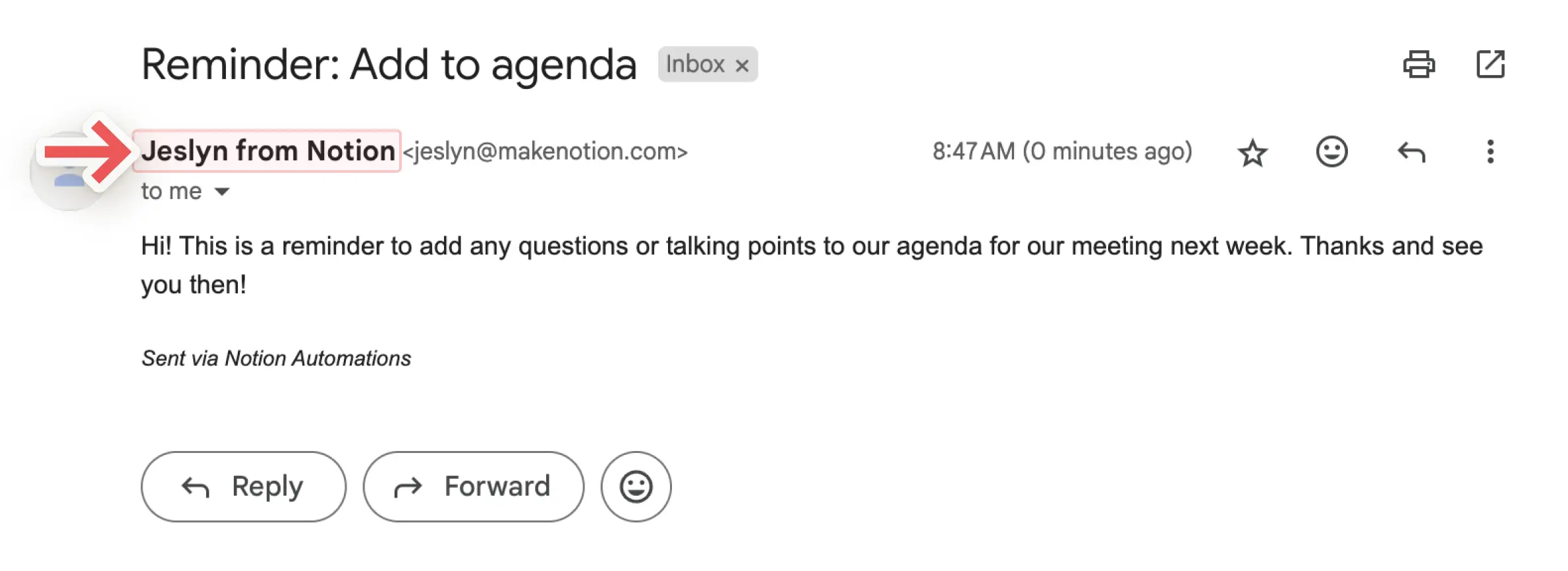
Send replies to: หากคุณต้องการให้การตอบกลับอีเมลของคุณถูกส่งไปยังบุคคลอื่นที่ไม่ใช่ที่อยู่อีเมลที่คุณใช้ส่ง คุณสามารถใช้การตั้งค่าทางเลือกนี้เพื่อส่งการตอบกลับไปยังพร็อพเพอร์ตี้บุคคล หรือบุคคลในพื้นที่ทำงานของคุณ
กำหนดตัวแปร
คุณสามารถกำหนดตัวแปรแบบกำหนดเองด้วยการกล่าวถึงและสูตร จากนั้นคุณสามารถใช้ตัวแปรนี้ในการดำเนินการอัตโนมัติของฐานข้อมูลอื่นๆ ได้ ในการกำหนดตัวแปร:
คลิก
⚡ที่ด้านบนของฐานข้อมูล จากนั้นเลือกอัตโนมัติใหม่หรืออัตโนมัติที่มีอยู่เลือก
New actionหรือAdd action→Define variablesคลิกที่
Variable 1เพื่อตั้งชื่อตัวแปร แก้ไขสูตร หรือทำซ้ำตัวแปรนั้น คุณยังสามารถเลือกAdd variableได้อีกด้วยเลือก
@หรือ∑ในช่องตัวแปรเพื่อกำหนดตัวแปรของคุณคุณสามารถใช้ตัวแปรเหล่านี้ในการดำเนินการอัตโนมัติเพิ่มเติมได้
มาดูตัวอย่างว่าคุณจะสร้างตัวแปรแบบกำหนดเองเมื่อใดและอย่างไร สมมติว่าคุณต้องการตั้งค่าอัตโนมัติเพื่อให้เมื่อมีการทำเครื่องหมายงานหลักว่าเสร็จสมบูรณ์ งานย่อยทั้งหมดของงานนั้นจะถูกทำเครื่องหมายว่าเสร็จสมบูรณ์โดยอัตโนมัติ
คลิก
⚡ที่ด้านบนของฐานข้อมูล จากนั้นเลือกอัตโนมัติใหม่หรืออัตโนมัติที่มีอยู่เลือกทริกเกอร์เป็น
สถานะเปลี่ยนเป็นเสร็จสมบูรณ์.เลือก
New actionหรือAdd action→Define variablesเลือก
∑ในช่องด้านล่างVariable 1ในหน้าต่างที่เปิดขึ้นมา ให้เลือก
Trigger pageในรายการคุณสมบัติทางด้านซ้ายใส่จุดต่อท้าย
Trigger pageในสูตรของคุณ เพื่อให้สูตรอ่านว่าTrigger page.เมื่อคุณทำเช่นนี้ คุณจะเห็นคุณสมบัติของหน้าทริกเกอร์ในรายการคุณสมบัติทางด้านซ้ายเลือก
Sub-itemตอนนี้สูตรของคุณควรจะอ่านว่าTrigger page.Sub-itemSaveสูตรของคุณ ตอนนี้ตัวแปรแบบกำหนดเองของคุณถูกกำหนดให้เป็นรายการย่อยของหน้าที่กระตุ้นระบบอัตโนมัติของคุณ หรือกล่าวอีกนัยหนึ่งคือหน้าที่ถูกทำเครื่องหมายว่าเสร็จสมบูรณ์ตอนนี้ ในการตั้งค่าอัตโนมัติของฐานข้อมูลของคุณ ให้เลือก
เพิ่มการดำเนินการเลือก
แก้ไขหน้าใน...เปิดดร็อปดาวน์
เลือกฐานข้อมูลแล้วเลือกตัวแปร 1ซึ่งหมายความว่าระบบอัตโนมัติจะแก้ไขหน้าต่างๆ ที่เชื่อมโยงกับตัวแปร 1 หรือกล่าวอีกนัยหนึ่งคือรายการย่อยที่เชื่อมโยงกับหน้าที่ถูกทำเครื่องหมายว่าเสร็จสมบูรณ์เปิดดร็อปดาวน์
แก้ไขพร็อพเพอร์ตี้แล้วเลือกสถานะเปิดดร็อปดาวน์
เลือกแล้วเลือกเสร็จสมบูรณ์เลือก
บันทึก
ในครั้งถัดไปที่คุณทำเครื่องหมายรายการหลักที่มีรายการย่อยว่าเสร็จสมบูรณ์ คุณควรเห็นสถานะของรายการย่อยทั้งหมดเปลี่ยนเป็นเสร็จสมบูรณ์ด้วยเช่นกัน!
หมายเหตุ:
ในขณะนี้ การกล่าวถึงและสูตรสามารถใช้ได้เฉพาะใน การดำเนินการ ของระบบฐานข้อมูลอัตโนมัติเท่านั้น ไม่ใช่ตัวกระตุ้น
ไม่สามารถใช้สูตรเมื่อส่งการแจ้งเตือนผ่าน Slack ได้
คุณสามารถใช้การกล่าวถึงและสูตรในการดำเนินการอัตโนมัติของฐานข้อมูลของคุณเพื่อให้การทำงานอัตโนมัติของคุณมีประสิทธิภาพมากขึ้น ตัวอย่างเช่น:
คุณอาจต้องการกล่าวถึงวันที่ในชื่อของหน้าใหม่ที่สร้างขึ้นในฐานข้อมูลของคุณ
คุณอาจต้องการตั้งค่าการดำเนินการอัตโนมัติของฐานข้อมูลเพื่อส่งการแจ้งเตือนไปยังใครบางคนโดยกล่าวถึงหน้าเฉพาะเจาะจง
คุณอาจต้องการส่งข้อความถึงใครบางคนโดยอัตโนมัติเมื่อตั๋วได้รับการแก้ไขแล้ว และใช้สูตรในข้อความนั้นเพื่อคำนวณเวลาที่ใช้ในการดำเนินการตั๋วให้เสร็จสิ้น
ในการรวมการกล่าวถึงหรือสูตรไว้ในการดำเนินการอัตโนมัติของฐานข้อมูล:
เลือกไอคอนแถบเลื่อนที่ด้านบนของฐานข้อมูล →
อัตโนมัติเลือก
การดำเนินการใหม่หรือเพิ่มการดำเนินการค้นหาการดำเนินการที่คุณต้องการแล้วเลือกในขณะที่คุณตั้งค่าการดำเนินการอัตโนมัติ ให้เลือก
@ในช่องหากคุณต้องการกล่าวถึงวันที่ บุคคล หน้า หรือพร็อพเพอร์ตี้จากหน้าทริกเกอร์ในฐานข้อมูลของคุณ เลือก∑ในช่องหากคุณต้องการสร้างสูตรเลือก
บันทึกเมื่อคุณเสร็จแล้ว
Notion AI สามารถช่วยสร้างและแก้ไขสูตร รวมถึงตอบคำถามเกี่ยวกับสูตรได้ ดูข้อมูลเพิ่มเติมที่นี่ →
เพื่อให้แน่ใจว่าระบบอัตโนมัติของคุณทำงานได้อย่างถูกต้อง เราจะช่วยให้คุณเข้าใจว่าระบบอัตโนมัติของคุณไม่ถูกต้องที่จุดใด
หากระบบอัตโนมัติของคุณพบข้อผิดพลาดใดๆ ในขณะที่คุณกำลังตั้งค่า:
คุณจะเห็นข้อมูลเกี่ยวกับตำแหน่งและรายละเอียดของข้อผิดพลาดเหล่านั้นในขณะที่คุณกำลังสร้างหรือแก้ไขระบบอัตโนมัติ
คุณจะไม่สามารถบันทึกระบบอัตโนมัติได้จนกว่าคุณจะทำการแก้ไขที่จำเป็นให้เรียบร้อย
หากระบบอัตโนมัติของคุณ เคยทำงานได้มาก่อนแต่เกิดข้อผิดพลาด ระบบอัตโนมัติจะถูกหยุดชั่วคราว
เราจะแจ้งให้คุณทราบเกี่ยวกับข้อผิดพลาดในบางกรณี รวมถึงเมื่อฐานข้อมูลหรือพร็อพเพอร์ตี้ของฐานข้อมูลที่ระบบอัตโนมัติของคุณกำลังอัปเดตหายไป หรือการเชื่อมต่อของบุคคลที่สาม เช่น Gmail หรือ Slack ไม่ถูกต้องอีกต่อไปหรือจำเป็นต้องได้รับการยืนยันตัวตน
ในกรณีอื่นๆ รวมถึงเมื่อสูตรไม่ทำงานอย่างถูกต้องหรือมีปัญหากับเว็บฮุค คุณอาจไม่ได้รับแจ้งเตือน
คุณสามารถคลิกที่การแจ้งเตือนเพื่อไปยังระบบอัตโนมัติที่ขัดข้องโดยตรงและแก้ไขเพื่อให้สามารถใช้งานได้อีกครั้ง เมื่อระบบอัตโนมัติของคุณได้รับการแก้ไขแล้ว คุณจะต้องเปิดใช้งานหรือยกเลิกการหยุดชั่วคราวด้วยตนเอง โดยทำดังนี้:
เปิดฐานข้อมูลที่ระบบอัตโนมัติของคุณเชื่อมโยงอยู่ แล้วเลือก
•••→ระบบอัตโนมัติวางเมาส์เหนือระบบอัตโนมัติที่คุณเพิ่งแก้ไขแล้วเลือก
•••เปิดใช้งาน
ใช้งานอยู่
ระบบอัตโนมัติอาจล้มเหลวหากพยายามคำนวณวันที่ (เช่น
dateAdd) บนฟิลด์ที่ว่างเปล่าหรือไม่ได้กำหนดไว้เมื่อระบบอัตโนมัติทำงานวิธีแก้ไขคือ ให้สร้างมุมมองฐานข้อมูลที่กรองเฉพาะรายการที่ฟิลด์ไม่ว่าง และกำหนดค่าระบบอัตโนมัติให้ทำงานเฉพาะในมุมมองนั้นเท่านั้น
ระบบอัตโนมัติอาจล้มเหลวหากนำไปใช้กับมุมมองฐานข้อมูลที่กรองรายการที่เกี่ยวข้องออกไป ตรวจสอบให้แน่ใจว่าระบบอัตโนมัติทำงานบนมุมมองฐานข้อมูลที่รวมรายการทั้งหมดที่จำเป็นต้องดำเนินการไว้แล้ว
หากต้องการดูและจัดการระบบอัตโนมัติทั้งหมดที่มีอยู่สำหรับฐานข้อมูล:
คลิก
⚡ที่ด้านบนของฐานข้อมูลวางเมาส์เหนือระบบอัตโนมัติแล้วคลิก
•••.เลือก
แก้ไข,หยุดชั่วคราวหรือลบ
คำถามที่พบบ่อย
ฐานข้อมูลจะถูกสแกนหา “การเปลี่ยนแปลง” ในพร็อพเพอร์ตี้ต่างๆ บ่อยแค่ไหน?
ฐานข้อมูลจะถูกสแกนหา “การเปลี่ยนแปลง” ในพร็อพเพอร์ตี้ต่างๆ บ่อยแค่ไหน?
ระบบฐานข้อมูลอัตโนมัติทำงานในช่วงเวลาสามวินาที ตัวอย่างเช่น ภายในช่วงเวลาสามวินาทีนี้ ผู้ใช้สามารถลบตัวกระตุ้นและลบการเปลี่ยนแปลงใดๆ ได้ ซึ่งส่งผลให้ไม่มีการเปลี่ยนแปลงคุณสมบัติในระบบอัตโนมัติ
ระบบอัตโนมัติทำงานกับหน้าในฐานข้อมูลทั้งหมด หรือหน้าในมุมมองฐานข้อมูลเดียว?
ระบบอัตโนมัติทำงานกับหน้าในฐานข้อมูลทั้งหมด หรือหน้าในมุมมองฐานข้อมูลเดียว?
ได้ทั้งสองอย่าง ในระหว่างขั้นตอนการสร้าง คุณสามารถระบุได้ว่าต้องการให้ระบบอัตโนมัติทำงานกับหน้าในฐานข้อมูลทั้งหมด หรือในมุมมองเฉพาะ หากตัวกรองใดๆ ในมุมมองนั้นเปลี่ยนแปลง ระบบอัตโนมัติจะนำไปใช้กับรายการหน้าที่ปรับเปลี่ยนแล้วนั้น
ผู้ใช้ชั่วคราวที่มีการเข้าถึงเต็มรูปแบบในฐานข้อมูลสามารถสร้างระบบฐานข้อมูลอัตโนมัติได้หรือไม่?
ผู้ใช้ชั่วคราวที่มีการเข้าถึงเต็มรูปแบบในฐานข้อมูลสามารถสร้างระบบฐานข้อมูลอัตโนมัติได้หรือไม่?
น่าเสียดายที่ผู้ใช้ชั่วคราวไม่สามารถสร้างระบบฐานข้อมูลอัตโนมัติได้
ทำไมฐานข้อมูลอัตโนมัติของฉันถึงไม่ทำงาน?
ทำไมฐานข้อมูลอัตโนมัติของฉันถึงไม่ทำงาน?
หากฐานข้อมูลอัตโนมัติของคุณไม่ทำงาน อาจเป็นเพราะว่า:
ระบบอัตโนมัติถูกตั้งค่าให้ทำงานโดยระบบอัตโนมัติอื่น แต่ในขณะนี้ระบบอัตโนมัติไม่สามารถกระตุ้นระบบอัตโนมัติอื่นได้ ลองใช้ตัวกระตุ้นที่ไม่ใช่ระบบอัตโนมัติแทนดู
หน้าจะไม่ตรงกับตัวกรองของมุมมอง หลังจากได้รับการแก้ไข และระบบอัตโนมัติจะทำงานก็ต่อเมื่อหน้ายังคงตรงกับมุมมองเมื่อตัวกระตุ้นเกิดขึ้น
ฐานข้อมูลถูกล็อกอยู่