สร้างหน้า

ทุกหน้าที่คุณสร้างใน Notion เปรียบเสมือนผืนผ้าใบว่างเปล่าที่คุณสามารถเพิ่มเนื้อหาอะไรก็ได้ที่คุณต้องการ ทำตามขั้นตอนเหล่านี้เพื่อสร้างหน้าแรกของคุณ 📄
มีหลายวิธีในการเพิ่มหน้าใหม่ใน Notion
คลิก
📝ที่ด้านบนของแถบด้านซ้ายหากใช้แอพเดสก์ท็อป ให้ใช้คีย์ลัด
cmd/ctrl+Nหากใช้อุปกรณ์เคลื่อนที่ ให้แตะ
📝ที่ด้านล่างหน้าจอ
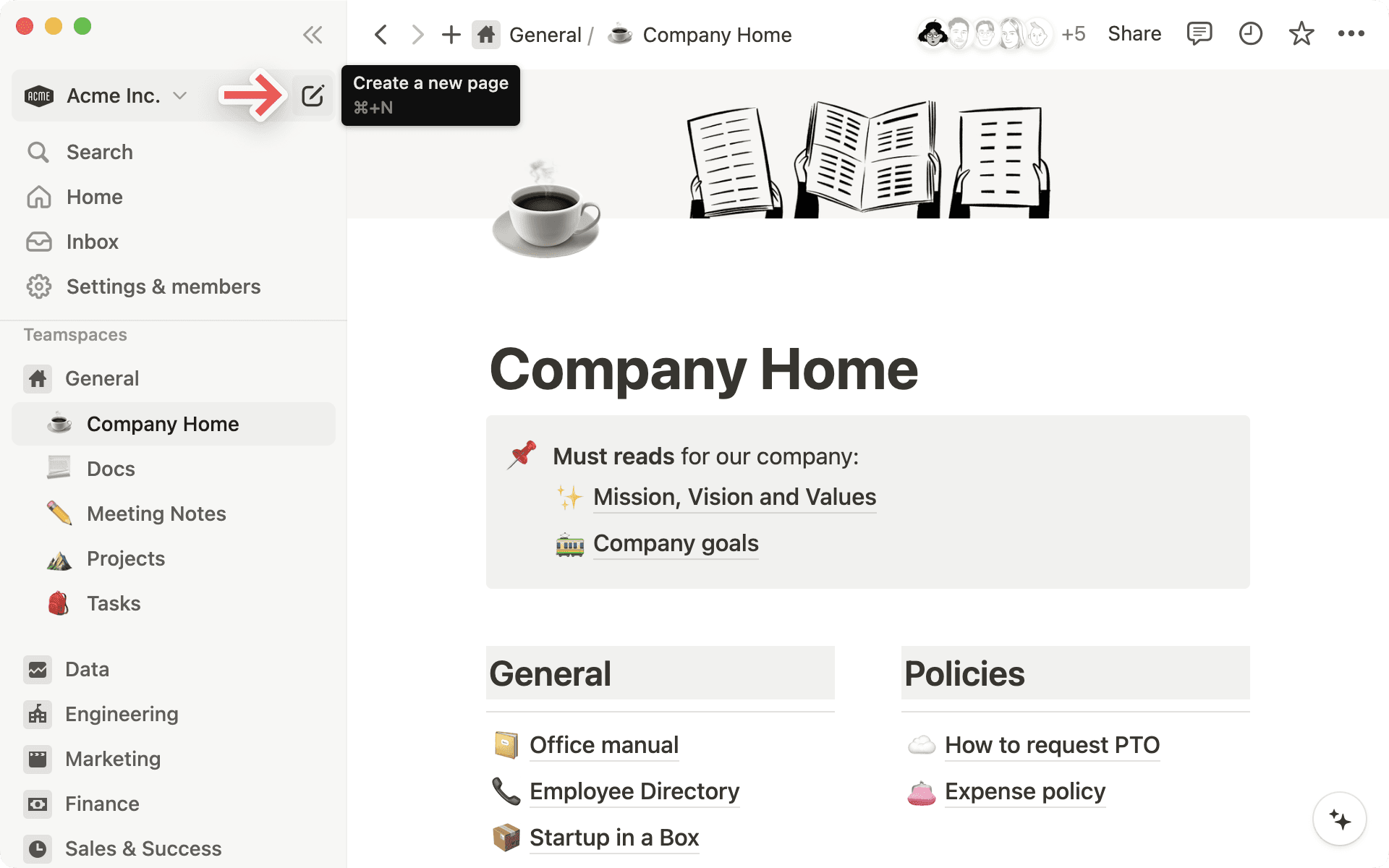
เมื่อหน้าใหม่เปิดขึ้นมาแล้ว ก็ตั้งชื่อหน้าและเริ่มจดสิ่งที่คิดลงไปได้เลย
ต้องการแรงบันดาลใจหรือโครงสร้างใช่ไหม? บนเดสก์ท็อปหรือเว็บ ให้เลือกตัวเลือกใดก็ได้ที่ด้านล่างของหน้าเพื่อเริ่มต้น คุณสามารถนำเข้าจากแอปหรือไฟล์ ใช้เทมเพลต สร้างตาราง และอื่นๆ อีกมากมาย เพียงเลือกตัวเลือกที่คุณชอบ แล้วหน้าของคุณจะถูกจัดรูปแบบตามนั้น!
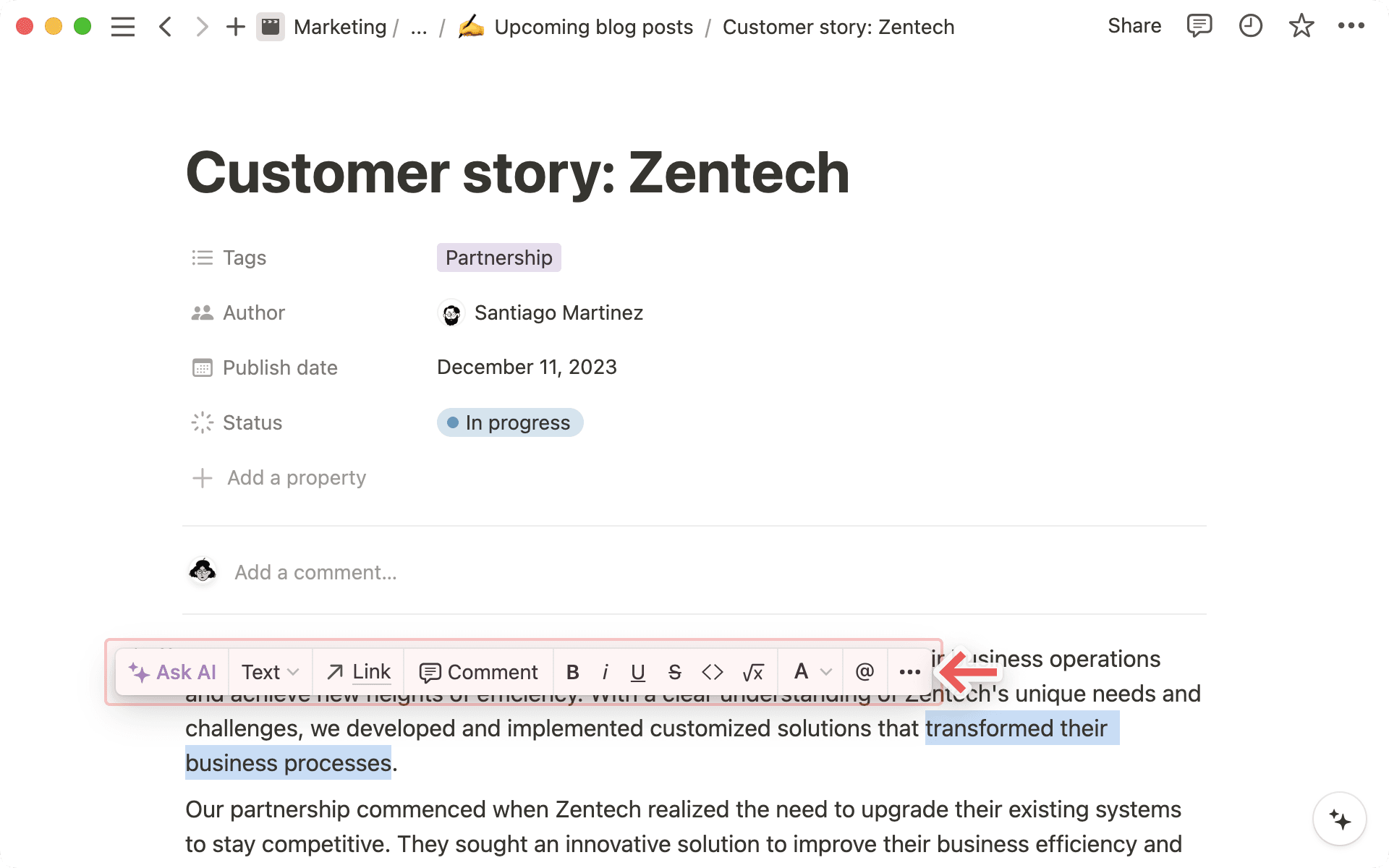
ในขณะที่คุณเขียน ให้ไฮไลต์ข้อความใดก็ได้บนหน้าของคุณเพื่อแสดงเมนูตัวเลือกขึ้นมา คุณสามารถเปลี่ยนสีหรือสไตล์ของข้อความ เพิ่มความคิดเห็นหรือไฮเปอร์ลิงก์ และอื่นๆ อีกมากมาย ดูข้อมูลเพิ่มเติมเกี่ยวกับพื้นฐานการเขียนและการแก้ไขที่นี่ →
คำสั่ง / จะกลายเป็นเพื่อนที่ดีที่สุดของคุณใน Notion อย่างรวดเร็ว
การพิมพ์
/จะแสดงเมนูของ ประเภทบล็อค ซึ่งเป็นตัวเลือกทั้งหมดสำหรับประเภทเนื้อหาที่คุณสามารถสร้างใน Notion ได้ เมื่อคุณทดลองใช้ประเภทบล็อคต่างๆ คุณจะพบการรวมกันของบล็อคที่คุณใช้บ่อยที่สุดและบล็อคที่คุณเพิ่งใช้ล่าสุดที่ด้านบนของเมนูเพื่อให้เข้าถึงได้อย่างรวดเร็วและง่ายดายเพิ่มบล็อคประเภทใดก็ได้โดยการพิมพ์
/แล้วเลื่อนไปยังบล็อคที่คุณต้องการหรือพิมพ์ชื่อของบล็อคนั้น ตัวอย่างเช่น/h1จะสร้างส่วนหัวขนาดใหญ่ และ/todoจะสร้างช่องทำเครื่องหมาย