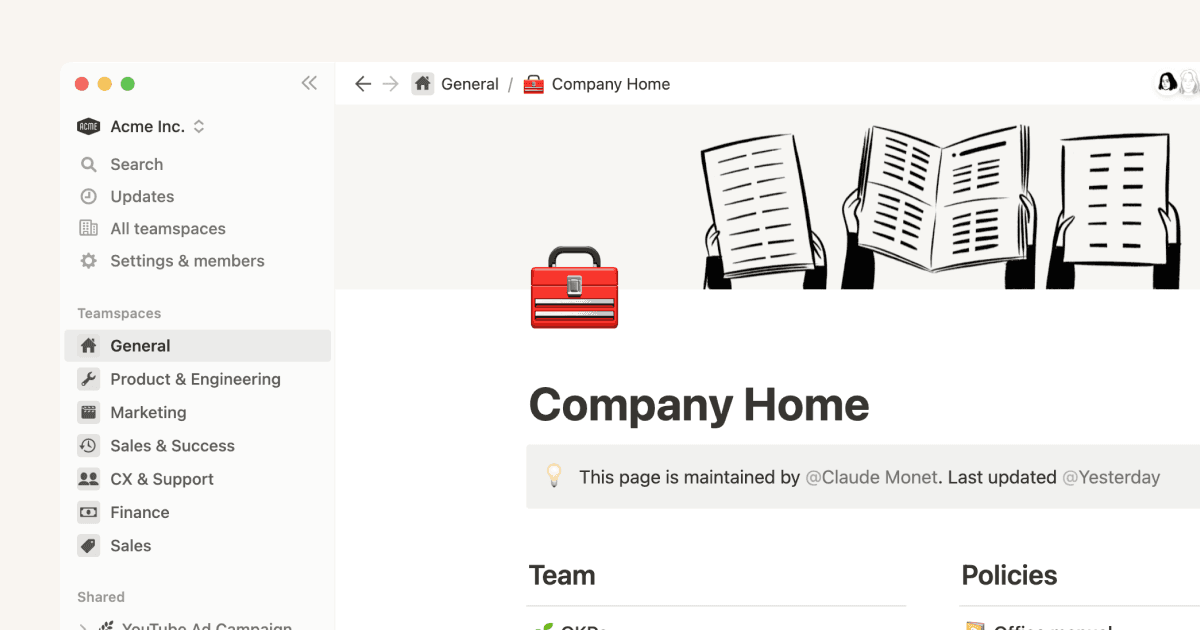
สร้าง เข้าร่วม และออกจากพื้นที่ทำงาน

เมื่อคุณเพิ่งเริ่มใช้งาน Notion วิธีที่ดีที่สุดคือทำให้เรียบง่ายและเริ่มต้นด้วยพื้นที่ทำงานเพียงแห่งเดียว แต่เมื่อคุณเริ่มใช้ Notion สำหรับสิ่งต่างๆ มากขึ้น และกับกลุ่มคนมากขึ้น คุณสามารถแยกเนื้อหาประเภทต่างๆ ออกจากกันได้โดยใช้พื้นที่ทำงานหลายแห่ง 🏘
ข้ามไปยังคำถามที่พบบ่อยโดยค่าเริ่มต้น ตัวสลับพื้นที่ทำงานของคุณจะแสดงพื้นที่ทำงานทั้งหมดที่เชื่อมโยงกับที่อยู่อีเมลของคุณ หากต้องการสร้างพื้นที่ทำงานอื่น:
เปิดตัวสลับพื้นที่ทำงานที่ด้านซ้ายบนของหน้าต่าง Notion ของคุณ
เลือกบัญชีอีเมลที่คุณต้องการให้พื้นที่ทำงานใหม่เชื่อมโยงด้วย แล้วคลิก
•••ทางด้านขวาของที่อยู่อีเมลนั้นคลิก
เข้าร่วมหรือสร้างพื้นที่ทำงานหากคุณใช้อีเมลที่ทำงาน คุณอาจเห็นรายการพื้นที่ทำงานที่คุณสามารถเข้าร่วมได้โดยอัตโนมัติ เราจะอธิบายเรื่องนั้นไว้ด้านล่างนี้!
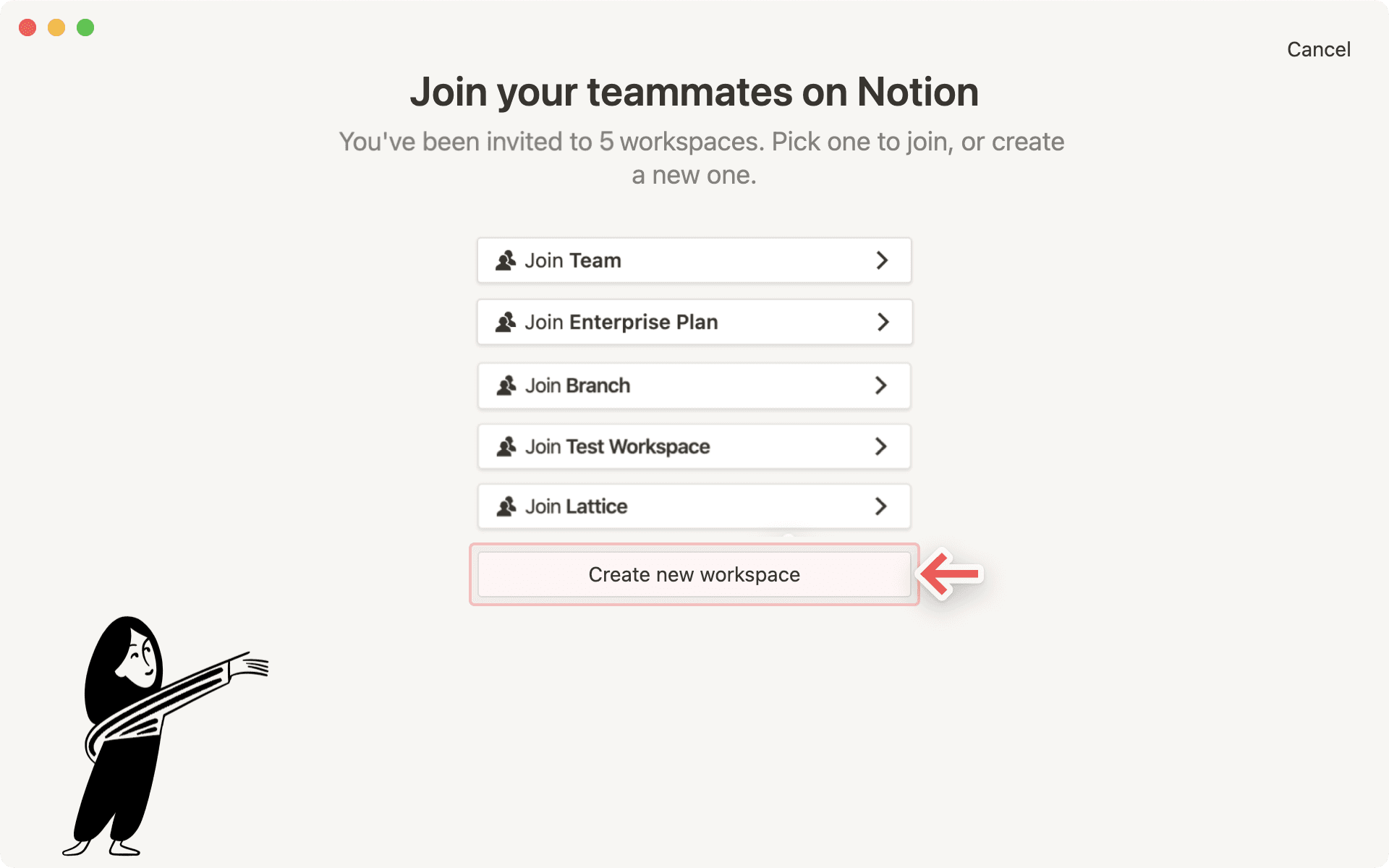
หากคุณต้องการสร้างพื้นที่ทำงานใหม่ ให้เลื่อนผ่านรายการพื้นที่ทำงานที่มีอยู่แล้ว แล้วคลิก
สร้างพื้นที่ทำงาน.ทำตามขั้นตอนเพื่อตั้งค่าพื้นที่ทำงานใหม่ของคุณ แล้วคุณพร้อมใช้งานเลย!

Tip: Multiple workspaces come in handy to separate different kinds of work. For example, you could have one workspace for personal stuff, one for school notes, and one for keeping track of freelance projects.
มีสองสามวิธีในการเข้าร่วมพื้นที่ทำงานที่ผู้อื่นสร้างขึ้น:
ผู้ดูแลของพื้นที่ทำงานนั้นเพิ่มคุณเป็นสมาชิก และคุณจะได้รับอีเมลพร้อมลิงก์สำหรับเข้าร่วม คุณจะได้รับแจ้งให้ลงชื่อเข้าใช้ด้วยอีเมลของคุณ และคุณจะถูกเพิ่มเข้าไปในพื้นที่ทำงานในฐานะสมาชิกแบบชำระเงิน
หากโดเมนอีเมลของคุณ (เช่น name@domain.com) เปิดใช้งานการเข้าร่วมอัตโนมัติไว้ คุณสามารถใช้ปุ่ม
เข้าร่วมหรือสร้างพื้นที่ทำงานในตัวสลับพื้นที่ทำงาน และคุณจะเห็นรายการพื้นที่ทำงานที่คุณสามารถเข้าร่วมได้

Note: If you're using Notion with a personal email address such as gmail.com or outlook.com, or a school email address such as nyu.edu, you won't be able to auto-join other workspaces.
To join a workspace from another email account, use the Add another account button in the workspace switcher.
ตลอดทั้งวัน คุณอาจต้องสลับไปมาระหว่างพื้นที่ทำงานต่างๆ เพื่อทำงานให้เสร็จ เพียงคลิกที่ชื่อพื้นที่ทำงานปัจจุบันของคุณและเลือกพื้นที่ทำงานที่คุณต้องการสลับไปจากเมนูแบบเลื่อนลง เพียงเท่านี้เอง!
คุณยังสามารถเข้าถึง การตั้งค่า ได้จากตัวสลับพื้นที่ทำงาน
Tip: On desktop, you can use the shortcut ctrl + shift + # to switch workspaces, in which # corresponds to the placement of each workspace in the dropdown workspace switcher menu.
เมื่อคุณออกจากพื้นที่ทำงาน:
คุณจะสูญเสียการเข้าถึงเนื้อหาทั้งหมดที่อยู่ภายในนั้น คุณอาจต้องการ ส่งออก ข้อมูลใดก็ตามที่คุณต้องการเก็บไว้หลังจากที่คุณออกจากพื้นที่ทำงานแล้ว
พื้นที่ทำงานนั้นจะถูกลบออกจากตัวสลับพื้นที่ทำงานของคุณ
คุณสามารถขอให้ผู้ดูแลเพิ่มคุณกลับเข้าไปในพื้นที่ทำงานได้หากต้องการเข้าใช้งานอีกครั้ง
วิธีออกจากพื้นที่ทำงาน:
ไปที่
การตั้งค่าในแถบด้านข้างภายใต้
Workspaceให้เลือกGeneralเลื่อนลงไปที่
พื้นที่อันตรายแล้วเลือกLeave workspace.
โดยค่าเริ่มต้น ตัวสลับพื้นที่ทำงานของคุณจะแสดงพื้นที่ทำงานทั้งหมดที่เชื่อมโยงกับที่อยู่อีเมลของคุณ แต่คุณอาจต้องการใช้ที่อยู่อีเมลส่วนตัวกับพื้นที่ทำงานส่วนตัว และที่อยู่อีเมลที่ทำงานกับพื้นที่ทำงานของทีมของคุณ
เพื่อให้คุณสามารถดูพื้นที่ทำงานทั้งหมดของคุณได้ในคราวเดียว เราจึงรองรับการเข้าสู่ระบบด้วยหลายบัญชีพร้อมกัน!
หากต้องการเพิ่มพื้นที่ทำงานจากบัญชี Notion อื่น ให้เปิดตัวสลับพื้นที่ทำงานที่ด้านซ้ายบนของหน้าต่าง Notion ของคุณ แล้วคลิก
Add another accountทำตามขั้นตอนเพื่อเข้าสู่ระบบบัญชีอื่นของคุณ แล้วคุณจะถูกนำไปยังพื้นที่ทำงานนั้นโดยตรง นอกจากนี้ คุณยังสามารถสร้างบัญชีใหม่ในขั้นตอนนี้ได้อีกด้วย
ในครั้งถัดไปที่คุณเปิดตัวสลับพื้นที่ทำงาน คุณจะเห็นบัญชีใหม่และพื้นที่ทำงานทั้งหมดของบัญชีนั้นเพิ่มเข้ามาในดร็อปดาวน์
Tip: By adding more accounts to your workspace switcher, there's no need to log out of one account in order to log into another! This lets you keep work and life separate, while making sure that you can access any of your content across any account, on any device, completely seamlessly.
คุณสามารถออกจากระบบทีละบัญชี หรือออกจากระบบทุกบัญชีพร้อมกันได้
เปิดตัวสลับพื้นที่ทำงานที่ด้านซ้ายบนของหน้าต่าง Notion ของคุณ
หากต้องการออกจากระบบบัญชีเดียวแต่ยังคงอยู่ในระบบของบัญชีอื่น ให้ใช้ปุ่ม
•••ทางด้านขวาของบัญชีที่คุณต้องการออกจากระบบ จากนั้นคลิกLog outหากต้องการออกจากระบบทุกบัญชีพร้อมกัน ให้ใช้ปุ่ม
Log out allที่ด้านล่างของตัวสลับพื้นที่ทำงาน
Note: Login tokens expire after 90 days. When you're logged out of your accounts due to token expiration, you will need to re-add any additional accounts by using the Add another account button in the workspace switcher.
คำถามที่พบบ่อย
ฉันจะย้ายเนื้อหา Notion ทั้งหมดของฉันไปยังพื้นที่ทำงานอื่นได้อย่างไร
ฉันจะย้ายเนื้อหา Notion ทั้งหมดของฉันไปยังพื้นที่ทำงานอื่นได้อย่างไร
หมายเหตุ: เนื้อหาที่ย้ายไปจะถูกทำซ้ำไปยังพื้นที่ทำงานใหม่ และหน้าเหล่านี้อาจมีปัญหาในบางครั้ง สำหรับข้อมูลเพิ่มเติม คลิกที่นี่
หากต้องการย้ายเนื้อหาของคุณจากพื้นที่ทำงานหนึ่งไปยังอีกพื้นที่ทำงานหนึ่งที่เชื่อมโยงกับบัญชีเดียวกัน ให้คลิก ••• ถัดจากหน้าระดับบนสุดแต่ละหน้าในแถบด้านข้างของคุณ (หรือคลิกขวา) แล้วเลือก ย้ายไปที่ ที่ด้านล่างของเมนูย้าย คุณจะเห็นเมนูแบบเลื่อนลงเพื่อเลือกพื้นที่ทำงานอื่น
เมื่อคุณย้ายหน้าระดับบนสุด หน้าย่อยทั้งหมดของหน้านั้นจะถูกย้ายไปด้วย หน้าเหล่านั้นจะปรากฏในส่วน ส่วนตัว แต่สามารถย้ายไปยังที่ที่คุณต้องการได้
ฉันคลิกปุ่ม 'เข้าร่วม' หรือ 'สร้างพื้นที่ทำงาน' แต่ระบบให้ฉันสร้างพื้นที่ทำงานได้เท่านั้น ฉันจะเข้าร่วมพื้นที่ทำงานได้อย่างไร?
ฉันคลิกปุ่ม 'เข้าร่วม' หรือ 'สร้างพื้นที่ทำงาน' แต่ระบบให้ฉันสร้างพื้นที่ทำงานได้เท่านั้น ฉันจะเข้าร่วมพื้นที่ทำงานได้อย่างไร?
คุณจะเข้าร่วมพื้นที่ทำงานผ่านปุ่ม เข้าร่วมหรือสร้างพื้นที่ทำงานได้ก็ต่อเมื่อพื้นที่ทำงานนั้นเปิดใช้งาน การตั้งค่าโดเมนอีเมลที่ได้รับอนุญาต เพื่อให้ผู้ใช้ที่มีโดเมนอีเมลเดียวกับคุณเข้าร่วมพื้นที่ทำงานได้โดยอัตโนมัติ
มิฉะนั้น คุณจะต้องขอให้ผู้ดูแลจากพื้นที่ทำงานส่งคำเชิญให้คุณ
When I subscribe to a paid plan, does it cover all of my workspaces?
When I subscribe to a paid plan, does it cover all of my workspaces?
Paid plans only apply to one workspace and don't cover the whole account. Workspaces are completely separate silos, so you won't be able to link any content between them.
We recommend using the least number of workspaces possible, and taking advantage of top-level pages in your sidebar to stay organized.
How can I switch between workspaces that are under different email addresses?
How can I switch between workspaces that are under different email addresses?
To add your workspaces from another email account, use the Add another account button in the workspace switcher at the top left of your Notion window, and follow the steps to login to your other account.
Is there a limit to the number of accounts I can be signed into?
Is there a limit to the number of accounts I can be signed into?
There is currently no limit, although you may experience slower performance if you're logged into 10+ accounts at once.
I forgot to log out of my account on a public computer, or my device was stolen.
I forgot to log out of my account on a public computer, or my device was stolen.
If you're still logged in on a device you have access to, navigate to Settings → {your name} → Log out of all devices.
If you no longer have access to your account, please send us a quick message to [email protected], or use the Notion AI face at the bottom right of the app. We can log you out remotely!