สร้างและจัดการกลุ่ม
กลุ่มใน Notion ช่วยให้คุณรวบรวมผู้คนเข้าด้วยกันและทำงานร่วมกันได้ง่ายขึ้น เรียนรู้เกี่ยวกับเจ้าของกลุ่ม รวมถึงวิธีสร้างและจัดการกลุ่ม 💼
ข้ามไปยังคำถามที่พบบ่อยคุณสามารถกำหนดสิทธิ์ที่แตกต่างกันสำหรับกลุ่มและทีมต่าง ๆ โดยไม่ต้องแบ่งผู้คนออกเป็นพื้นที่ทำงานที่แตกต่างกัน สร้างกลุ่มภายในพื้นที่ทำงานเดียวและมอบสิทธิ์การเข้าถึงในระดับที่แตกต่างกันทีละหน้า

หมายเหตุ: เฉพาะสมาชิกในพื้นที่ทำงานเท่านั้นที่สามารถกำหนดให้อยู่ในกลุ่มได้ กลุ่มไม่สามารถมีผู้ใช้ชั่วคราวของพื้นที่ทำงานได้
เจ้าของพื้นที่ทำงานและผู้ดูแลสมาชิกสามารถสร้างและแก้ไขกลุ่มได้ โดยทำดังนี้:
ไปที่
การตั้งค่า→บุคคลหรือสมาชิก(ขึ้นอยู่กับแพ็กเกจของคุณ) →กลุ่มเลือก
สร้างกลุ่มและป้อนชื่อกลุ่มของคุณ หากต้องการตั้งค่าไอคอน ให้คลิกที่ไอคอนอีโมจิที่ปรากฏขึ้นเมื่อเมาส์ชี้เปิดกลุ่มใหม่ของคุณและเลือก
เพิ่มสมาชิกเพิ่มสมาชิกกี่คนก็ได้ตามที่คุณต้องการลงในกลุ่มใดก็ได้
คุณสามารถคลิก
นำออกที่ด้านขวาของสมาชิกในกลุ่มใดก็ได้เลือก
•••ถัดจากกลุ่มเพื่อเปลี่ยนชื่อสร้างพื้นที่ทำงานของทีมจากกลุ่มหรือลบกลุ่มนั้นคุณสามารถค้นหาชื่อหรืออีเมลของใครก็ได้เพื่อดูว่าพวกเขาอยู่ในกลุ่มใด
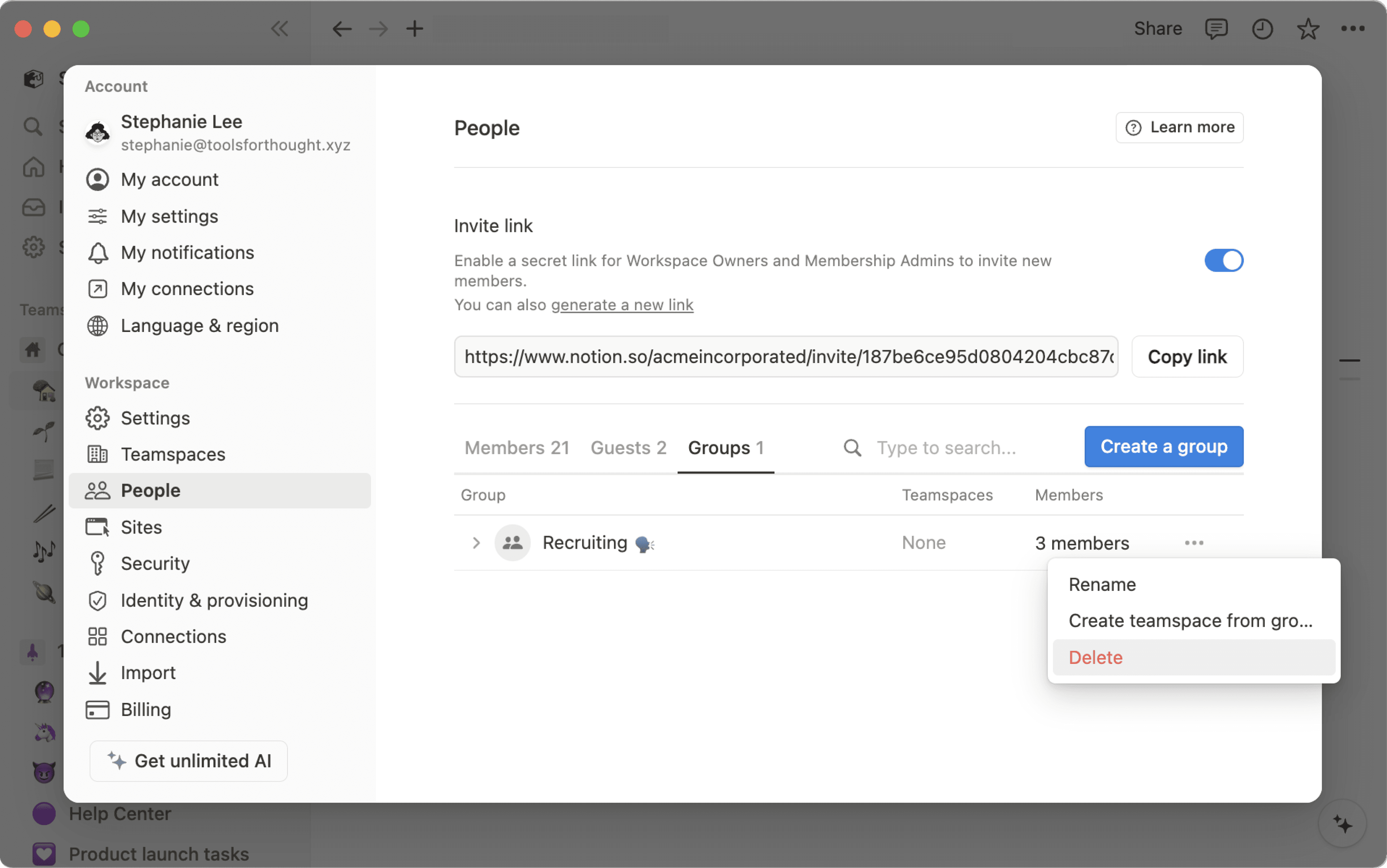
หากพื้นที่ทำงานของคุณอนุญาตให้สมาชิกสร้างกลุ่ม สมาชิกทุกคนสามารถเลือก สร้างกลุ่ม ได้ โดยผู้ที่สร้างกลุ่มจะเป็นเจ้าของกลุ่มโดยค่าเริ่มต้น
เจ้าของพื้นที่ทำงานและผู้ดูแลสมาชิกสามารถกำหนดหรือจัดการเจ้าของกลุ่มได้
ในการเพิ่มหรือจัดการเจ้าของกลุ่ม:
ไปที่
การตั้งค่า→สมาชิกเลือกเมนูจุดสามจุดถัดจากสมาชิก
เลือก
ทำให้เป็นเจ้าของกลุ่มหรือนำออกจากกลุ่ม
เจ้าของกลุ่มสามารถจัดการกลุ่มเฉพาะได้โดยไม่จำเป็นต้องเป็นเจ้าของพื้นที่ทำงานหรือผู้ดูแลสมาชิก ทั้งนี้ขึ้นอยู่กับการตั้งค่าพื้นที่ทำงานของคุณ เจ้าของกลุ่มสามารถ:
เพิ่มหรือนำสมาชิกออกจากกลุ่ม
ลบกลุ่ม.
เปลี่ยนชื่อกลุ่ม.
กำหนดเจ้าของกลุ่มคนอื่น และเปลี่ยนเจ้าของให้เป็นสมาชิก.
สร้างพื้นที่ทำงานของทีมจากกลุ่ม หรือนำการเชื่อมโยงพื้นที่ทำงานของทีมออกจากกลุ่ม.
เจ้าของพื้นที่ทำงานและผู้ดูแลสมาชิกสามารถกำหนดเจ้าของกลุ่มหนึ่งคนหรือมากกว่าให้กับกลุ่มได้ เจ้าของกลุ่มไม่สามารถจัดการกลุ่มอื่นได้เว้นแต่ว่าพวกเขาจะเป็นเจ้าของพื้นที่ทำงานหรือผู้ดูแลสมาชิกด้วยเช่นกัน.
หากองค์กรของคุณจัดเตรียมกลุ่มผ่าน SCIM กลุ่มบางกลุ่มอาจมีป้ายกำกับว่า Synced. กลุ่มเหล่านี้ได้รับการจัดการโดยผู้ให้บริการข้อมูลประจำตัวของคุณ (เช่น Okta หรือ Microsoft Entra ID).
หากคุณพยายามเปลี่ยนชื่อกลุ่มที่ซิงค์หรือเปลี่ยนสมาชิกใน Notion คุณจะเห็นคำเตือน การเปลี่ยนแปลงที่ทำในผู้ให้บริการข้อมูลประจำตัวของคุณอาจเขียนทับการแก้ไขที่ทำใน Notion ได้.
ดูข้อมูลเพิ่มเติมเกี่ยวกับการจัดเตรียม SCIM ได้ที่ บทความนี้.
สำหรับหน้าใดก็ตาม คุณสามารถเลือกได้ว่ากลุ่มใดบ้างที่สามารถอ่าน แสดงความคิดเห็น แก้ไข และแชร์หน้านั้นได้ หากต้องการแชร์หน้ากับกลุ่ม:
คลิก
แชร์แล้วเลือกเชิญ. คุณจะเห็นกลุ่มทั้งหมดที่ด้านล่างของหน้าต่างป๊อปอัป.เลือกกลุ่ม จากนั้นเลือกระดับการเข้าถึงที่คุณต้องการมอบให้กลุ่มนั้นจากดร็อปดาวน์.
การเข้าถึงเต็มรูปแบบ: พวกเขาสามารถแก้ไขและแชร์หน้านั้นได้.
แก้ไขได้: พวกเขาสามารถแก้ไขเนื้อหาของหน้าได้ แต่ไม่สามารถแชร์หน้านั้นได้. (ฟีเจอร์นี้มีให้ใช้งานเฉพาะในแผนแบบชำระเงินเท่านั้น)
แสดงความคิดเห็นได้: พวกเขาทำได้เพียงอ่านและแสดงความคิดเห็นเท่านั้น ไม่สามารถแก้ไขหรือแชร์ได้.
ดูได้: พวกเขาทำได้เพียงอ่านเนื้อหาเท่านั้น และไม่สามารถแชร์ได้.
นำออก: เพิกถอนสิทธิ์การเข้าถึงหน้าของพวกเขา.
เมื่อเพิ่มกลุ่มแล้ว คุณจะเห็นกลุ่มนั้นในเมนู
แชร์และคุณสามารถปรับระดับการเข้าถึงของพวกเขาได้ในดร็อปดาวน์.คุณสามารถให้สิทธิ์การเข้าถึงแก่หลายกลุ่มได้ในทุกระดับบนหน้าเดียวกัน.
สิทธิ์ในหน้าใดก็ตามจะมีผลกับหน้าย่อยทั้งหมดของหน้านั้นด้วยเช่นกัน.
แชร์พื้นที่ทำงานของทีมกับกลุ่มต่างๆ.
พื้นที่ทำงานของทีมเป็นพื้นที่เฉพาะสำหรับทุกทีมภายในองค์กรหรือบริษัทของคุณ และสามารถปรับแต่งได้ตามความต้องการของแต่ละบุคคล ดูข้อมูลเพิ่มเติมเกี่ยวกับพื้นที่ทำงานของทีม →
ในการแชร์พื้นที่ทำงานของทีมกับกลุ่มต่างๆ ในพื้นที่ทำงานของคุณ:
วางเมาส์เหนือชื่อพื้นที่ทำงานของทีมในแถบด้านข้างของคุณ
คลิกปุ่ม
•••จากนั้นเลือกการตั้งค่าพื้นที่ทำงานของทีมจากที่นี่ คุณจะสามารถค้นหาและเพิ่มกลุ่มลงในพื้นที่ทำงานของทีมได้
กล่าวถึงกลุ่มผู้ใช้ในหน้าโดยพิมพ์
@ตามด้วยชื่อของกลุ่มนั้นหากคุณมี คุณสมบัติบุคคล ในฐานข้อมูล คุณสามารถกล่าวถึงกลุ่มในคุณสมบัตินั้นได้ คุณยังสามารถเปลี่ยนการตั้งค่าคุณสมบัติเพื่อแจ้งเตือนกลุ่มเมื่อมีการกล่าวถึงพวกเขาในคุณสมบัติได้อีกด้วย — ดูข้อมูลเพิ่มเติม ที่นี่ →
คำถามที่พบบ่อย
จะใช้กลุ่มแทนพื้นที่ทำงานแยกกันหลายแห่งได้อย่างไร?
จะใช้กลุ่มแทนพื้นที่ทำงานแยกกันหลายแห่งได้อย่างไร?
เราเห็นผู้คนสร้างพื้นที่ทำงานหลายแห่งแทนที่จะใช้กลุ่มเพื่อกำหนดสิทธิแบบละเอียด เช่น สร้างพื้นที่ทำงานแยกต่างหากสำหรับทีมออกแบบ ทีมการตลาด และทีมผู้บริหาร เพื่อไม่ให้กลุ่มเหล่านี้เข้าถึง แก้ไข หรือรบกวนงานของกันและกันได้ แต่เรามีวิธีแก้ปัญหาแบบง่ายๆ โดยใช้กลุ่ม:
ปิดใช้งาน
สิทธิเข้าถึงพื้นที่ทำงานเมื่อปิดใช้งานแล้ว หน้าจะไม่แสดงให้บุคคลและกลุ่มที่ไม่ได้รับสิทธิเข้าถึงโดยเฉพาะเห็นในทุกๆ หน้า โปรดให้สิทธิเข้าถึงแต่ละกลุ่มในระดับที่แตกต่างกัน ระดับการเข้าถึงเหล่านั้นจะใช้ได้กับหน้าย่อยทั้งหมดในหน้านั้น
ตัวอย่างเช่น คุณอาจมีส่วนหนึ่งของพื้นที่ทำงานสำหรับทีมวิศวกรรมโดยเฉพาะ สร้างกลุ่มของวิศวกรทุกคน จากนั้นเปิด
สิทธิเข้าถึงเต็มรูปแบบสำหรับกลุ่มนั้นในหน้าระดับบนสุดของทีมนั้น สร้างหน้าย่อยภายในหน้านั้น และจะมีเพียงทีมวิศวกรรมเท่านั้นที่เข้าถึงได้!
ใครสามารถจัดการกลุ่มในพื้นที่ทำงานของฉันได้บ้าง?
ใครสามารถจัดการกลุ่มในพื้นที่ทำงานของฉันได้บ้าง?
เจ้าของพื้นที่ทำงานและผู้ดูแลสมาชิกสามารถสร้างและจัดการกลุ่มทั้งหมดได้
เจ้าของกลุ่มสามารถจัดการสมาชิก เจ้าของกลุ่ม และเปลี่ยนชื่อกลุ่มที่ตนเป็นเจ้าของได้
ฉันสามารถจำกัดผู้ที่สามารถสร้างกลุ่มได้หรือไม่?
ฉันสามารถจำกัดผู้ที่สามารถสร้างกลุ่มได้หรือไม่?
สำหรับแพ็คเกจ Enterprise เจ้าของพื้นที่ทำงานสามารถจำกัดการสร้างกลุ่มให้ทำได้เฉพาะเจ้าของพื้นที่ทำงานและผู้ดูแลสมาชิกเท่านั้น