สร้างฐานข้อมูล

ตอนนี้เราจะมาสร้างฐานข้อมูลและใช้เพื่อแสดงการดำเนินการและฟีเจอร์ที่สำคัญของฐานข้อมูล คุณจะได้ลองเล่นกับพร็อพเพอร์ตี้, มุมมอง, ตัวกรอง และการเรียงลำดับของฐานข้อมูล มาเริ่มกันเลย 📈
ในการสร้างฐานข้อมูลใหม่:
สร้างหน้าใหม่และภายใต้
เริ่มต้นใช้งานกับให้เลือก•••→ตารางคุณยังสามารถเปิดหน้าที่มีอยู่แล้วและใช้คำสั่งสแลช/databaseได้อีกด้วยคอลัมน์แรกคือที่ที่คุณป้อนชื่อหน้าฐานข้อมูลของคุณ แต่ละคอลัมน์ในตาราง Notion จะสอดคล้องกับพร็อพเพอร์ตี้ที่ให้บริบทแก่รายการของคุณ มาลองเพิ่มงานเป็นตัวอย่าง รวมถึงพร็อพเพอร์ตี้สถานะกันเถอะ
คลิกชื่อพร็อพเพอร์ตี้ จากนั้น
แก้ไขพร็อพเพอร์ตี้และเปลี่ยนประเภทเพื่อดูตัวเลือกพร็อพเพอร์ตี้ทั้งหมดของคุณ
สร้างฐานข้อมูลด้วย Notion AI
คุณสามารถสร้างฐานข้อมูลได้ในเวลาเพียงไม่กี่วินาทีโดยใช้ Notion AI

การสร้างฐานข้อมูลด้วย Notion AI นั้นฟรีสำหรับแผน Business หรือ Enterprise หากคุณไม่ได้ใช้แผนเหล่านั้น Notion AI จะใช้เครดิต AI จากพื้นที่ทำงานของคุณ รวมถึง เครดิต AI ฟรี ที่คุณอาจมีอยู่
จากหน้า
ในการสร้างฐานข้อมูลด้วย Notion AI ในหน้าที่มีอยู่แล้ว:
สร้างหน้าใหม่และภายใต้
เริ่มต้นใช้งานกับให้เลือก•••→ตารางคุณยังสามารถเปิดหน้าที่มีอยู่แล้วและใช้คำสั่งสแลช/databaseได้อีกด้วยเลือก
สร้างด้วย AIในเมนูที่ปรากฏขึ้นระบุรายละเอียดเกี่ยวกับฐานข้อมูลที่คุณต้องการให้ Notion AI ทราบ ตัวอย่างเช่น คุณสามารถขอให้สร้างตัวติดตามความคิดเห็นของลูกค้าที่มีระดับความสำคัญ สถานะ และผู้รับมอบหมายได้
คุณจะได้รับตัวอย่างฐานข้อมูลของคุณ รวมถึงตัวเลือกบางอย่างสำหรับฟีเจอร์ที่จะเพิ่มหรือลบออก คุณยังสามารถแจ้งให้ Notion AI ทำการเปลี่ยนแปลงเฉพาะเจาะจงได้อีกด้วย
เมื่อฐานข้อมูลของคุณดูดีแล้ว ให้เลือก
ดำเนินการต่อเลือกวิธีที่คุณต้องการแสดงรายการฐานข้อมูลของคุณ แล้วเลือก
เสร็จแล้ว
จาก หน้าแรก
ในการสร้างฐานข้อมูลด้วย Notion AI จาก หน้าแรก:
ใน
หน้าแรกให้สลับไปที่โหมดสร้างในวิดเจ็ต Notion AIระบุรายละเอียดเกี่ยวกับฐานข้อมูลที่คุณต้องการให้ Notion AI ทราบ ตัวอย่างเช่น คุณสามารถขอให้สร้างตัวติดตามความคิดเห็นของลูกค้าที่มีระดับความสำคัญ สถานะ และผู้รับมอบหมายได้
คุณจะได้รับตัวอย่างฐานข้อมูลของคุณ รวมถึงตัวเลือกบางอย่างสำหรับฟีเจอร์ที่จะเพิ่มหรือลบออก คุณยังสามารถแจ้งให้ Notion AI ทำการเปลี่ยนแปลงเฉพาะเจาะจงได้อีกด้วย
เมื่อฐานข้อมูลของคุณดูดีแล้ว ให้เลือก
ดำเนินการต่อเลือกวิธีที่คุณต้องการแสดงรายการฐานข้อมูลของคุณ แล้วเลือก
เสร็จแล้ว
หมายเหตุ:
Notion AI สามารถสร้างฐานข้อมูลใหม่ได้ แต่ไม่สามารถแก้ไขฐานข้อมูลที่มีอยู่ได้
Notion AI ไม่สามารถสร้างหน้าในฐานข้อมูลของคุณ, อัตโนมัติของฐานข้อมูล, แบบฟอร์ม, แผนภูมิ หรือ เทมเพลตหน้าฐานข้อมูล ได้
ฐานข้อมูลที่สร้างด้วยโหมด
สร้างในหน้าแรกจะถูกเพิ่มลงในพื้นที่ทำงานของคุณเป็นหน้าใหม่ หากคุณต้องการใช้ Notion AI เพื่อสร้างฐานข้อมูลในหน้าใดหน้าหนึ่ง ให้ไปที่หน้านั้นแล้วสร้างฐานข้อมูลใหม่ด้วย Notion AI ในหน้านั้น นอกจากนี้ คุณยังสามารถย้ายฐานข้อมูลที่คุณสร้างโดย AI ไปยังหน้าอื่นในพื้นที่ทำงานของคุณได้อีกด้วย
สร้างฐานข้อมูลจากเทมเพลต
คุณยังสามารถใช้เทมเพลตที่มีอยู่เพื่อเริ่มต้นใช้งานได้! โดยทำดังนี้:
สร้างหน้าใหม่และภายใต้
เริ่มต้นใช้งานกับให้เลือกฐานข้อมูลคุณยังสามารถเปิดหน้าที่มีอยู่แล้วและใช้คำสั่งสแลช/databaseได้อีกด้วยเลือกเทมเพลต
ที่แนะนำอย่างใดอย่างหนึ่ง คุณยังสามารถเลือกเทมเพลตเพิ่มเติมเพื่อสำรวจตัวเลือกอื่นๆ ได้เลือกเทมเพลตที่คุณต้องการใช้ →
เริ่มต้นใช้งาน
สำหรับตัวอย่างนี้ เราจะสร้างฐานข้อมูลงาน.
เพิ่มงานอย่างน้อยหนึ่งรายการที่คุณกำลังทำอยู่โดยเลือก
หน้าใหม่เพิ่มพร็อพเพอร์ตี้ลำดับความสำคัญให้กับงานของคุณโดยเลือก
เพิ่มพร็อพเพอร์ตี้ตั้งชื่อพร็อพเพอร์ตี้ จากนั้นเลือกประเภทพร็อพเพอร์ตี้ คลิกที่ชื่อพร็อพเพอร์ตี้ในฐานข้อมูลของคุณแล้วเลือกแก้ไขพร็อพเพอร์ตี้เลือกเพิ่มตัวเลือกในเมนูที่ปรากฏขึ้นมาเพื่อเพิ่มตัวเลือก เช่นP1,P2และP3เพิ่มพร็อพเพอร์ตี้ใหม่โดยใช้ปุ่ม
+ทางด้านขวาของพร็อพเพอร์ตี้ลำดับความสำคัญตั้งชื่อพร็อพเพอร์ตี้ว่าวันครบกำหนดและเลือกประเภทพร็อพเพอร์ตี้พร็อพเพอร์ตี้วันที่ตอนนี้เมื่อคุณคลิกที่เซลล์ภายใต้วันครบกำหนดคุณจะเห็นตัวเลือกวันที่
ทุกรายการในฐานข้อมูล Notion ยังเป็นหน้าของตัวเองอีกด้วย! คุณสามารถเพิ่มเนื้อหาใดก็ได้ที่คุณต้องการลงไป รวมถึงฐานข้อมูลอื่นๆ ด้วย
หากต้องการเปิดแถวเป็นหน้า ให้วางเมาส์เหนือเซลล์ในคอลัมน์
ชื่อแล้วคลิกเปิดคุณสามารถเพิ่มหรือแก้ไขพร็อพเพอร์ตี้ใดก็ได้
คุณยังสามารถเพิ่มเนื้อหาเพิ่มเติมลงในหน้าได้อีกด้วย
คุณสามารถสร้างมุมมองที่แตกต่างกันของข้อมูลชุดเดียวกันได้ โดยจัดให้อยู่ในรูปแบบบอร์ด ปฏิทิน ลิสต์ แกลเลอรี หรือไทม์ไลน์ ขึ้นอยู่กับความต้องการของคุณ มาลองทำกันดูสักหนึ่งอย่าง
คลิก
+ถัดจากชื่อฐานข้อมูลของคุณในเมนูที่ปรากฏขึ้นมา ให้เลือก
บอร์ดการดำเนินการนี้จะแสดงแถวจากตารางของคุณเป็นการ์ดบนบอร์ด โดยจัดกลุ่มตามสถานะ การคลิกที่การ์ดยังคงเป็นการเปิดการ์ดนั้นเป็นหน้า ทั้งหมดนี้คือเนื้อหาเดียวกัน เพียงแค่นำเสนอในรูปแบบที่แตกต่างออกไป!

เคล็ดลับ: มุมมองที่แตกต่างกันเหมาะกับการใช้งานที่หลากหลาย และคุณสามารถมีได้เท่าที่ต้องการ!
มุมมองแกลเลอรีเหมาะอย่างยิ่งหากคุณจัดเก็บรูปภาพไว้ในฐานข้อมูลของคุณ
ลิสต์มีประโยชน์สำหรับการจัดเก็บเอกสารแบบมินิมอล
มุมมองปฏิทินจะแสดงหน้าของคุณตามพร็อพเพอร์ตี้วันที่ที่กำหนดไว้
ไทม์ไลน์มีประโยชน์สำหรับการแสดงภาพวันที่และระยะเวลาของโครงการ
กรองและจัดเรียงตามพร็อพเพอร์ตี้เพื่อเจาะจงไปยังหน้าฐานข้อมูล โดยทำดังนี้:
เลือกเมนูการตั้งค่าที่ด้านบนของฐานข้อมูลของคุณ →
ตัวกรองหรือจัดเรียง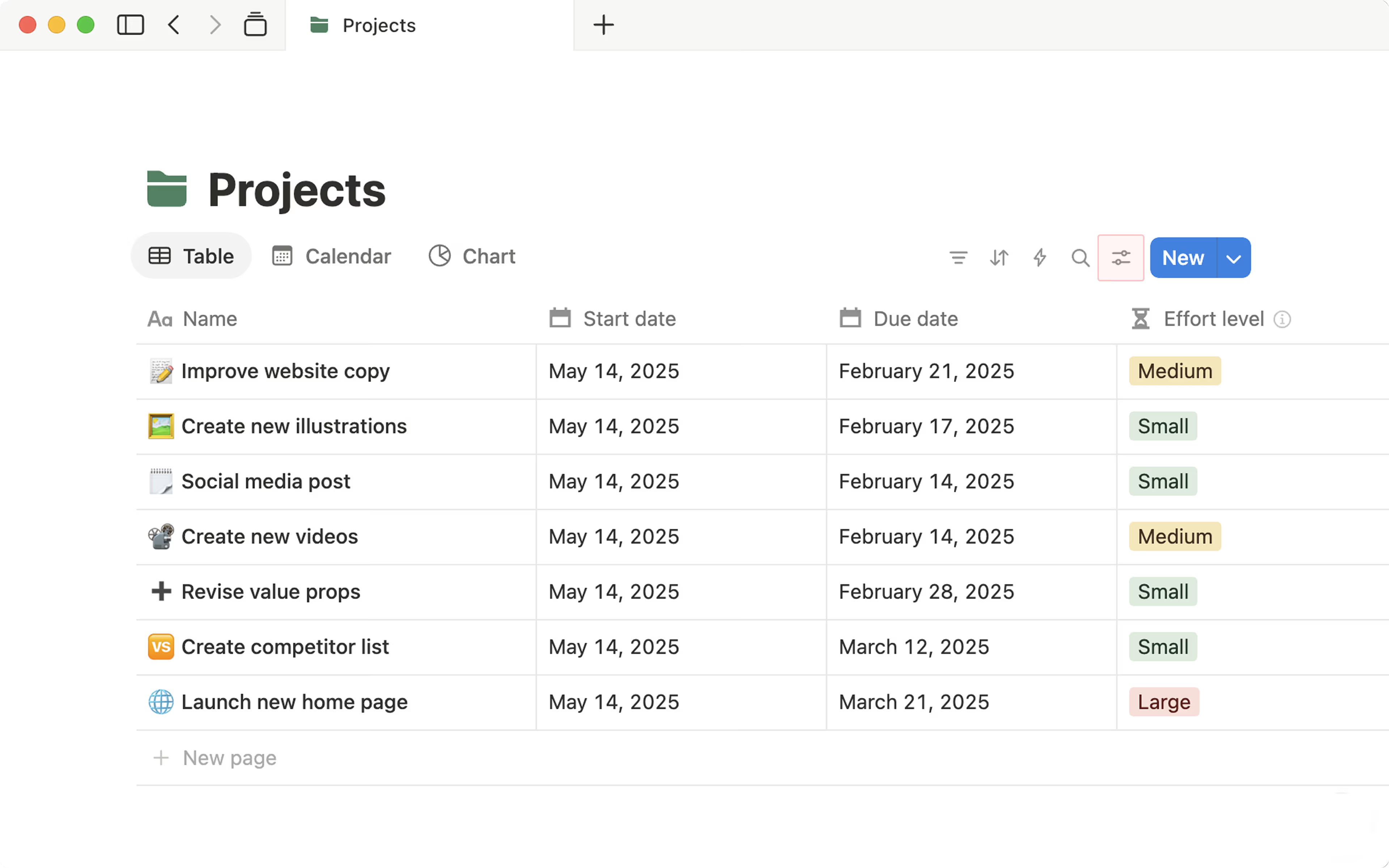
เลือกพร็อพเพอร์ตี้ที่คุณต้องการใช้เป็นตัวกรองหรือจัดเรียง ตัวอย่างเช่น คุณอาจต้องการใช้ตัวกรองเพื่อดูเฉพาะงานที่เป็น
P1หรือจัดเรียงวันครบกำหนดจากน้อยไปมาก
คุณจะเห็นฐานข้อมูลของคุณเปลี่ยนแปลงแบบเรียลไทม์ตามเกณฑ์ตัวกรองและการจัดเรียงของคุณ คุณสามารถเพิ่มตัวกรองและการจัดเรียงได้มากเท่าที่ต้องการ และแต่ละมุมมองจะมีตัวกรองและการจัดเรียงเป็นของตัวเอง