มุมมองแผนภูมิ

แผนภูมิช่วยให้เห็นภาพข้อมูลจำนวนมหาศาลในฐานข้อมูลของคุณได้ ปรับแต่งแผนภูมิเพื่อให้คุณเห็นข้อมูลในแบบที่เป็นประโยชน์ที่สุด คุณยังสามารถนำแผนภูมิจากหลายฐานข้อมูลมาใส่ไว้ในหน้า Notion เพื่อสร้างแดชบอร์ดที่ทรงพลังได้อีกด้วย 📊

หมายเหตุ: สมาชิกทุกคนในแพ็คเกจแบบชำระเงินสามารถสร้างแผนภูมิได้ไม่จำกัด สมาชิกในแพ็คเกจฟรีสามารถทดลองใช้แผนภูมิได้หนึ่งรายการฟรี ดูข้อมูลเพิ่มเติมเกี่ยวกับความพร้อมใช้งานของแผนภูมิ ที่นี่ →
หมายเหตุ:
แสดงแผนภูมิได้สูงสุดครั้งละ 200 กลุ่มและ 50 กลุ่มย่อย (เช่น 200 วันบนแกน X)
หากอยู่ในฐานข้อมูลขนาดใหญ่ การอัพเดทแผนภูมิอาจช้าลงเล็กน้อย
หากรายการย่อยหรือภารกิจย่อยของฐานข้อมูลของคุณไม่แสดงในแผนภูมิ คุณอาจต้องอัปเดตการตั้งค่าฐานข้อมูลเพื่อแสดงรายการทั้งหมดในฐานข้อมูลของคุณเป็นรายการแบบแบน ในการดำเนินการนี้ ให้เปิดเมนูการตั้งค่าที่ด้านบนของฐานข้อมูลของคุณแล้วเลือก
การตั้งค่าเพิ่มเติม→รายการย่อยหรือภารกิจย่อยถัดจากแสดงเป็นให้ปรับการตั้งค่าเป็นรายการแบบแบนเรียนรู้เพิ่มเติมเกี่ยวกับการดูรายการย่อย ที่นี่ →
วิธีสร้างแผนภูมิใน Notion:
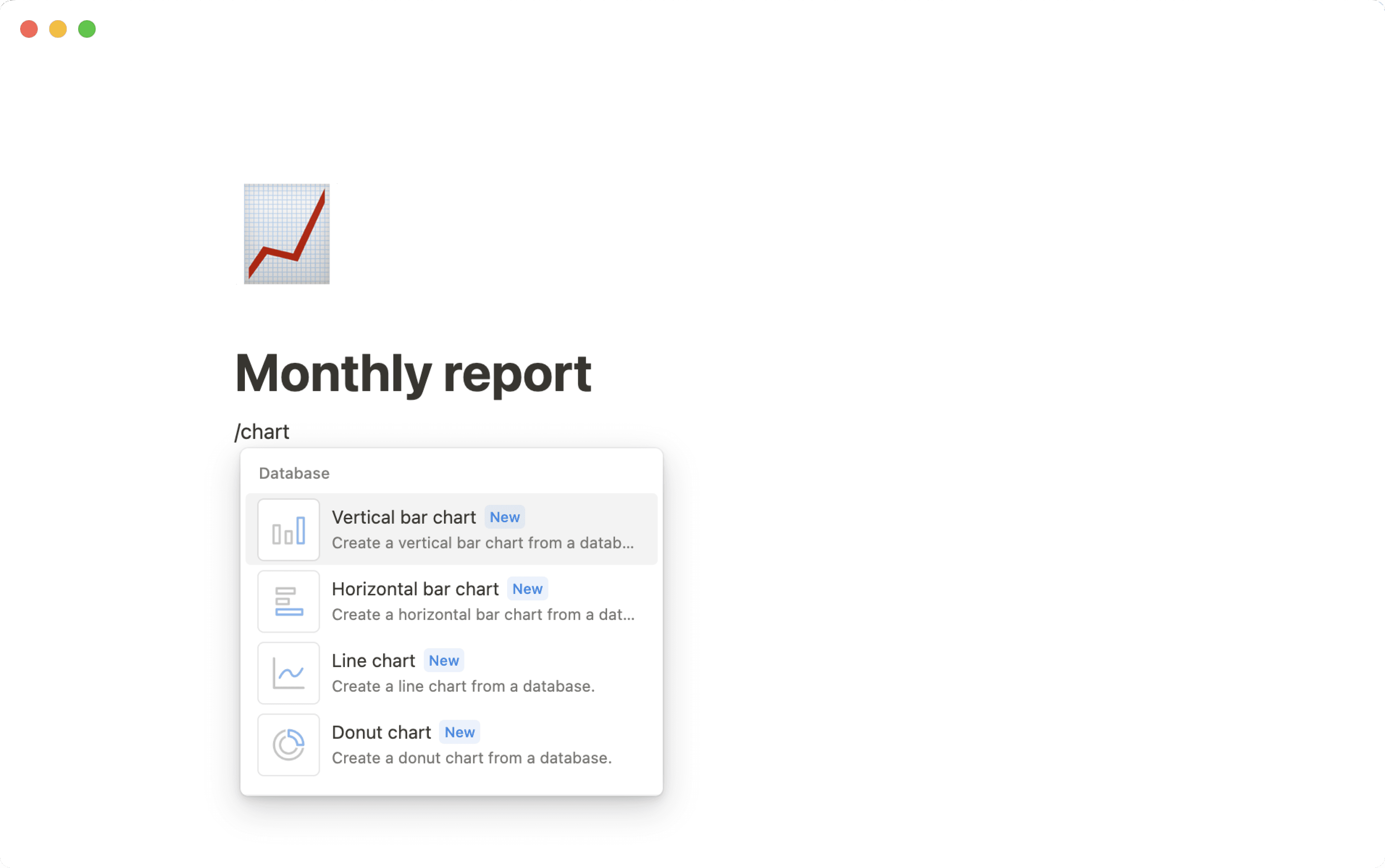
ในหน้า ให้ใช้คำสั่งที่ขึ้นต้นด้วยเครื่องหมายทับ
/chartในเมนูที่ปรากฏขึ้นมา ให้เลือก
แผนภูมิแท่งแนวตั้ง,แผนภูมิแท่งแนวนอน,แผนภูมิเส้น,แผนภูมิโดนัทหรือแผนภูมิแบบตัวเลขลิงค์ฐานข้อมูลที่มีอยู่ หรือเลือก
แผนภูมิใหม่เพื่อสร้างฐานข้อมูลใหม่
หมายเหตุ: ในขณะนี้ คุณไม่สามารถแก้ไขรายการฐานข้อมูลจากมุมมองแผนภูมิได้ โปรดใช้หรือสร้างมุมมองอื่นเพื่อแก้ไขข้อมูลของคุณ
เพิ่มมุมมองแผนภูมิไปยังฐานข้อมูล
มุมมองแผนภูมิใช้งานร่วมกับฐานข้อมูลที่มีอยู่ได้ เพื่อให้นำรายการในฐานข้อมูลปัจจุบันมาสร้างเป็นภาพได้ ในการเพิ่มมุมมองแผนภูมิให้กับฐานข้อมูล:
คลิก
+ถัดจากชื่อฐานข้อมูลของคุณหรือชื่อมุมมองฐานข้อมูลปัจจุบันของคุณเลือก
แผนภูมิจากเมนูดร็อปดาวน์
เปลี่ยนประเภทแผนภูมิ
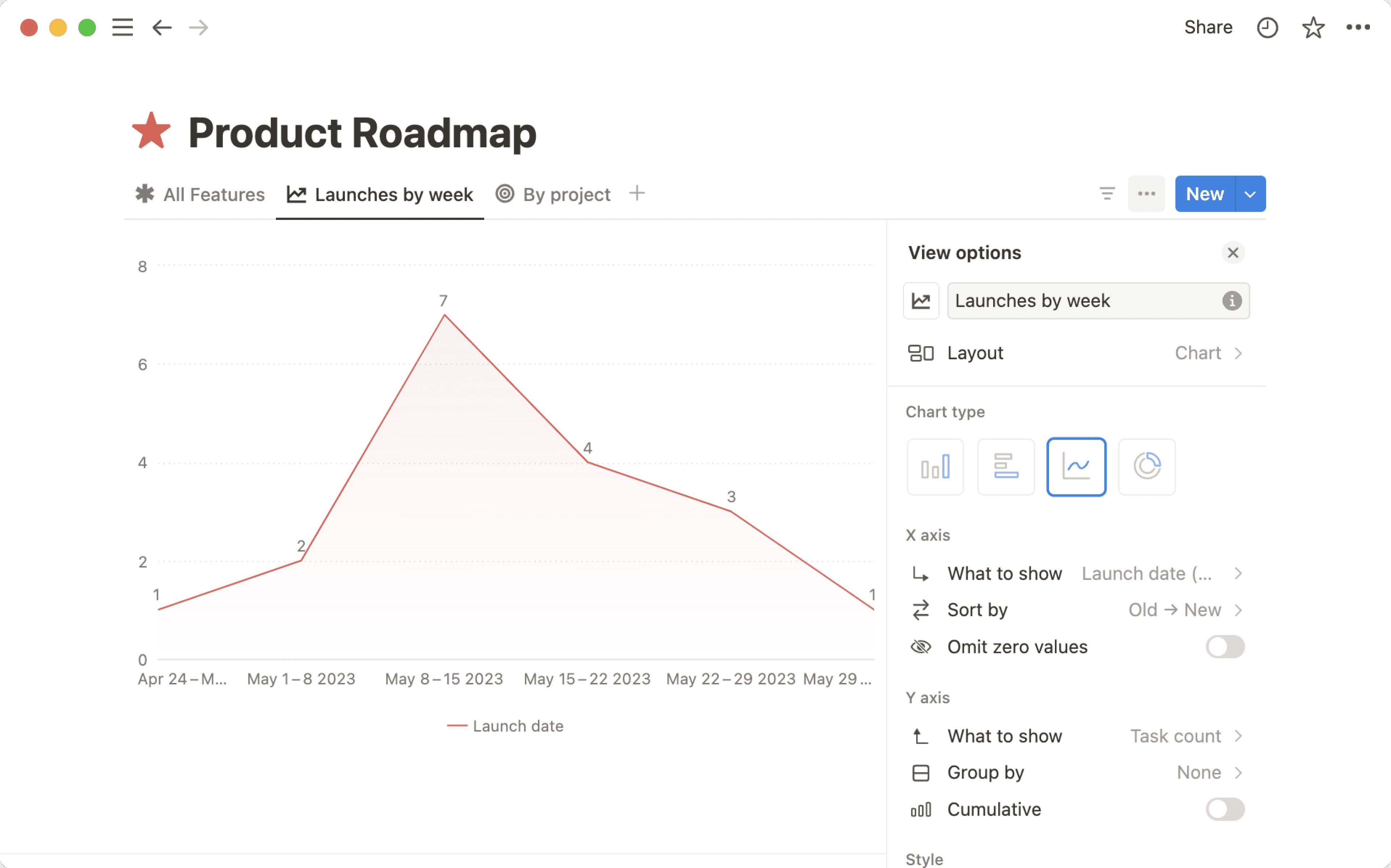
มีแผนภูมิหลายประเภทที่คุณสามารถเลือกได้ ในการเปลี่ยนประเภทแผนภูมิของคุณ:
เปิดเมนูการตั้งค่าที่ด้านบนขวาของฐานข้อมูลของคุณ
ภายใต้ประเภทแผนภูมิ ให้เลือก
แผนภูมิแท่งแนวตั้ง,แผนภูมิแท่งแนวนอน,แผนภูมิเส้น,แผนภูมิโดนัทหรือแผนภูมิแบบตัวเลข
ปรับแต่งแผนภูมิแท่งหรือแผนภูมิเส้น
หมายเหตุ:
การกำหนดค่าแกน X และ Y ใช้ได้เฉพาะกับแผนภูมิแท่งและเส้นเท่านั้น
แกน X และ Y ของคุณจะไม่สามารถแสดงผลรวม ปุ่ม รหัสเฉพาะ ไฟล์และสื่อ หรือสูตรที่ส่งผลให้เกิดลิสต์ของเอาต์พุตได้ สูตรบางอย่าง เช่น สูตรที่อ้างอิงจากความสัมพันธ์และผลรวม รวมถึงสูตรที่ซับซ้อนอื่นๆ อาจทำให้แผนภูมิใช้เวลาโหลดนานขึ้นเล็กน้อย
กำหนดค่าแกน X และ Y ของแผนภูมิของคุณให้แสดงสิ่งที่สำคัญที่สุดได้ ในการกำหนดค่าแกน X ของคุณ:
เมื่อเปิดมุมมองแผนภูมิของคุณแล้ว ให้เปิดเมนูการตั้งค่าที่ด้านบนขวาของฐานข้อมูลของคุณ
ใต้
แกน Xคุณปรับเปลี่ยนสิ่งต่อไปนี้ได้:สิ่งที่ต้องการแสดง: เลือกพร็อพเพอร์ตี้ที่ควรเชื่อมโยงกับแกน X ของคุณ สมมติว่าคุณต้องการให้แกน X แสดงงานของคุณตามสถานะเรียงลำดับตาม: เลือกวิธีที่ต้องการให้เรียงลำดับข้อมูลของคุณ ตัวอย่างเช่น คุณอาจต้องการเรียงลำดับตามสถานะจากน้อยไปมาก (จากสิ่งที่ต้องทำไปจนถึงเสร็จสิ้น) นอกจากนี้ คุณยังสามารถควบคุมสิ่งที่แสดงหรือซ่อนจากแผนภูมิของคุณได้โดยเลือก👁️ถัดจากตัวเลือกใดๆ ภายใต้กลุ่มที่มองเห็นได้ตัวอย่างเช่น คุณอาจเลือกที่จะไม่รวมงานใดๆ ที่ทำเครื่องหมายว่าเสร็จสิ้นออกจากแผนภูมิของคุณ หากคุณต้องการดูเฉพาะงานที่กำลังดำเนินการเท่านั้น สิ่งใดก็ตามที่ถูกซ่อนจะย้ายไปที่กลุ่มที่ซ่อนอยู่ละเว้นค่าศูนย์: คุณอาจเห็นหรือไม่เห็นตัวเลือกนี้ ขึ้นอยู่กับการตั้งค่าของคุณ เปิดหรือปิดตัวเลือกนี้โดยขึ้นอยู่กับว่าคุณต้องการรวมค่าพร็อพเพอร์ตี้ที่ไม่มีรายการที่เกี่ยวข้องหรือไม่ ตัวอย่างเช่น สมมติว่าคุณมีสถานะสำหรับงานที่หยุดชั่วคราว หากไม่มีงานใดในฐานข้อมูลของคุณที่หยุดชั่วคราว คุณสามารถปิดละเว้นค่าศูนย์ได้หากคุณไม่ต้องการให้สถานะหยุดชั่วคราวแสดงในแผนภูมิของคุณ หากคุณเปิดละเว้นค่าศูนย์คุณจะเห็นตัวเลือกสถานะทั้งหมดในแผนภูมิของคุณ แม้ว่าจะไม่มีงานสำหรับตัวเลือกสถานะเหล่านั้นก็ตาม
วิธีกำหนดค่าแกน Y:
เมื่อเปิดมุมมองแผนภูมิของคุณแล้ว ให้เปิดเมนูการตั้งค่าที่ด้านบนขวาของฐานข้อมูลของคุณ
ใต้
แกน Yคุณปรับเปลี่ยนสิ่งต่อไปนี้ได้:สิ่งที่ต้องการแสดง: เลือกพร็อพเพอร์ตี้ที่ควรเชื่อมโยงกับแกน Y ของคุณ คุณยังสามารถเลือกแสดงจำนวนซึ่งจะแสดงจำนวนรายการที่เกี่ยวข้องกับแกน X ของคุณให้คุณเห็นจัดกลุ่มตาม: เลือกพร็อพเพอร์ตี้ที่คุณต้องการจัดกลุ่มแกน Y ของคุณ คุณยังสามารถเลือกไม่มีได้หากคุณไม่ต้องการการจัดกลุ่มใดๆละเว้นค่าศูนย์: คุณอาจเห็นหรือไม่เห็นตัวเลือกนี้ ขึ้นอยู่กับการตั้งค่าของคุณ เปิดหรือปิดตัวเลือกนี้โดยขึ้นอยู่กับว่าคุณต้องการรวมค่าพร็อพเพอร์ตี้ที่ไม่มีรายการที่เกี่ยวข้องหรือไม่ ตัวอย่างเช่น สมมติว่าคุณมีสถานะสำหรับงานที่หยุดชั่วคราว หากไม่มีงานใดในฐานข้อมูลของคุณที่หยุดชั่วคราว คุณสามารถปิดละเว้นค่าศูนย์ได้หากคุณไม่ต้องการให้สถานะหยุดชั่วคราวแสดงในแผนภูมิของคุณ หากคุณเปิดละเว้นค่าศูนย์คุณจะเห็นตัวเลือกสถานะทั้งหมดในแผนภูมิของคุณ แม้ว่าจะไม่มีงานสำหรับตัวเลือกสถานะเหล่านั้นก็ตามสะสม: ตัวเลือกนี้จะปรากฏเมื่อแผนภูมิของคุณแสดงจำนวนหรือผลรวมและพร็อพเพอร์ตี้แกน X ถูกเรียงจากน้อยไปมาก เปิดสะสมหากต้องการให้แผนภูมิสะท้อนผลรวมของข้อมูลที่รวบรวมได้ตามเวลา หรือปิดสะสมเพื่อแสดงข้อมูลในช่วงเวลาปัจจุบัน เช่น สมมติว่าคุณติดตามจำนวนงานที่เสร็จแล้ว ทำงานเสร็จสองงานเมื่อวาน และสามงานวันนี้ หากเปิดสะสมคุณจะเห็นงานเสร็จสองงานเมื่อวาน และรวมเป็นห้าคุณงาน (โดยมีสองงานจากเมื่อวานและสามงานจากวันนี้) แต่ถ้าปิดสะสมคุณจะเห็นงานเสร็จสองงานเมื่อวาน และสามงานวันนี้
ปรับแต่งแผนภูมิโดนัท
หมายเหตุ: แผนภูมิโดนัทจะไม่สามารถแสดงโรลอัพ, ปุ่ม, ID ที่ไม่ซ้ำกัน, ไฟล์และสื่อ และสูตรบางอย่างได้
แผนภูมิโดนัทสามารถปรับแต่งได้แตกต่างจากแผนภูมิประเภทอื่นเล็กน้อย ในการปรับแต่งแผนภูมิโดนัทของคุณ:
เมื่อเปิดมุมมองแผนภูมิของคุณแล้ว ให้เปิดเมนูการตั้งค่าที่ด้านบนขวาของฐานข้อมูลของคุณ
ใต้
ข้อมูลคุณปรับเปลี่ยนสิ่งต่อไปนี้ได้:สิ่งที่จะแสดง: เลือกพร็อพเพอร์ตี้ที่คุณต้องการให้ข้อมูลแสดงแต่ละชิ้นส่วนแสดงถึง: เลือกพร็อพเพอร์ตี้ที่คุณต้องการจัดระเบียบชิ้นส่วนของคุณเรียงลำดับตาม: เลือกวิธีที่ต้องการให้เรียงลำดับข้อมูลของคุณ ตัวอย่างเช่น คุณอาจต้องการเรียงลำดับตามสถานะจากน้อยไปมาก (จากสิ่งที่ต้องทำไปจนถึงเสร็จสิ้น) นอกจากนี้ คุณยังสามารถควบคุมสิ่งที่แสดงหรือซ่อนจากแผนภูมิของคุณได้โดยเลือก👁️ถัดจากตัวเลือกใดๆ ภายใต้กลุ่มที่มองเห็นได้ตัวอย่างเช่น คุณอาจเลือกที่จะไม่รวมงานใดๆ ที่ทำเครื่องหมายว่าเสร็จสิ้นออกจากแผนภูมิของคุณ หากคุณต้องการดูเฉพาะงานที่กำลังดำเนินการอยู่เท่านั้น สิ่งใดก็ตามที่ถูกซ่อนจะย้ายไปที่กลุ่มที่ซ่อนอยู่
เปลี่ยนสไตล์แผนภูมิ
คุณสามารถปรับแต่งรูปลักษณ์และความรู้สึกของแผนภูมิของคุณได้ ในการดำเนินการนี้:
เมื่อเปิดมุมมองแผนภูมิของคุณแล้ว ให้เปิดเมนูการตั้งค่าที่ด้านบนขวาของฐานข้อมูลของคุณ
ใต้
สไตล์คุณปรับเปลี่ยนสิ่งต่อไปนี้ได้:สี: เลือกชุดสีสำหรับแผนภูมิตัวเลือกสไตล์เพิ่มเติมได้แก่:ความสูง: เลือกได้ตั้งแต่เล็กไปจนถึงใหญ่พิเศษเส้นตาราง: เลือกว่าจะเพิ่มเส้นตารางในแกนแนวนอนหรือแนวตั้งชื่อแกน: เลือกว่าจะตั้งชื่อแกน X หรือ Yป้ายกำกับข้อมูล: ในแผนภูมิแท่งหรือแผนภูมิเส้น ให้เปิดตัวเลือกนี้เพื่อติดป้ายกำกับจุดข้อมูลของคุณ ในแผนภูมิโดนัท ให้เลือกตัวเลือกนี้เพื่อเลือกว่าคุณต้องการให้ติดป้ายกำกับจุดข้อมูลของคุณอย่างไรเส้นเรียบ: เปิด/ปิดตัวเลือกนี้เพื่อสร้างเส้นโค้งในแผนภูมิเส้น แทนที่จะเป็นมุมพื้นที่ไล่ระดับสี: เปิด/ปิดตัวเลือกนี้เพื่อเติมพื้นที่ใต้แผนภูมิเส้นของคุณด้วยการไล่ระดับสีแสดงค่าที่ตรงกลาง: เปิด/ปิดตัวเลือกนี้เพื่อแสดงค่าที่ตรงกลางแผนภูมิโดนัทสีตามค่า: ตัวเลือกนี้จะปรากฏเฉพาะสำหรับแผนภูมิแท่งและแผนภูมิโดนัทที่สีไม่ใช่อัตโนมัติหรือมีสีสันเท่านั้น เปิดตัวเลือกนี้เพื่อให้จุดข้อมูลของคุณมีสีเข้มขึ้นตามค่าที่เพิ่มขึ้นคำอธิบาย: เปิด/ปิดตัวเลือกนี้เพื่อสร้างคำอธิบายสำหรับแผนภูมิเส้นหรือโดนัท
เปิดมุมมองแผนภูมิ แล้วคุณจะทำสิ่งต่อไปนี้ได้:
เลื่อนเมาส์ไปที่องค์ประกอบของแผนภูมิเพื่อดูป้ายกำกับ
คลิกเข้าไปในกลุ่มแผนภูมิเพื่อดูรายละเอียด
คลิกที่หมวดหมู่ในคำอธิบายเพื่อซ่อนกลุ่ม
คัดลอกลิงค์ไปยังแผนภูมิ
รายละเอียด
สำหรับแผนภูมิใดก็ตามที่คุณได้รับอนุญาตให้ดู คุณสามารถคลิกเข้าไปในส่วนเฉพาะของแผนภูมินั้นเพื่อดูจุดข้อมูลภายในได้ ตัวอย่างเช่น คุณอาจต้องการดูว่างานใดบ้างที่ถูกทำเครื่องหมายเป็น P0
ปัจจุบันการเจาะลึกข้อมูลในแผนภูมิจะแสดงเป็นมุมมองตารางเท่านั้น หากคุณต้องการแก้ไขคุณสมบัติของหน้าจากภายในมุมมองเจาะลึก คุณจำเป็นต้องเปิดหน้านั้นก่อน
หากคุณต้องการบันทึกมุมมองเจาะลึก ให้เลือก ••• ที่ด้านบนของมุมมองเจาะลึก → บันทึกเป็นมุมมองใน เลือกหน้าเพื่อบันทึกมุมมองเจาะลึกนั้นลงไป
หมายเหตุ: คุณจะทำสิ่งต่อไปนี้ไม่ได้เมื่ออยู่ในมุมมองรายละเอียด:
เลือกหลายแถวและดำเนินการเป็นกลุ่ม
ตรึงคอลัมน์
คำนวณหรือรวม เช่น
จำนวนและเปอร์เซ็นต์เพิ่มหน้าฐานข้อมูลใหม่
คุณดาวน์โหลดแผนภูมิเพื่อแชร์หรือใช้ที่อื่นได้ โดยทำดังนี้:
เมื่อเปิดมุมมองแผนภูมิของคุณแล้ว ให้เปิดเมนูการตั้งค่าที่ด้านบนขวาของฐานข้อมูลของคุณ
เลือก
บันทึกแผนภูมิเป็น...ปรับแต่งพื้นหลังของแผนภูมิของคุณ คุณสามารถดูตัวอย่างแผนภูมิของคุณในขณะที่ทำสิ่งนี้ได้
เลือก
คัดลอกเป็น PNG,ดาวน์โหลด PNGหรือดาวน์โหลด SVGโปรดทราบว่าตัวเลือกเหล่านี้ยังไม่พร้อมใช้งานบนแอป Android ในขณะนี้
หมายเหตุ: หากใช้แพ็คเกจแบบชำระเงิน คุณจะเลือกไม่ใส่พื้นหลังในแผนภูมิได้ ซึ่งจะลบลายน้ำ Made with Notion ออกด้วย
หากคุณต้องการดูแผนภูมิหลายรายการและมุมมองฐานข้อมูลอื่นๆ ในที่เดียว ให้เพิ่มมุมมองแดชบอร์ดลงในฐานข้อมูลของคุณ มุมมองแดชบอร์ดช่วยให้คุณจัดเรียงวิดเจ็ตต่างๆ เช่น แผนภูมิ ตาราง บอร์ด ปฏิทิน และไทม์ไลน์ ให้อยู่ในเค้าโครงเดียวที่ดูได้ในพริบตา
ในการสร้างแดชบอร์ด:
เลือก
+ เพิ่มมุมมองหรือคลิก+ถัดจากแท็บมุมมองที่มีอยู่ของคุณในตัวเลือกมุมมอง ให้เลือก
แดชบอร์ดตั้งชื่อมุมมอง (ตัวอย่างเช่น
แดชบอร์ดหรือภาพรวม)คลิก
สร้างสลับไปที่โหมด
แก้ไขเพื่อเพิ่มวิดเจ็ต จัดเรียงใหม่ และปรับความสูงและความกว้างของแถวใช้โหมด
มุมมองเพื่อโต้ตอบกับแดชบอร์ดในแต่ละวันโดยไม่เปลี่ยนเค้าโครง
คุณยังสามารถใช้ ตัวกรองส่วนกลาง ในแดชบอร์ดเพื่อกรองวิดเจ็ตหลายรายการพร้อมกันได้ (ตราบใดที่วิดเจ็ตเหล่านั้นมีคุณสมบัติที่คุณกำลังกรองอยู่)
ดูข้อมูลเพิ่มเติมเกี่ยวกับมุมมองแดชบอร์ด ที่นี่ →
ทุกคนสามารถทดลองใช้แผนภูมิได้ หากคุณใช้แพ็คเกจฟรี คุณสามารถสร้างแผนภูมิได้หนึ่งรายการ และหากคุณใช้แพ็คเกจแบบชำระเงิน คุณสามารถสร้างแผนภูมิได้ไม่จำกัด เรียนรู้เพิ่มเติมเกี่ยวกับแผนและราคาของเรา ที่นี่ →
หากคุณใช้แพ็คเกจฟรี คุณสามารถลบแผนภูมิฟรีรายการเดียวของคุณเพื่อสร้างและใช้แผนภูมิอื่นได้ เมื่อคุณลบแผนภูมิฟรีของคุณแล้ว คุณจะต้องสร้างแผนภูมิใหม่หรือทำซ้ำแผนภูมิที่มีอยู่ในพื้นที่ทำงานของคุณเพื่อให้สามารถเข้าถึงได้ฟรี ตัวอย่างเช่น หากคุณลบแผนภูมิฟรีออกจากพื้นที่ทำงานของคุณแล้วดาวน์โหลดเทมเพลตที่ใช้แผนภูมิ คุณจะต้องทำซ้ำแผนภูมินั้นเพื่อใช้งาน
หมายเหตุ: หากใช้แพ็คเกจฟรีและดาวน์โหลดเทมเพลตที่มีแผนภูมิ คุณจะดูแผนภูมิในเทมเพลตได้เพียงแผนภูมิเดียวเท่านั้น (ตราบใดที่ยังไม่ได้ใช้แผนภูมิฟรีหมด)