Navigera i din inkorg
Låt oss utforska de olika delarna av din Notion Mail-inkorg 📥

Notion Mail läggs ner den 22 september 2026. Läs om vad som ändras och hur du sparar din data →
I Notion Mails vänstra sidofält hittar du alla sätt som din e-post är organiserad på. Högst upp i sidofältet ser du följande:
Ditt namn — klicka på det för att komma åt dina
Inställningar, byta konto eller logga ut.📝, som du kan klicka på för att skriva ett nytt e-postmeddelande. Läs mer om att skriva e-postmeddelanden här →
Den första sektionen du ser i sidofältet är en Vyer-sektion. Enkelt uttryckt är vyer sätt att organisera dina e-postmeddelanden på det sätt som är mest hjälpsamt för dig.
När du kommer igång med Notion Mail ser du redan några vyer i sidofältet. Allt eftersom du skapar fler vyer kommer du att se dem i sidofältets Vyer-sektion. Är du redo att skapa din egen vy? Fördjupa dig i vyer i den här artikeln →
Mail-sektionen i ditt sidofält innehåller följande mappar:
All Mail: Det är här all din Mail finns, inklusive dina arkiverade e-postmeddelanden.Skickat: Här finns alla dina skickade e-postmeddelanden.Utkast: Här hittar du alla dina e-postutkast.Papperskorgen: Här finns dina raderade e-postmeddelanden.
Obs: För närvarande finns det inget sätt att se alla e-postmeddelanden från dina olika Notion Mail-konton. Vi har för närvarande inte heller stöd för delegerade brevlådor.
Det finns tre sätt att läsa e-postmeddelanden i Notion Mail. Du kan justera detta genom att gå till Inställningar i sidofältet → Trådstil. Härifrån kan du välja ett av följande alternativ:
Sidovy: När du klickar på ett e-postmeddelande öppnas det på höger sida av skärmen. Du kan justera sidans bredd genom att klicka och dra.Centrerad vy: När du klickar på ett e-postmeddelande öppnas det mitt på skärmen.Helsida: När du klickar på ett e-postmeddelande öppnas det som en helsida.
Du kan utföra följande åtgärder när du har ett e-postmeddelande öppet:
🕘: Påminn dig själv om att återkomma till e-postmeddelandet vid ett visst datum och klockslag.Markera som oläst.Etikett.Arkiv.🗑️: Flytta e-postmeddelandet till papperskorgen.Öppna menyn
•••för attMarkera som skräppostellerRapportera nätfiske.
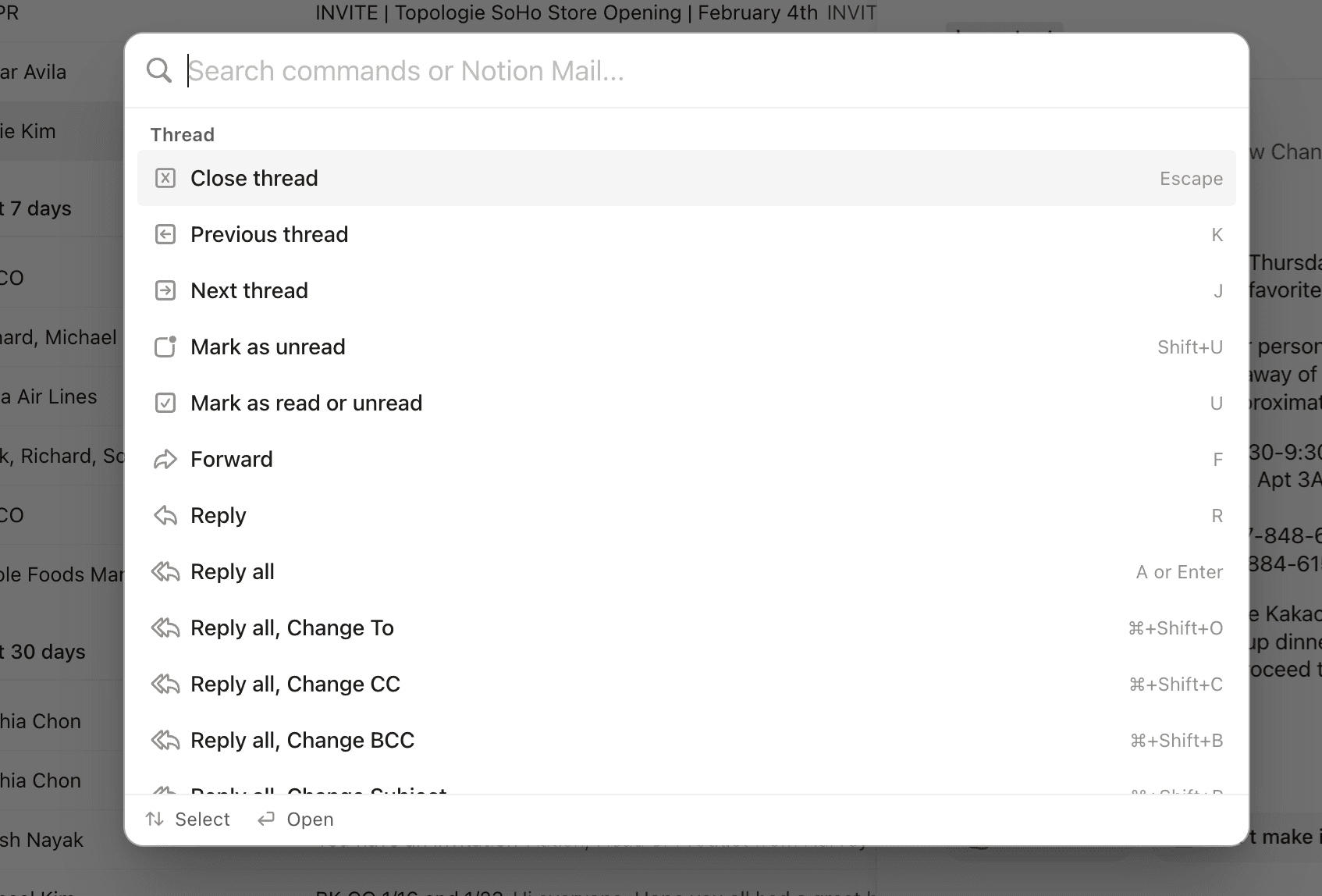
Notion Mail stöder alla Gmail-snabbkommandon tillsammans med andra kraftfulla kommandon. Använd snabbkommandot cmd + K för att få upp en lista över alla snabbkommandon som är tillgängliga för dig och söka efter specifika åtgärder du vill utföra. Du kan också hitta en fullständig lista över snabbkommandon för Notion Mail i den här artikeln →

Hitta tips för organisering av inkorgen här →