Skriv ett e-postmeddelande
Skriv snygga e-postmeddelanden med samma Notion-block som du känner till och älskar ✍🏼

Notion Mail läggs ner den 22 september 2026. Läs om vad som ändras och hur du sparar din data →
För att skriva ett e-postmeddelande, klicka på 📝 högst upp i sidofältet för Notion Mail.
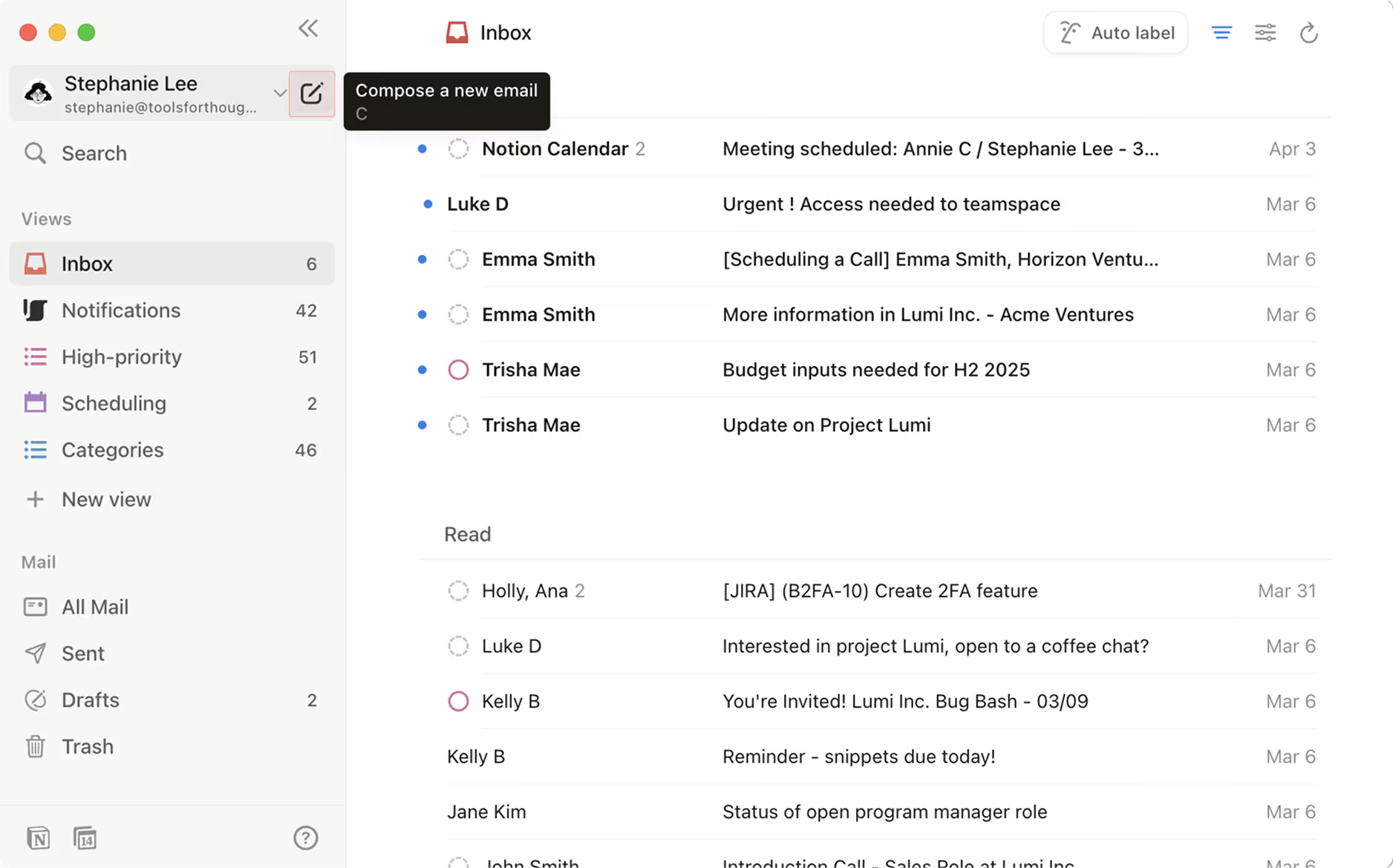
Lägg till en mottagare och ett ämne, klicka sedan i brödtexten i ditt e-postmeddelande för att börja skriva.
Skriv / i meddelandets brödtext för att ta fram en meny med block som du kan använda för att skapa ditt e-postmeddelande. Block, precis som de i Notion, är innehållstyper som sträcker sig från enkel text till rubriker och bilder som kan hjälpa dig att snygga till dina e-postmeddelanden.
Välj ett block från menyn eller skriv ett snedstreckskommando som /bild för att använda en specifik blocktyp.
Avsnitt är korta textmallar som du kan använda om och om igen för att spara tid när du skriver e-postmeddelanden. Om det är något du ofta säger i dina e-postkonversationer kan det vara något du gör om till ett avsnitt. Det kan vara ditt telefonnummer, en inbjudan till kontakt eller en länk till din webbplats.
Så här skapar och infogar du ett avsnitt från din redigerare:
Öppna din redigerare och klicka på
{}längst ner.Välj
Nytt avsnitt.Ställ in ett kortkommando för ditt avsnitt. Detta är snedstreckskommandot du skriver i din redigerare för att ta fram ditt avsnitt, till exempel
/webbplatslänk.Ange innehållet i ditt avsnitt. Ditt avsnitt kan vara ett helt e-postmeddelande med ämne och mottagare.
När du är klar väljer du
Spara.
Så här gör du om ett e-postutkast till ett avsnitt:
Öppna din redigerare och klicka på
{}längst ner.Välj
Gör om till avsnitt.Ditt avsnitt får ett kortkommandonamn som du kan ändra. Du kan även redigera innehållet i avsnittet, dess ämne och dess mottagare.
När du är klar väljer du
Spara.
För att använda ett befintligt avsnitt i ett e-postutkast, ta fram /-menyn i redigeraren och leta efter ditt avsnitt eller använd kortkommandot som du skapade för avsnittet. Du kan även välja {} längst ner i redigeraren för att infoga ett befintligt avsnitt.
Snabbsvar är föreslagna svar som genereras åt dig baserat på kontexten i din e-posttråd. När du har ett e-postmeddelande öppet ser du ett snabbsvar längst ner som du kan klicka på för att snabbt komma igång med ditt svar.
Obs! Snabbsvar genereras endast för konversationer som du har med andra personer. De genereras inte som svar på nyhetsbrev, fakturor och andra liknande e-postmeddelanden.
Notion AI kan hjälpa dig att skriva e-postmeddelanden. Läs mer här →
För att bifoga en fil till ditt e-postmeddelande, klicka på 📎 längst ner i redigeraren och välj en fil från din enhet.
Om du skickar ett e-postmeddelande för att boka tid med någon kan du enkelt dela din tillgänglighet i Notion Calendar direkt från din redigerare. Välj 📅 längst ner i redigeraren för att infoga din tillgänglighet. Läs mer om detta här →
För att schemalägga ett e-postmeddelande så att det skickas vid ett specifikt datum och klockslag, välj v bredvid Skicka längst ner i redigeraren och välj datum och tid då du vill att e-postmeddelandet ska skickas. Du kan även justera tidszonen.
För att radera ett utkast, klicka på 🗑️ längst ner i redigeraren.
Om dina meddelanden inte skickas kan det bero på följande:
Ett Gmail-nätverkstimeout.
Ett Gmail-rate-limitfel.
Ett internt fel eller serverproblem i Gmail.
En Gmail-token som har återkallats, vilket innebär att Notion Mail inte har behörighet att skicka ditt meddelande.