Vyer, grupper, filter och egenskaper
Använd vyer och anpassade egenskaper för att organisera din e-post på ett meningsfullt sätt 🗄️

Notion Mail läggs ner den 22 september 2026. Läs om vad som ändras och hur du sparar din data →
Vyer i Notion Mail visar e-post på sätt som är viktiga för dig. De tar det som finns i din inkorg och visar det på unika sätt för din bekvämlighet. Du kan till exempel ställa in tre olika vyer som visar din e-post på tre olika sätt:
En vy som organiserar din e-post efter klient.
En vy som organiserar din e-post efter prioritet.
En vy som organiserar din e-post efter om de kräver uppföljning eller inte.
Vyer ger flexibilitet och anpassningsmöjligheter – du kan till exempel inkludera e-post från flera etiketter i en vy, inkludera eller exkludera arkiverad e-post och gruppera inom vyer för ännu mer detaljerad information. Varje vy består av en unik kombination av filter, grupper och egenskaper, som vi går in på nedan.
När du skapar ett Notion Mail-konto ser du en sektion för Vyer i sidofältet med några vyer som redan skapats åt dig baserat på den e-post och de etiketter du hade tidigare. Klicka på en vy för att utforska hur den är organiserad. Du kan även klicka på ikonerna för filter, gruppera och redigera högst upp i valfri vy för att se hur din nuvarande vy är konfigurerad och anpassa den efter dina behov.
Obs: Du kan inte dra ett e-postmeddelande från en vy till en annan.
Skapa en ny vy
För att skapa en ny vy i Notion Mail:
Under
Vyeri sidofältet klickar du påNy vy.Du kan bygga din egen vy genom att ange en beskrivning, konfigurera den manuellt eller använda en mall. Du kan även välja en föreslagen vy.
När din vy har skapats ser du all din e-post organiserad på ett specifikt sätt. Du kan klicka på ikonerna för filter och redigera vy högst upp i inkorgen för att se hur din nuvarande vy är konfigurerad och anpassa den precis som du vill.
Radera en vy
För att radera en vy i Notion Mail väljer du ikonen för redigera vy högst upp i Notion Mail → Radera vy. Observera att du inte kan radera vyn Inkorg.
Grupper erbjuder ett sätt att dela upp din vy baserat på vissa egenskaper eller attribut hos e-postmeddelandena. Du kan till exempel gruppera dina e-postmeddelanden efter Stjärnmärkt – detta delar upp din vy i stjärnmärkta e-postmeddelanden och icke-stjärnmärkta e-postmeddelanden.
För att dela upp din vy i grupper:
Välj ikonen för att redigera vy högst upp i Notion Mail →
Gruppera→Gruppera efter.Sök efter ett grupperingsalternativ eller välj ett. Du kan välja att gruppera efter
Datum,Stjärnmärkt,Viktigt,E-post eller domän,Prioritet,EtikettellerOläst.
Filter gör att du kan fokusera på de e-postmeddelanden som är mest relevanta för dina behov. Du kan till exempel ställa in ett filter som tar bort e-postmeddelanden som skickats från specifika e-postadresser eller domäner, eller ett filter som visar e-postmeddelanden som tagits emot mellan vissa datum.
För att filtrera din vy:
Välj filterikonen högst upp i Notion Mail.
Sök efter ett filter eller välj ett. Du kan filtrera efter
Oläst,Läst,Bilaga,Kalenderhändelse,Från,Till,Kopia,Dold kopia,Ämne,Datummed mera.
Obs!
Nästlade etiketter och undermappar stöds för närvarande inte i Notion Mail. Du kan använda gruppering i kombination med etiketter för att skapa en hierarkisk vy av dina e-postmeddelanden.
Det går inte att filtrera eller gruppera efter e-postmeddelanden utan etikett.
När du kommer igång med Notion Mail ser du automatiskt etiketter som du hade i Gmail, till exempel Uppdateringar och Viktigt.
För att filtrera efter en etikett kan du skapa en vy med den etiketten tillämpad, eller använda syntaxen
label:i sökfältet.För närvarande kan du inte redigera eller dölja dessa etiketter i Notion Mail.
Om du inte ser alla dina etiketter, gå till
Etikett, klicka påGruppera efteroch sök efter etikettens namn.För att filtrera bort
Arkiverade-post från en etikettvy:Välj
Filterhögst upp i Notion Mail.Ställ in filtret på
Brevlådan innehålleroch avmarkeraArkiv. Alternativt kan du ställa in filtret påBrevlådan innehåller inteoch markeraArkiv.
Obs: Kategorier i Notion Mail är egenskaper som synkroniseras från Gmail, som Kampanjer och Socialt. Etiketter, som Viktigt, förs också över från Gmail, men du kan även skapa nya i Notion Mail.
Du kan även skapa nya etiketter i Notion Mail. Gör så här:
Välj ikonen för att redigera vy högst upp i Notion Mail →
Egenskaper→Etikett.Skriv namnet på en ny etikett i textfältet och tryck på
retur.
Så här lägger du till en etikett på ett e-postmeddelande:
Hovra över e-postmeddelandet och markera kryssrutan som visas. Du kan välja flera e-postmeddelanden om du vill.
Välj etikettikonen högst upp i Notion Mail.
Välj den etikett du vill använda, eller skapa en ny genom att skriva in namnet på den nya etiketten i textfältet och välja
Lägg till {your label's name}.
När du redigerar etiketter i Notion Mail synkroniseras ändringarna med Gmail.
Vill du att Notion AI ska etikettera dina inkommande e-postmeddelanden automatiskt? Lär dig hur du ställer in detta i den här artikeln →
Ta bort en etikett
Om du vill ta bort en befintlig etikett:
Välj ikonen för att redigera vy högst upp i Notion Mail →
Egenskaper→Etikett.Välj den etikett du vill radera →
Radera.
När etiketten har tagits bort kommer den även att tas bort från alla e-postmeddelanden som tidigare hade den.
Vyer består av välbekanta funktioner som filter och grupper, men det som gör dem riktigt kraftfulla är egenskaper. Du kan skapa egenskaper som tillämpas på dina e-postmeddelanden för att låsa upp ännu fler sätt att organisera och hantera din inkorg. Varje vy kan ha sin egen uppsättning egenskaper som den använder.
Några av de viktigaste elementen i dina e-postmeddelanden, som deras ämnen eller vem de kommer ifrån, är redan egenskaper i Notion Mail så att du kan filtrera eller gruppera efter dem i en viss vy.
För att se dina befintliga egenskaper i en Notion Mail-vy:
Välj ikonen för att redigera vy högst upp i Notion Mail →
Egenskaper.Du ser egenskaper som
Visas i e-postlistanellerDolda i e-postlistan. Klicka på👁️bredvid en egenskap för att visa eller dölja den.Klicka på en egenskap för att se hur den är inställd.
För att lägga till en ny egenskap till en vy i Notion Mail:
Välj ikonen för att redigera vyn högst upp i Notion Mail →
Egenskaper.Klicka på
Lägg till egenskap.Välj en egenskap så ser du den visas i din lista över egenskaper.
Låt oss låtsas att du använder ditt Notion Mail-konto med ett Gmail-konto som du skapade för att planera ditt kommande bröllop. Du och din partner använder båda den här e-postadressen, och ni vill kunna markera varje e-postmeddelande i er Inkorg med vem som ska svara på det. För detta kan vi skapa en Välj-egenskap. Gör så här:
Välj ikonen för att redigera vyn högst upp i Notion Mail →
Egenskaper.Klicka på
Lägg till egenskap.I menyn som visas, klicka på
Välj— vilket gör att du kan ställa in dig själv och din partner som alternativ.När
Välj-egenskapen har skapats, klicka på den från din lista över egenskaper.Ge egenskapen ett namn, till exempel
Vem ska svara.Välj
Lägg till ett alternativoch ange ditt namn. Gör detsamma och ange din partners namn.
Nu, när du öppnar ett e-postmeddelande i din inkorg, ser du ett alternativ för att Lägg till Vem ska svara högst upp, och du kan tilldela dig själv eller din partner till det e-postmeddelandet. Du kan till och med skapa en ny vy där du grupperar efter Vem ska svara så att du kan se alla e-postmeddelanden som du behöver svara på, följt av alla e-postmeddelanden som din partner behöver svara på! Alternativt kan du skapa en vy som filtrerar efter e-postmeddelanden som bara du behöver svara på så att du kan göra din bröllopsplanering lite snabbare och enklare.
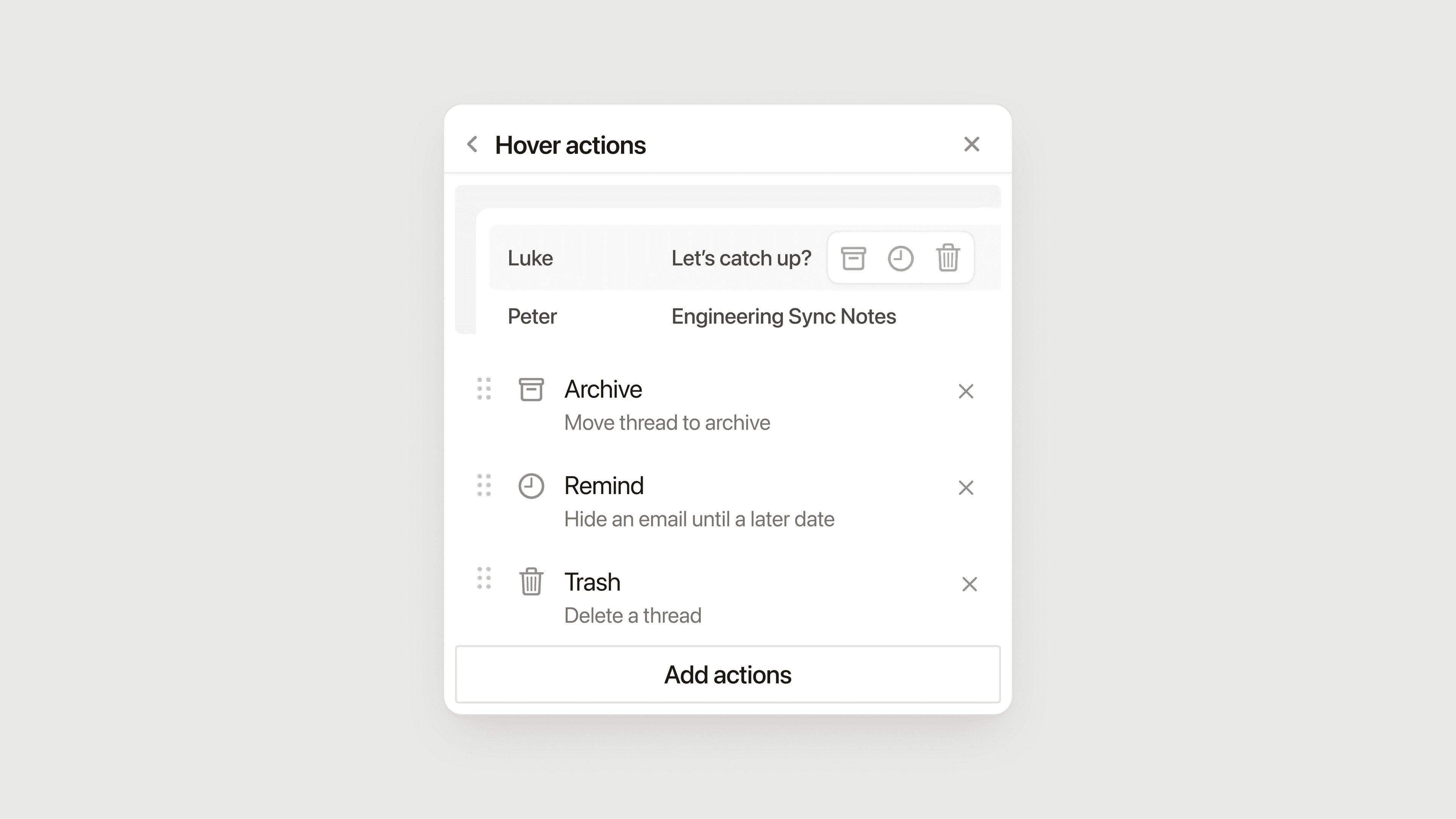
Utöver att hantera dina grupper, filter och egenskaper kan du också bestämma vilka åtgärder du vill vidta när du hovrar över ett e-postmeddelande. Hovringsåtgärder kan tillämpas på individuell vynivå, så att du kan vidta specifika snabbåtgärder beroende på vilken vy du befinner dig i! För att ställa in dina hovringsåtgärder:
Välj ikonen för att redigera vyn högst upp i Notion Mail →
Anpassa hovringsåtgärder.Du ser en lista över dina tillgängliga åtgärder, samt åtgärder som du kan lägga till i din vy. Klicka på
🗑️bredvid en åtgärd för att ta bort den från din lista. Klicka påLägg till hovringsåtgärdför att lägga till en annan åtgärd. Åtgärder inkluderar att svara, flytta till papperskorgen, tillämpa en specifik etikett och markera som skräppost.Om du vill kan du klicka och dra dina åtgärder för att flytta runt dem och ändra ordningen.
När du har bestämt dig för dina hovringsåtgärder kommer du att kunna se dem varje gång du för muspekaren över en tråd.