Naviger i din indbakke
Lad os udforske de forskellige dele af din Notion Mail-indbakke 📥

Notion Mail lukker den 22. september 2026. Lær hvad der ændrer sig, og hvordan du gemmer dine data →
I Notion Mails venstre sidemenu kan du finde alle de måder, dine e-mails er organiseret på. Øverst i sidemenuen ser du følgende:
Dit navn — klik på det for at få adgang til dine
Indstillinger, skifte konti eller logge ud.📝, som du kan klikke på for at starte en ny e-mail. Lær mere om at skrive e-mails her →
Den første sektion, du ser i din sidemenu, er en Visninger-sektion. Kort sagt er visninger måder at organisere dine e-mails på, som er mest nyttige for dig.
Når du kommer i gang med Notion Mail, vil du se nogle visninger i din sidemenu. Efterhånden som du opretter flere visninger, vil du se dem i Visninger-sektionen i sidemenuen. Er du klar til at oprette din egen visning? Dyk ned i visninger i denne artikel →
Mail-sektionen i din sidemenu indeholder følgende mapper:
Alle e-mails: Det er her, alle dine e-mails ligger, inklusive dine arkiverede e-mails.Sendt: Her finder du alle dine sendte e-mails.Kladder: Her finder du alle dine e-mailkladder.Papirkurv: Her ligger dine slettede e-mails.
Bemærk: På nuværende tidspunkt er der ingen måde at se alle e-mails på tværs af dine forskellige Notion Mail-konti. Vi understøtter heller ikke delegerede postkasser i øjeblikket.
Der er tre måder at læse e-mails på i Notion Mail. Du kan justere dette ved at gå til Indstillinger i din sidemenu → Trådstil. Herfra kan du vælge en af følgende muligheder:
Sidevisning: Når du klikker på en e-mail, åbnes den i højre side af skærmen. Du kan justere sidens bredde ved at klikke og trække.Centreret visning: Når du klikker på en e-mail, åbnes den midt på skærmen.Hel side: Når du klikker på en e-mail, åbnes den som en hel side.
Du kan udføre følgende handlinger, når du har en e-mail åben:
🕘: Påmind dig selv om at vende tilbage til e-mailen på en bestemt dato og et bestemt tidspunkt.Markér som ulæst.Etiket.Arkivér.🗑️: Flyt e-mailen til papirkurven.Åbn
••• Menufor atMarkér som spamellerRapportér phishing.
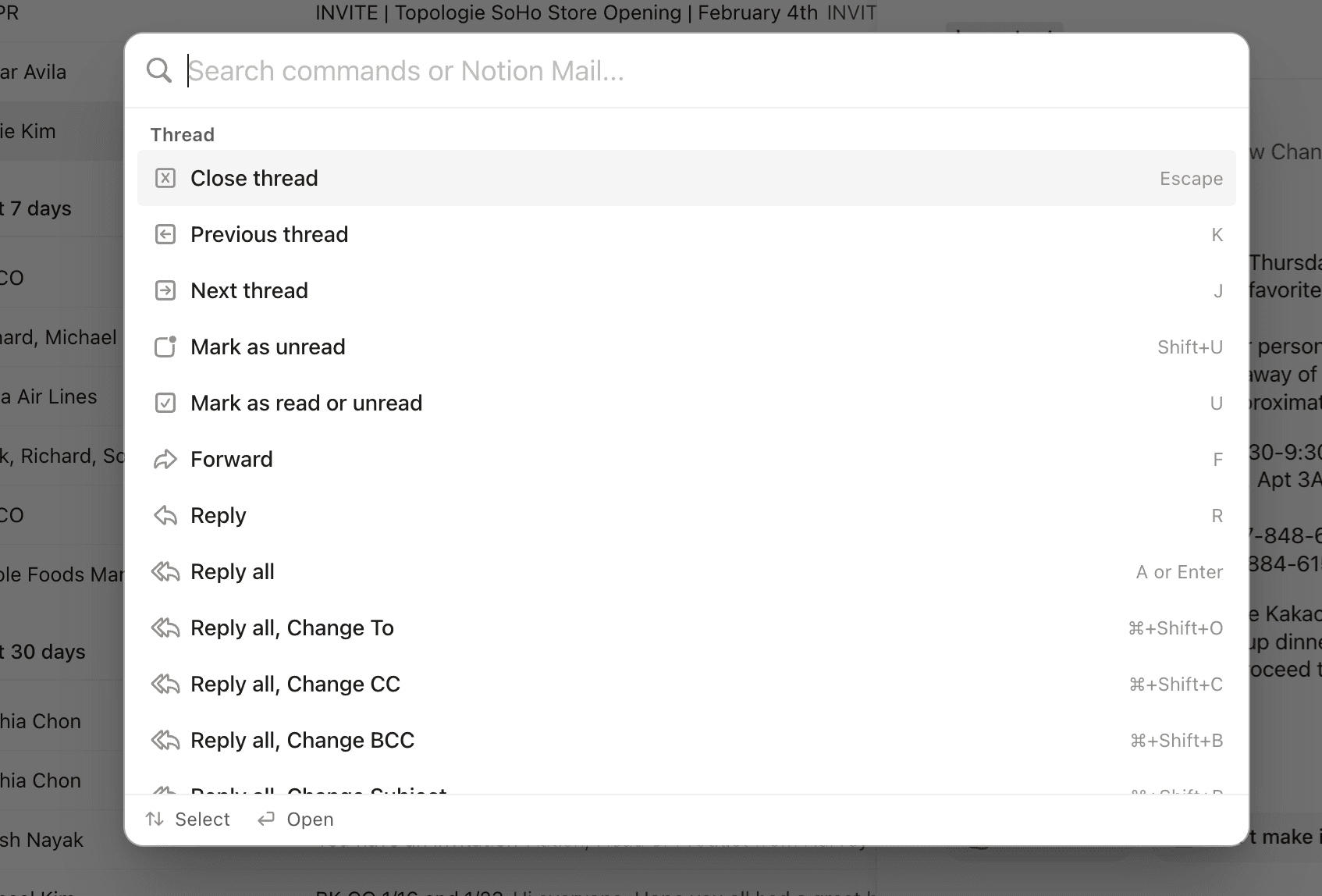
Notion Mail understøtter alle Gmail-genveje sammen med andre effektive kommandoer. Brug genvejen cmd + K for at få vist en liste over alle de genveje, der er tilgængelige for dig, og søg efter specifikke handlinger, du vil udføre. Du kan også finde en komplet liste over Notion Mail-tastaturgenveje i denne artikel →

Find tips til organisering af indbakke her →