Skriv en e-mail
Skriv flotte e-mails ved hjælp af de samme Notion-blokke, som du kender og elsker ✍🏼

Notion Mail lukker den 22. september 2026. Lær hvad der ændrer sig, og hvordan du gemmer dine data →
For at skrive en e-mail skal du klikke på 📝 øverst i din Notion Mail-sidemenu.
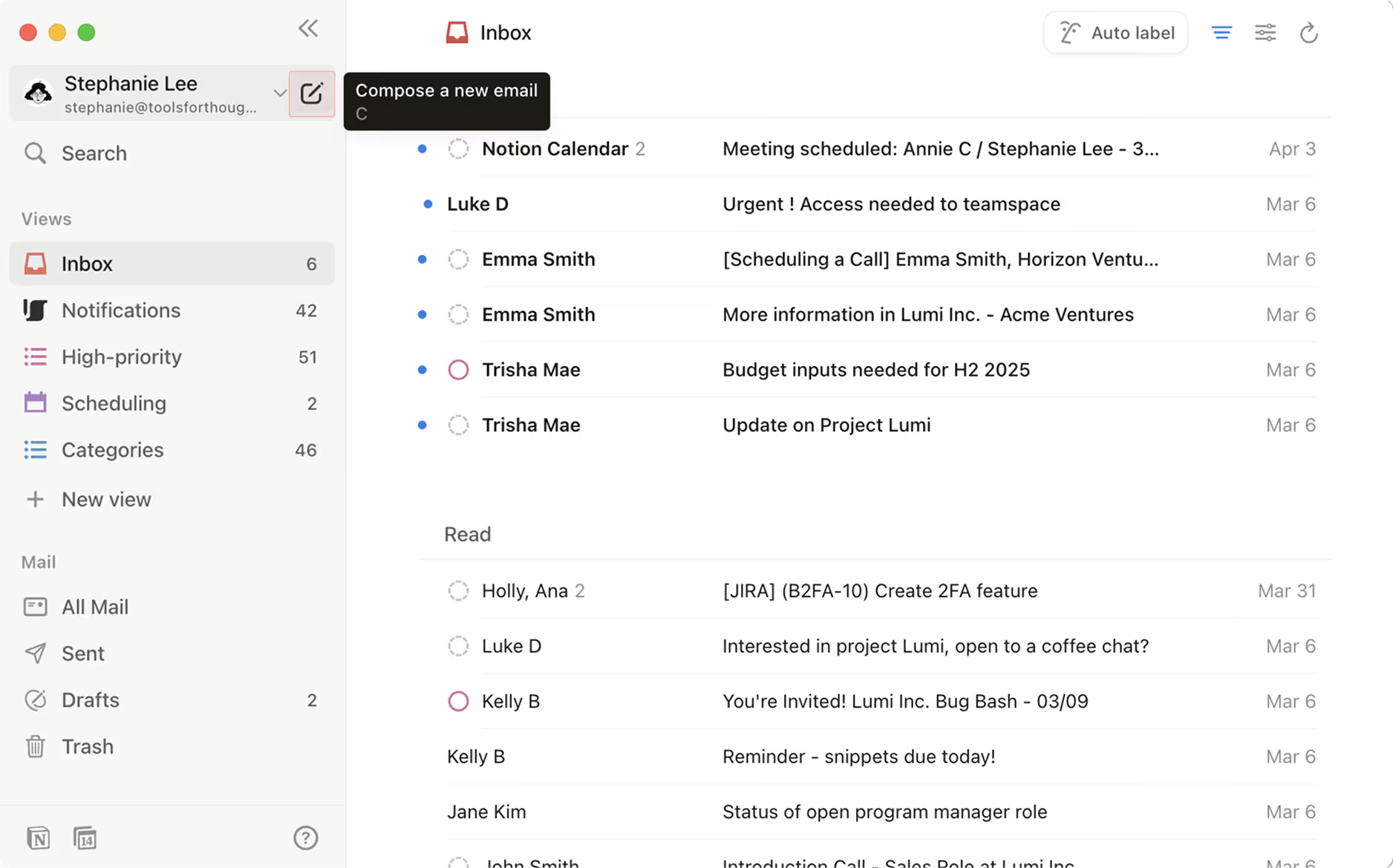
Tilføj en modtager og et emne, og klik derefter ind i e-mailens brødtekst for at begynde at skrive.
Skriv / i din meddelelses brødtekst for at åbne en menu med blokke, som du kan bruge til at oprette din e-mail. Blokke, ligesom dem i Notion, er indholdstyper lige fra almindelig tekst til overskrifter og billeder, der kan hjælpe dig med at gøre dine e-mails flottere.
Vælg en blok fra menuen, eller skriv en Skråstregskommando som /image for at bruge en bestemt bloktype.
Uddrag er korte tekstskabeloner, som du kan bruge igen og igen for at spare tid, når du skriver e-mails. Hvis der er noget, du ofte siger i dine e-mail-samtaler, kan det være noget, du laver om til et uddrag. Det kan være dit telefonnummer, en invitation til at oprette forbindelse eller et link til din hjemmeside.
Sådan opretter og indsætter du et uddrag fra din editor:
Åbn din editor og klik på
{}nederst.Vælg
Nyt uddrag.Angiv en genvej til dit uddrag. Dette vil være den Skråstregskommando, du indtaster i din editor for at hente dit uddrag, f.eks.
/website link.Indtast indholdet af dit uddrag. Dit uddrag kan være en hel e-mail med emne og modtagere.
Når du er færdig, skal du vælge
Gem.
Sådan lav om til et e-mailudkast til et uddrag:
Åbn din editor og klik på
{}nederst.Vælg
Lav om til uddrag.Dit uddrag får et genvejsnavn, som du kan ændre. Du kan også redigere indholdet af uddraget, dets emne og dets modtager.
Når du er færdig, skal du vælge
Gem.
For at bruge et eksisterende uddrag i et e-mailudkast skal du åbne /-menuen i editoren og lede efter dit uddrag eller bruge den genvej, du oprettede til uddraget. Du kan også vælge {} nederst i editoren for at indsætte et eksisterende uddrag.
Hurtige svar er foreslåede svar, der genereres til dig baseret på konteksten i din e-mailtråd. Når du har en e-mail åben, vil du se et hurtigt svar nederst, som du kan klikke på for at komme i gang med dit svar.
Bemærk: Hurtige svar genereres kun til samtaler, du har med andre mennesker. De genereres ikke som svar på nyhedsbreve, fakturaer og andre lignende e-mails.
Notion AI kan hjælpe dig med at skrive e-mails. Læs mere her →
For at vedhæfte en fil til din e-mail skal du klikke på 📎 nederst i din editor og vælge en fil fra din enhed.
Hvis du sender en e-mail for at aftale et tidspunkt med nogen, kan du nemt dele din tilgængelighed i Notion Calendar direkte fra din editor. Vælg 📅 nederst i editoren for at indsætte din tilgængelighed. Læs mere om dette her →
For at tidsplanlægge en e-mail, der skal sendes på en bestemt dato og et bestemt tidspunkt, skal du vælge v ud for Send nederst i din editor og vælge den dato og det tidspunkt, hvor du vil have e-mailen sendt. Du kan også justere tidszonen.
For at slette en kladde skal du klikke på 🗑️ nederst i din editor.
Hvis dine beskeder ikke bliver sendt, kan det skyldes følgende:
En netværks-timeout i Gmail.
En Gmail-hastighedsgrænse er overskredet.
En intern Gmail-fejl eller et serverproblem.
Et Gmail-token, der er blevet tilbagekaldt, hvilket betyder, at Notion Mail ikke har tilladelse til at sende din besked.