Visninger, gruppér, filtre og egenskaber
Brug visninger og tilpassede egenskaber til at organisere dine e-mails på en meningsfuld måde 🗄️

Notion Mail lukker den 22. september 2026. Lær hvad der ændrer sig, og hvordan du gemmer dine data →
Visninger i Notion Mail viser e-mails på måder, der betyder noget for dig. De tager det, der er i din indbakke, og viser dem på unikke måder for din bekvemmelighed. For eksempel kan du oprette tre forskellige visninger, der viser dig dine e-mails på tre forskellige måder:
En visning, der organiserer dine e-mails efter klient.
En visning, der organiserer dine e-mails efter prioritet.
En visning, der organiserer dine e-mails efter, om de kræver opfølgning eller ej.
Visninger giver fleksibilitet og tilpasning — for eksempel kan du inkludere e-mails fra flere etiketter i én visning, inkludere eller ekskludere arkiverede e-mails og gruppere inden for visninger for endnu mere detaljeret information. Hver visning består af en unik kombination af filtre, grupper og egenskaber, som vi vil dykke ned i nedenfor.
Når du opretter en Notion Mail-konto, vil du se en Visninger-sektion i din sidemenu med nogle visninger, der allerede er oprettet til dig baseret på de e-mails og etiketter, du havde før. Klik ind i en visning for at udforske, hvordan den er organiseret. Du kan også klikke på ikonerne for filter, gruppe og rediger øverst i enhver visning for at se, hvordan din nuværende visning er konfigureret, og tilpasse den baseret på dine behov.
Bemærk: Du kan ikke trække en e-mail fra én visning til en anden.
Opret en ny visning
For at oprette en ny visning i Notion Mail:
Under
Visningeri din sidemenu skal du klikke påNy visning.Du kan bygge din egen visning ved at give en beskrivelse, konfigurere den manuelt eller bruge en skabelon. Du kan også vælge en foreslået visning.
Når din visning er oprettet, vil du se alle dine e-mails organiseret på en bestemt måde. Du kan klikke på ikonerne for filter og rediger visning øverst i din indbakke for at se, hvordan din nuværende visning er konfigureret, og tilpasse den, som du vil.
Slet en visning
For at slette en visning i Notion Mail skal du vælge ikonet for rediger visning øverst i Notion Mail → Slet visning. Bemærk, at du ikke kan slette din Indbakke-visning.
Grupper tilbyder en måde at opdele din visning på baseret på visse egenskaber eller karakteristika ved e-mailsene deri. For eksempel kan du gruppere dine e-mails efter Stjernemarkeret — dette vil opdele din visning i stjernemarkerede e-mails og ikke-stjernemarkerede e-mails.
Sådan opdeler du din visning i grupper:
Vælg ikonet for rediger visning øverst i Notion Mail →
Gruppér→Gruppér efter.Søg efter en grupperingsmulighed eller vælg en. Du kan vælge at gruppere efter
Dato,Stjernemarkeret,Vigtig,E-mail eller domæne,Prioritet,EtiketellerUlæst.
Filtre giver dig mulighed for at fokusere på de e-mails, der er mest relevante for det, du har brug for. For eksempel kan du oprette et filter, der fjerner e-mails sendt fra specifikke e-mailadresser eller domæner, eller et filter, der viser e-mails modtaget mellem bestemte datoer.
Sådan filtrerer du din visning:
Vælg filterikonet øverst i Notion Mail.
Søg efter et filter, eller vælg et. Du kan filtrere efter
Ulæst,Læst,Vedhæftet fil,Kalenderhændelse,Fra,Til,CC,BCC,Emne,Datoog mere.
Bemærk:
Indlejrede etiketter og undermapper understøttes i øjeblikket ikke i Notion Mail. Du kan bruge grupper i kombination med etiketter til at skabe en hierarkisk visning af dine e-mails.
Der er ingen måde at filtrere eller gruppere e-mails uden etiket.
Når du kommer i gang med Notion Mail, ser du automatisk de etiketter, du havde i Gmail, såsom Opdateringer og Vigtig.
For at filtrere efter en etiket kan du oprette en visning med den pågældende etiket anvendt eller bruge syntaksen
label:i søgefeltet.På nuværende tidspunkt kan du ikke redigere eller skjule disse etiketter i Notion Mail.
Hvis du ikke kan se alle dine etiketter, skal du gå til
Etiket, klikke påGruppér efterog søge efter etikettens navn.Sådan filtrerer du
Arkiveretmail fra en etiketvisning:Vælg
Filterøverst i Notion Mail.Indstil filteret til
Postkasse indeholder, og fjern markeringen iArkiv. Alternativt kan du indstille filteret tilPostkasse indeholder ikkeog markereArkiv.
Bemærk: Kategorier i Notion Mail er egenskaber, der synkroniseres fra Gmail, såsom Kampagner og Socialt. Etiketter, såsom Vigtigt, overføres også fra Gmail, men du kan også oprette nye i Notion Mail.
Du kan også oprette nye etiketter i Notion Mail. Sådan gør du:
Vælg ikonet for rediger visning øverst i Notion Mail →
Egenskaber→Etiket.Skriv navnet på en ny etiket i tekstfeltet, og tryk på
enter.
Sådan tilføjer du en etiket til en e-mail:
Hold markøren over e-mailen, og vælg det afkrydsningsfelt, der vises. Du kan vælge flere e-mails, hvis du vil.
Vælg etiketikonet øverst i Notion Mail.
Vælg den etiket, du vil tilføje, eller opret en ny ved at skrive navnet på den nye etiket i tekstfeltet og vælge
Tilføj {your label's name}.
Når du redigerer etiketter i Notion Mail, synkroniseres disse ændringer med Gmail.
Vil du have Notion AI til automatisk at tilføje etiketter til dine indgående e-mails? Lær hvordan du opsætter dette i denne artikel →
Slet en etiket
Hvis du vil fjerne en eksisterende etiket:
Vælg ikonet for rediger visning øverst i Notion Mail →
Egenskaber→Etiket.Vælg den etiket, du vil slette →
Slet.
Når etiketten er slettet, fjernes den også fra alle e-mails, der tidligere havde etiketten.
Visninger er lavet af velkendte funktioner som filtre og grupper, men det, der gør dem virkelig kraftfulde, er egenskaber. Du kan oprette egenskaber, der gælder for dine e-mails, for at låse op for endnu flere måder at organisere og administrere din indbakke på. Hver visning kan have sit eget sæt af egenskaber, som den bruger.
Nogle af nøgleelementerne i dine e-mails, som deres emner eller hvem de er fra, er allerede egenskaber i Notion Mail, så du kan filtrere eller gruppere efter dem i en given visning.
Sådan ser du dine eksisterende egenskaber i en Notion Mail-visning:
Vælg ikonet for redigeringsvisning øverst i Notion Mail →
Egenskaber.Du vil se egenskaber, der er
Vist i maillisteellerSkjult i mailliste. Klik på👁️ud for en egenskab for at vise eller skjule den.Klik på en egenskab for at se, hvordan den er sat op.
Sådan tilføjer du en ny egenskab til en visning i Notion Mail:
Vælg ikonet for redigeringsvisning øverst i Notion Mail →
Egenskaber.Klik på
Tilføj egenskab.Vælg en egenskab, og du vil se den vises på din liste over egenskaber.
Lad os forestille os, at du bruger din Notion Mail-konto med en Gmail-konto, som du har oprettet til at planlægge dit kommende bryllup. Du og din partner bruger begge denne e-mail, og I vil gerne kunne markere hver e-mail i jeres Indbakke med, hvem der skal svare på den. Til dette kan vi oprette en Vælg-egenskab. Sådan gør du:
Vælg ikonet for redigeringsvisning øverst i Notion Mail →
Egenskaber.Klik på
Tilføj egenskab.I menuen, der vises, skal du klikke på
Vælg— hvilket giver dig mulighed for at indstille dig selv og din partner som valgmuligheder.Når
Vælg-egenskab er oprettet, skal du klikke på den fra din liste over egenskaber.Giv egenskaben et navn, f.eks.
Hvem skal svare.Vælg
Tilføj en valgmulighed, og indtast dit navn. Gør det samme, og indtast din partners navn.
Nu, når du åbner en e-mail i din indbakke, vil du se en mulighed for at Tilføj Hvem skal svare øverst, og du kan tildele dig selv eller din partner til den e-mail. Du kan endda oprette en ny visning, hvor du grupperer efter Hvem skal svare, så du kan se alle de e-mails, du skal svare på, efterfulgt af alle de e-mails, som din partner skal svare på! Alternativt kan du oprette en visning, der filtrerer efter e-mails, som kun du skal svare på, så du kan gøre din bryllupsplanlægning lidt hurtigere og lettere.
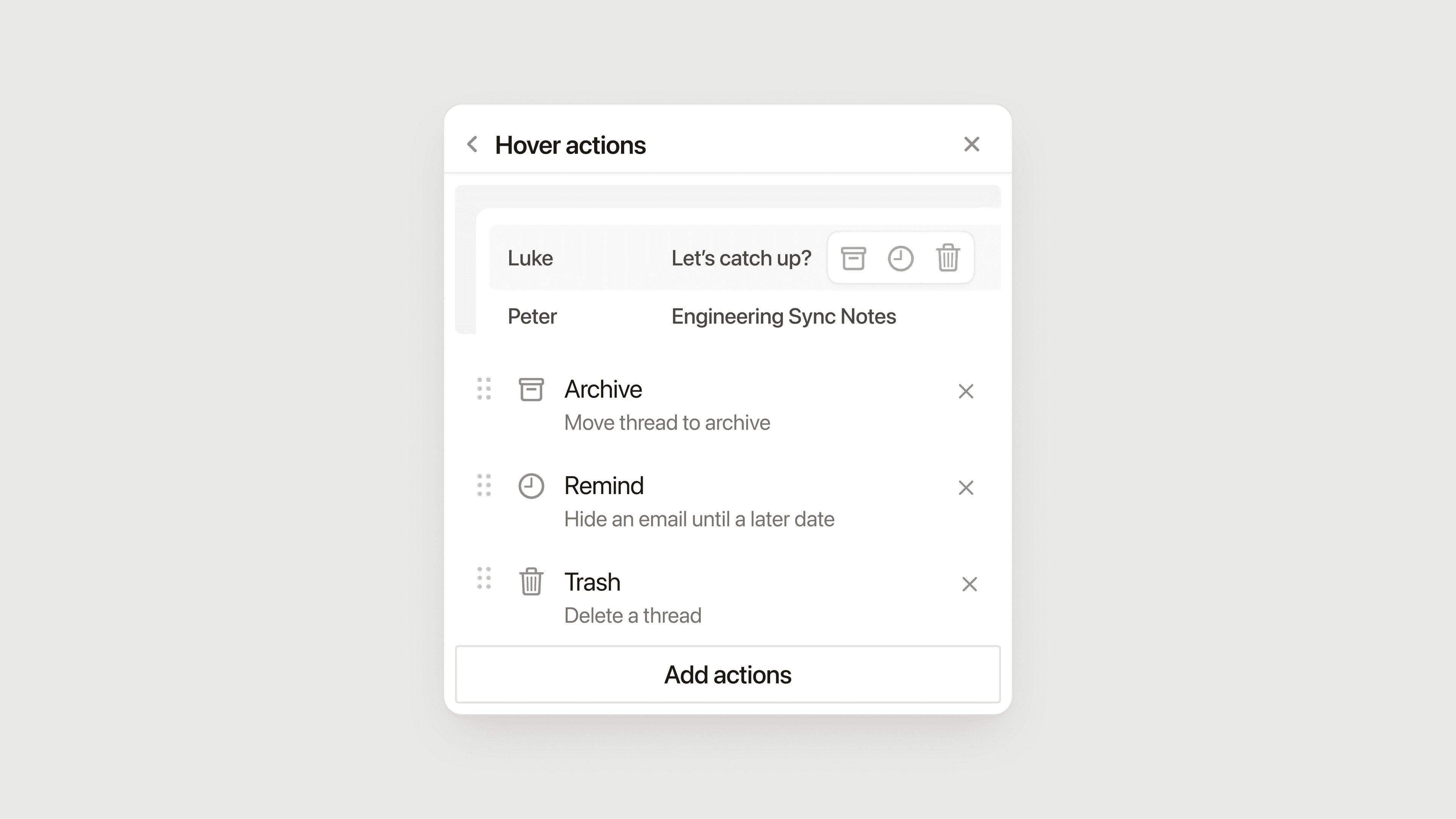
Udover at administrere dine grupper, filtre og egenskaber kan du også beslutte, hvilke handlinger du vil foretage, når du holder markøren over en e-mail. Hold markøren over-handlinger kan anvendes på det individuelle visningsniveau, så du kan foretage specifikke hurtige handlinger afhængigt af den visning, du er i! Sådan indstiller du dine hold markøren over-handlinger:
Vælg ikonet for redigeringsvisning øverst i Notion Mail →
Tilpas hold markøren over-handlinger.Du vil se en liste over dine tilgængelige handlinger samt handlinger, du kan føje til din visning. Klik på
🗑️ud for en handling for at fjerne den fra din liste. Klik påTilføj hold markøren over-handlingfor at tilføje en anden handling. Handlinger inkluderer at svare, flytte til Papirkurv, anvende en specifik etiket og markere som spam.Hvis du vil, kan du klikke og trække dine handlinger rundt for at ændre rækkefølgen.
Når du har besluttet dine hold markøren over-handlinger, vil du kunne se dem, hver gang du holder markøren over en tråd.