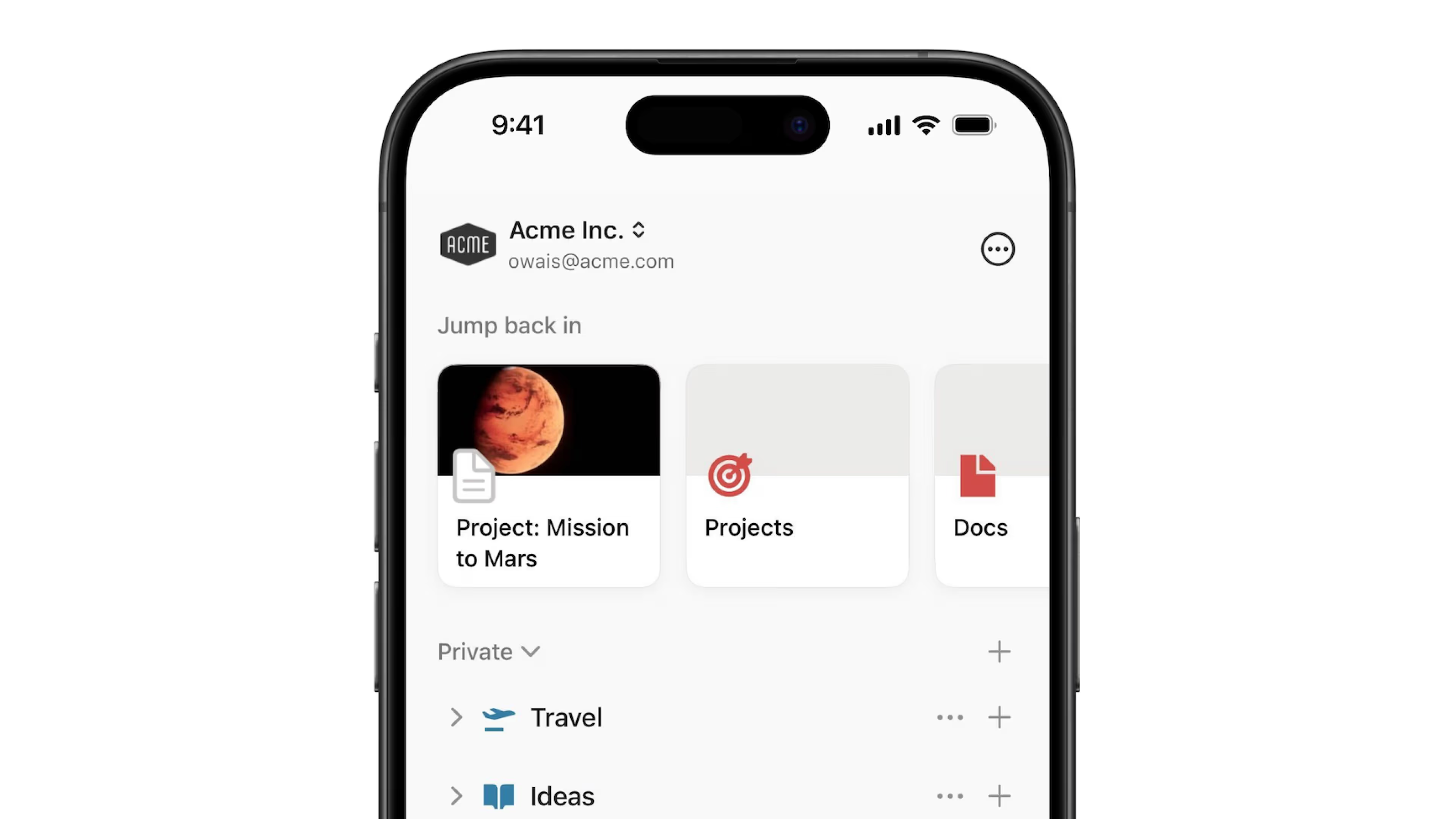
工作空間設定
註冊 Notion 時,您可以建立多個連結至您帳戶的工作空間。每個工作空間皆可透過專屬設定,依照您的喜好進行自訂。以下說明如何管理個別工作空間的各個層面 🗝️
跳至常見問題
Note: Many of these settings are only visible if you're an admin on a Plus Plan or Enterprise Plan. They don't appear in the mobile app at all. Contact sales to learn more about our Enterprise plan →
若要變更您的工作空間名稱與圖示:
前往側邊欄中的
設定。在
工作空間下方,選取一般。在
名稱下方的欄位中,輸入您工作空間的簡稱。在
圖示下方,點擊您目前的圖示,然後選擇一個表情符號或上傳您自己的圖片。
讓擁有特定電子郵件網域的人員能自動加入您的工作空間成為成員,若您使用的是免費版方案,則可自動加入成為工作空間擁有者。當他們註冊時,Notion 會辨識其電子郵件並詢問他們是否要加入您的工作空間。
若要設定允許的網域:
前往側邊欄中的
設定。在
工作空間下方,選取一般。在
信任的網域存取權下方,找到允許的電子郵件網域下方的欄位並輸入您的網域。
Note:
New allowed domains are restricted to the email domains of the members of that workspace. To add a domain that isn't available, someone with an email address from that domain will have to join the workspace.
Bear in mind that you'll be charged per member on Plus, Business, and Enterprise Plans.
注意: 若要為您的組織驗證網域,您必須是 組織擁有者。
您的 Notion 資料會持續備份在雲端,但您也可以將其匯出以妥善保存。您可以將所有頁面匯出為 HTML、Markdown 或 CSV(針對資料庫)格式,同時也會包含您上傳的所有檔案。
如果您使用的是商業版或企業版,您也可以將整個工作空間匯出為 PDF,這對於法律及合規性備份非常有幫助
未獲得匯出存取權的頁面(例如其他使用者的私人頁面)不會包含在匯出內容中。企業版工作空間的擁有者可透過內容搜尋授予自己及他人對特定頁面的存取權,以便未來將這些頁面納入匯出。同時,根據團隊協作區設定,部分內容亦可能無法匯出。
匯出內容中包含一個網站地圖 (index.html),可協助您瀏覽匯出的工作空間。網站地圖中的清單項目會以本機連結至 HTML 和 Markdown 格式的匯出頁面
若要匯出您的工作空間內容:
前往側邊欄中的
設定。在
工作空間下方,選取一般。尋找並選取
匯出所有工作空間內容。您將會收到一封來自 Notion 的電子郵件,其中包含下載檔案的連結。此連結將於 7 天後過期。
注意:
您只能在桌面版或網頁版上匯出整個工作空間
您無法透過重新上傳匯出的工作空間內容來立即重建您的工作空間
如果您使用的是商業版或企業版方案,您可以匯出工作空間內所有成員的清單。
匯出的 CSV 檔案將包含:
電子郵件地址。
名字。
姓氏。
角色(工作空間擁有者、成員資格管理員、成員或訪客)。
每位成員所屬的權限群組清單。
使用者 ID。
若要將工作空間成員匯出為 CSV 檔案:
前往側邊欄中的
設定。在
工作空間下方,選取一般。找到並選取
以 CSV 格式匯出所有成員。
如果你希望擁有頁面全部權限或編輯權限的使用者能看到頁面瀏覽量數據分析:
前往側邊欄中的
設定。在
工作空間下方,選取一般。切換開啟
儲存並顯示頁面瀏覽量數據分析。
一旦刪除工作空間:
此動作將永久生效
其中所有內容都會被刪除。您將無法存取這些內容,甚至連私人頁面也不例外。若您希望保留任何重要資料,請在刪除工作空間前 匯出。
已刪除的工作空間將對所有原成員失效,代表您及曾屬於該空間的所有使用者,將無法再存取該空間及其中的任何內容。
您將會被導回至您所屬的另一個工作空間;如果您未屬於任何其他工作空間,則會被導回至 Notion 的註冊頁面。
若要刪除工作空間:
前往側邊欄中的
設定。在
工作空間下方,選取一般。向下捲動至
危險區域並選取刪除整個工作空間。系統會要求您輸入工作空間名稱以確認操作。
自訂表情符號可用作頁面圖示、反應以及內嵌使用。工作空間成員可以前往側邊欄的 設定 → 表情符號 來管理工作空間中的自訂表情符號。在此,他們可以:
選取
新增表情符號來上傳他們自己的檔案。選取自訂表情符號旁的
•••,然後編輯或刪除它。工作空間擁有者可以編輯或刪除任何表情符號,即使該表情符號並非由他們建立。
如果工作空間擁有者不希望所有成員都能建立自訂表情符號,也可以切換開啟
限制僅工作空間擁有者可建立自訂表情符號。
根據你使用工作空間的方式,你可能希望將其中的資料僅保留給你的團隊作為私人用途。你可以前往 安全性 區段來調整你的工作空間安全性設定。
注意: 以下部分設定僅適用於特定的 Notion 方案。
允許非成員提出頁面存取請求:此設定適用於除企業版以外的所有方案。允許成員請求新增其他成員:此設定適用於 Plus 版或更高等級的使用者。允許任何使用者請求加入成為工作空間成員:此設定適用於 Plus 版或更高等級的使用者。允許頁面訪客請求加入成為工作空間成員:此設定適用於 Plus 版或更高等級的使用者。
僅適用於企業版的安全性設定
停用將頁面複製到其他工作空間:不允許成員將頁面複製到其他工作空間。這在擁有大量人員和頁面時特別有用,因為頁面複製可能會導致快速混亂,甚至讓部分使用者失去存取權。停用匯出:不允許成員匯出頁面。這能確保你所有的資料都保留在 Notion 中,而不是以 Markdown 或 CSV 格式儲存不同的版本。允許成員邀請訪客至頁面:讓成員邀請訪客至特定的工作空間頁面。允許成員請求新增訪客:讓成員請求邀請訪客至工作空間頁面。誰可以將受限成員新增至團隊協作區:選擇工作空間擁有者、工作空間與團隊協作區擁有者,或是任何成員是否可以將受限成員新增至團隊協作區。誰可以將受限成員新增至頁面:選擇工作空間擁有者、任何經管理員核准的成員,或是任何成員是否可以將受限成員新增至頁面。頁面移至垃圾桶後,於多久後刪除:這讓您可以選擇頁面移至垃圾桶後,經過多久時間會被刪除。頁面從垃圾桶刪除後,保留多久:這讓您可以選擇頁面從垃圾桶刪除後,可以保留多久時間。

Looking for information about connections settings? Read this article →
Note: If you're interested in learning more about our Enterprise Plan, you can contact us by filling out this form. We will get back to you as soon as possible!
如果您使用的是商業版或企業版方案,您可以為您的工作空間驗證網域。
Note: If you're on the Enterprise Plan, you'll need to verify your domain via your organizational level controls.
若要驗證您工作空間的網域:
前往側邊欄中的
設定。選擇
Identity。在
Verified domains旁邊,選取Add domain。輸入您的新網域並選取
Next。依照提示更新您的 DNS 記錄。
點擊
Verify以讓 Notion 檢查您的 DNS 記錄。如果您的網域狀態為
Pending,請選取網域旁邊的•••→View details→Verify以手動驗證。
驗證完成後,您會收到確認電子郵件,且您的網域狀態將變為
Verified。
如果您使用的是商業版或企業版,您可以為您的工作空間設定 SAML 單一登入。請參閱 這篇文章 → 以了解更多資訊。
常見問題
I'm on a Plus Plan, but don't see any of these settings in Settings.
I'm on a Plus Plan, but don't see any of these settings in Settings.
Only Workspace owners can access these workspace settings. If you navigate to the Members tab, you'll see whether you're a guest, member, Membership admin, or Workspace owner in the workspace. Ask a Workspace owner to upgrade your membership status if necessary.
I'm trying to add a new domain to the Allowed Email Domains setting, but it won't let me.
I'm trying to add a new domain to the Allowed Email Domains setting, but it won't let me.
New allowed domains are restricted to the email domains of the members of that workspace. To add a domain that isn't available, someone with an email address from that domain will have to join the workspace.
Does Notion support custom domains?
Does Notion support custom domains?
Learn how to claim a notion.site domain or connect a custom domain to your Notion Site here →
我該如何將我所有的 Notion 內容遷移到另一個工作空間?
我該如何將我所有的 Notion 內容遷移到另一個工作空間?
提示:任何遷移的內容都會被複製到新的工作空間,且這些頁面有時會出現問題。如需更多資訊,請點擊此處。
若要將內容從一個工作空間移動到同一個帳號下的另一個工作空間,請點擊側邊欄中每個頂層頁面旁邊的 •••(或按右鍵)並選擇 移動到。在移動選單的底部,您會看到一個下拉式選單,可用於選取不同的工作空間。
當您移動頂層頁面時,其所有子頁面也會隨之移動。它們會出現在 私人 區塊中,但您可以將其移動到任何您想放置的位置。
如果我不小心永久刪除某些內容怎麼辦?有辦法復原嗎?
如果我不小心永久刪除某些內容怎麼辦?有辦法復原嗎?
如果您不小心刪除了頁面、工作空間,甚至是整個帳號,我們可以提供協助!難免會發生意外 😅 請直接在應用程式中點擊側邊欄底部的 ? 傳送訊息給我們,或寄電子郵件至 [email protected]。
我們會保留資料庫的備份,若您有需要,我們可以在過去 30 天內還原您內容的快照。